Web 终端设置
在 Web 终端页面右上角单击用户按钮,展开的菜单中可切换 语言、主题,或单击 设置 进入设置界面。
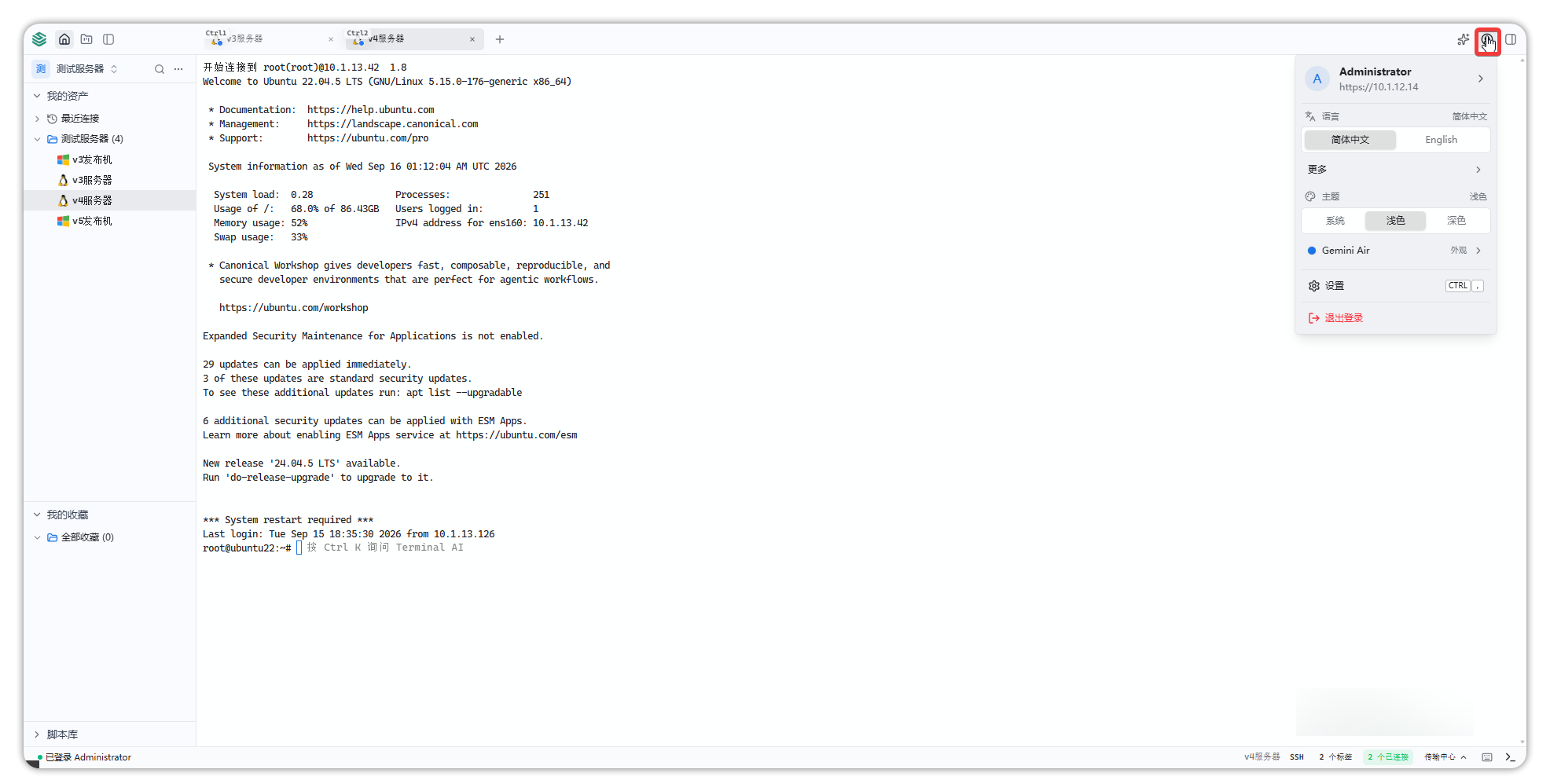
图 1 设置入口
1 语言
单击菜单中的 语言 区域,可在 简体中文 与 English 之间切换 Web 终端的界面显示语言,切换后立即生效,无需重新连接资产。
也可在 设置 界面的 通用 页面中修改语言,详见 3.2 通用。
2 主题
主题用于设置 Web 终端界面的显示风格,支持以下三种模式:
- 系统:跟随操作系统当前的深浅色外观自动切换。
- 浅色:固定使用浅色界面。
- 深色:固定使用深色界面。
更多显示相关的个性化选项可在 设置 界面的 外观 页面中调整,详见 3.3 外观。
3 设置
单击 设置(快捷键 Ctrl + ,)打开设置界面,左侧导航包含 用户、通用、外观、关于 等页面,用于查看账户信息并调整界面与连接相关的配置;其中 基本配置、图形化配置、命令行配置 用于设置资产连接过程中的相关选项。不同版本展示的页面可能略有差异,以实际界面为准。
3.1 用户
用户 页面用于展示当前登录用户的个人资料、账户与角色信息以及安全状态。
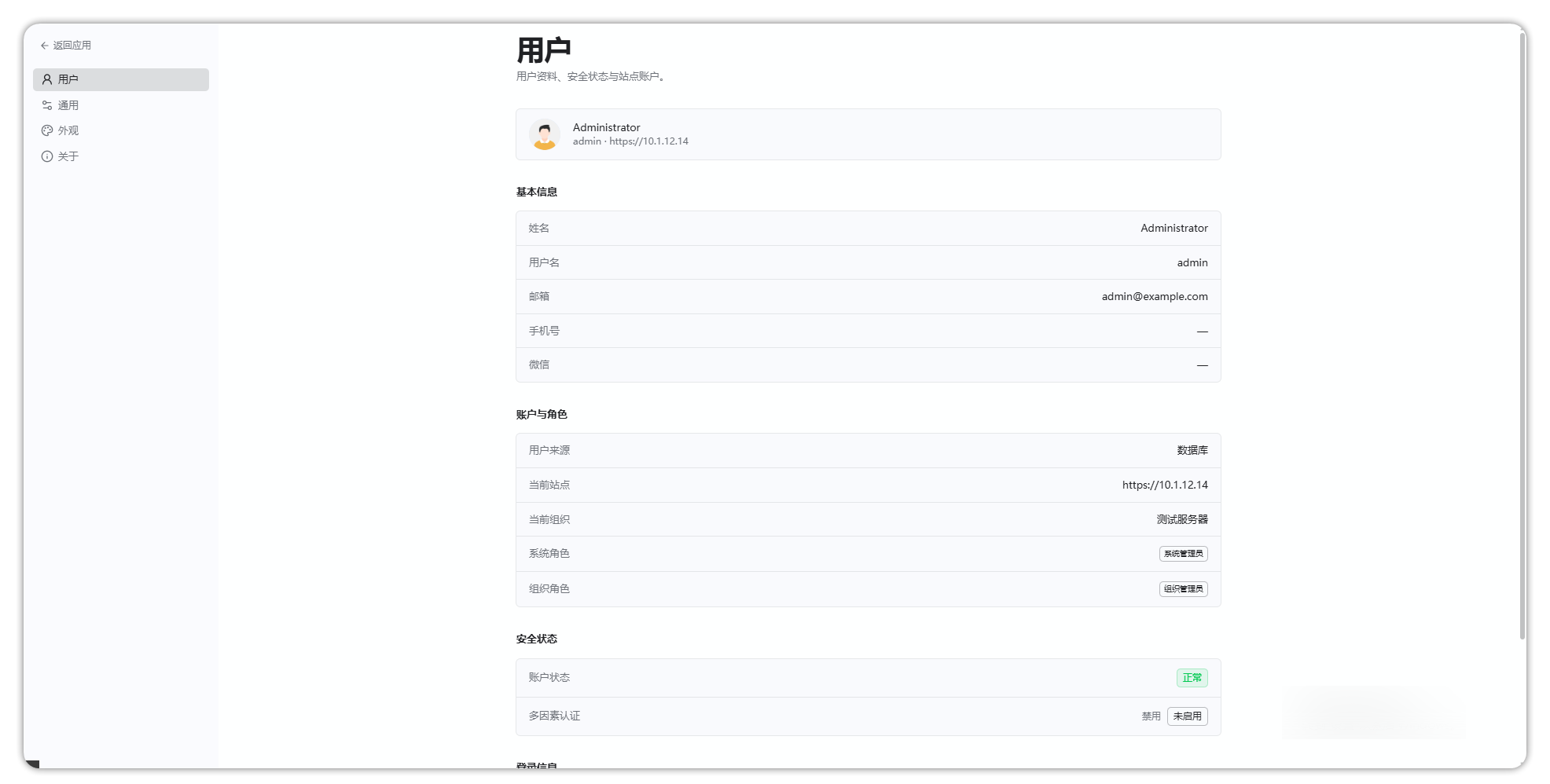
图 2 用户设置
- 基本信息:显示当前登录用户的 姓名、用户名、邮箱、手机号 与 微信;未绑定的信息显示为
—。 - 账户与角色:显示 用户来源(如数据库)、当前站点、当前组织、系统角色(如系统管理员)与 组织角色(如组织管理员)。
- 安全状态:显示 账户状态(如正常)与 多因素认证 是否启用。
3.2 通用
通用 页面用于配置语言、字符集、命令行操作习惯、远程连接分辨率以及终端命令提示等常用选项。
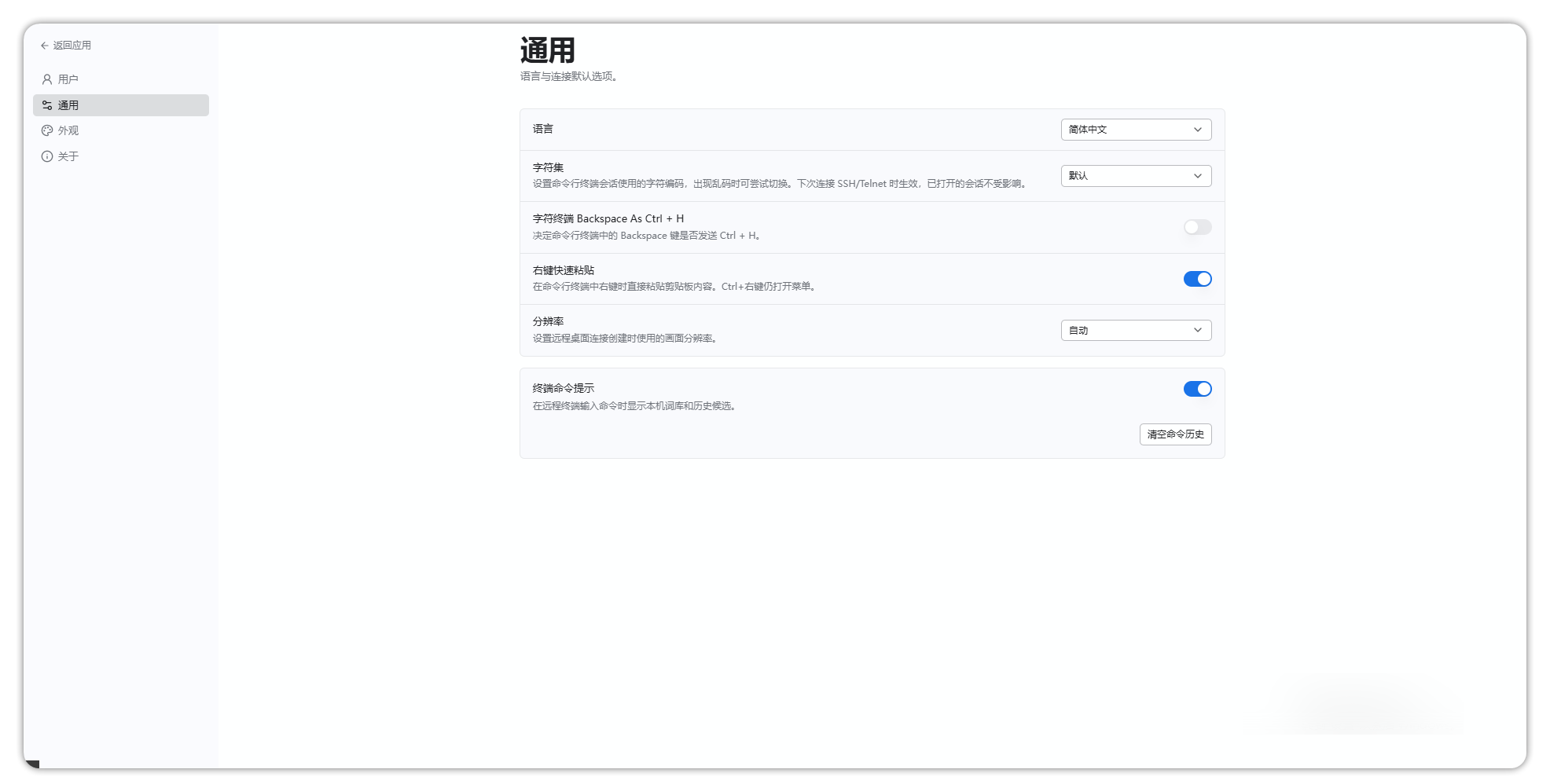
图 3 通用设置
- 语言:设置 Web 终端界面的显示语言,例如 简体中文,修改后界面文字立即生效。
- 字符集:设置命令行终端会话使用的字符编码。出现乱码时可尝试切换,下次连接 SSH/Telnet 时生效,已打开的会话不受影响。
- 字符终端 Backspace As Ctrl + H:决定是否将命令行终端中的 Backspace 键发送为 Ctrl + H。若退格键行为异常,可尝试开启或关闭此选项。
- 右键快速粘贴:开启后在命令行终端中右键可直接粘贴剪贴板内容;关闭时右键将打开终端菜单。
- 分辨率:设置远程桌面连接创建时使用的画面分辨率,例如 自动。
- 终端命令提示:开启后在远程终端输入命令时会显示本机命令和历史候选,便于快速补全;可单击 清空命令历史 清除已记录的命令历史。
3.3 外观
外观 页面用于设置主题、界面风格、主色、字体与工作区显示效果等个性化选项。
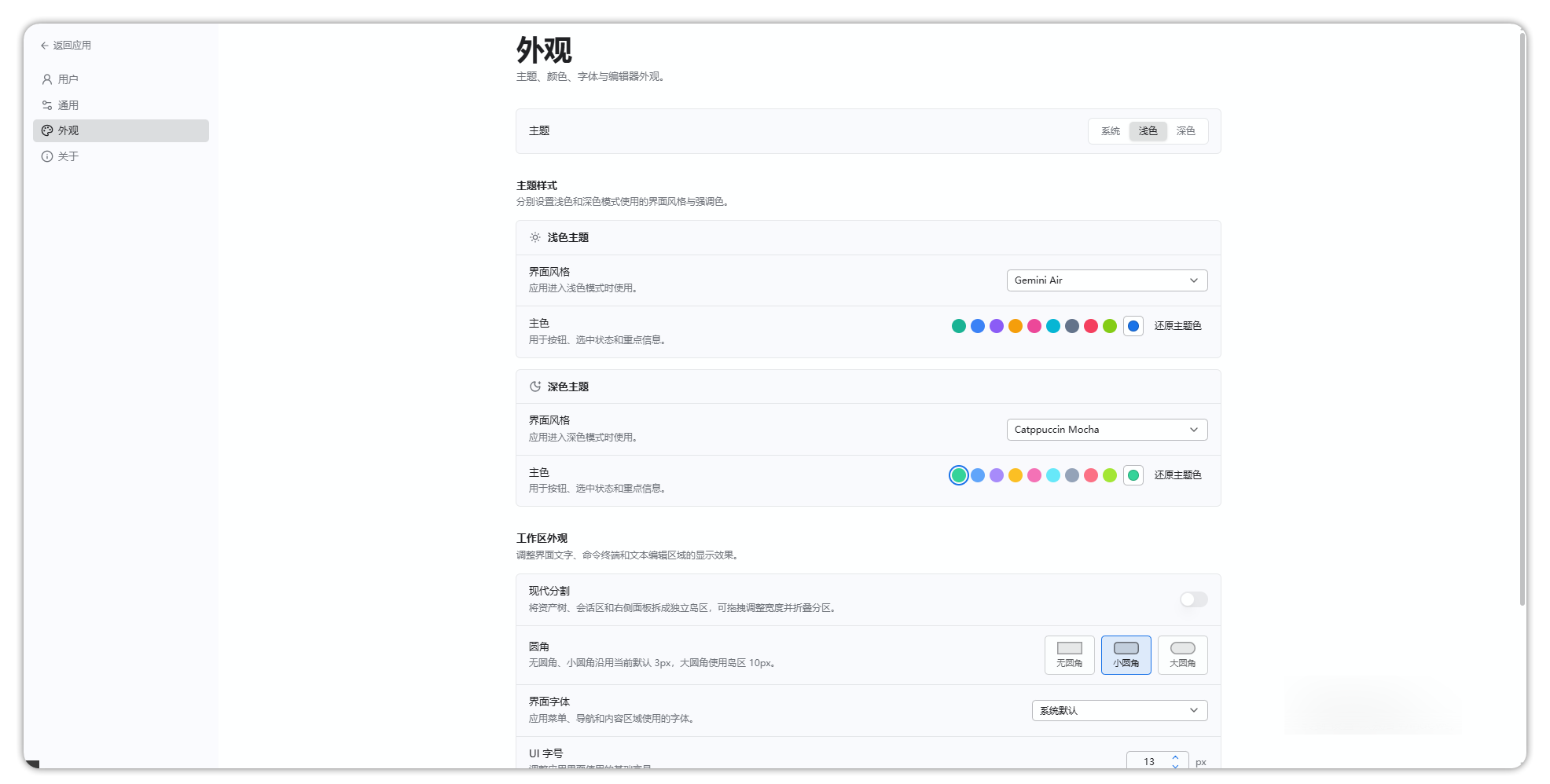
图 4 外观设置
- 主题:设置整体主题模式,支持 系统、浅色、深色。
- 主题样式:可分别为浅色与深色模式设置 界面风格(如 Gemini Air、Catppuccin Mocha)与 主色,主色用于按钮、选中状态和重点信息。
- 工作区外观:
- 现代分割:将资产树、会话区和右侧面板拆分成独立区域,可拖拽调整宽度并折叠分区。
- 圆角:设置界面元素的圆角大小,提供 无圆角、小圆角(默认 3px)、大圆角(10px)三种选项。
- 界面字体:设置菜单、导航和内容区域使用的字体,例如 系统默认。
- UI 字号:设置界面文字的字号大小。