文件传输
1 功能简介
文件传输用于把本地文件一次性上传到一台或多台已授权的 Linux 资产,适合按同一路径批量下发。它走作业通道,不打开 SFTP 目录,也不能从资产下载文件。
路径:登录后将工作区切换到 工作台,选择 我的资产 > 文件传输。
页面顶部给出三步提示:选择一个资产或节点;选择运行账户,填写上传路径;单击 传输 开始文件传输。
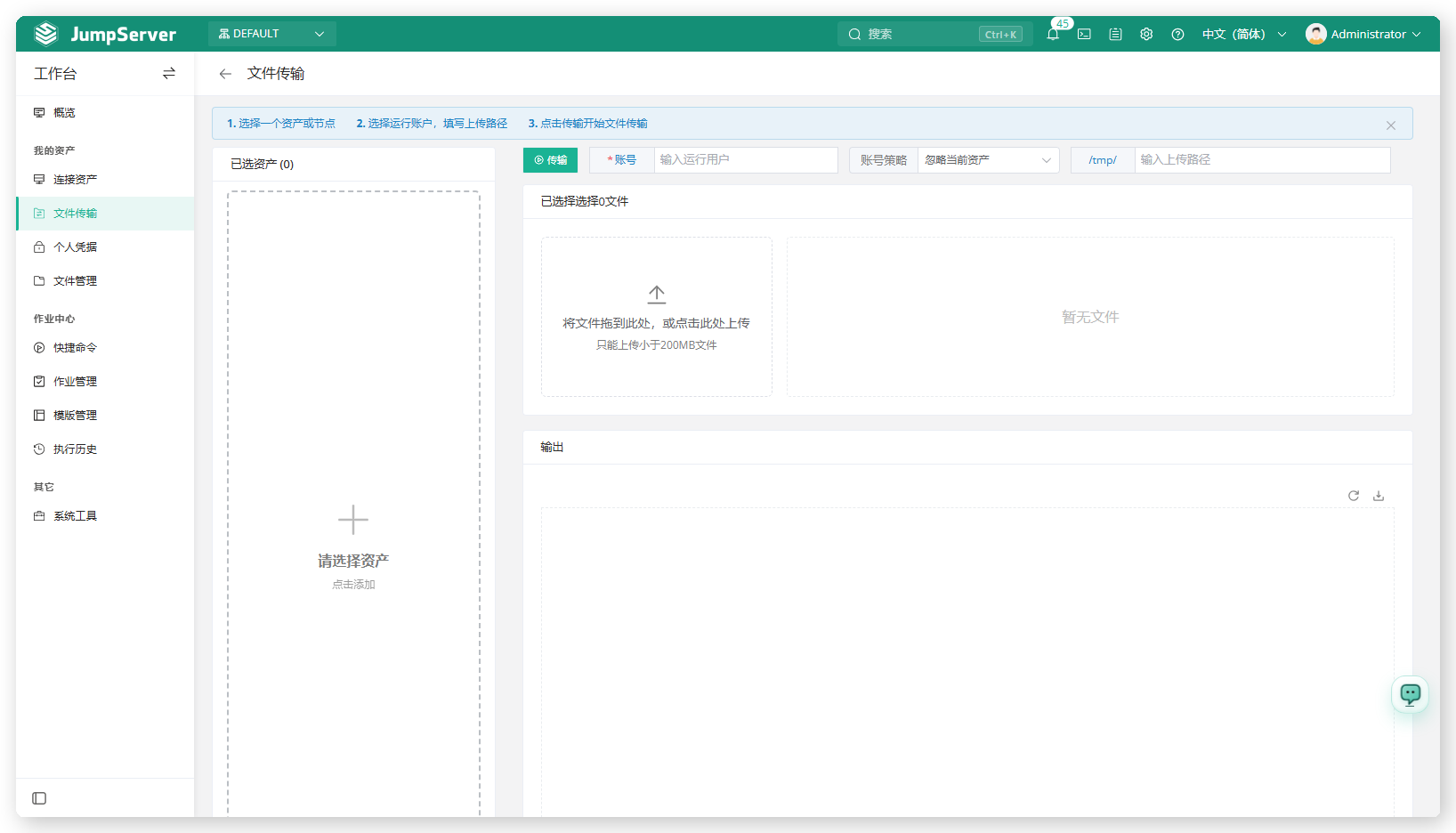
图 1 文件传输
与文件管理的区别
文件传输面向多台 Linux 资产的批量上传,默认目录为 /tmp/。若要在资产上浏览目录、新建文件、下载或在本地与远程之间双向传输,请使用 文件管理。
2 使用限制
- 仅支持 Linux 等主机类资产。数据库、Web 类资产不会出现在选择列表中。
- 单文件大小上限以页面提示为准,默认小于 200 MB。管理员可通过系统参数
FILE_UPLOAD_SIZE_LIMIT_MB调整。 - 不允许同时选择多个同名文件。文件名过长时会提示失败。
- 当前组织为全局组织时,传输 按钮不可用,请先切换到具体组织。
- 当前用户需要具备创建作业的权限,否则 传输 按钮为禁用状态。
3 前提条件
- 已使用工作台账号登录 JumpServer。
- 管理员已为当前用户完成资产授权,且授权动作包含上传文件。授权操作请参见 资产授权。
- 目标资产上存在可写入上传路径的运行账号。
4 选择资产
- 在左侧 已选资产 区域单击 请选择资产 或 点击添加。
- 在 选择资产 对话框中,可按左侧 授权树 筛选节点,勾选一台或多台资产。列表显示名称、地址、平台。
- 右上角可搜索资产。确认后单击 确认。
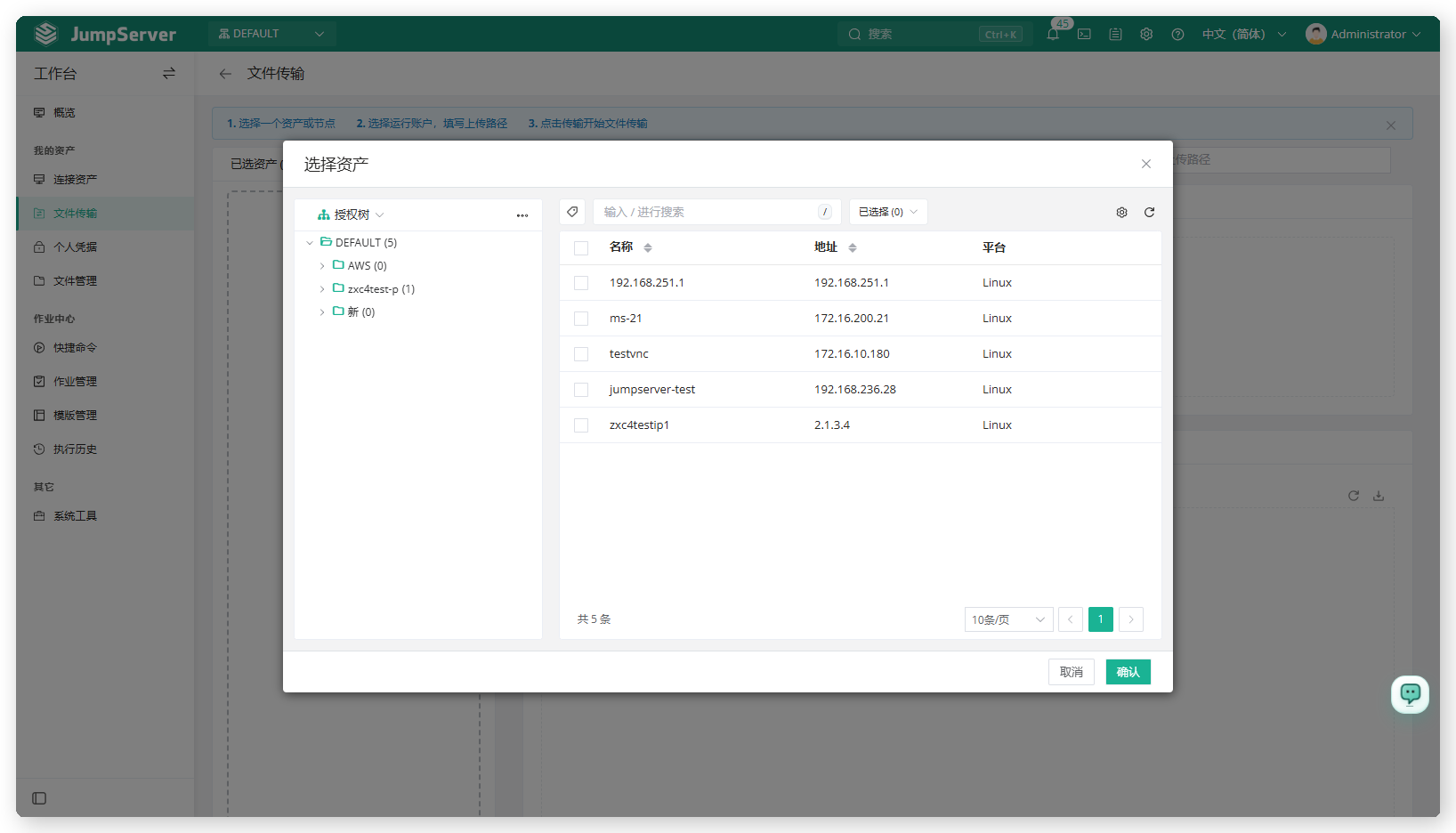
图 2 选择资产
已选资产会按平台分组显示。可取消勾选某台资产,或单击资产旁的减号将其移除。
5 填写账号与路径
在顶部工具栏填写:
- 账号: 必填。在目标资产上执行上传所用的运行用户。输入时可根据已选资产提示用户名。
- 账号策略: 当前资产上没有该运行用户时的处理方式。
- 忽略当前资产: 跳过该资产,不执行上传(界面默认)。
- 优先特权账号: 若有特权账号则使用特权账号,否则使用普通账号。
- 仅特权账号: 只从特权账号中选择;没有特权账号则不执行。
- 上传路径: 文件落到资产上的目录。输入框左侧固定为
/tmp/,右侧填写相对路径;留空即上传到/tmp/。
6 选择文件并传输
- 将文件拖到 将文件拖到此处,或单击此处上传 区域,或单击该区域选择本地文件。支持一次选择多个文件。
- 右侧列表显示已选文件及大小。可单击单个文件旁的关闭图标移除,或清空全部已选文件。
- 确认 已选择 的文件数量后,单击 传输。
- 若部分资产无法运行,会弹出 确认运行资产 对话框,分为 可运行资产 与 不可运行资产。勾选仍要执行的资产后确认。
上传过程中,文件选择区下方显示进度、速度和已上传大小。
7 查看结果
传输开始后,下方 输出 实时显示各资产的执行日志。完成后,输出区标题栏汇总:
- 成功: 已写入目标目录的资产数。
- 忽略当前资产: 按账号策略跳过的资产数。
- 失败: 账号无权、路径不存在或其它原因导致失败的资产数。
- 运行时间: 本次任务用时。
可单击输出区右上角刷新或下载日志。若任务超时,状态会显示 超时。
上传失败时
路径填写错误、账号无权写入目标目录,或资产当时不可达时,对应资产会记为失败。请在 输出 中核对日志后重试。