快速入门
1 体验环境
如需先快速了解产品功能,可直接访问 Demo 环境:
- 访问地址:https://demo.jumpserver.org/
- 用户名:
demo - 密码:
jumpserver
说明:Demo 环境仅用于体验与测试,不适合作为正式生产环境。
本文引导用户完成 JumpServer 的完整入门流程,依次为安装 JumpServer、添加资产、添加账号、添加用户及权限、完成 Web 终端登录、查看审计日志。各步骤存在先后依赖,建议按顺序操作。
2 安装 JumpServer
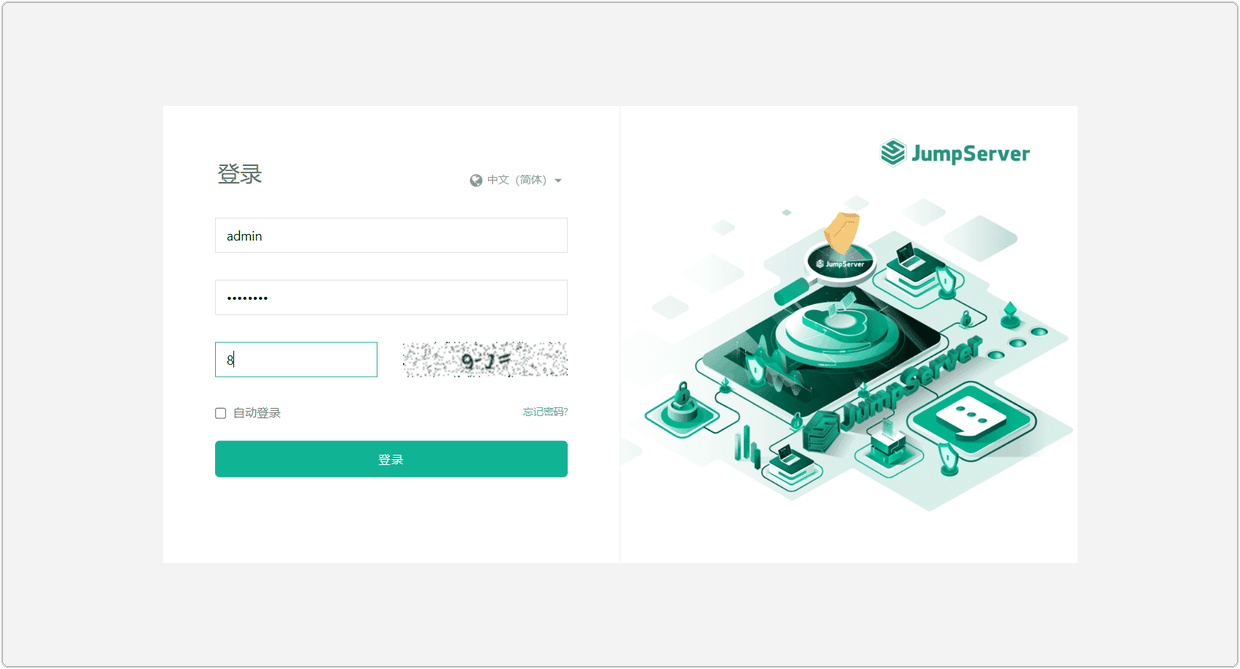
JumpServer 支持主流 Linux 发行版本(基于 Debian / RedHat,包括国产操作系统),请参照 Linux 单机安装部署指南 完成部署。 安装完成后,使用浏览器访问 JumpServer 控制台,并使用默认账号登录。
地址: http://<JumpServer服务器IP地址>:<服务运行端口>
用户名: admin
密码: ChangeMe
首次登录须修改默认密码,修改后即进入 JumpServer 控制台。
3 添加资产
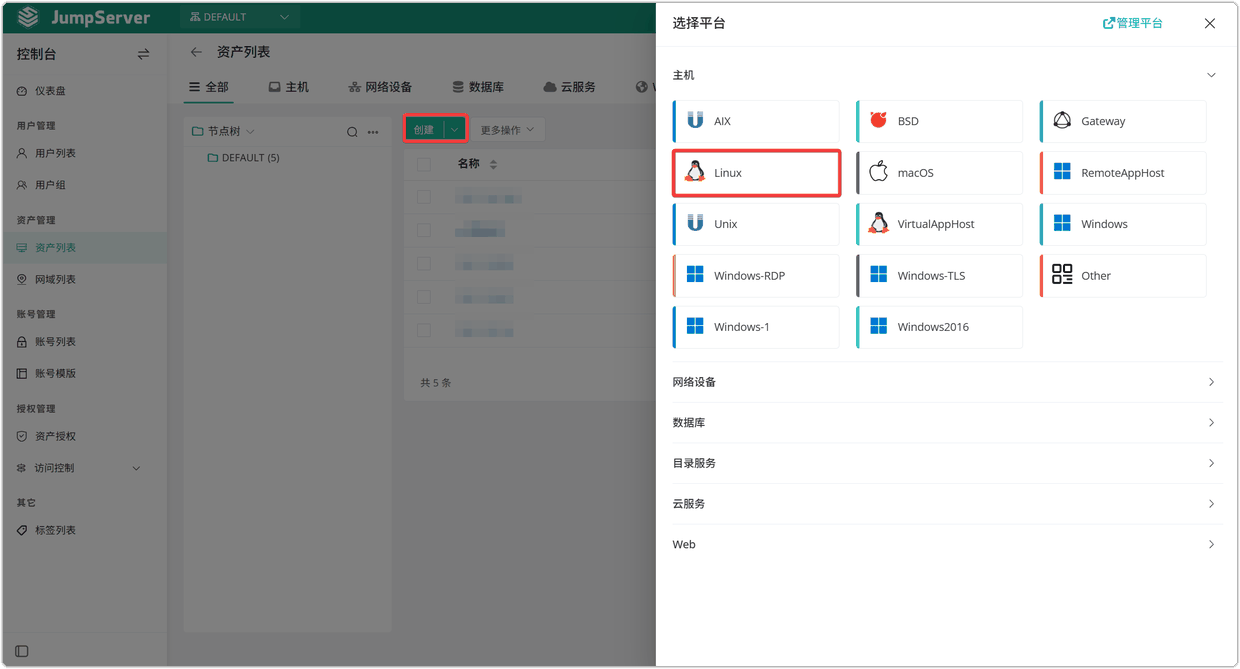
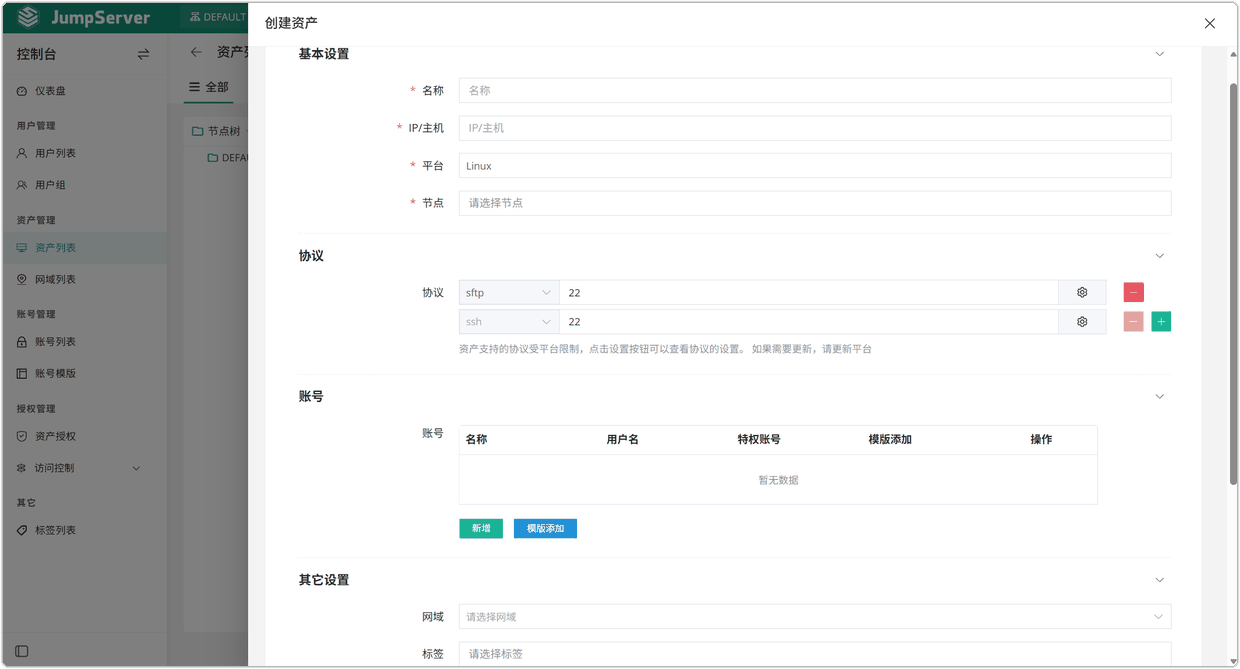
资产是 JumpServer 纳管的目标设备或应用。登录后选择 控制台 > 资产管理 > 资产列表。 列表左侧为节点树,可按用途创建节点,便于后续按节点批量授权。 单击 创建,在 选择平台 中单击 Linux,在 创建资产 抽屉中填写以下信息:
- 名称: 必填。资产在 JumpServer 中的显示名,不可重名。
- IP/主机: 必填。资产地址,支持域名或 IP。
- 平台: 创建时所选平台,示例为 Linux。
- 节点: 必填。资产所属节点,默认为 /Default。
- 协议: 访问协议与端口,Linux 默认包含 ssh / 22。
- 账号: 单击 新增 可在创建时绑定登录账号,也可留待下一步统一创建。
单击 提交 完成创建。Windows 及其他类型资产的创建流程相同。
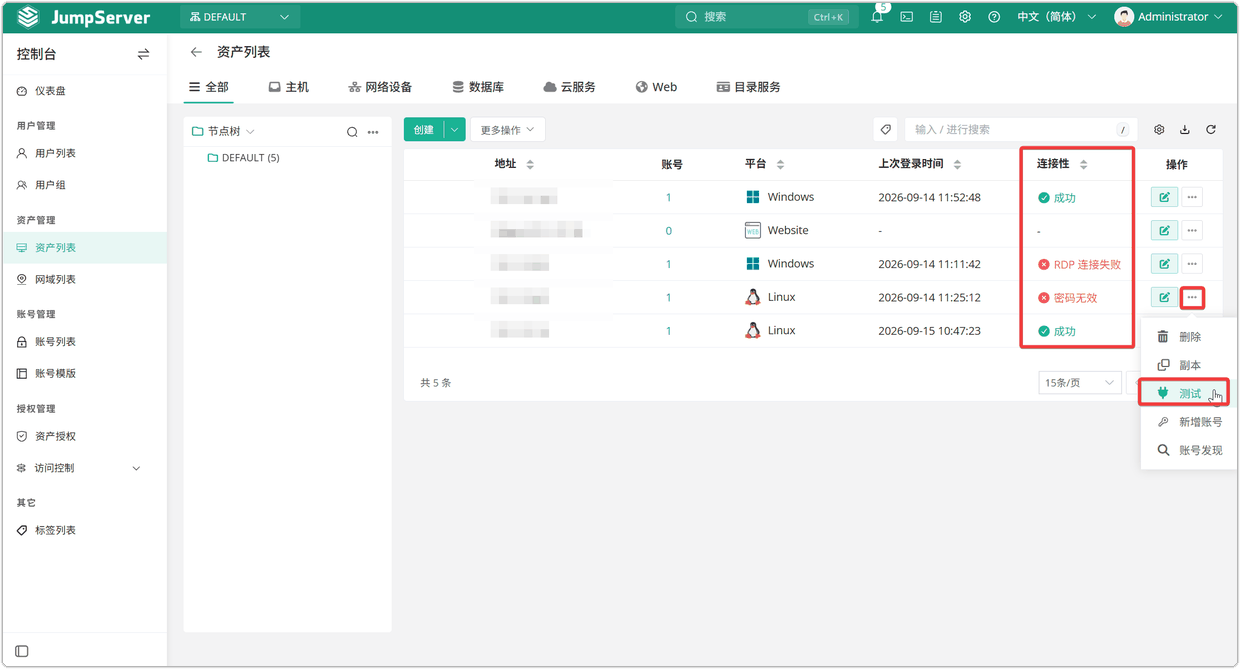
连通性检查: 资产创建后稍等片刻刷新页面,可连接图标显示为绿色,表示 JumpServer 与该资产连通正常。图标为红色时,可对资产执行可连接性测试,并按提示信息排查。
4 添加账号
账号是 JumpServer 连接资产时使用的登录凭据。选择 控制台 > 账号管理 > 账号列表,单击 创建。
在右侧 新增账号 抽屉中填写以下信息:
- 名称: 账号显示名,允许重复。
- 用户名: 资产上的登录用户名,例如 root。
- 密文类型: 密码 或 密钥,二选一。
- 密码: 与用户名对应的认证凭据。
- 资产: 该账号所属的资产,可多选。
单击 确认 完成创建。
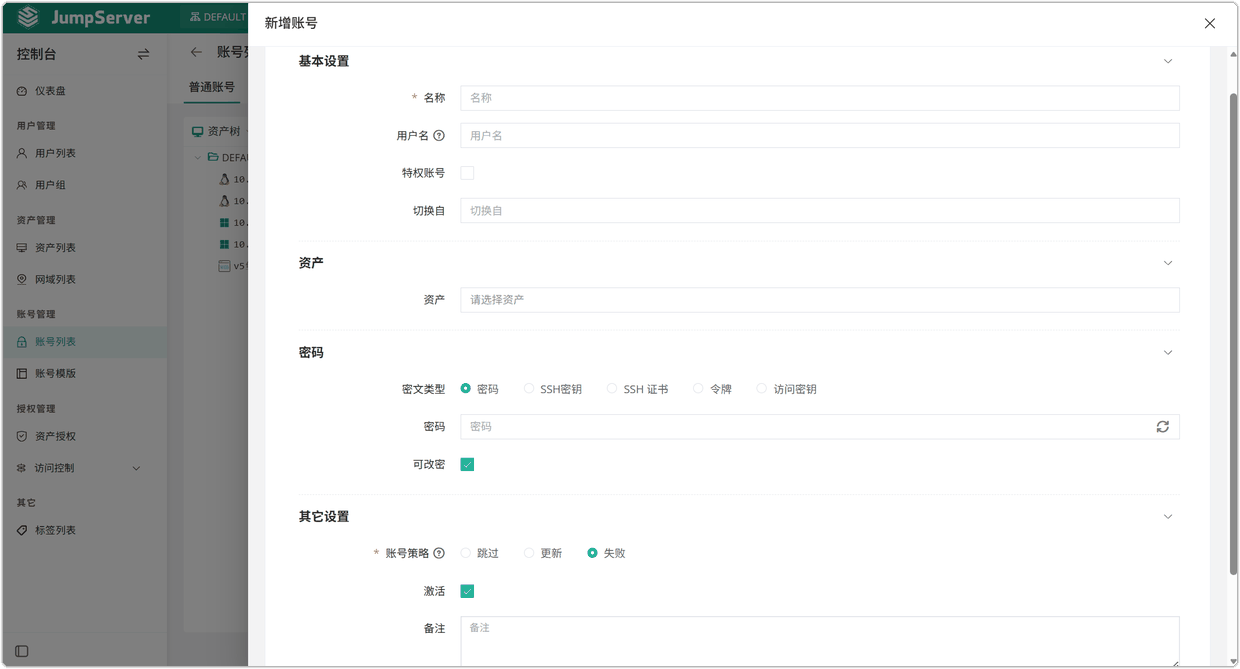
凭据须与资产一致: 账号的 用户名 与 密码(密钥) 须与资产上实际可用的登录凭据一致,否则后续通过 Web 终端连接资产时会认证失败。
5 添加用户及权限
用户是被授权访问资产的对象。创建用户后,还须通过授权规则为其分配可访问的资产,用户登录后才能看到并连接资产。
5.1 添加用户
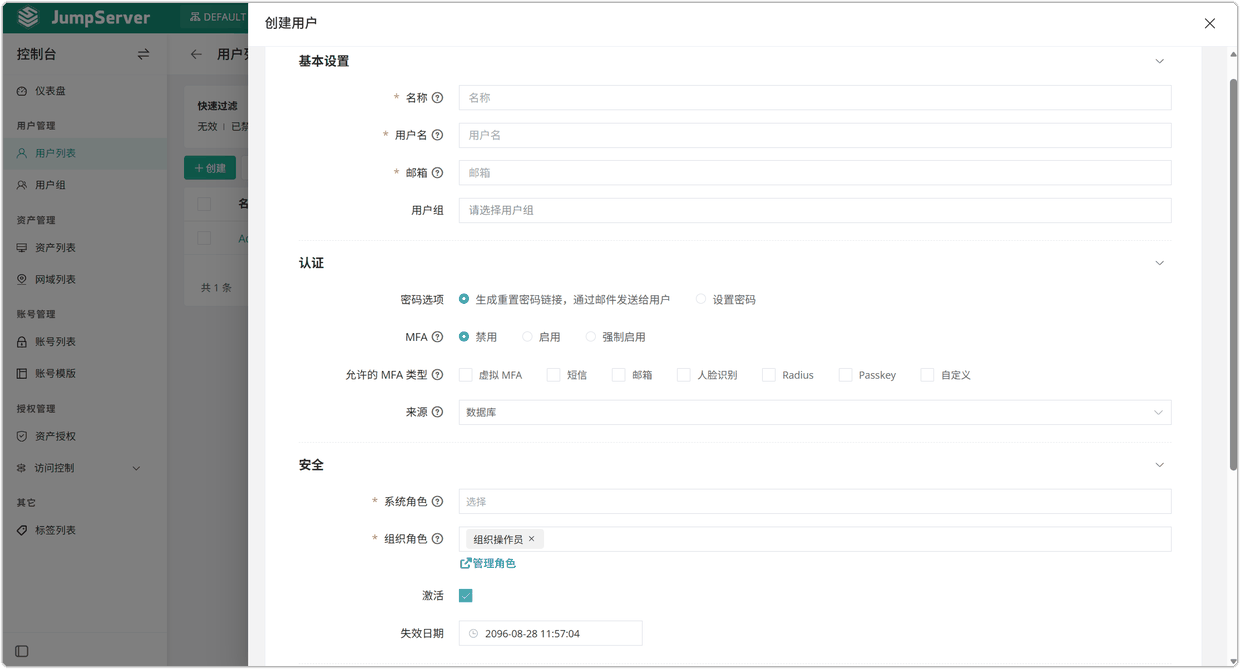
选择 控制台 > 用户管理 > 用户列表,单击 创建,在右侧 创建用户 抽屉中填写以下信息:
- 名称: 用户显示名,允许重复。
- 用户名: 登录账号,不可重复。
- 邮箱: 登录与通知所用邮箱,不可重复。
- 密码选项: 生成重置密码链接,通过邮件发送给用户 或 设置密码。入门验证建议选择 设置密码,直接指定初始密码。
- 系统角色: 系统级权限,普通使用者保持默认即可。
- 激活: 勾选后该用户允许登录。
单击 提交 完成创建。
5.2 添加权限
选择 控制台 > 授权管理 > 资产授权,单击 创建,在右侧 创建资产授权 抽屉中填写以下信息:
- 名称: 授权规则名称,不能重复。
- 用户: 被授权访问资产的用户,可多选。
- 资产: 用户可访问的资产,可多选。
- 账号: 允许使用的登录账号,例如 所有账号。
- 动作: 允许执行的操作,默认勾选 全部。
单击 提交 完成授权。授权完成后,用户即可在工作台看到对应资产。
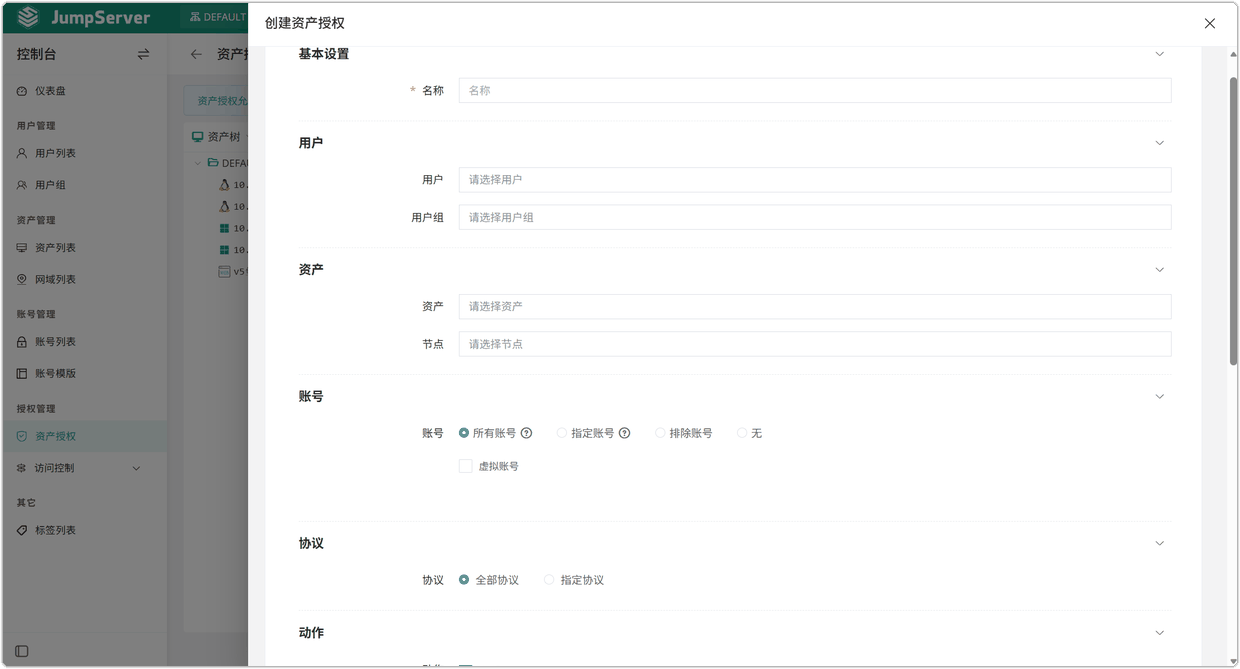
授权对象: 用户 与 用户组 可同时选择,资产 与 节点 也可同时选择。只授权单个用户访问单台资产时,选择 用户 与 资产,用户组、节点留空即可。
6 完成 Web 终端登录
- 使用第 5.1 步创建的用户账号登录 JumpServer,并将控制台切换到 工作台。
- 选择 我的资产 > 连接资产,在列表中找到已被授权的资产。
- 在资产行操作中单击 连接,右击资产选择 连接 亦可,页面将打开 Web 终端。
- 也可直接单击顶栏的 Web 终端 图标进入 Web 终端,再从中选择资产发起连接。
首次进入 Web 终端时可能弹出 切换组织 引导,按需选择组织即可。
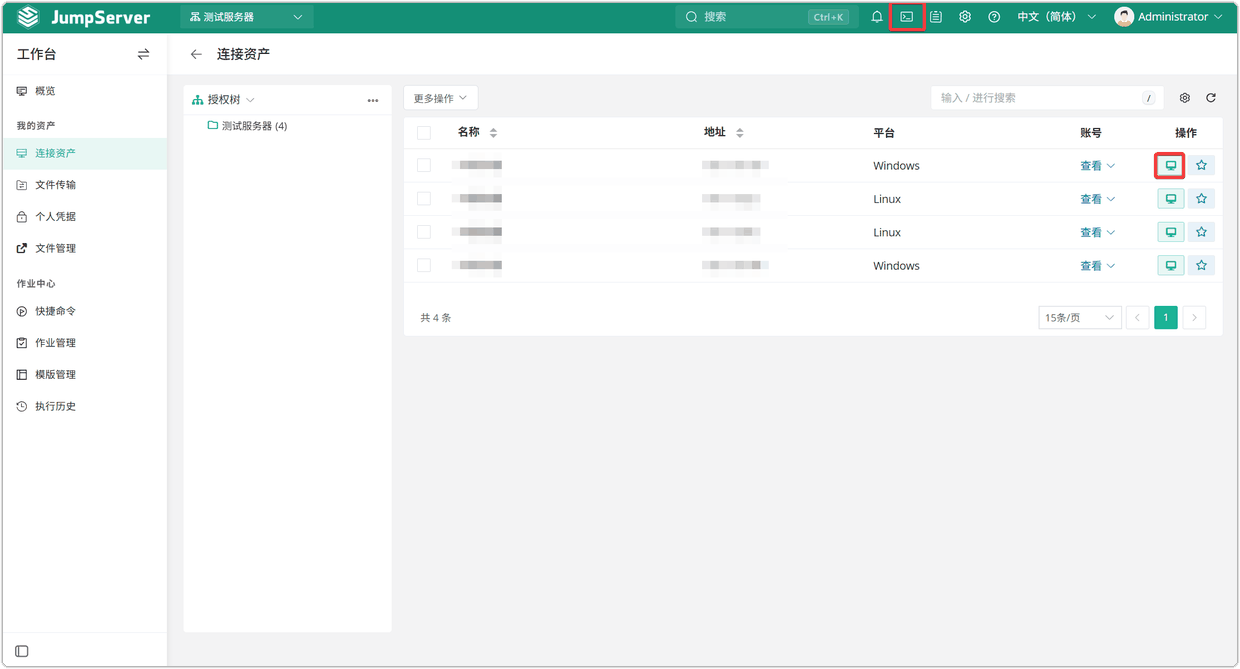
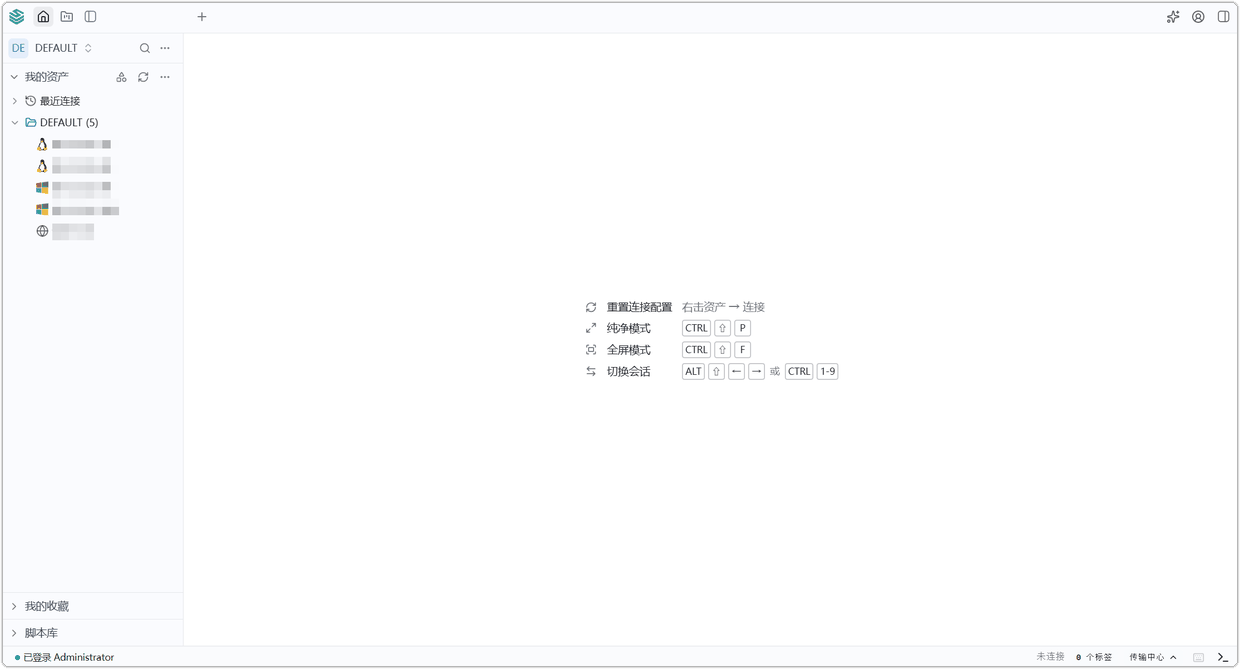
资产列表为空: 用户只能看到已被授权的资产。若登录后 连接资产 列表为空,请确认第 5.2 步的授权规则中已包含该用户与对应资产。
7 查看审计日志
JumpServer 会完整记录平台管理操作与用户登录行为,便于事后审计与追溯。
- 使用管理员账号登录 JumpServer,将控制台切换到 审计台。
- 选择 会话审计 > 会话记录,可查看用户连接资产的在线会话与历史会话。
- 选择 日志审计 > 登录日志,可查看用户登录 JumpServer 的认证方式、登录城市与状态。
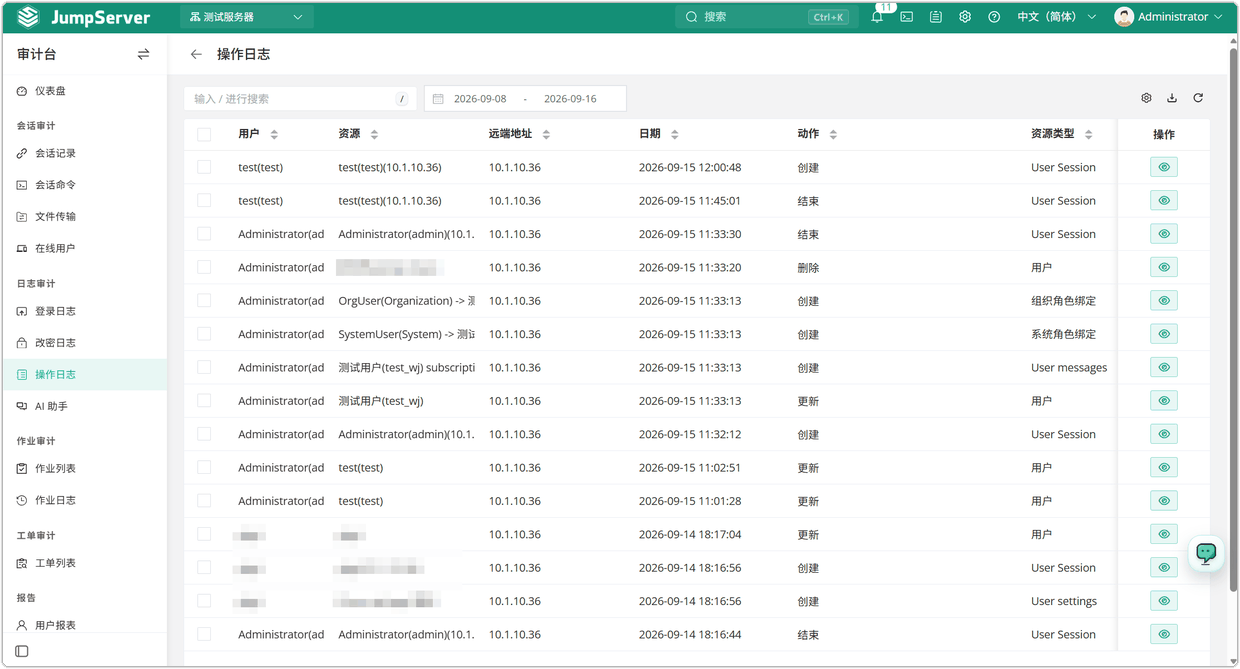
- 选择 日志审计 > 操作日志,可查看用户、资源、动作、资源类型等管理操作记录。
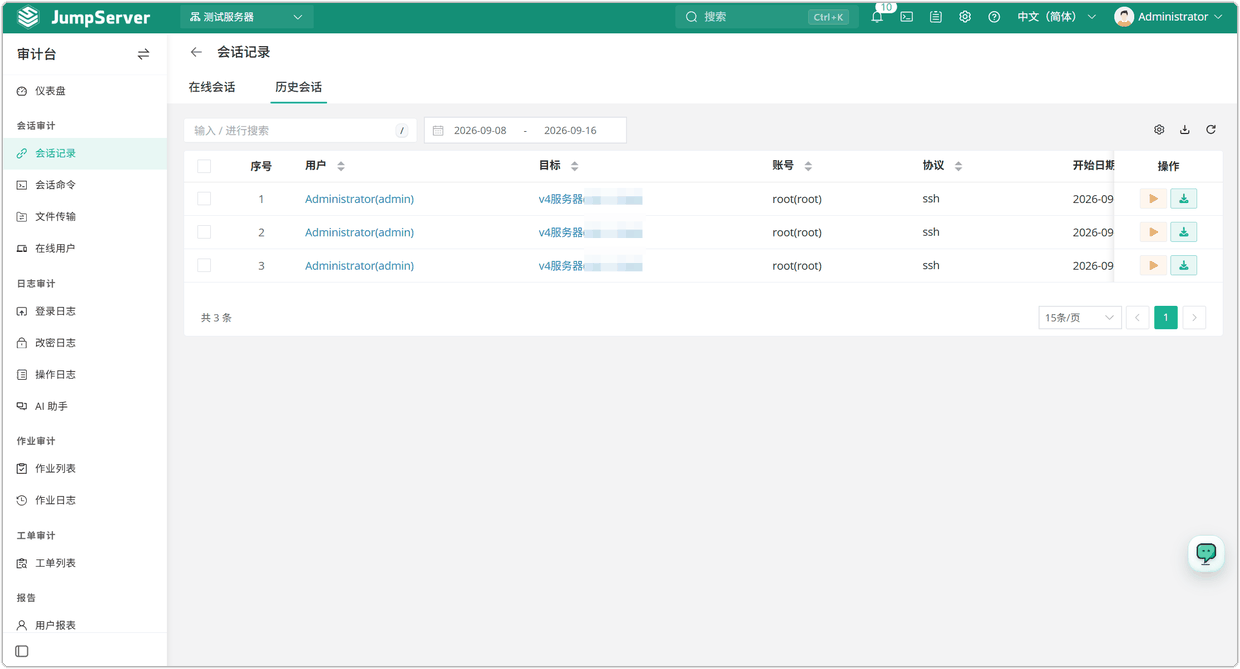
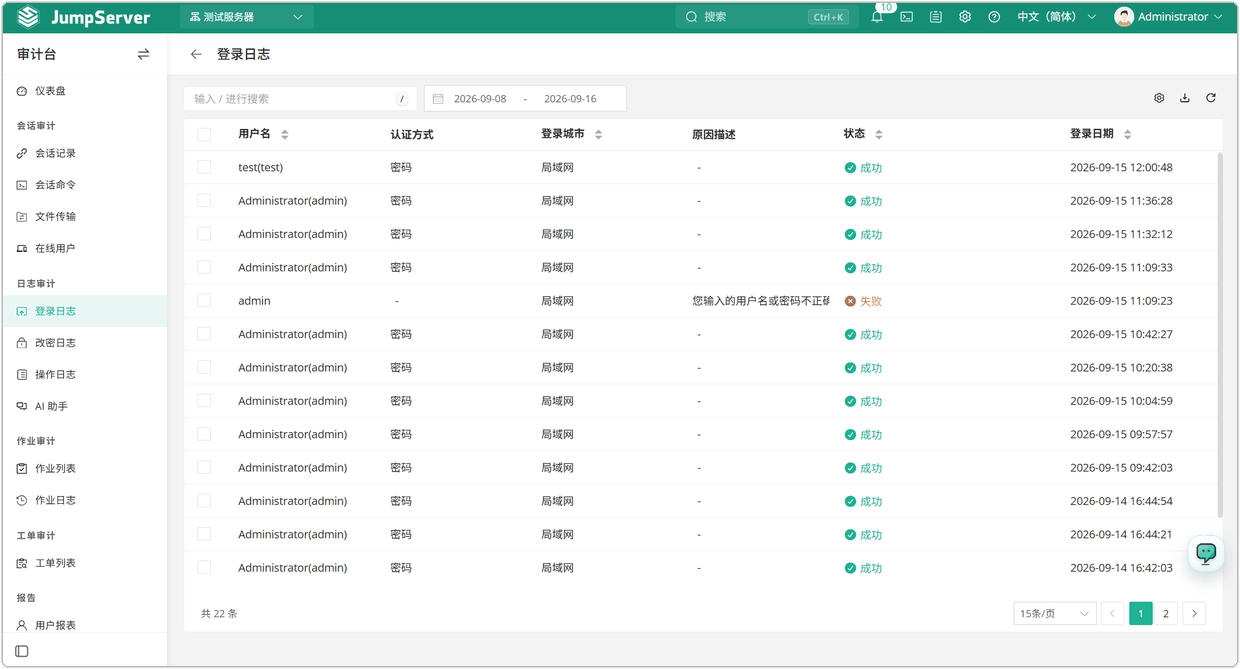
能在 会话记录 中看到第 6 步产生的资产连接会话,并在 登录日志 中看到对应的登录记录,即表示本次入门流程已成功完成。