Web 终端
1 功能简述
- Web 终端页面主要用于资产连接。
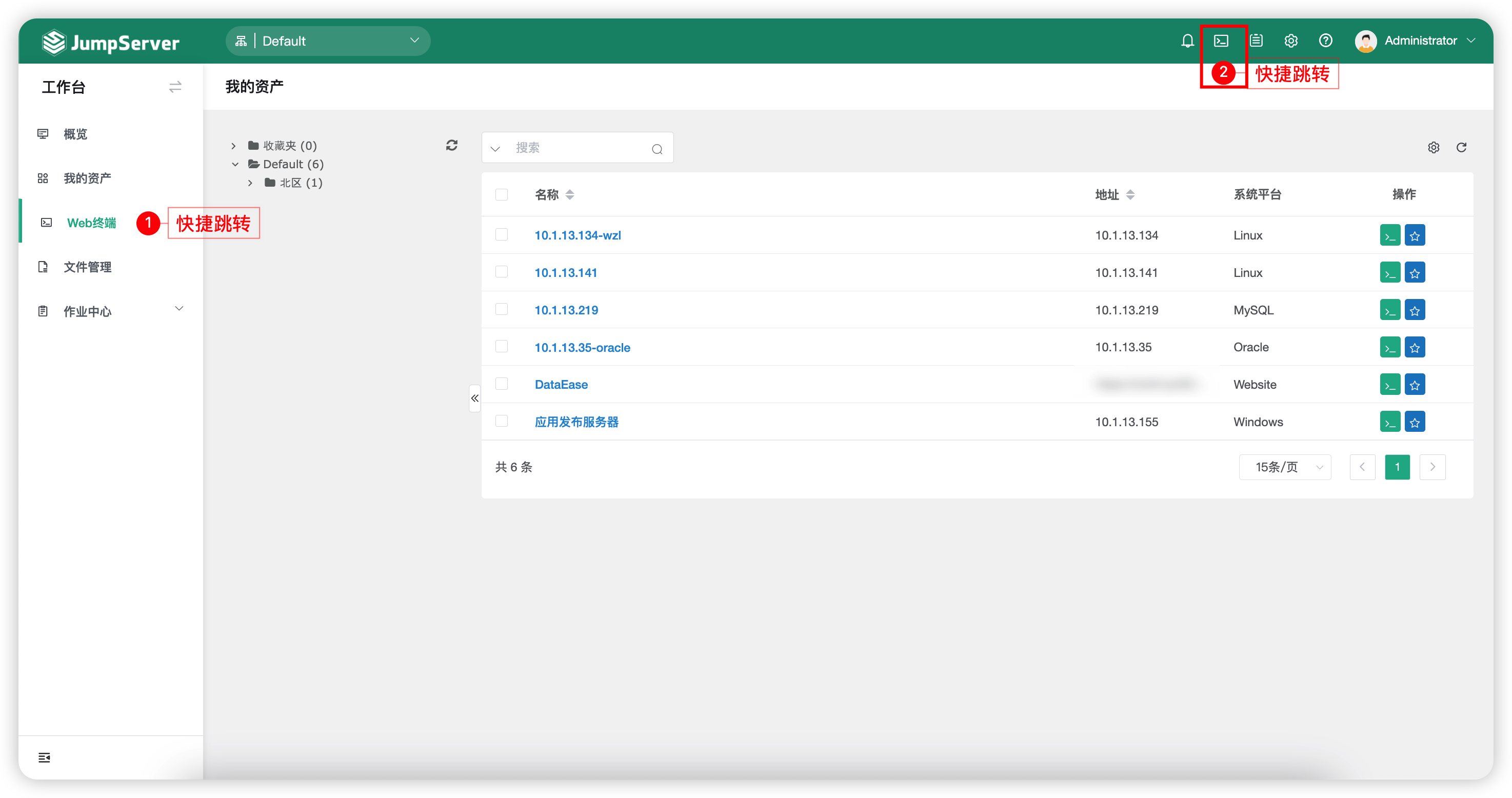
- 点击工作台页面的
Web 终端按钮或者右上角图标,均可跳转到 Web 终端页面,并在跳转后的页面发起资产访问。
2 Web 终端快捷跳转
-
快捷跳转按钮如图:
-
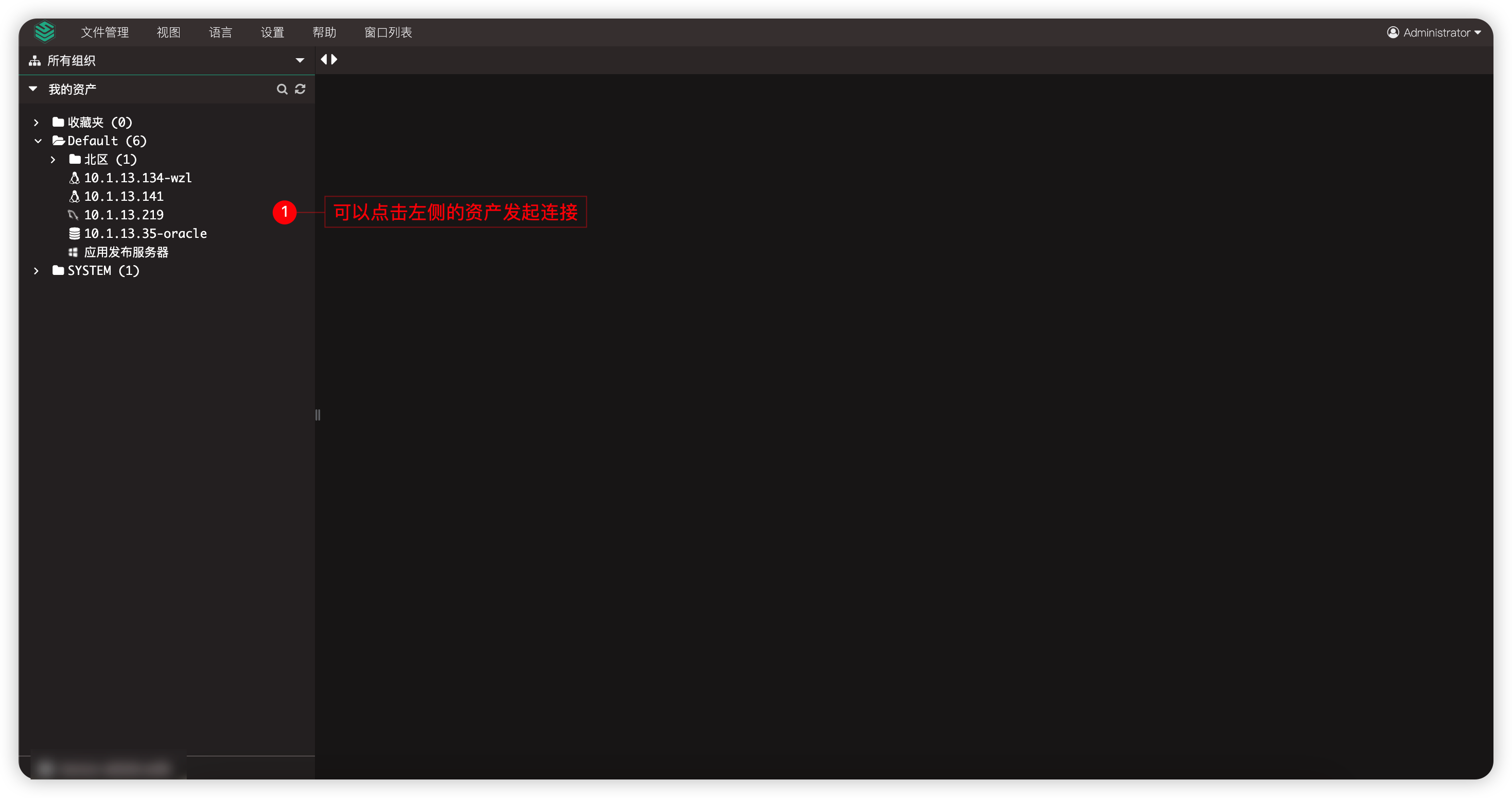
跳转后效果如图:
3 组织切换
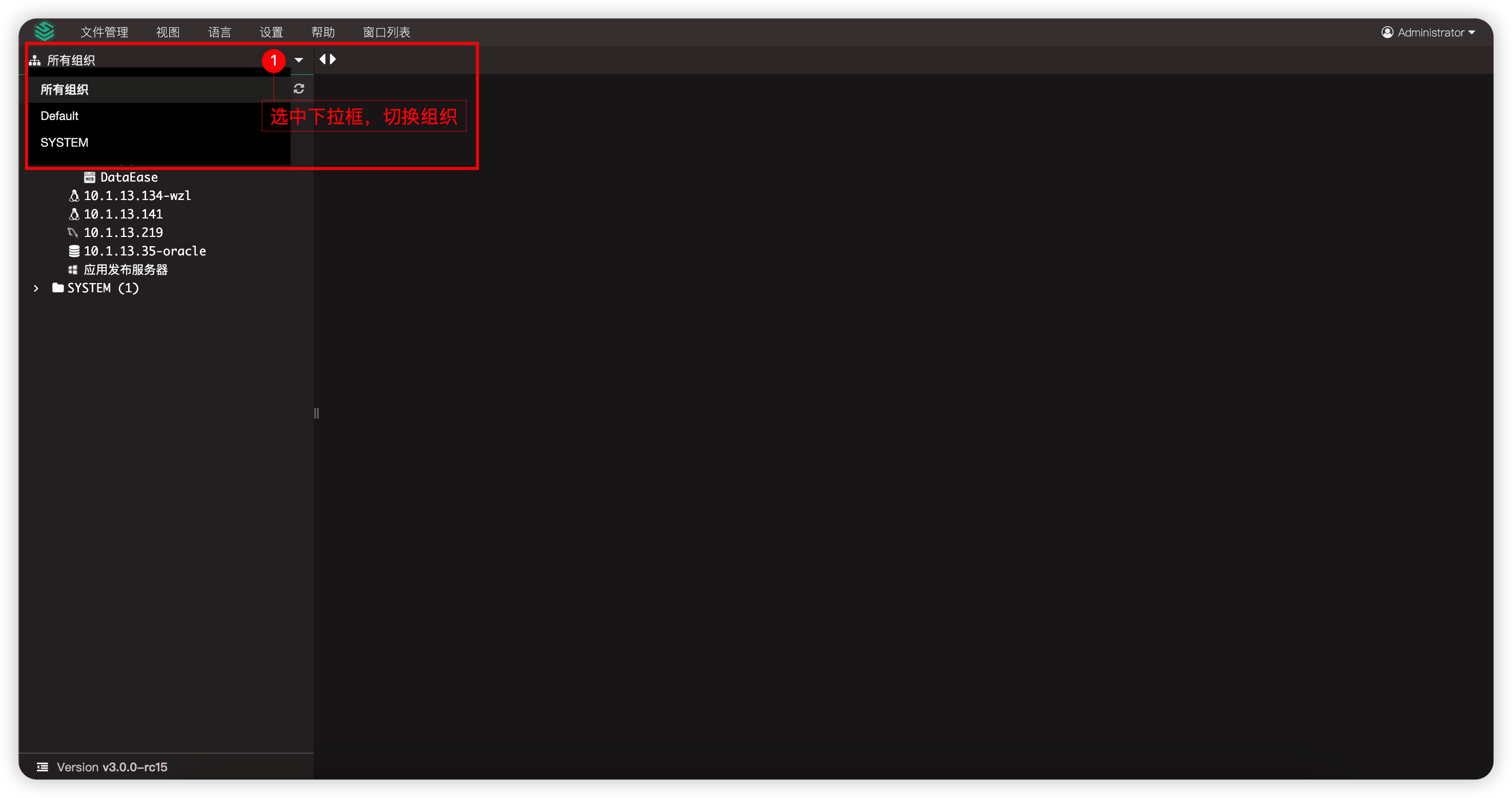
- JumpServer 堡垒机支持在 Web 终端页面按照组织显示授权的资产。
- 在某一个用户在多组织下都拥有资产授权时,可在如图示中按钮切换组织并获取该组织的授权;在需求连接资产时,可以在左侧资产树列表中选择需要访问的资产,也可以通过资产名称或 IP 进行模糊索索,快速找到访问目标,点击即可登录。
4 资产连接
- Web 终端页面主要功能即为资产连接,不同类型的资产支持的连接方式也不同。
4.1 Linux 资产连接
-
在 Web 终端页面选中
Linux 资产- 选择账号- 选择连接方式后点击登录。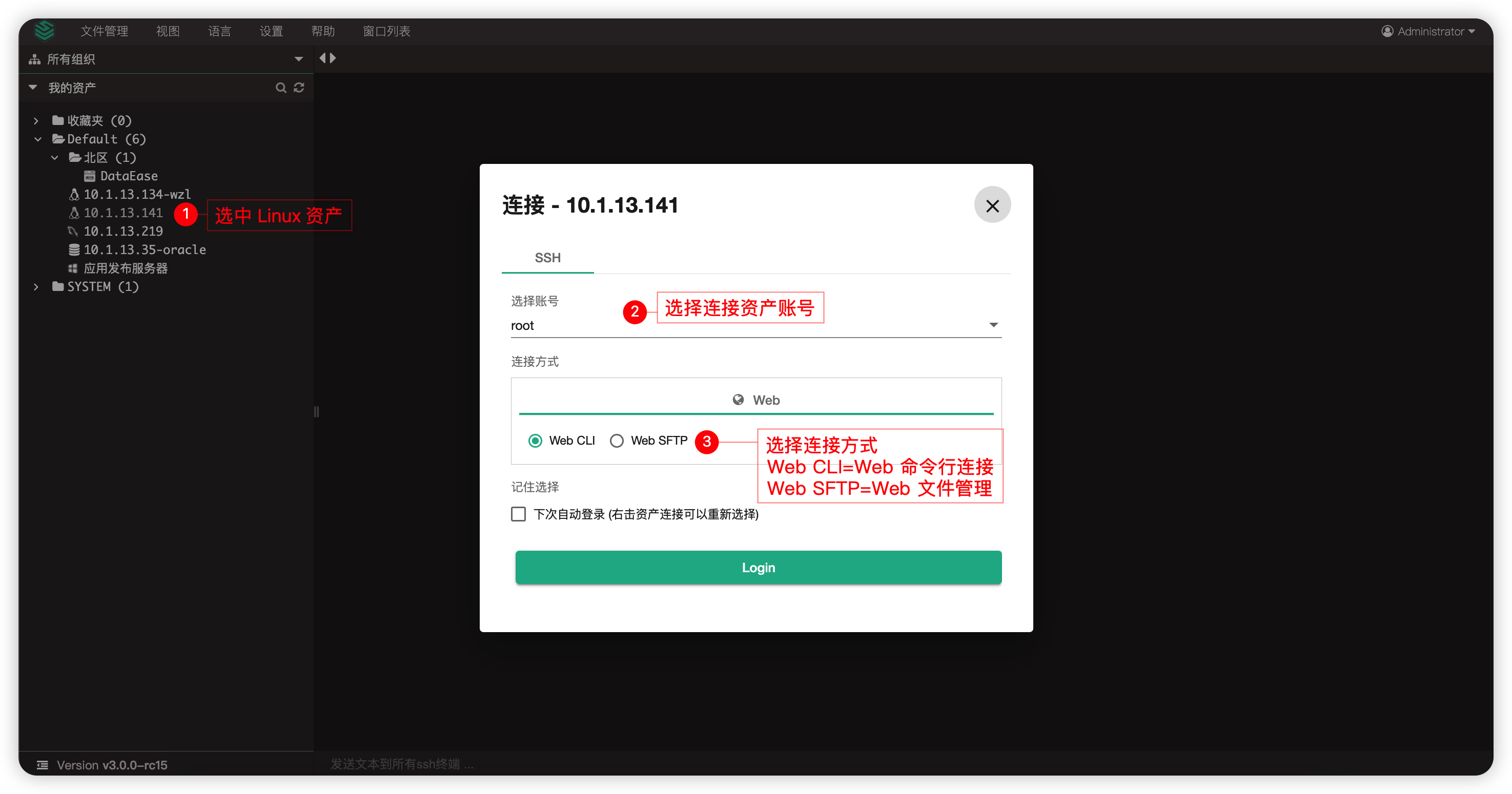
-
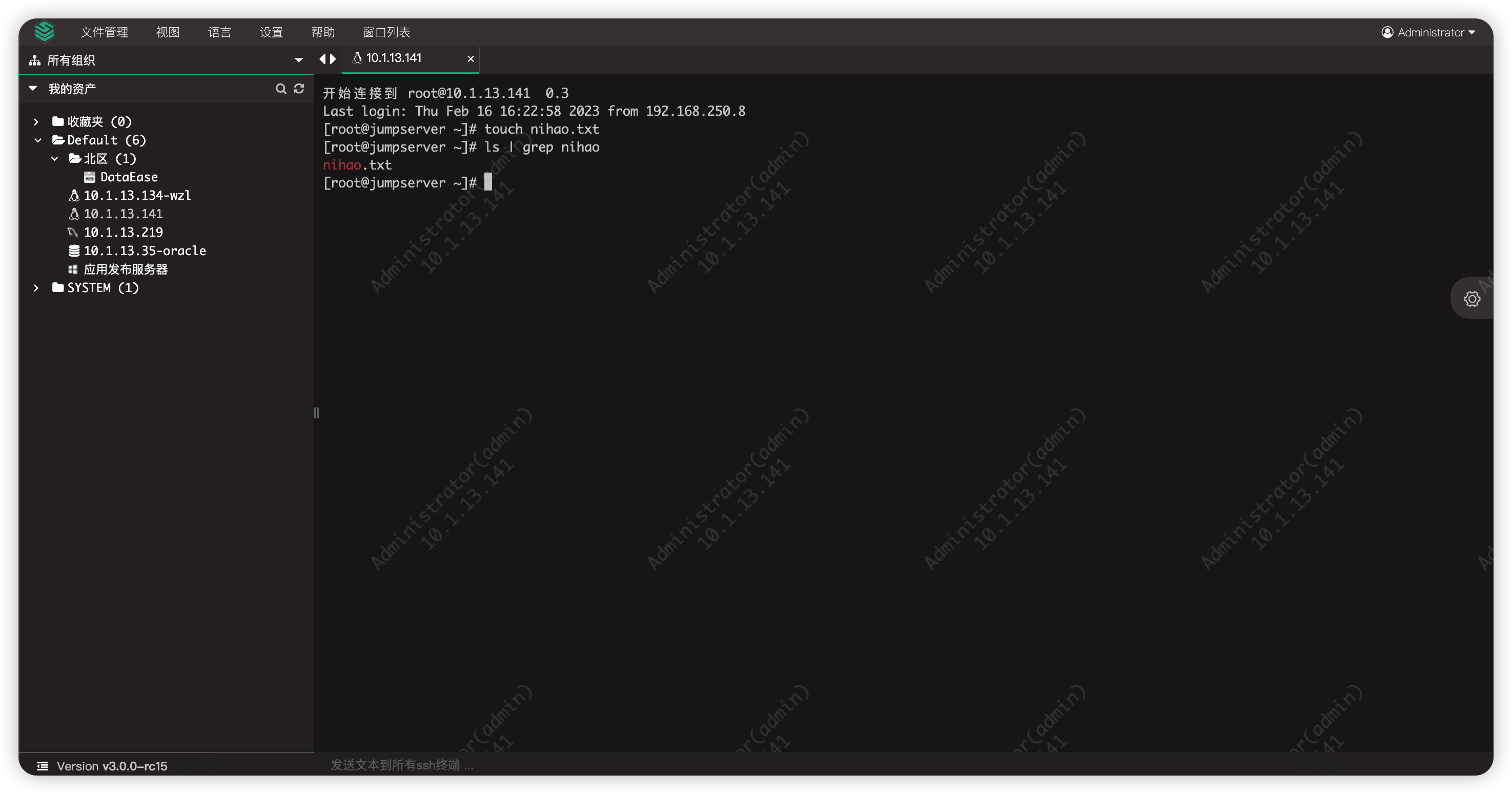
Web CLI 连接效果如下:
-
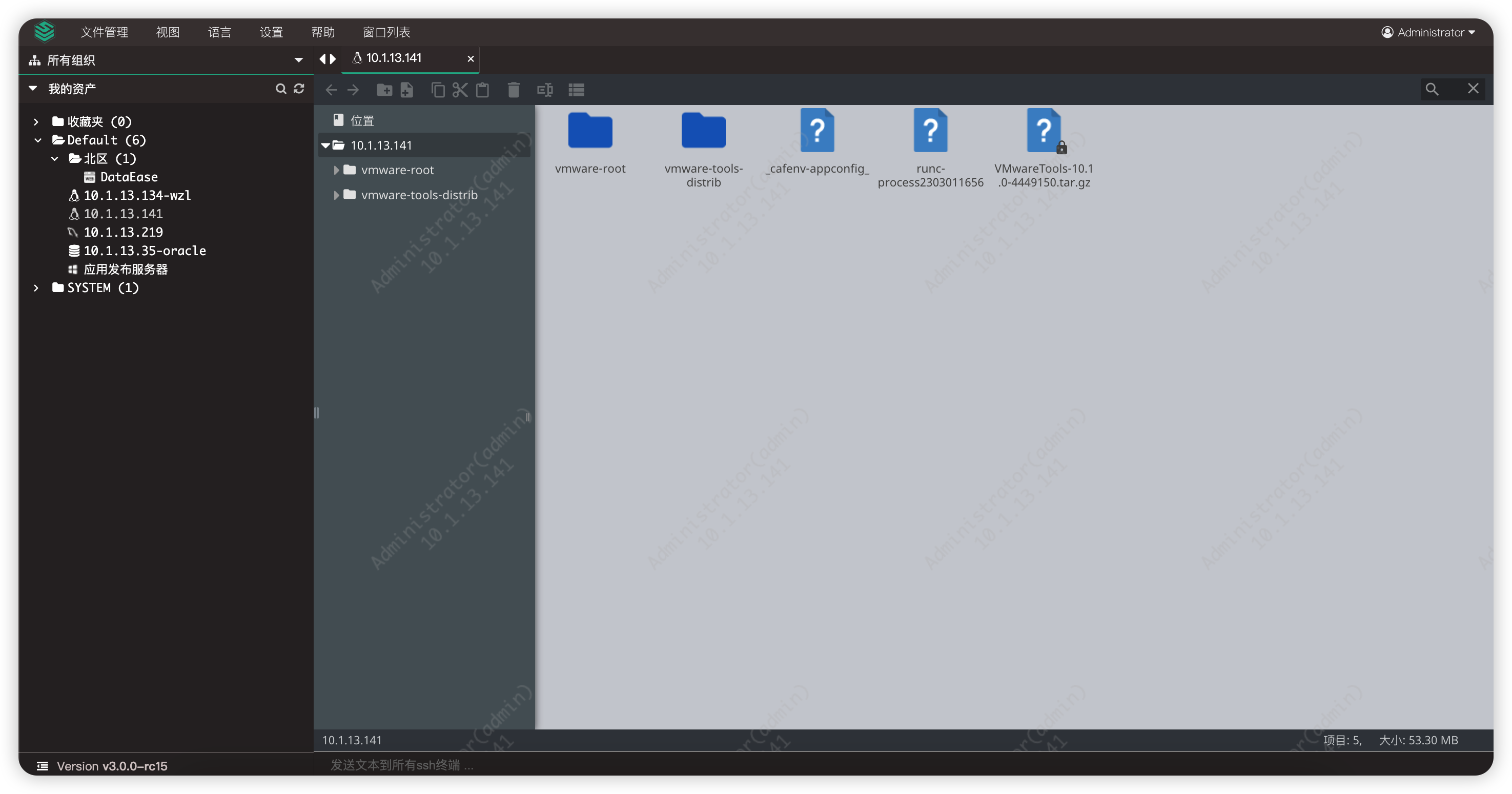
Web SFTP 连接效果如下:
4.2 Windows 资产连接
-
在 Web 终端页面选中
Windows 资产- 选择账号- 选择连接方式后点击登录。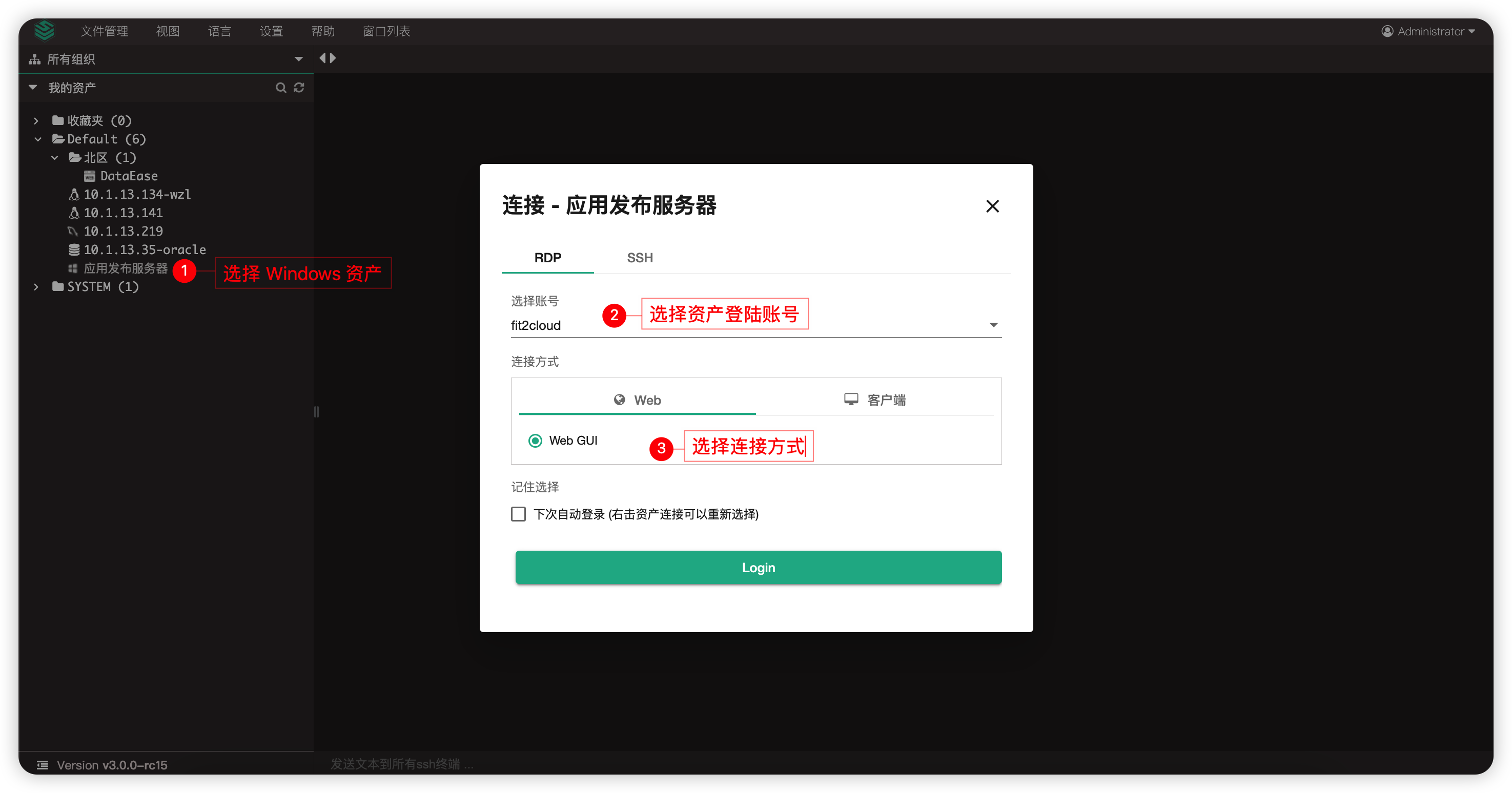
-
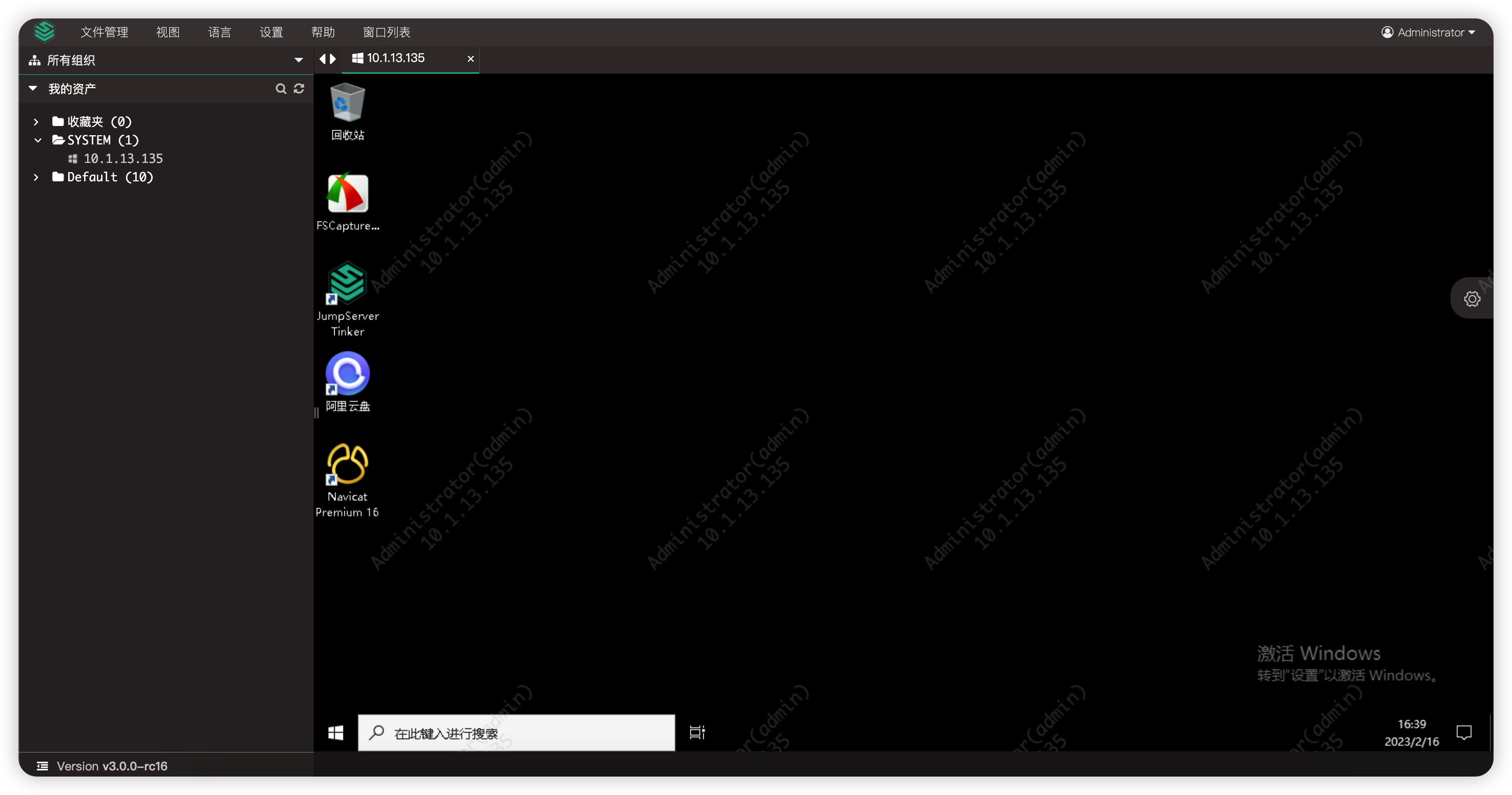
Web GUI 连接效果如下:
4.3 数据库资产连接
-
JumpServer 提供多种方式登录数据库,例如命令行的方式 Web CLI,图形化方式 Web GUI,数据库代理直连方式 DB Client,远程应用方式拉起数据库工具后连接。
-
以 MySQL 为例。
-
在 Web 终端页面选中
数据库资产- 选择账号- 选择连接方式后点击登录。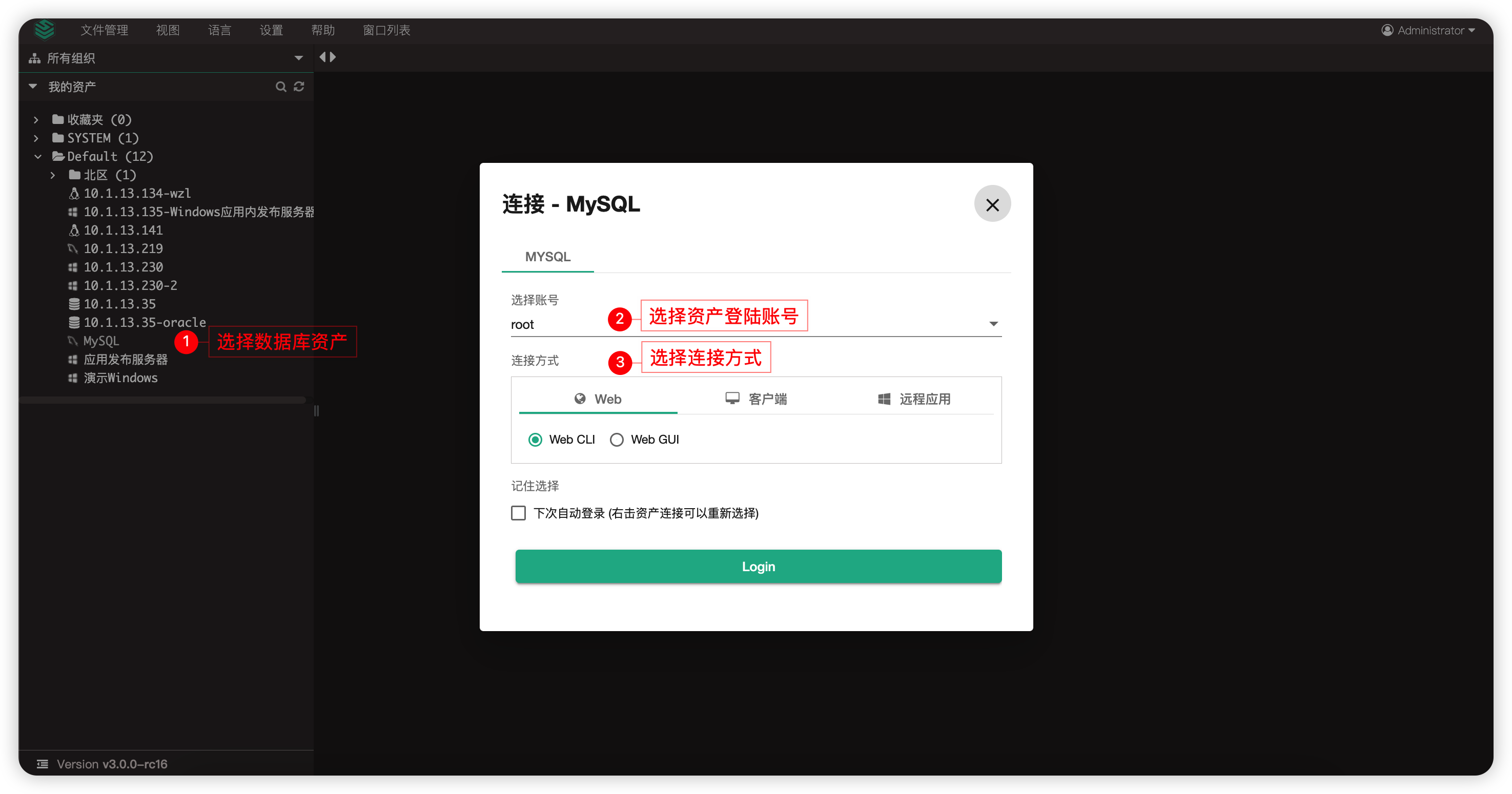
-
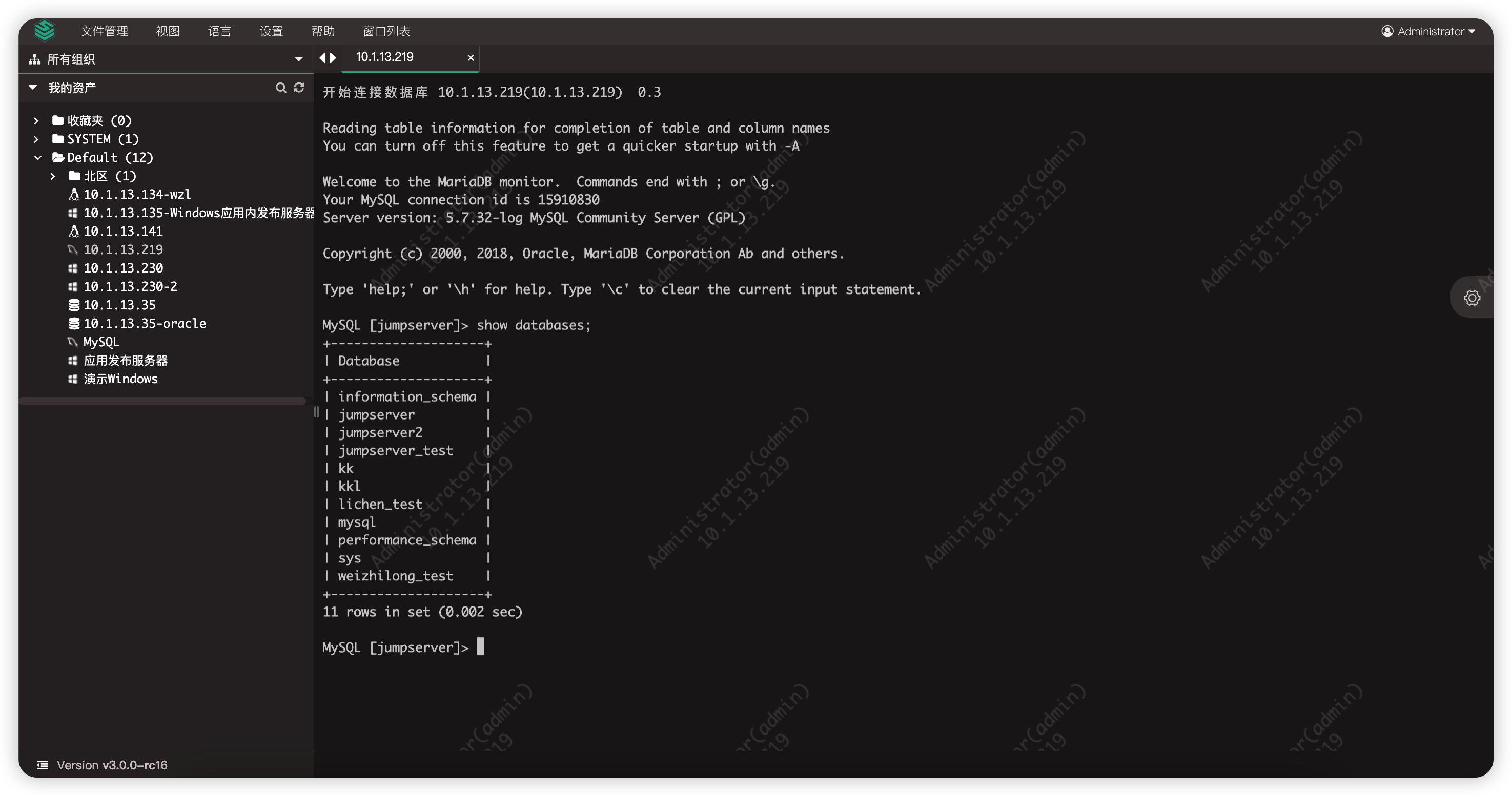
Web CLI 连接效果如下:
-
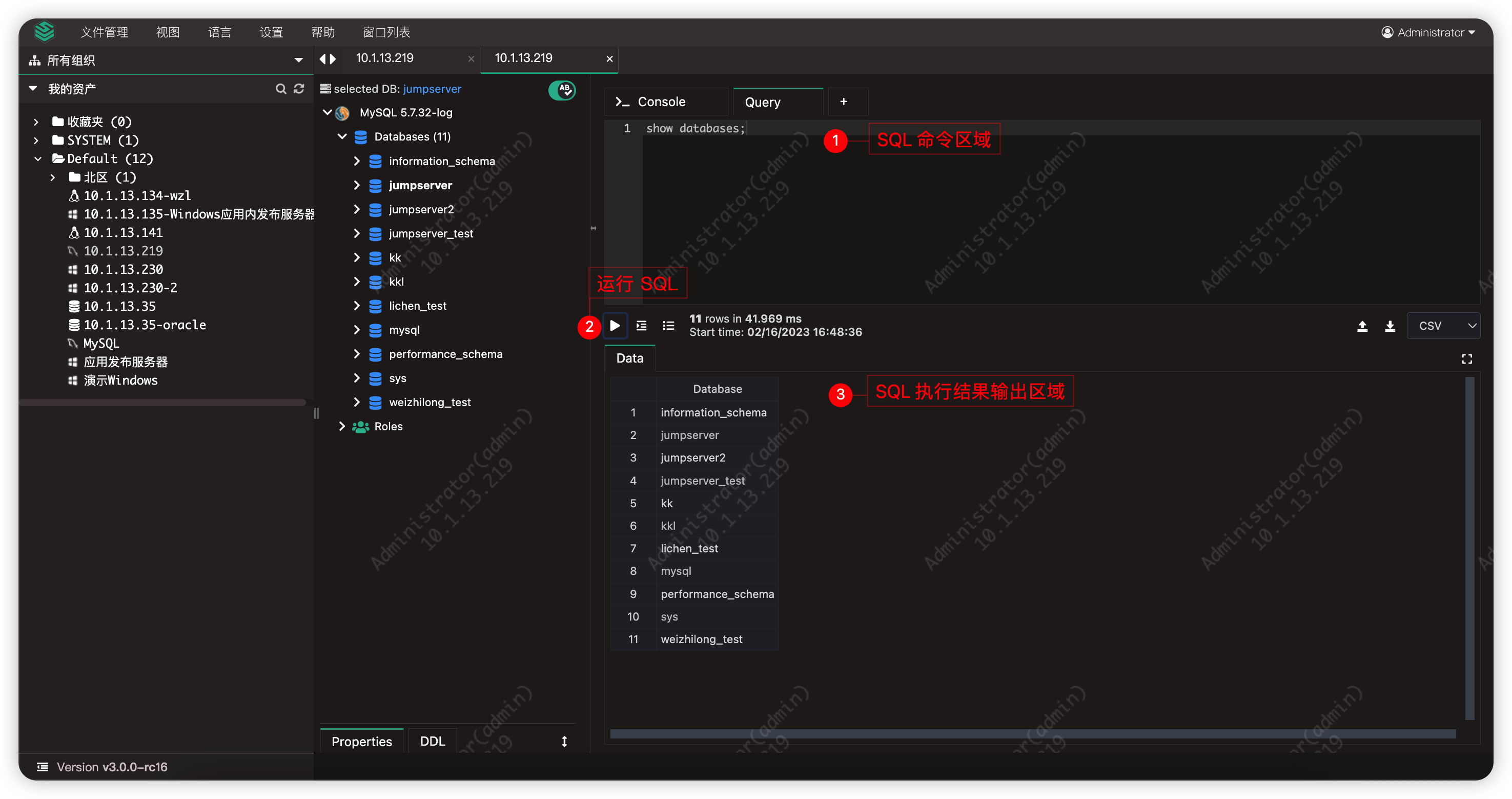
Web GUI 连接效果如下 (X-Pack):
-
数据库类型连接支持说明:
| 数据库类型\连接方式 | Web CLI | Web GUI | DB Client |
|---|---|---|---|
| MySQL | ✓ | ✓ | ✓ |
| MariaDB | ✓ | ✓ | ✓ |
| PostgreSQL | ✓ (X-Pack) | ✓ (X-Pack) | ✓ (X-Pack) |
| Oracle | ✗ | ✓ (X-Pack) | ✓ (X-Pack) |
| SQL Server | ✓ (X-Pack) | ✓ (X-Pack) | ✓ (X-Pack) |
| Redis | ✓ | ✗ | ✓ |
| MongoDB | ✓ | ✗ | ✗ |
| ClickHouse | ✓ (X-Pack) | ✗ | ✗ |
| DB2 | ✗ | ✓ (X-Pack) | ✗ |
4.4 会话分享
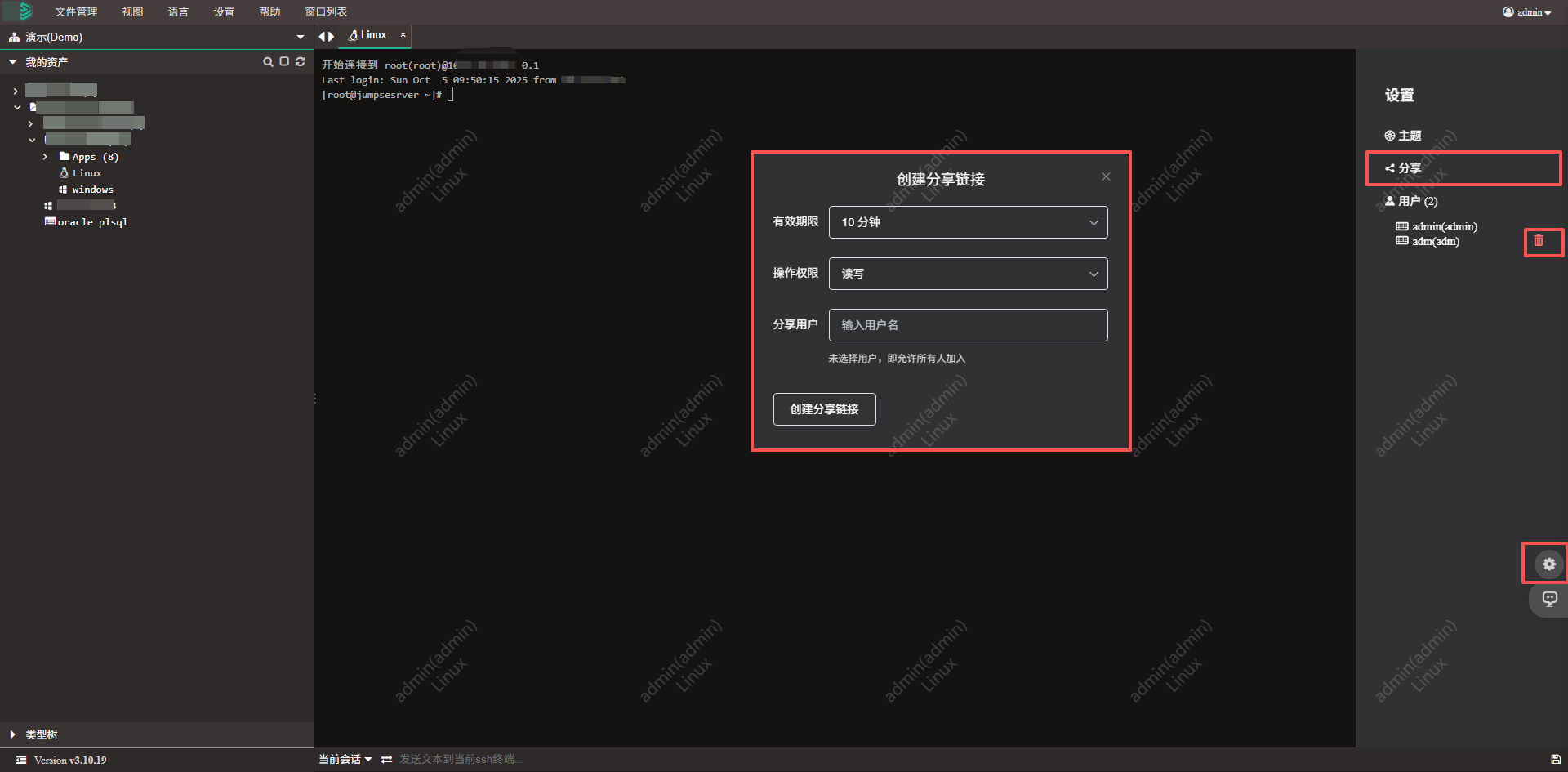
- JumpServer 支持进行会话分享, 用户可在页面右侧点击小齿轮,选择分享,设置人员、时间、权限等信息后进行分享会话, 在用户进入分享会话后,可看到右侧登录进来的会话,并进行移除。
5 文件管理
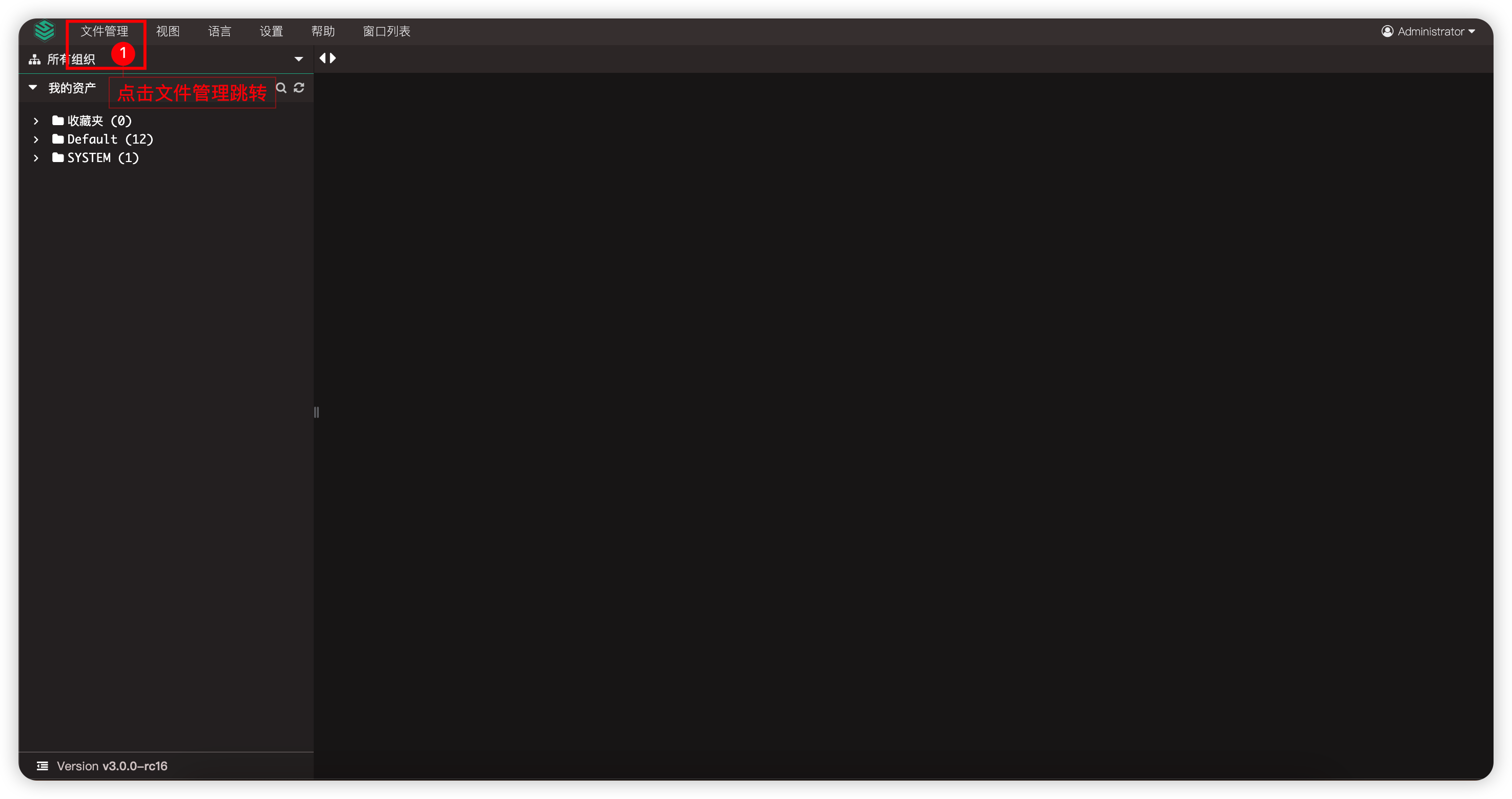
- 在 Web 终端页面,点击
文件管理按钮,选择连接按钮即可进入文件管理模块。 - 具体请查看文件管理模块具体介绍
6 视图
视图按钮主要用来在连接资产的情况下全屏展示。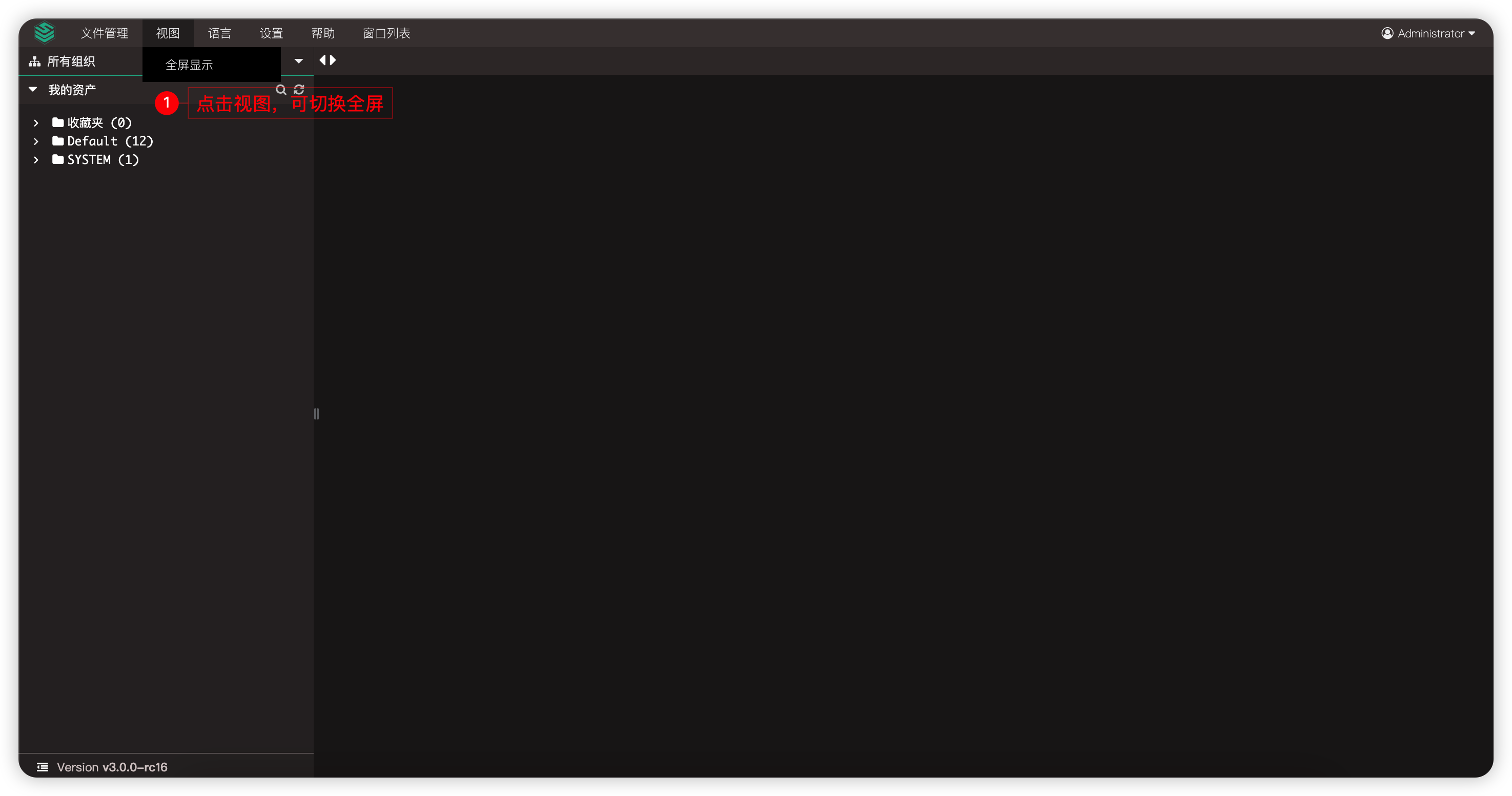
7 语言
- JumpServer 支持多种语言,包含英语、中文、日语。
语言按钮可以切换 JumpServer 系统的显示语言。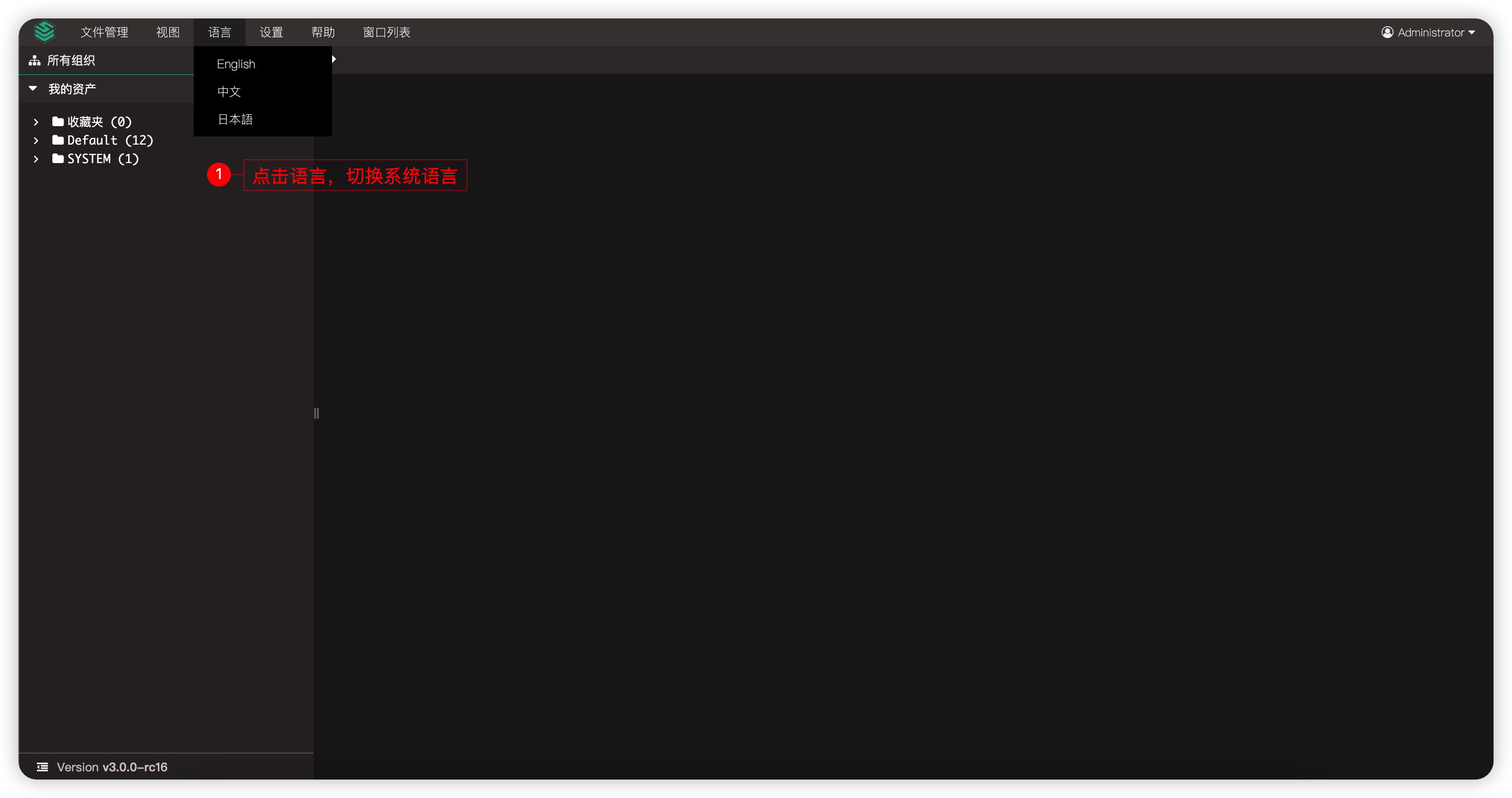
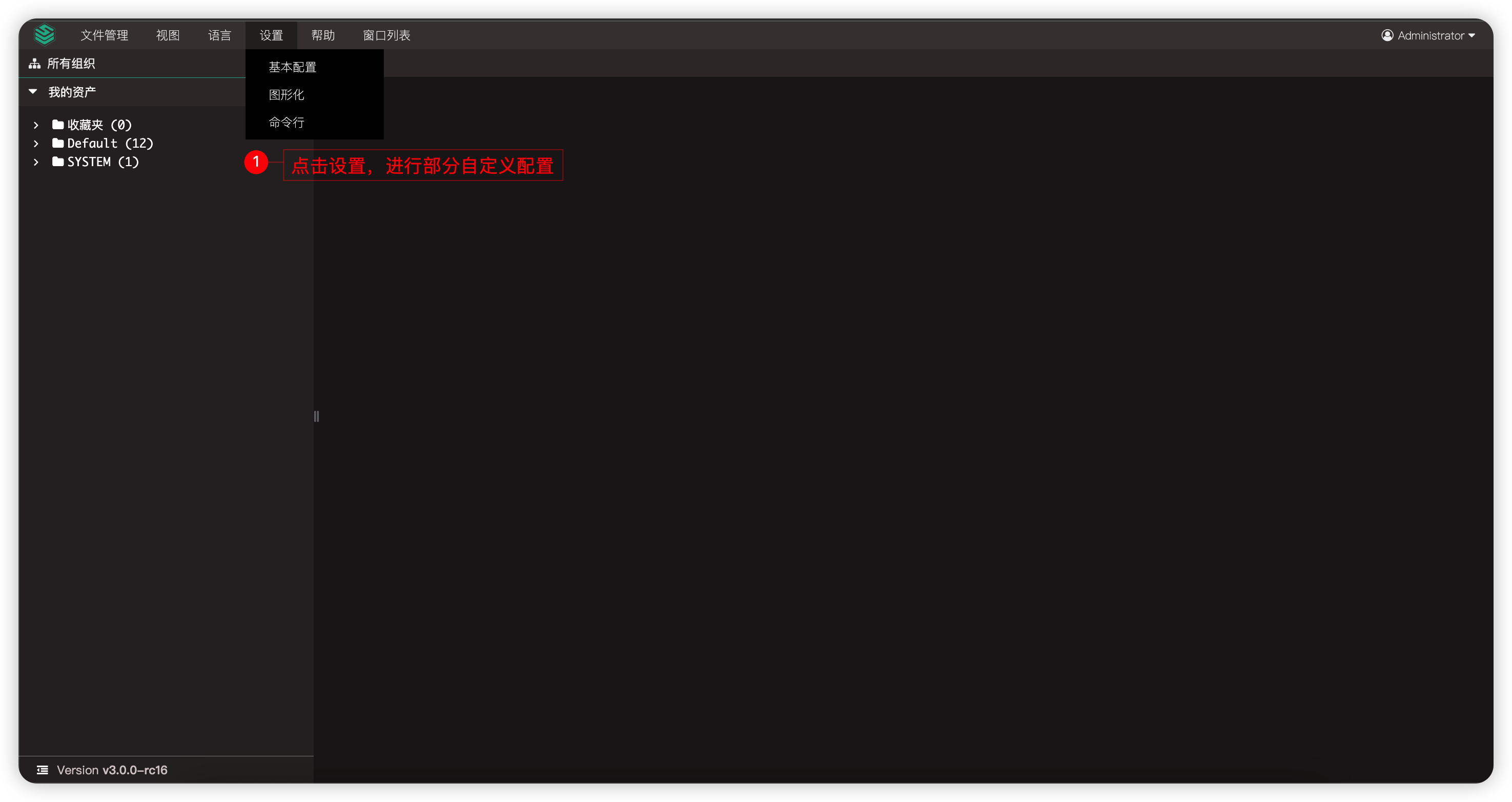
8 设置
设置按钮主要针对于 JumpServer 资产 连接过程中的设置信息,其中包含:基本配置、图形化、命令行。
8.1 基本配置
- 异步加载资产树:资产连接中是否实时加载资产树。
8.2 图形化
- RDP分辨率:修改RDP分辨率,默认为Auto。
- RDP客户端选项:RDP客户端连接是否开启全屏与磁盘挂载。
- 远程应用连接方式:选择远程应用的连接方式,Web或者客户端方式。
8.3 命令行
- 字符终端字体大小:设置终端字体的大小显示。
- 字符终端Backspace As Ctrl+H:在命令行中是否开启快捷键Ctrl+H做为删除键。
- 右键快速粘贴:命令行是否开启右键快速粘贴。
8.4 页面展示
9 帮助
-
帮助按钮主要分为三个模块,文档、支持、下载三个模块。 -
文档与支持跳转链接均可进行修改,修改按钮位于:
系统设置-其它设置- 导航栏链接模块。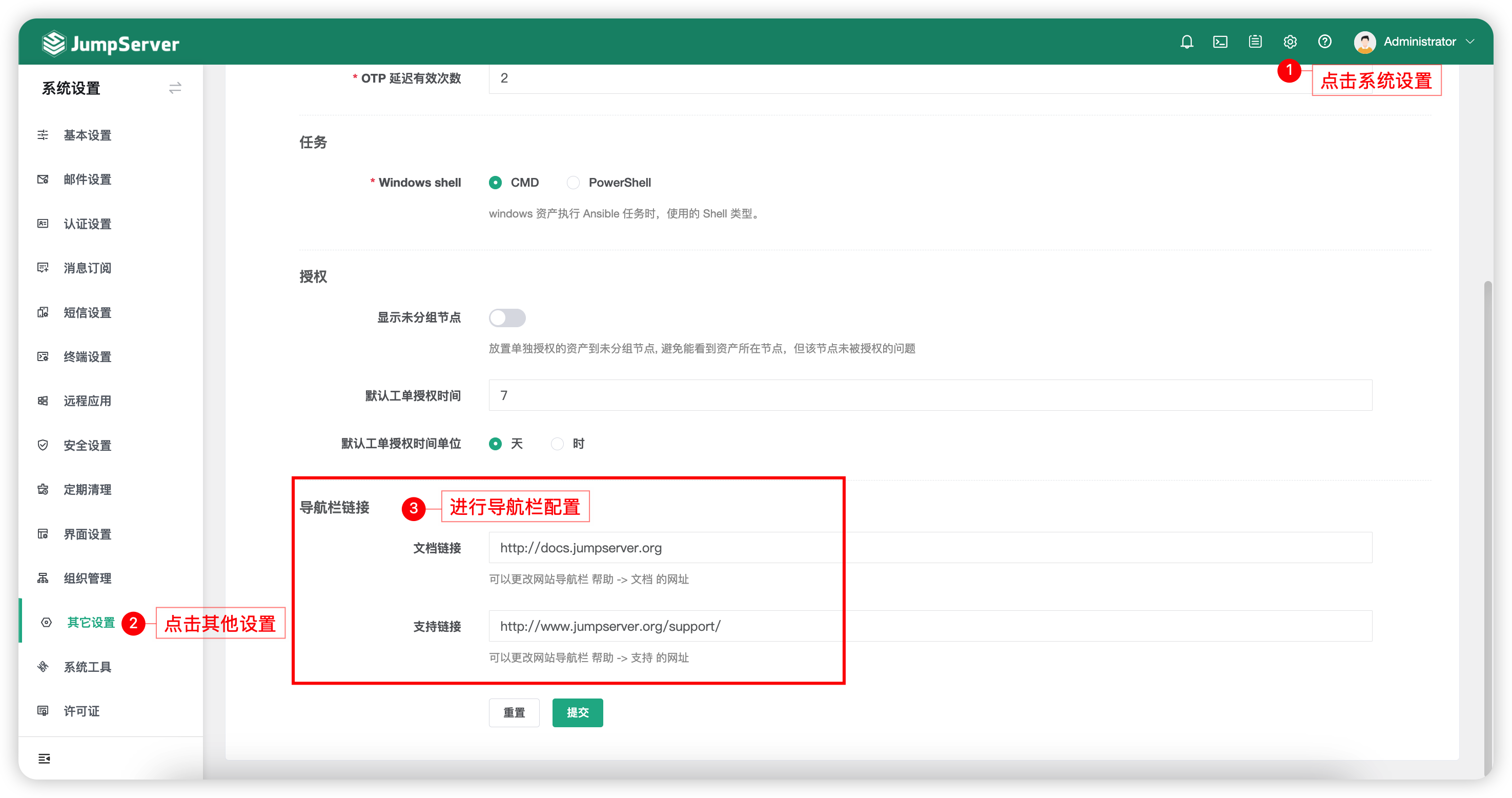
-
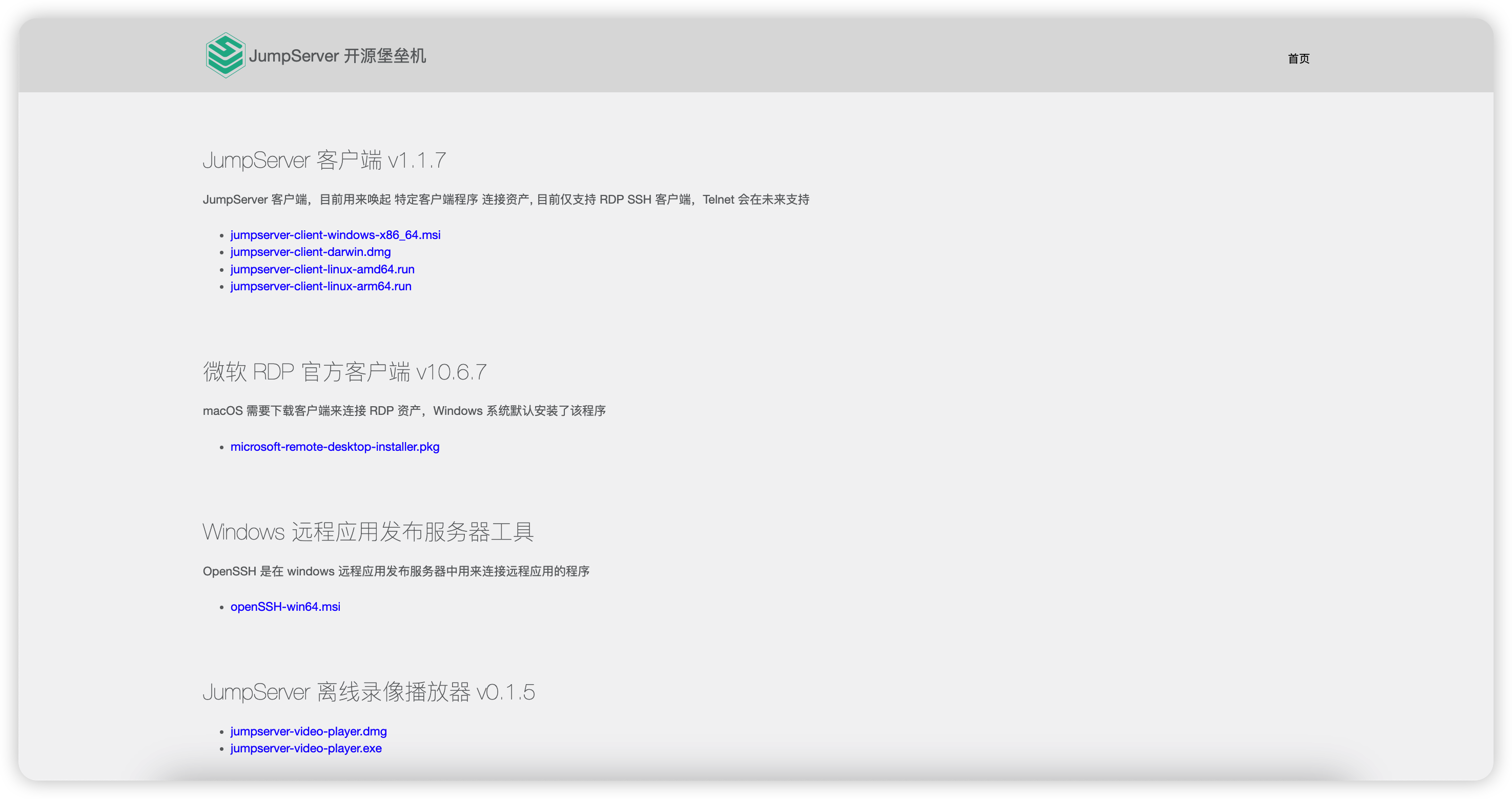
下载链接跳转至 JumpServer 系统周边工具下载,包含:JumpServer 客户端、微软 RDP 客户端、JumpServer 离线录像播放器等。