账号推送
1 功能概述
- 进入 PAM 页面,点击 自动化 > 账号推送 ,进入账号推送页面。
- JumpServer 支持对托管资产进行自动用户配置。它包括推送帐户、推送任务执行历史和执行记录。
2 账号推送任务
-
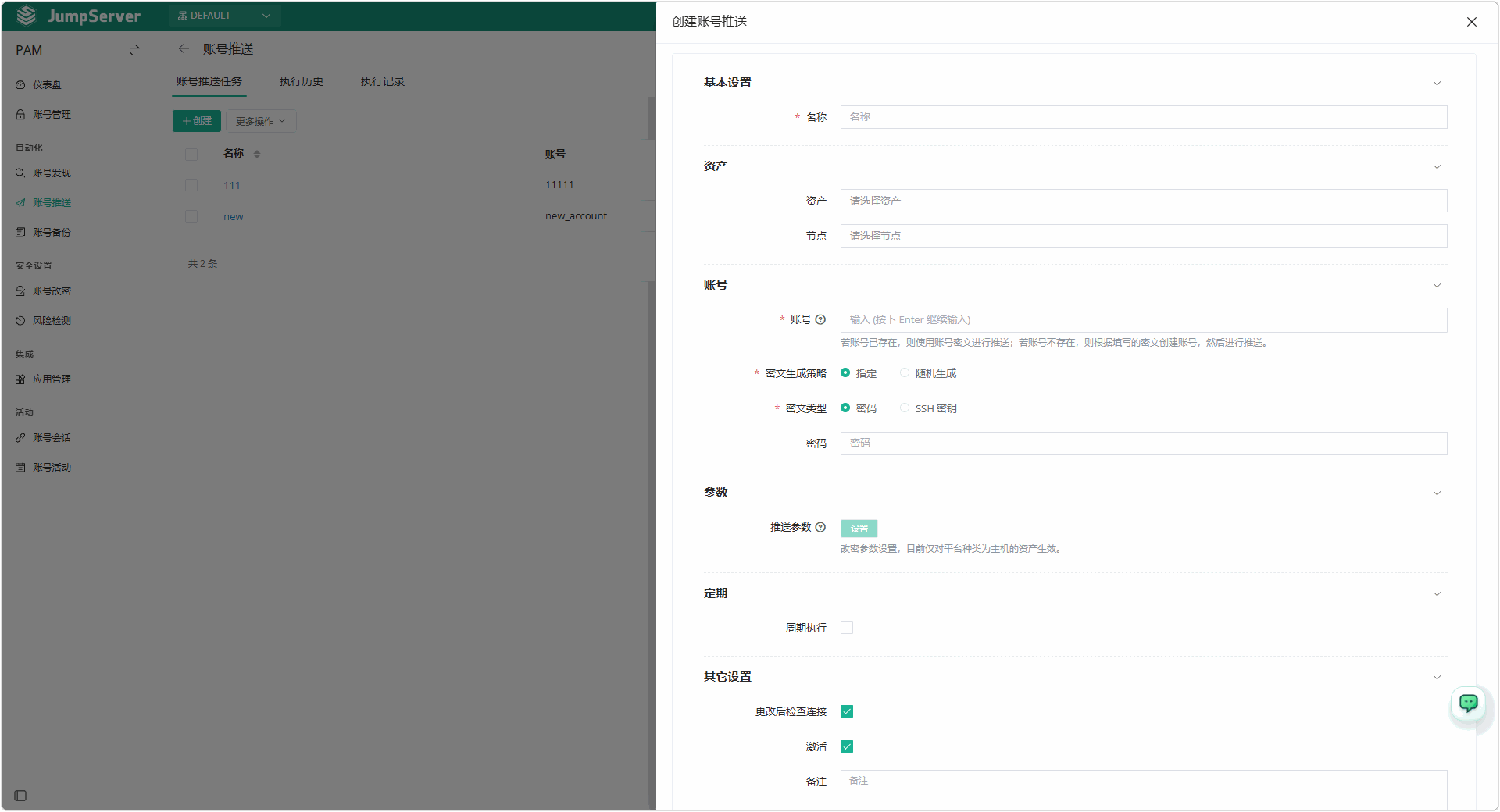
在 帐户推送任务 页面中的 创建 按钮,以创建用户推送任务。
-
详细参数说明: |参数 |说明| |----------------|-------------------| |名称 |账号推送任务的名称。| |资产 |需要被推送账户的资产。| |节点 |需要被推送账户的节点。| |用户名 |需要被推送到资产的账号名称。| |密码策略-密文生成策略|选择被推送的用户的密码策略。
指定:管理员用户手动输入密码。
随机:JumpServer 自行生成密码。 |密码策略-密文类型|被推送的用户密文的类型。| |密码 |选择密文生成策略为指定,管理员用户输入密码。选择密文生成策略为随机,管理员用户设置密码生成规则,例如:密码长度、密码强弱规则等等。| |推送参数 |非必填项,Windows 资产支持配置推送账号的用户组(如 Administrators 组);
类 UNIX 资产支持配置推送账号的 Sudo 权限、Shell、家目录、用户组及用户 ID。
目前仅对平台类型为主机的资产生效。| |周期执行 |非必填项,选择该自动化任务是否定时执行,设置定时任务执行时间。| |变更后检查连接 |打开后,推送的账号将测试账号连接性| |激活 |打开后,推送的账号将测试账号连接性| |备注 | 非必填项,推送任务备注信息|
3 执行账号推送
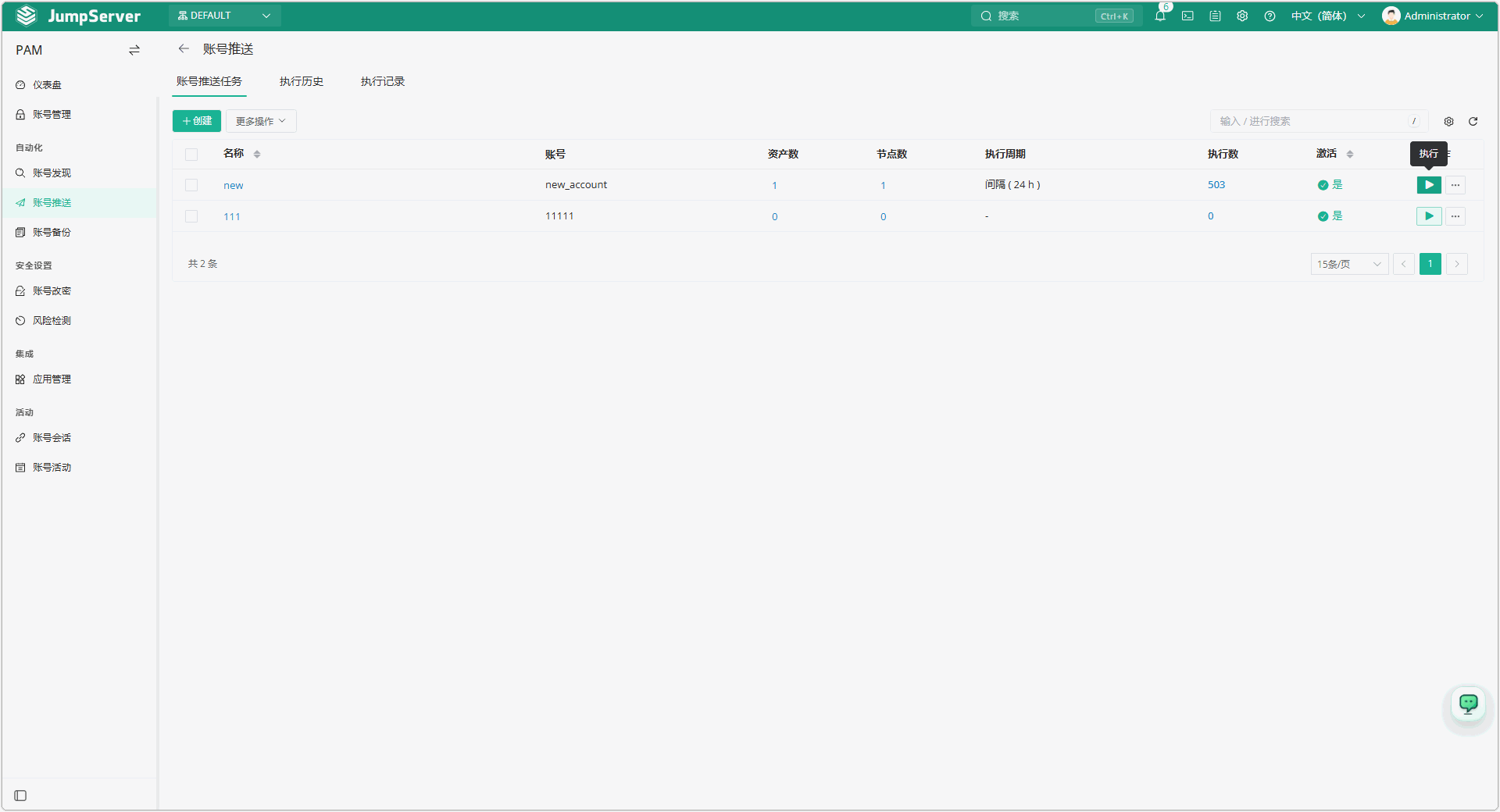
- 选择 执行 按钮,执行推送账号功能,查看结果。
4 执行历史
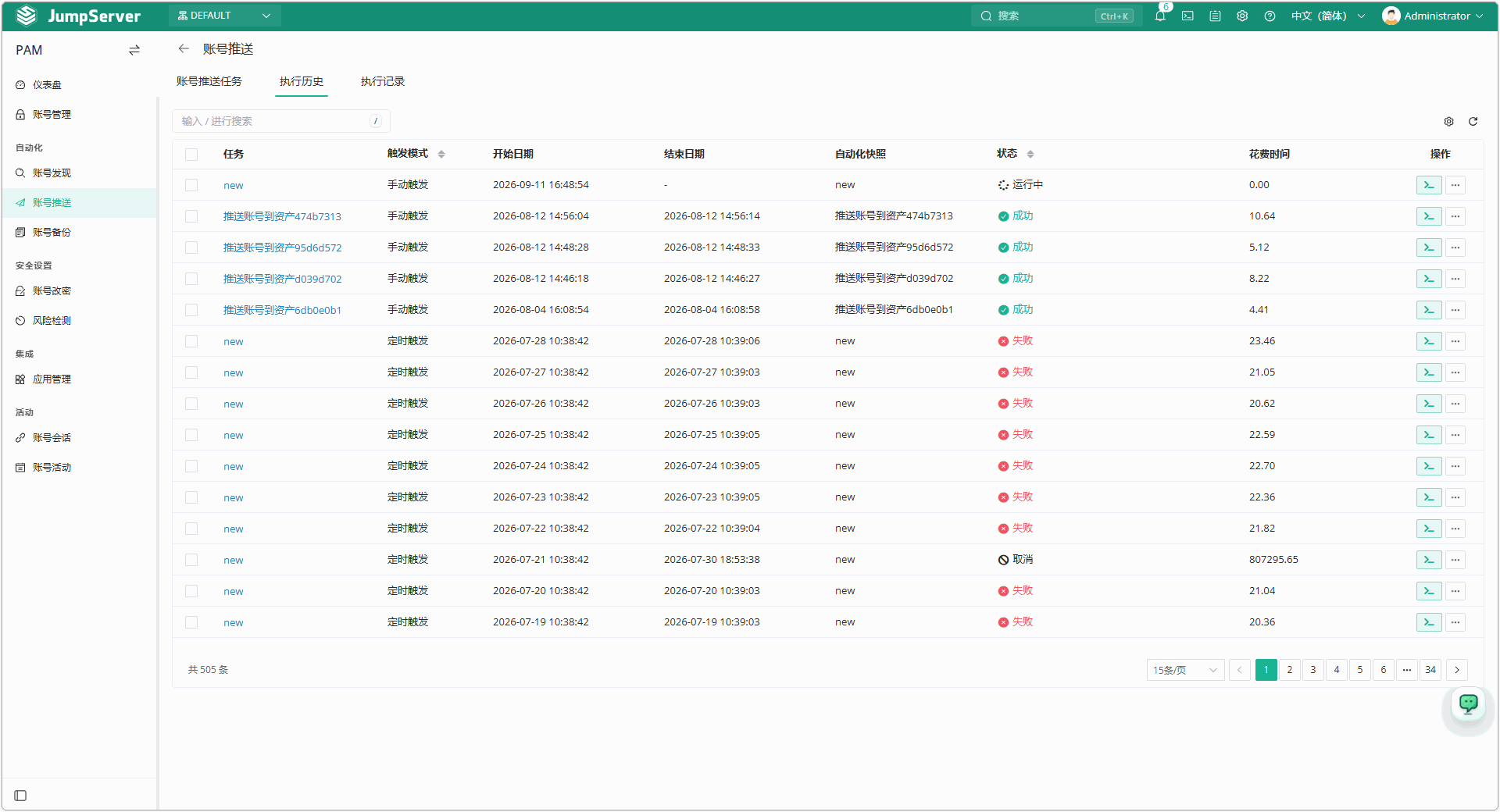
- 此页面主要查看账号推送计划任务的执行日志。可以点击执行历史右侧 日志 查看。
5 执行记录
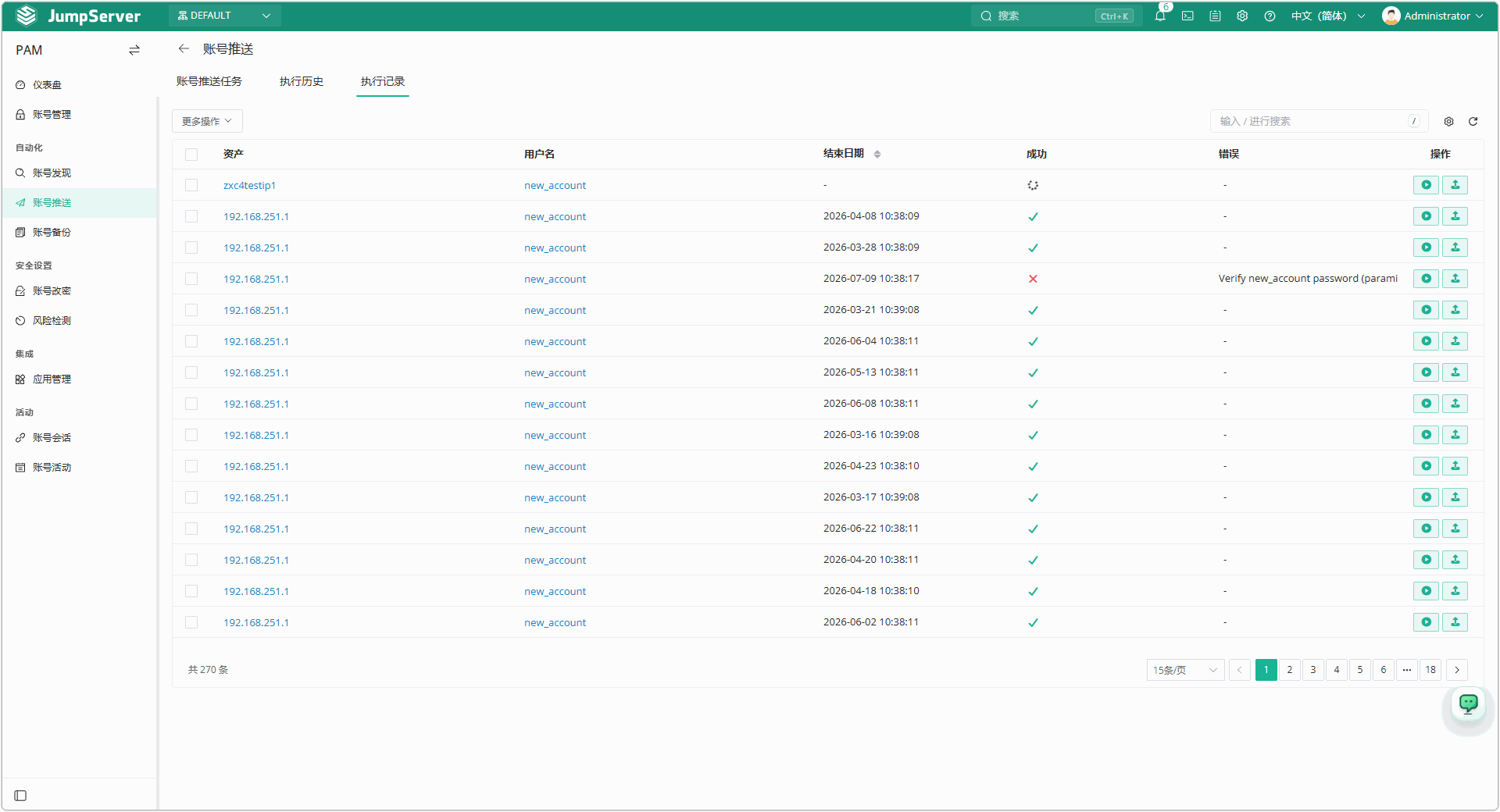
- 此页面主要用于查看账号推送计划任务的详细变更记录。