登录认证
登录设置
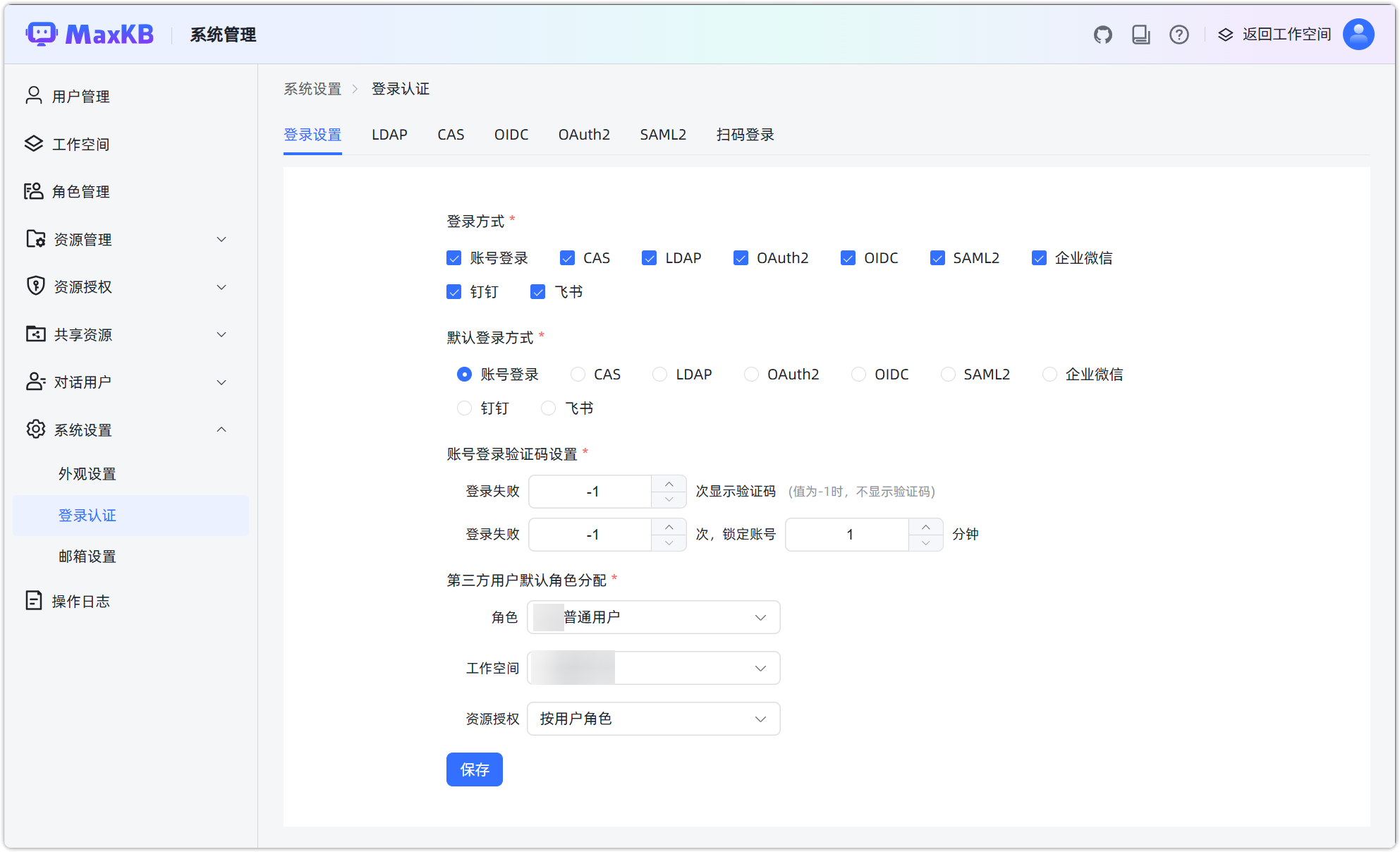
MaxKB 支持对默认登录方式和账号登录验证码进行设置。
登录方式:管理员可根据企业自身的身份认证策略和安全管理要求,自由选择并启用最适合的登录方式。
默认登录方式:管理员可以根据企业统一的登录策略,预先设置系统默认的登录途径,例如账号密码登录或第三方登录。
账号登录验证码设置:当用户连续登录失败次数达到预设阈值时,系统会自动触发验证码校验机制,同时登录失败锁定账号功能,有效防范暴力破解等安全风险。
第三方用户默认角色分配:为第三方登录的用户默认分配的默认工作空间及角色,方便对第三方用户进行统一管理。
登录认证
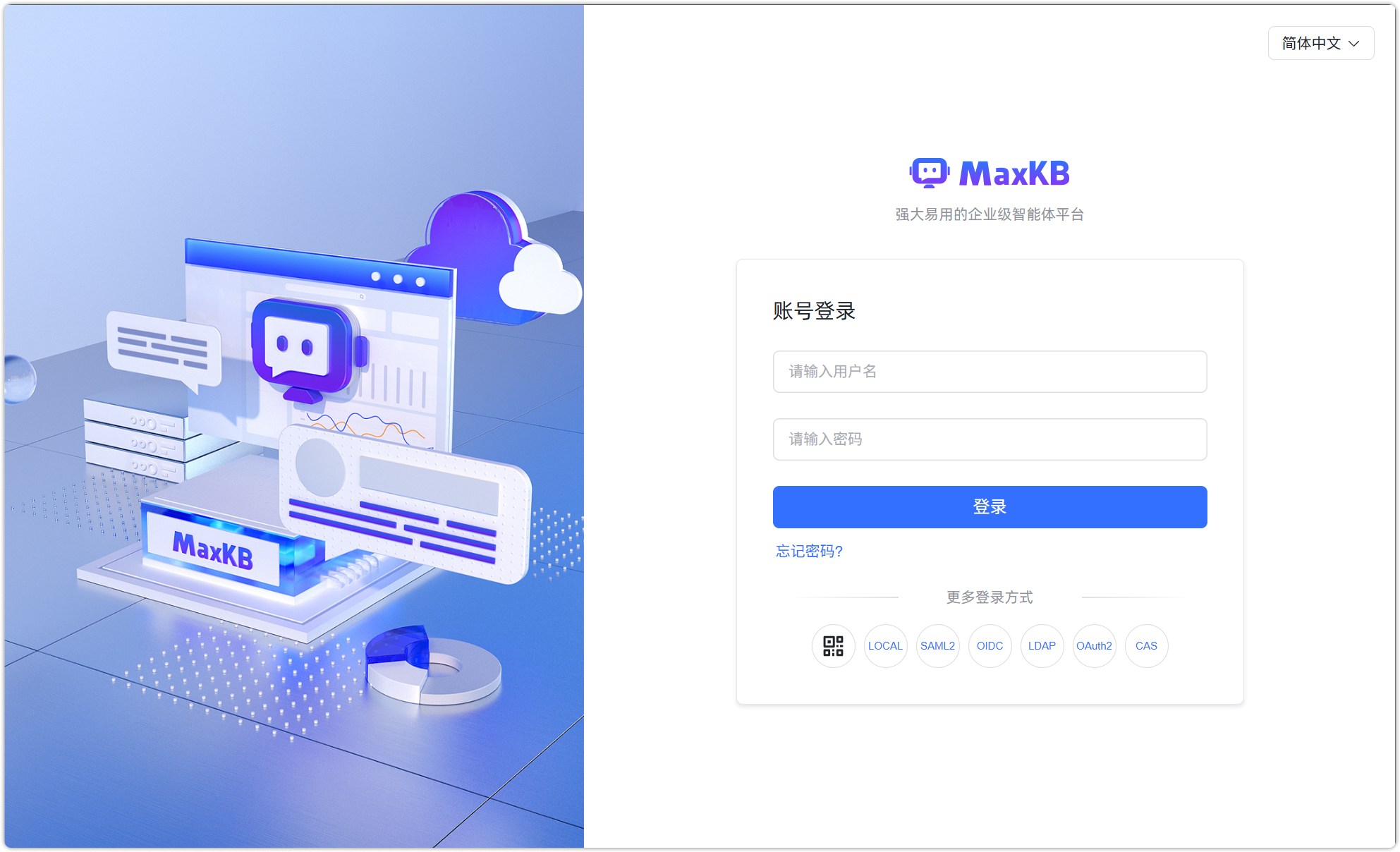
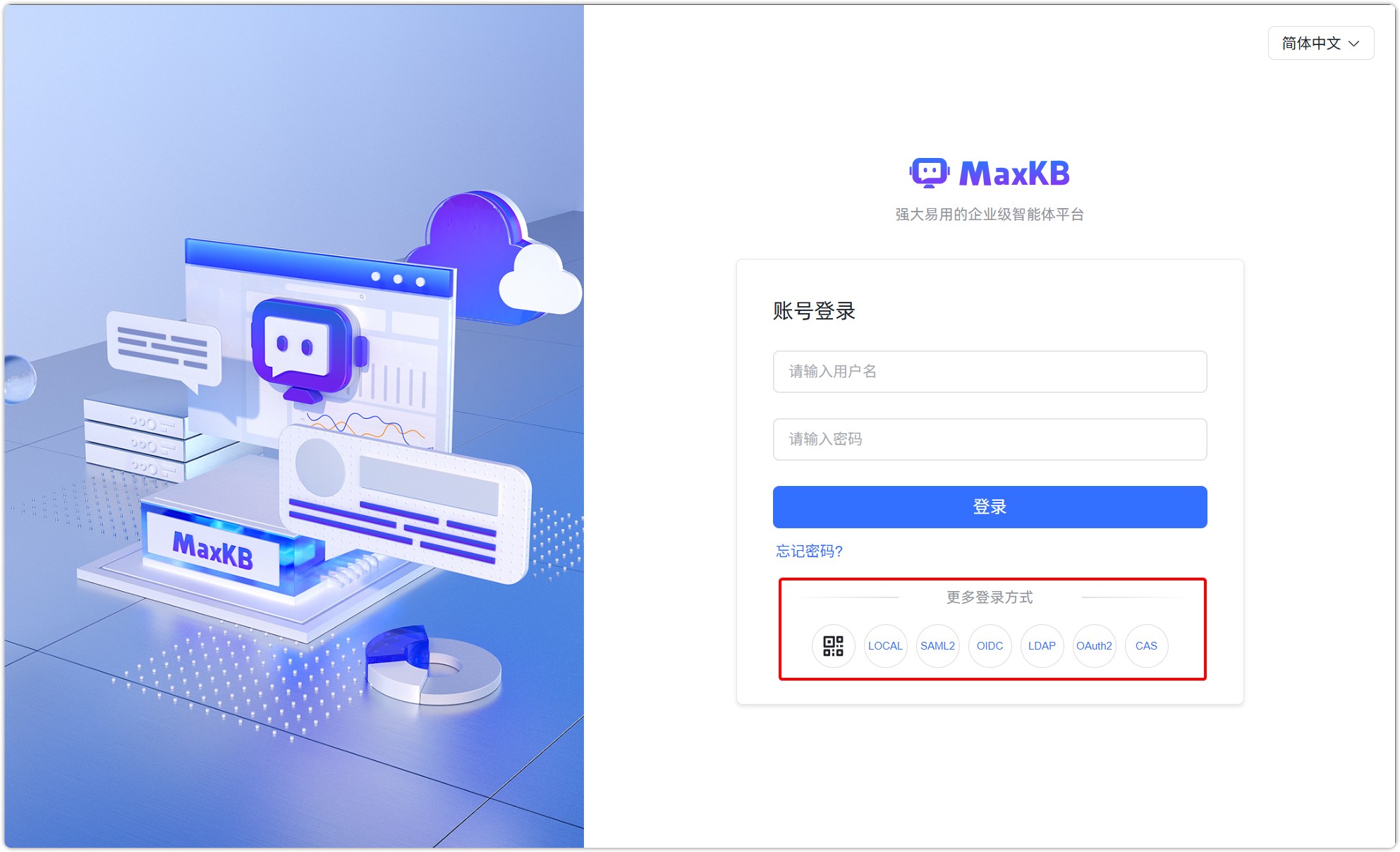
支持 LDAP、CAS、OIDC、OAUTH2 SAML2 单点认证协议,以及企业微信、钉钉、飞书移动端扫码登录和免密,满足企业对于强身份验证和访问控制的需求。
1 LDAP
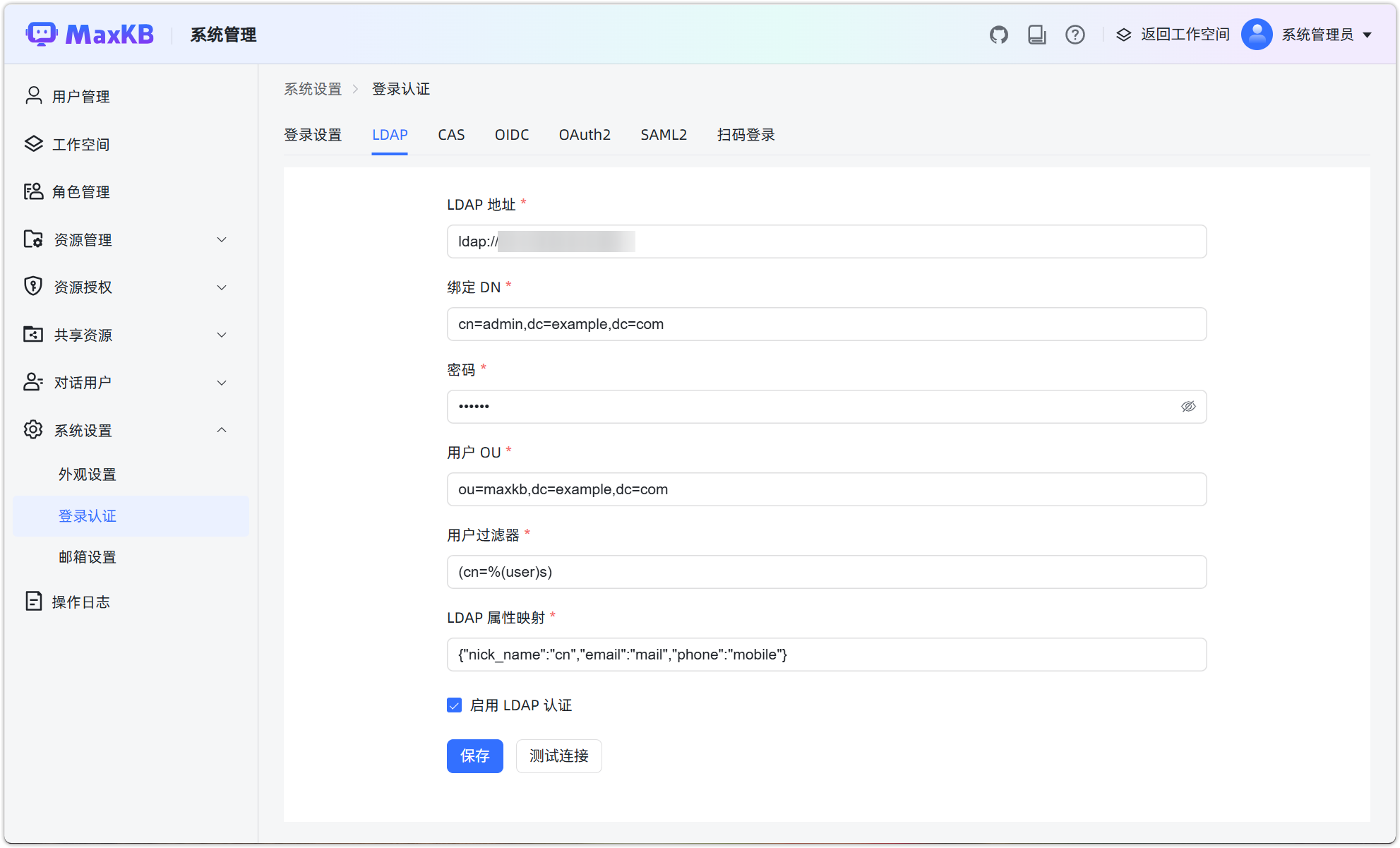
配置 LDAP 的过程可参考下图,注意勾选下方"启用 LDAP 认证"后开启此功能。
提示:配置完成可点击上方【测试连接】即时测试配置信息是否正确,网络是否连通。
2 CAS
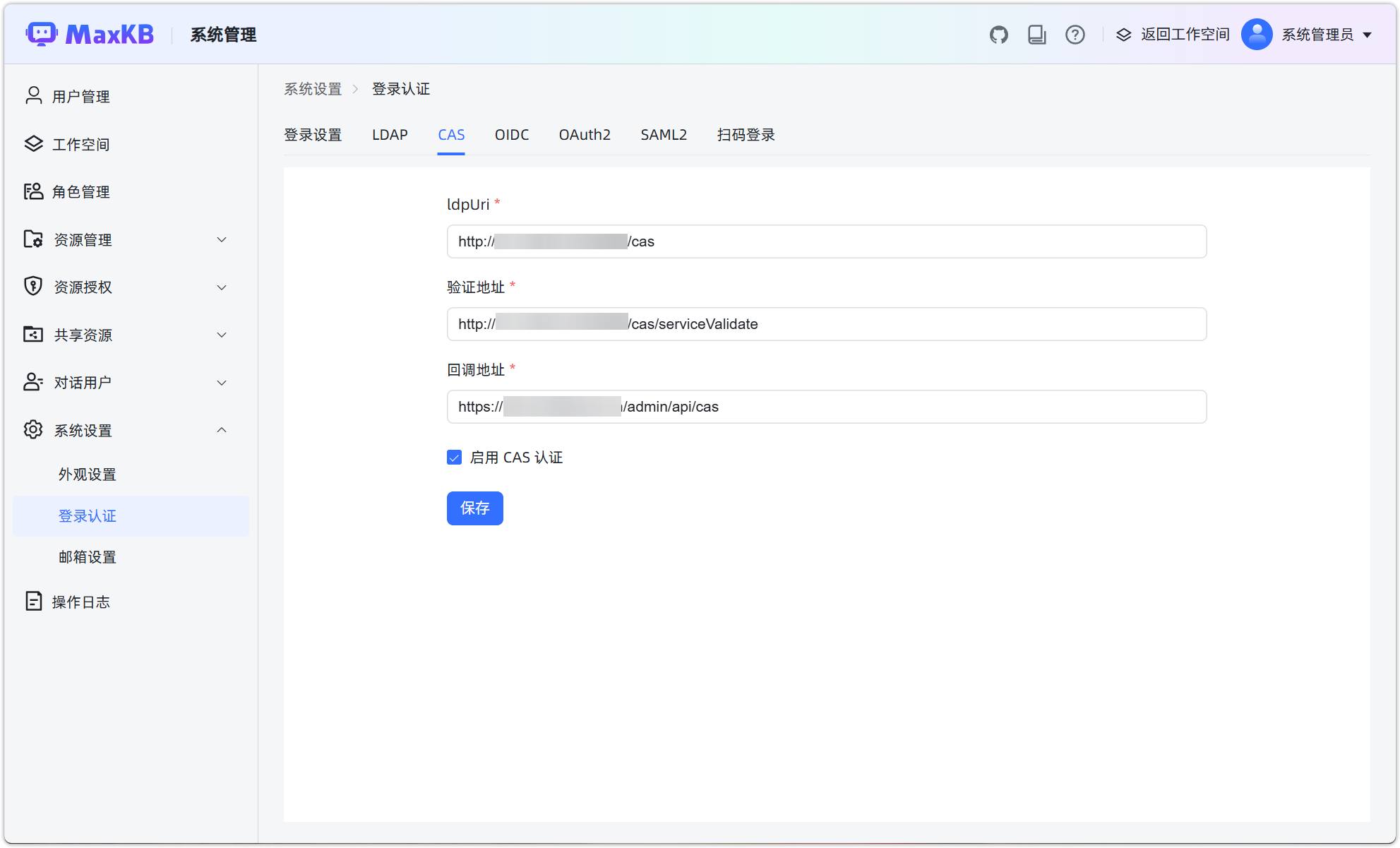
配置 CAS 的过程可参考下图,注意勾选下方"启用 CAS 认证"后开启此功能。
说明: CAS 回调地址即 MaxKB 访问地址加上 /api/cas ,例如:http://40.100.86.240:8080/admin/api/cas。
3 OIDC
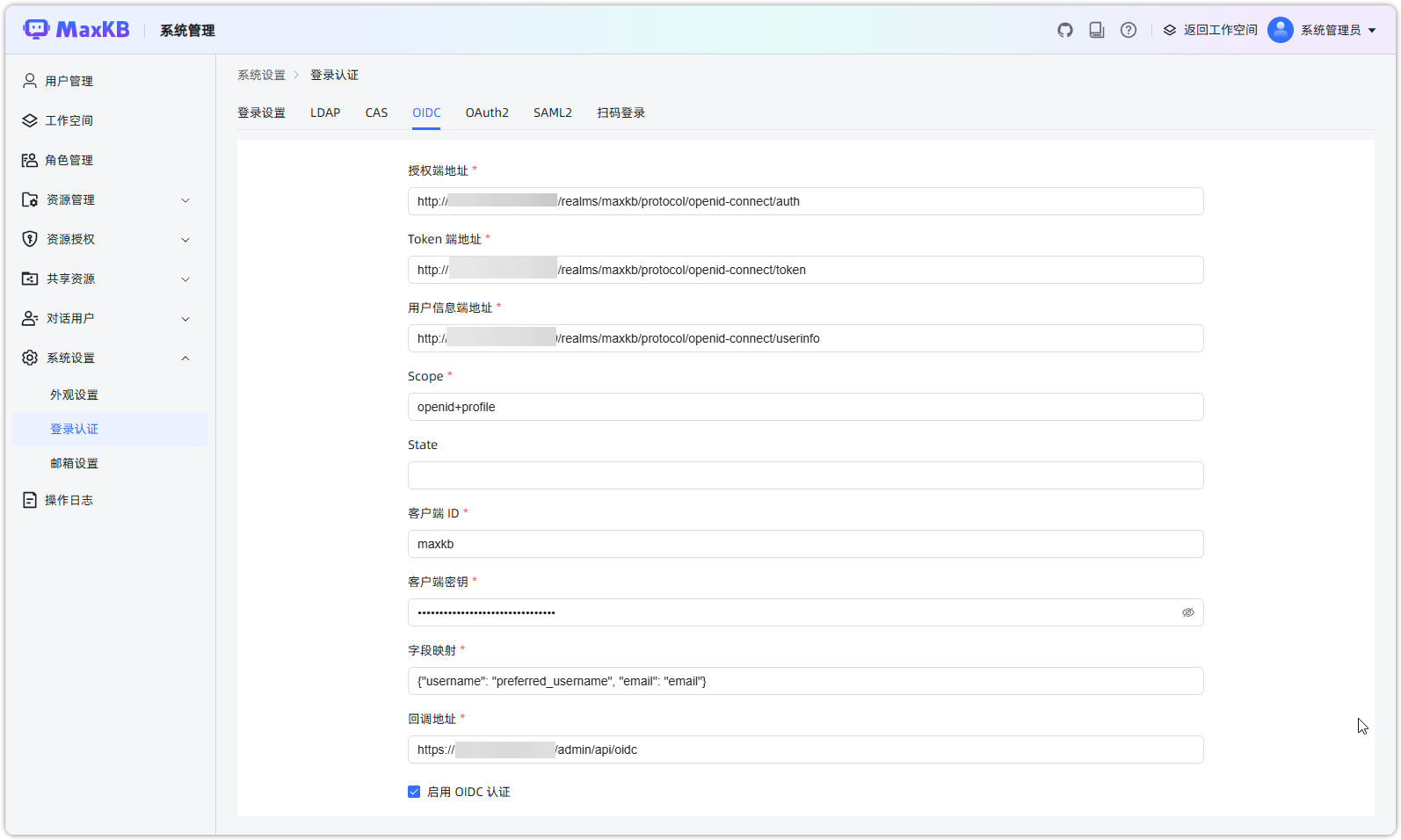
配置 OIDC 的过程可参考下图,注意勾选下方"启用 OIDC 认证"后开启此功能。
说明: OIDC 回调地址即 MaxKB 访问地址加上 /api/oidc ,例如:http://40.100.86.240:8080/admin/api/oidc。
4 OAUTH2
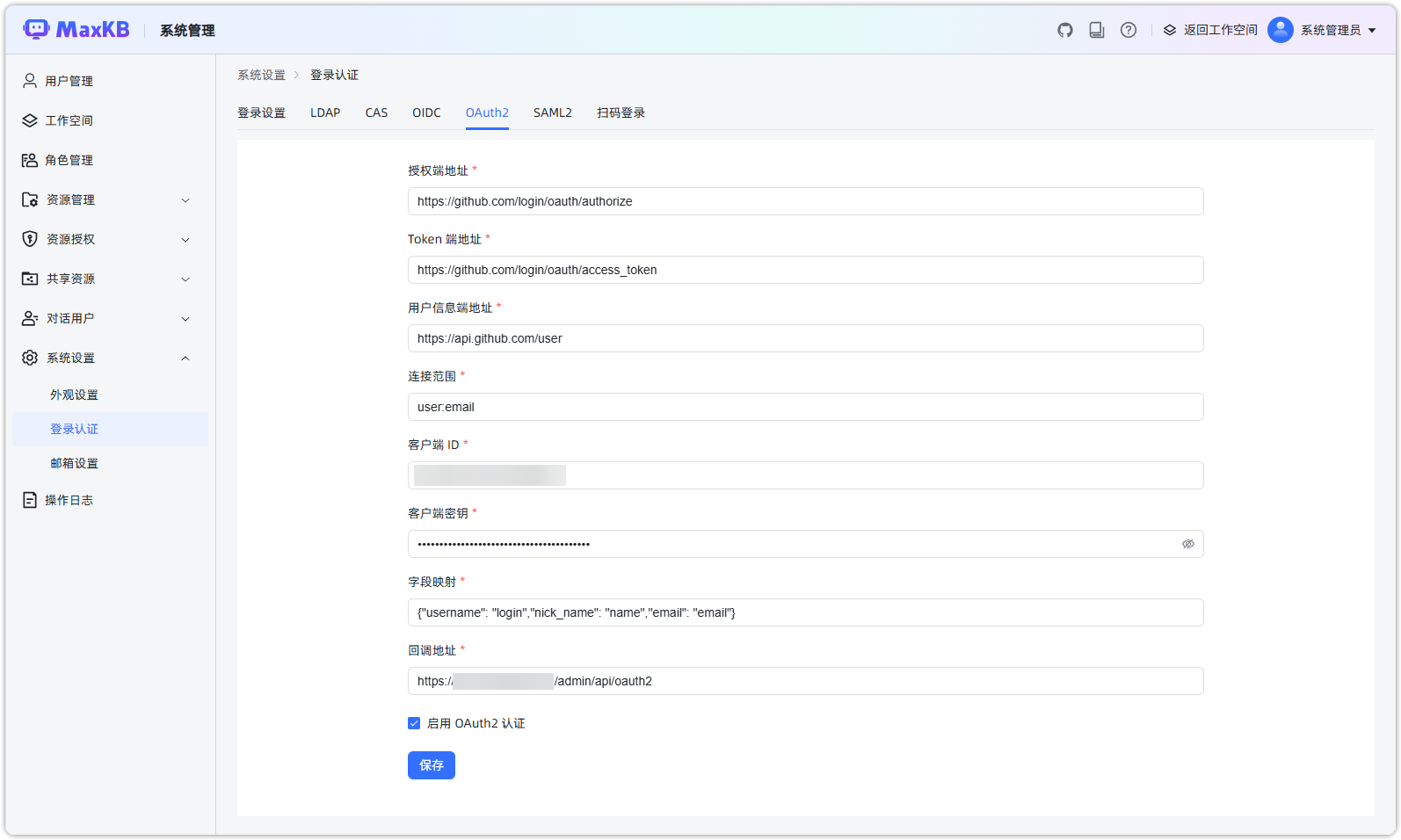
配置 OAUTH2 的过程可参考下图(授权端以 github 为例),注意勾选下方"启用 OAHTU2 认证"后开启此功能。
说明: OAUTH2 回调地址即 MaxKB 访问地址加上 /api/oauth2 ,例如:http://40.100.86.240:8080/admin/api/oauth2。
5 SAML2
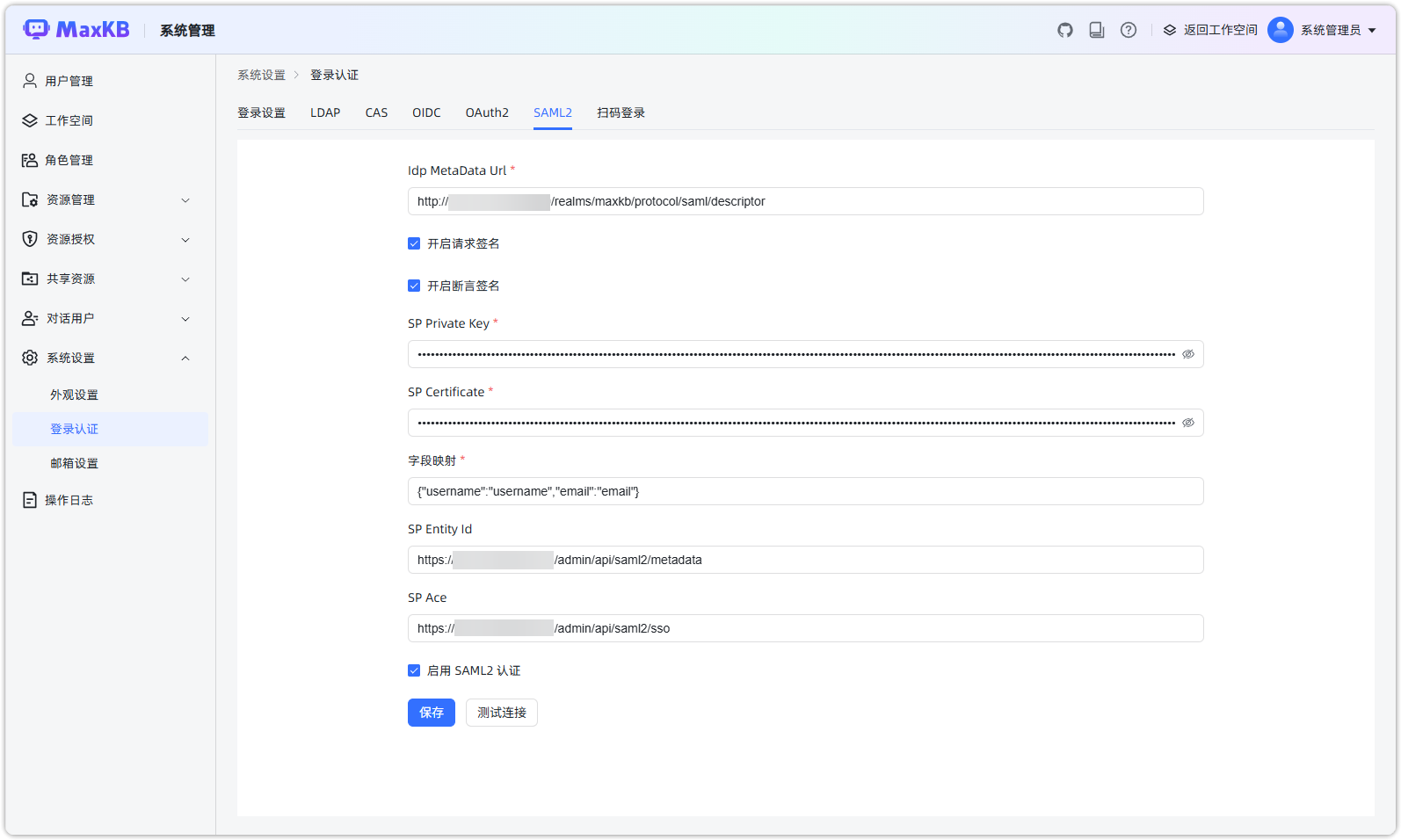
配置 SAML2 的过程可参考下图(授权端以 github 为例),注意勾选下方"启用 SAML2 认证"后开启此功能。
6 扫码登录
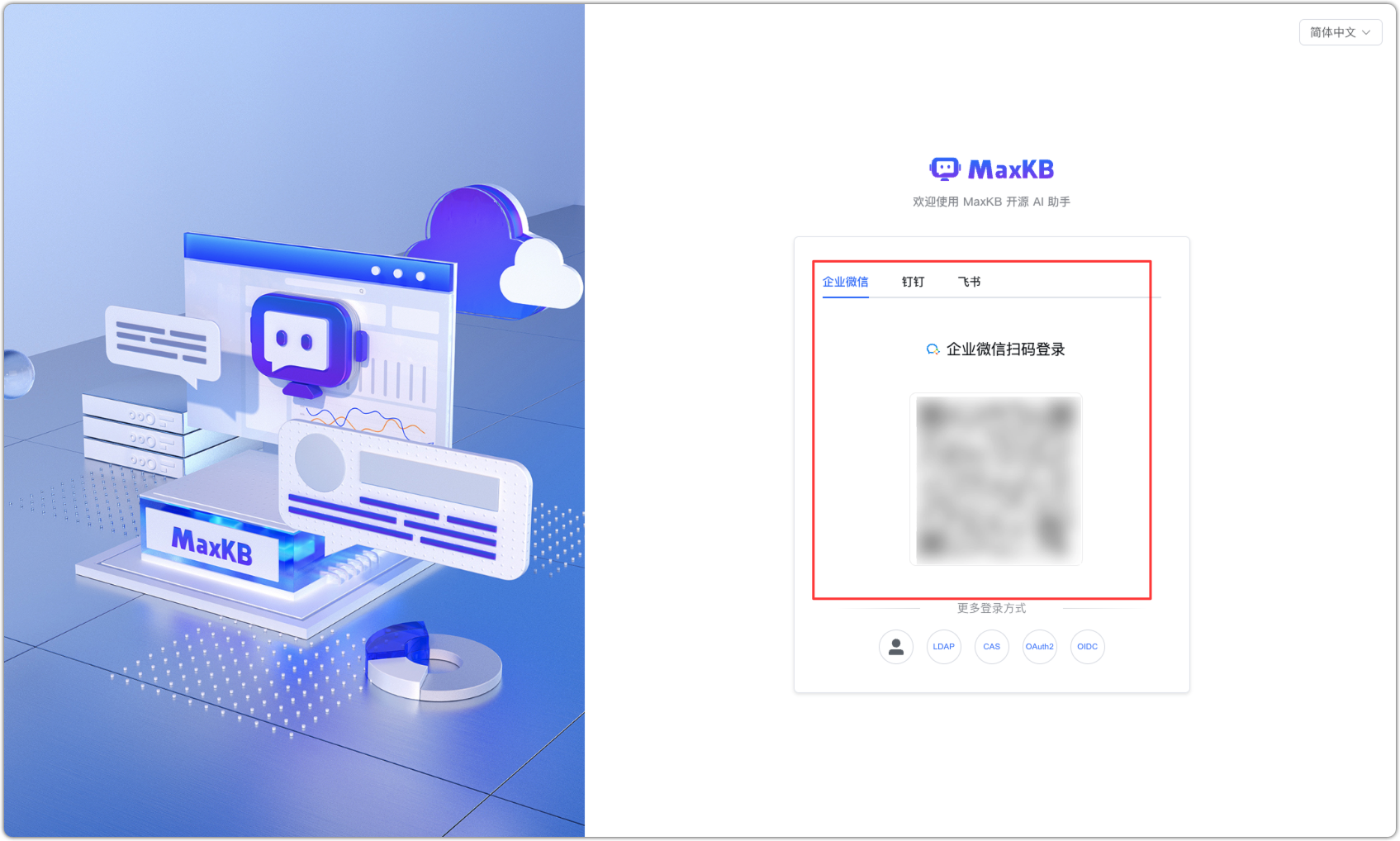
支持企业微信、钉钉、飞书接入,支持扫码登录、免密登录。
6.1 企业微信对接
6.1.1 企业微信对接设置
MaxKB 对接企业微信,需要填写以下信息:
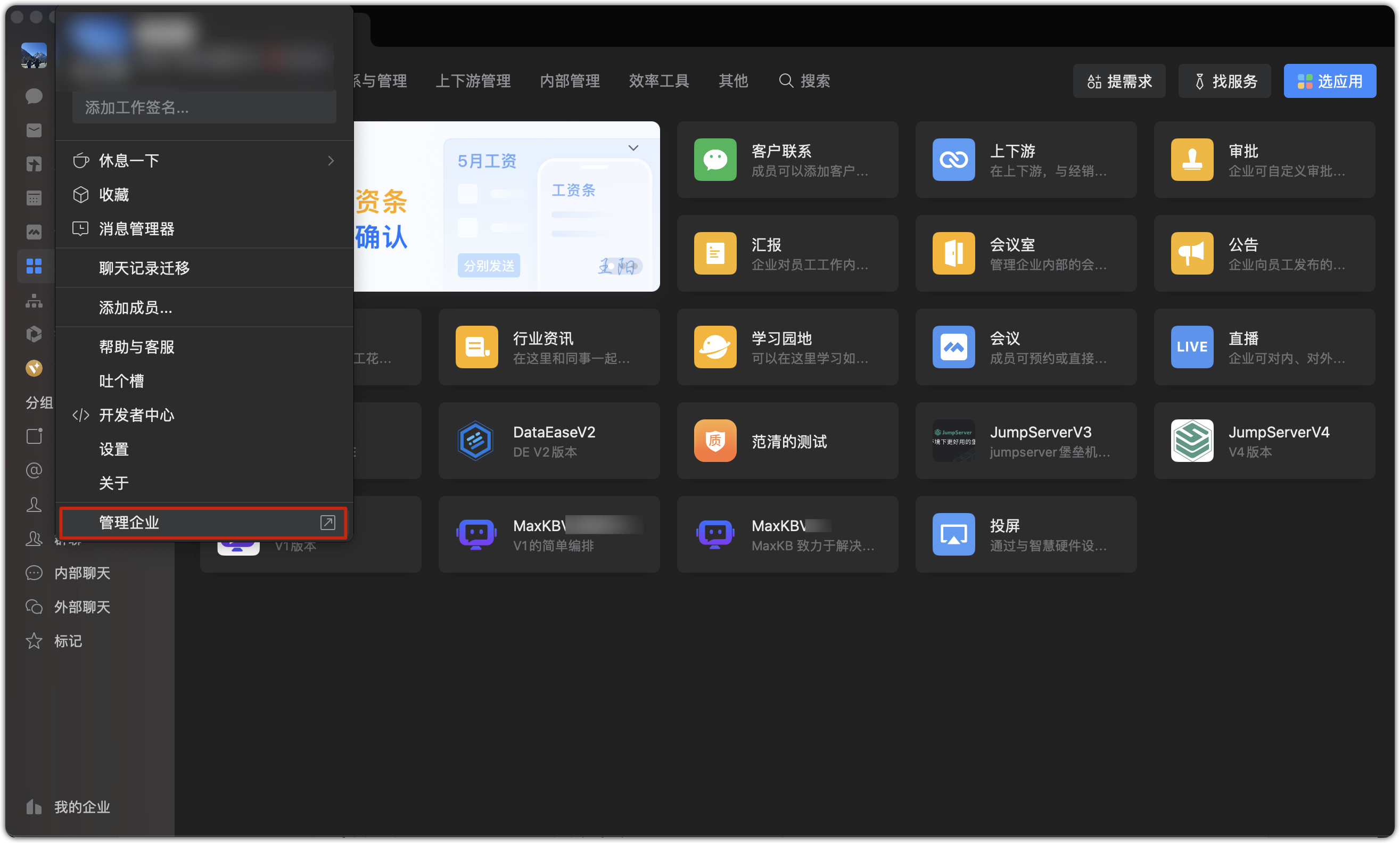
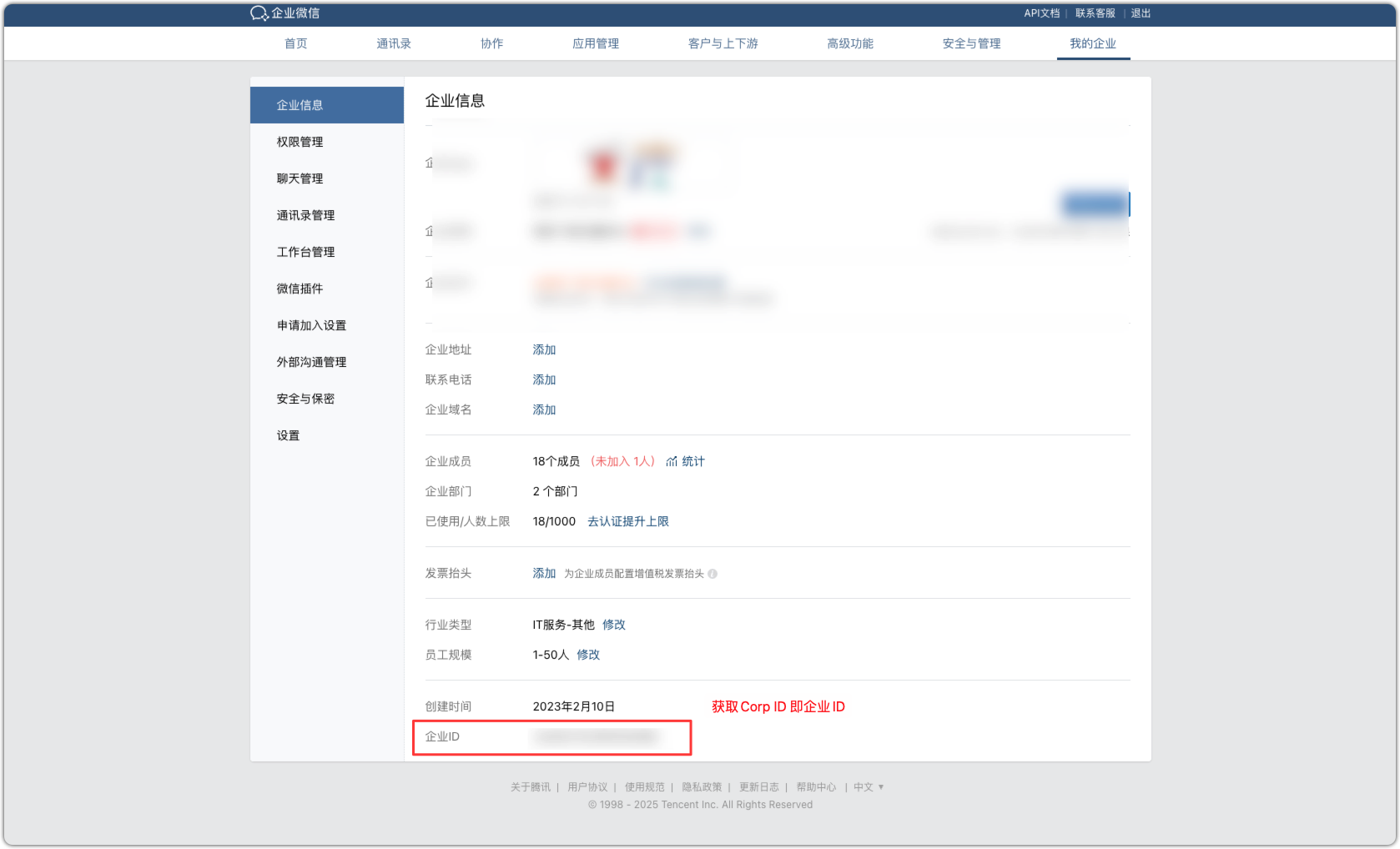
- Corp ID:企业ID。企业微信管理员在管理后台的【企业信息】中获取。
- Agent ID:企业微信自建应用唯一标识,企业微信管理在管理后台创建或查看应用时获取。
- App Secret:企业微信自建应用的密钥。
- 回调地址:即 MaxKB 访问的 URL。
MaxKB 配置企业微信扫码登录时,需要企业微信管理员登录 企业微信管理管理 并创建企业自建应用,完成配置后发布应用。
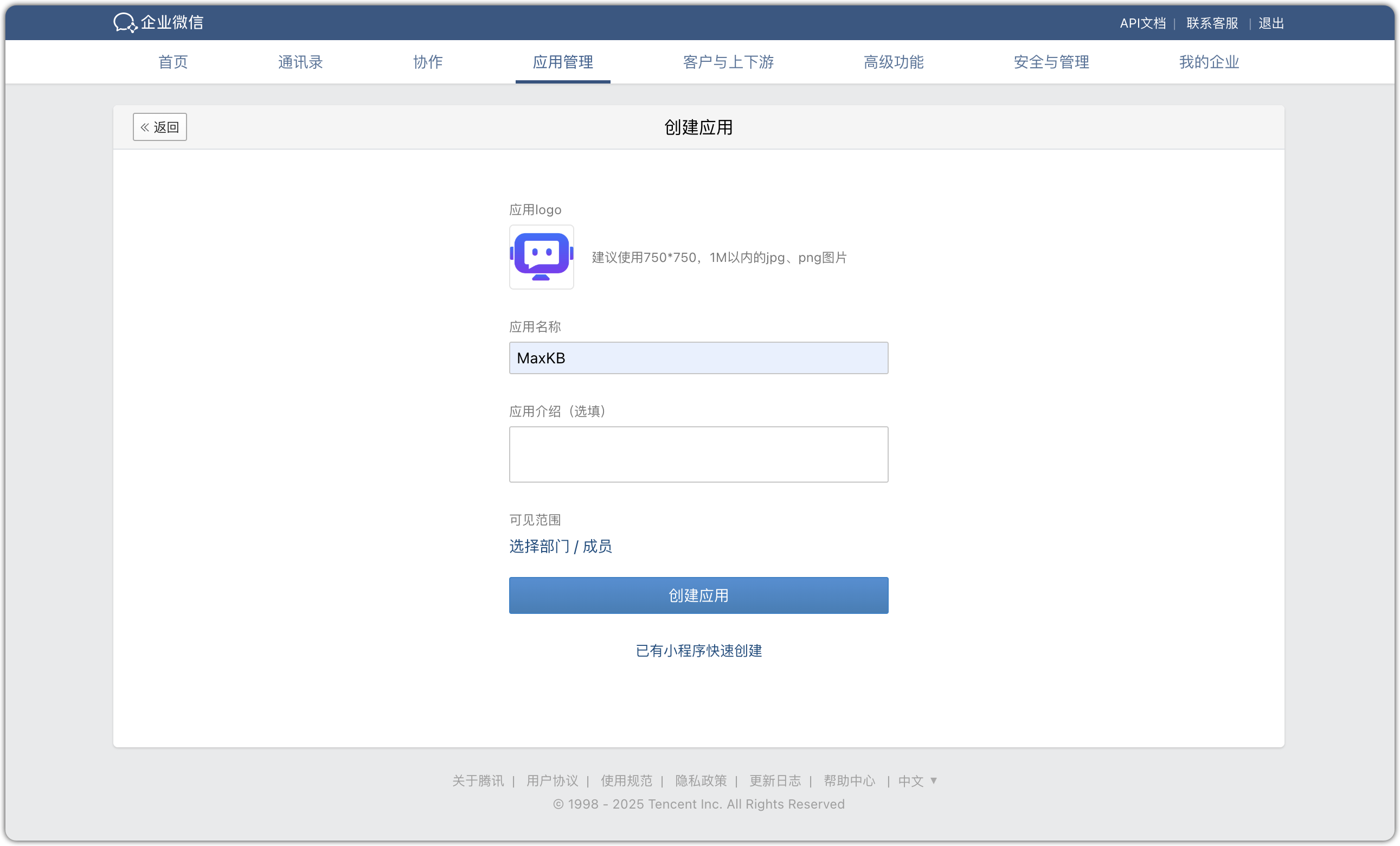
第一步:创建应用。在【应用管理-应用-自建】中点击【创建应用】,输入应用名称等信息,应用创建完成后即可查看应用 Agent ID和 Secret。

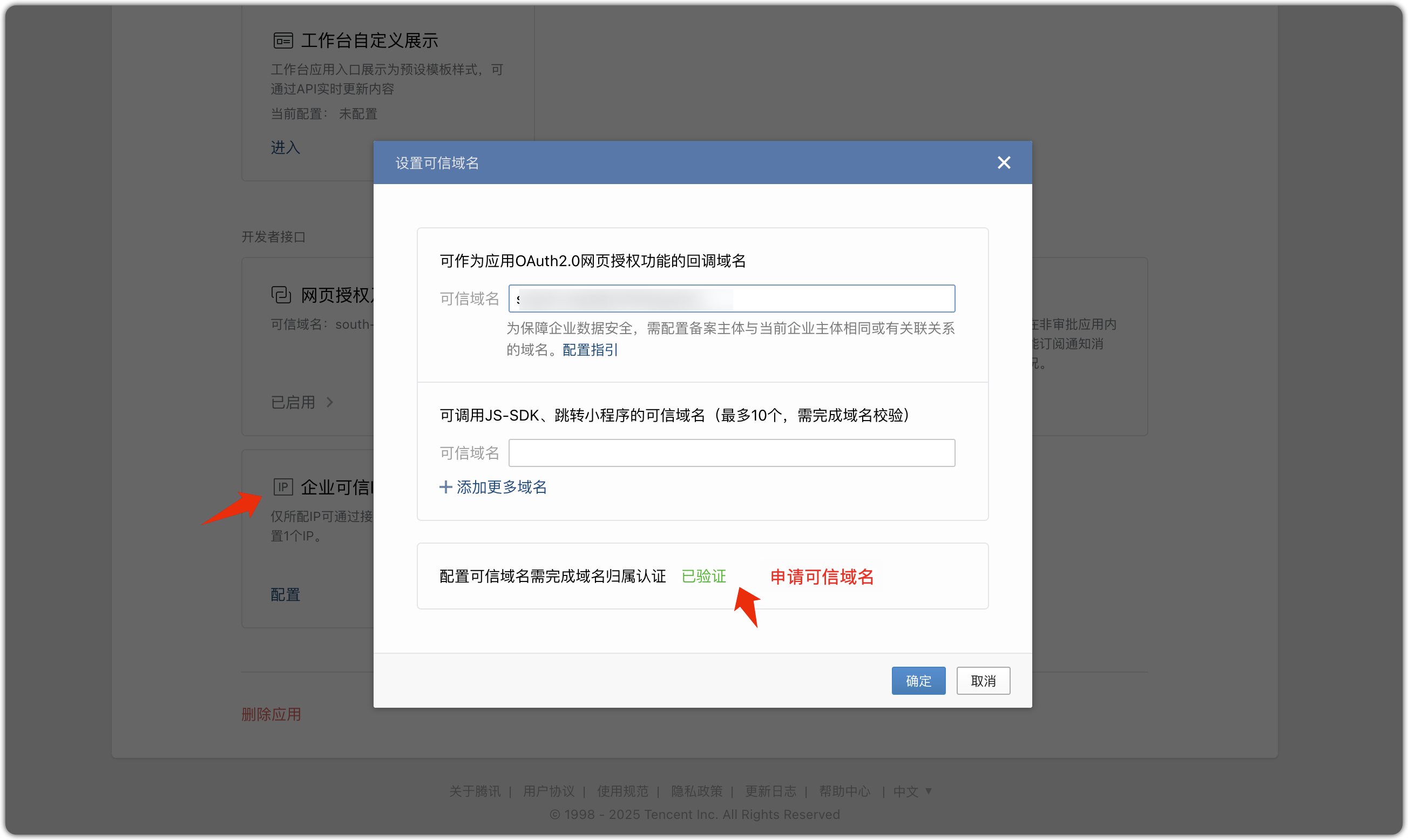
第二步:设置可信域名。在【开发者接口】中点击【设置可信域名】,添加可信域名,并进行校验。可参考可信域名配置。
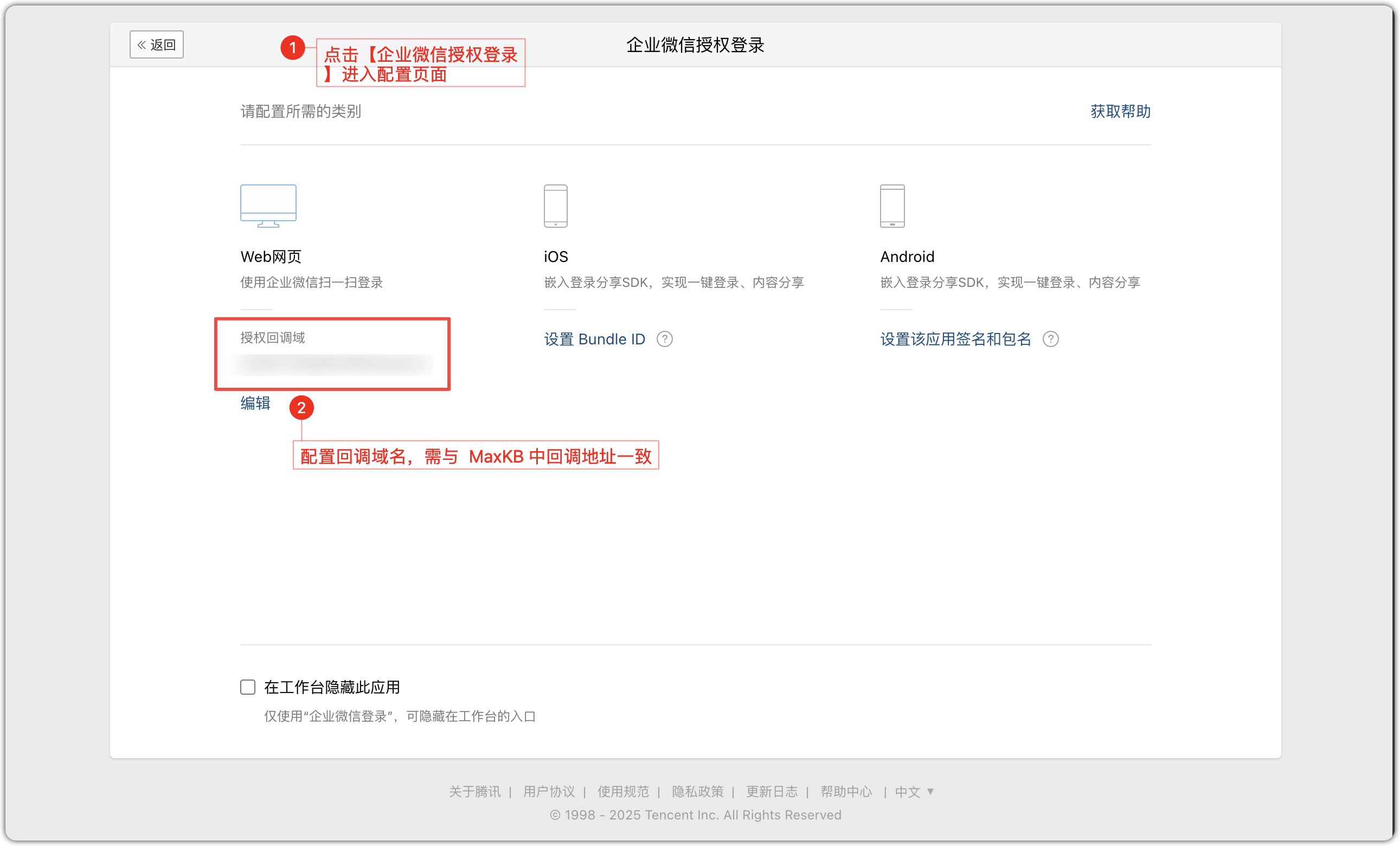
第三步:授权回调域。在【企业微信授权】中设置授权回调域。
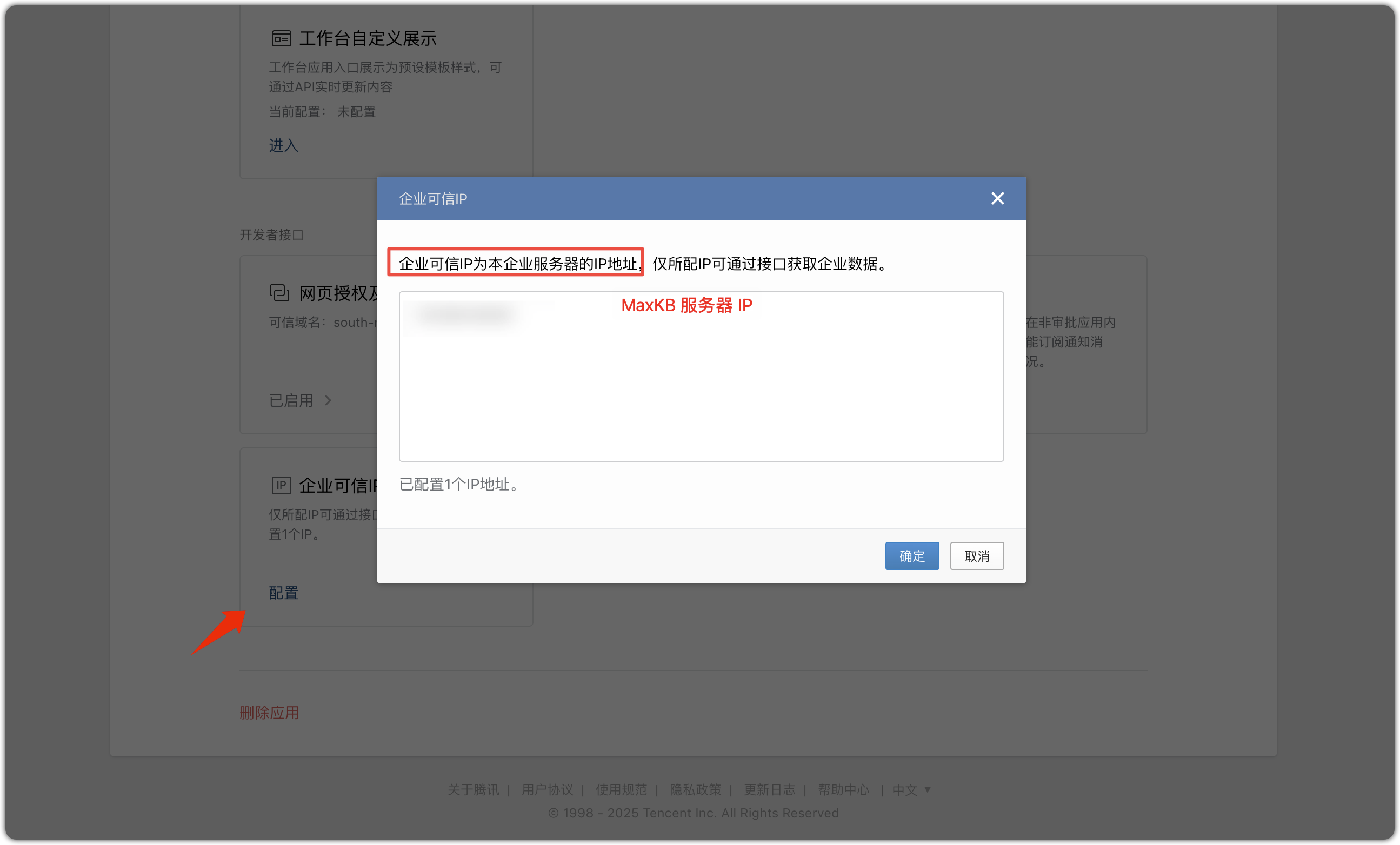
第三步:配置企业可信IP。在【企业可信IP】中配置可信ip。
完成企业微信应用的配置和发布后,在 MaxKB 企业微信登录扫码配置页面配置相应信息并通过效验。
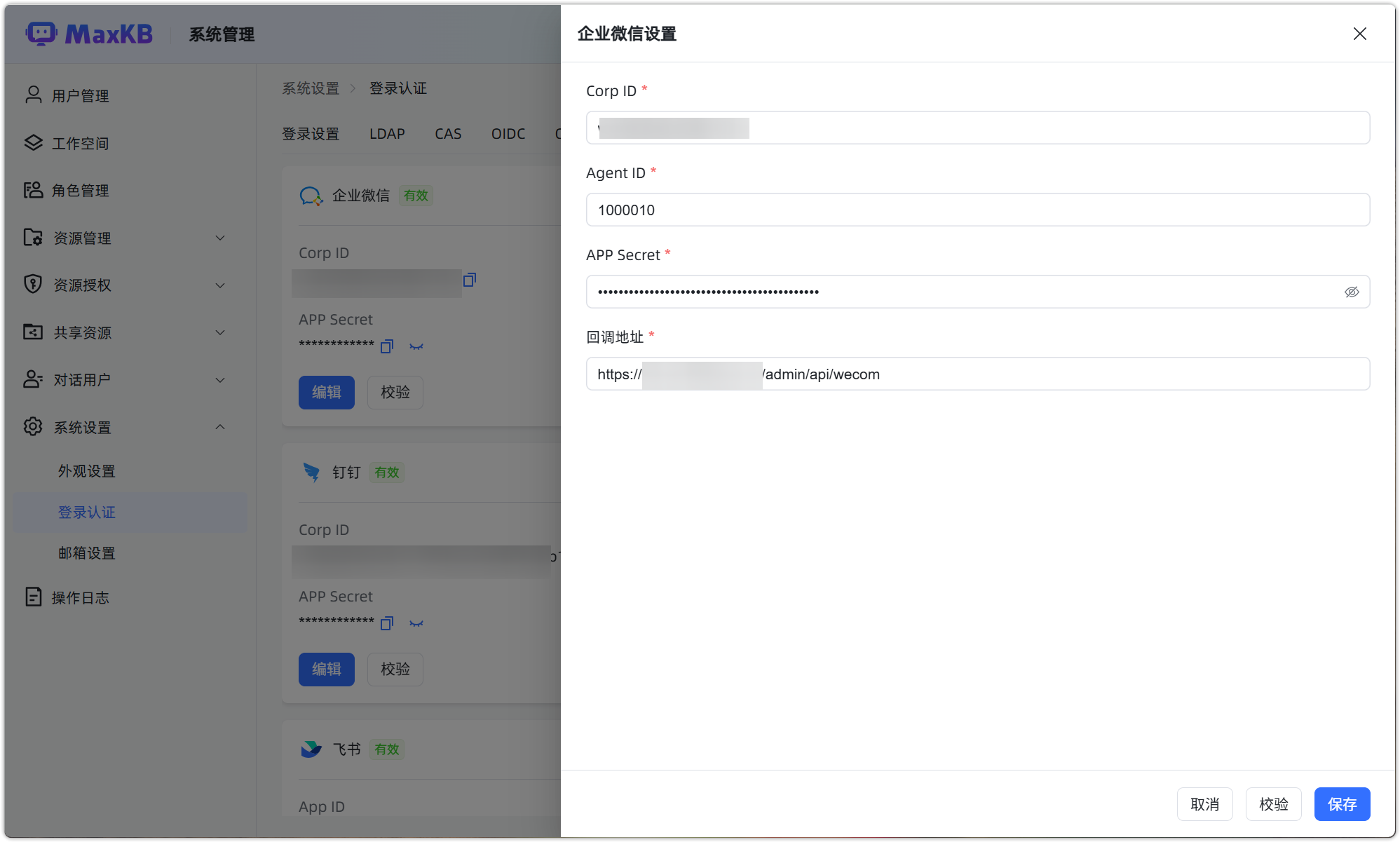
后续即可在 MaxKB 登陆页面点击选择企业微信进行扫码登陆。
6.1.2 企业微信免登设置
应用主页地址的构造可以参考企业微信开发指南造网页授权链接——构造企业oauth2链接。
链接格式即参数说明如下:
- 链接格式:https://open.weixin.qq.com/connect/oauth2/authorize?redirect_uri=REDIRECT_URI/admin/api/wecom/oauth2&response_type=code&scope=snsapi_privateinfo&appid=CorpID&agentid=AgentID&state=maxkb#wechat_redirect
- CORPID: 企业的 CorpID
- REDIRECT_URI:授权后重定向的回调链接地址,需要使用 urlencode 对链接进行处理,例如:https%3A%2F%2Fmaxkbk.fit2cloud.cn,调整域名部分即可。
- SCOPE:填 snsapi_privateinfo 即可
- AGENTID:应用 ID

配置完成后,在企业微信工作台中找到 MaxKB 应用,免登访问 MaxKB。

6.2 钉钉对接
6.2.1 钉钉对接设置
MaxKB 对接钉钉,需要填写以下信息:
- Corp ID:钉钉组织标识,在钉钉开放平台中右上方组织信息中查看。
- APP Key:钉钉应用标识,在钉钉开放平台中查看应用【凭证与基础信息】中查看。
- App Secret:钉钉应用秘钥,在钉钉开放平台中查看应用【凭证与基础信息】中查看。
- 回调地址:即 MaxKB 访问URL。
MaxKB 配置钉钉扫码登录时,需要在 钉钉开放平台 创建应用并进行配置。
第一步:创建应用。在【应用开发-钉钉应用】中点击【创建应用】,应用创建完后在【凭证与基础信息】可查案 APPKey 和 APPSecret 信息。
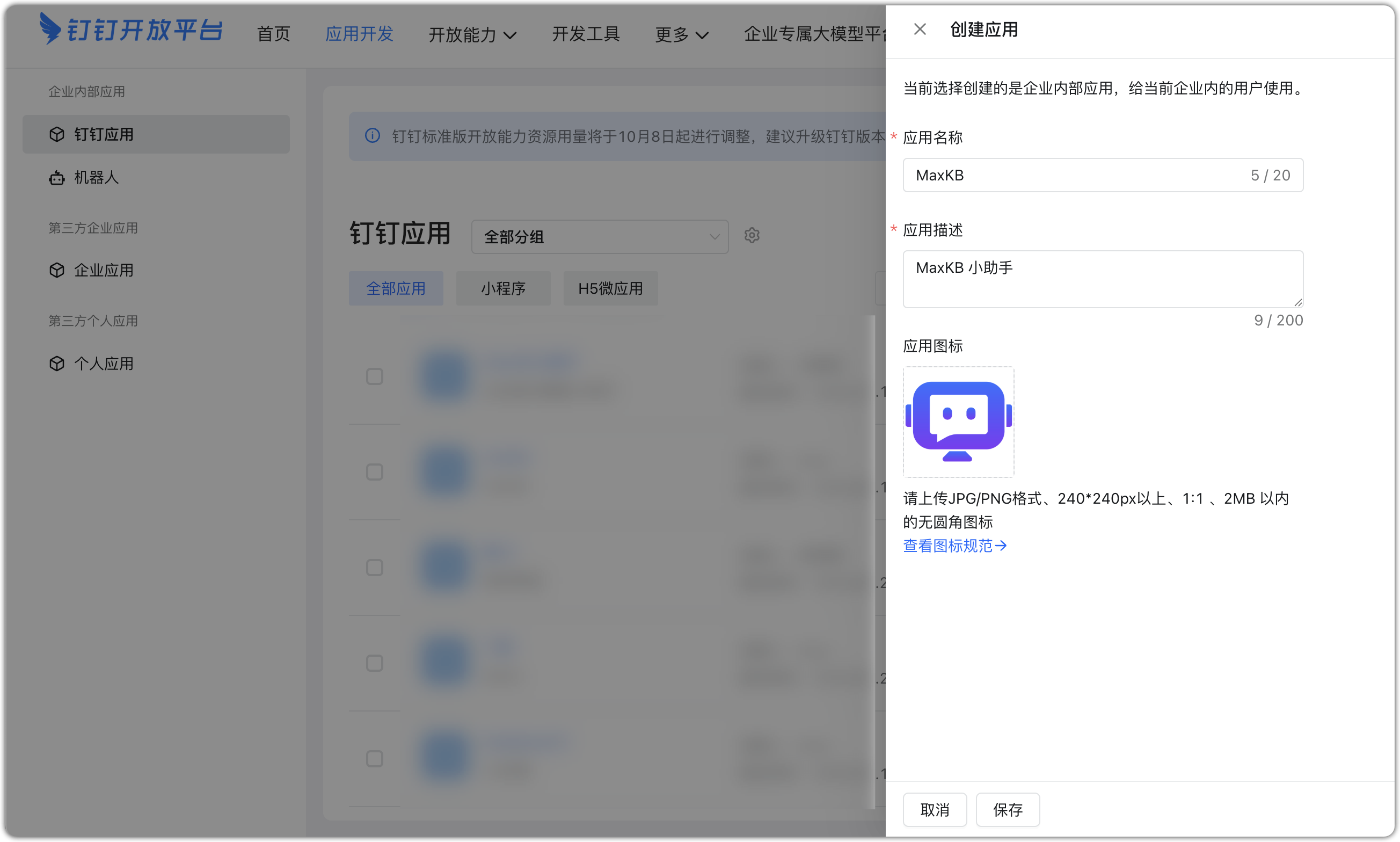

第二步:权限设置。
- 进入到【权限管理】中,添加如下图所示的权限。

- 在【分享设置】的【回调域名】里中添加授权回调域,注意域名需要和 MaxKB 平台里填写的【回调域名】一致。
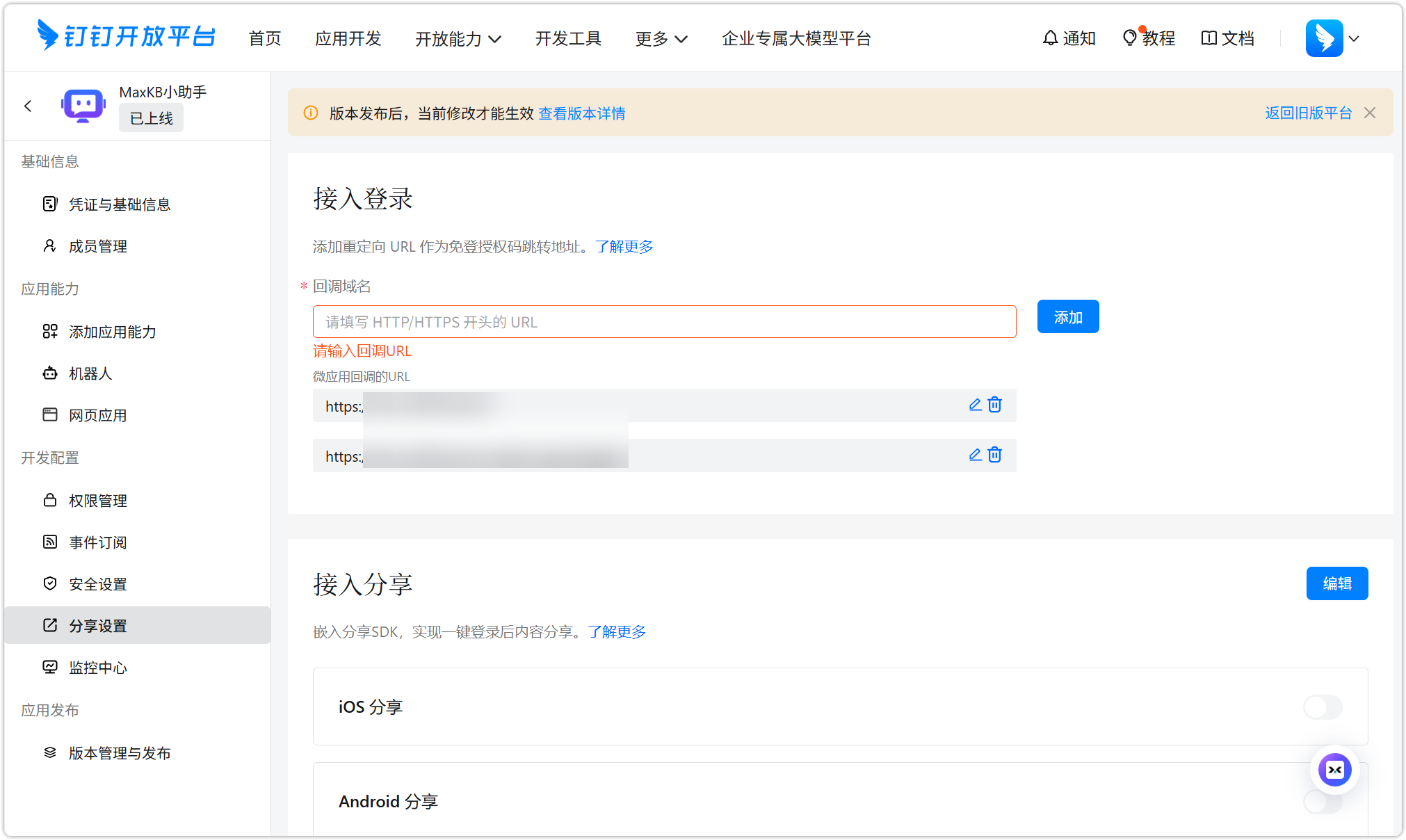
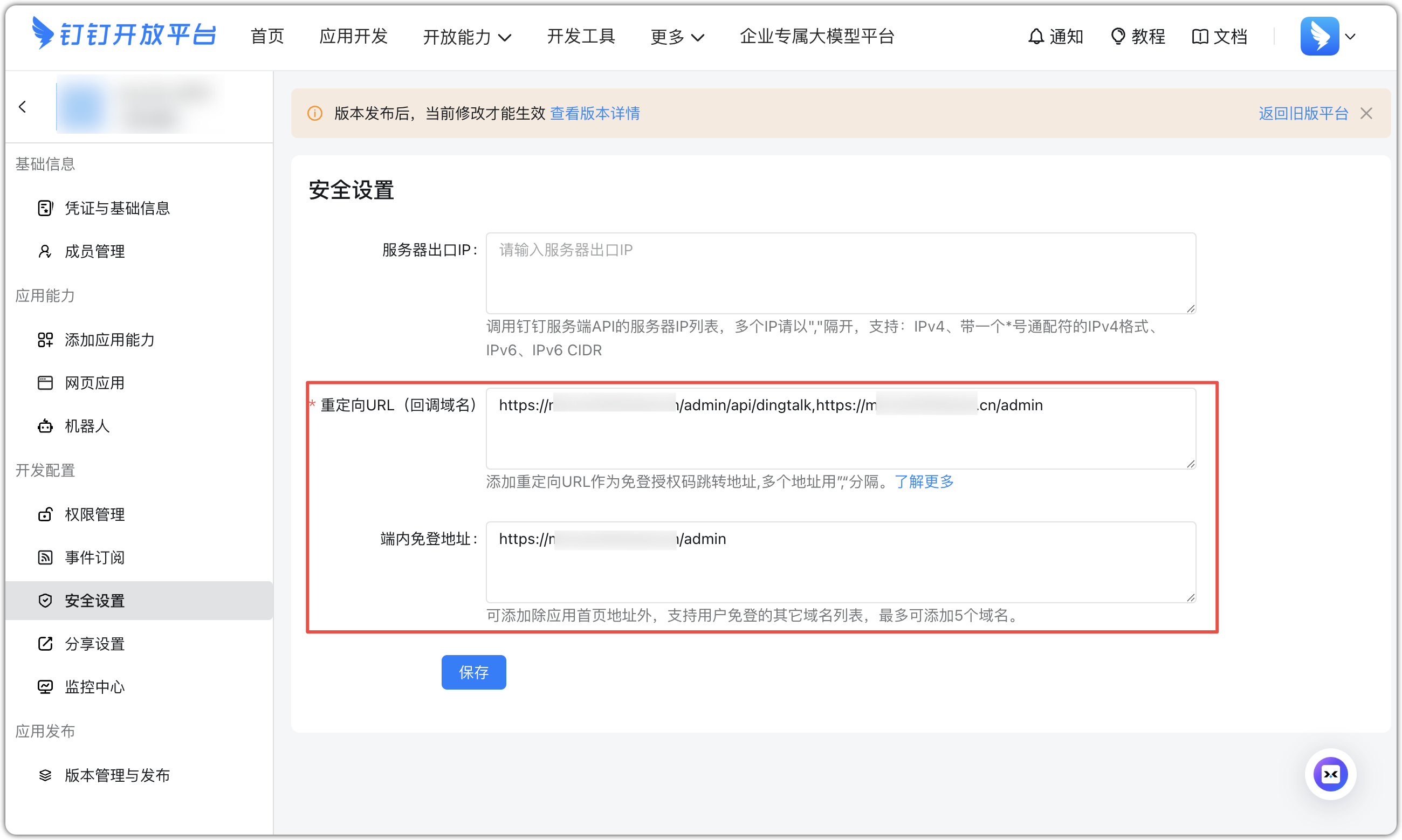
- 同时在【安全设置】的【重定向 URL】里中添加授权回调域,注意域名一致。
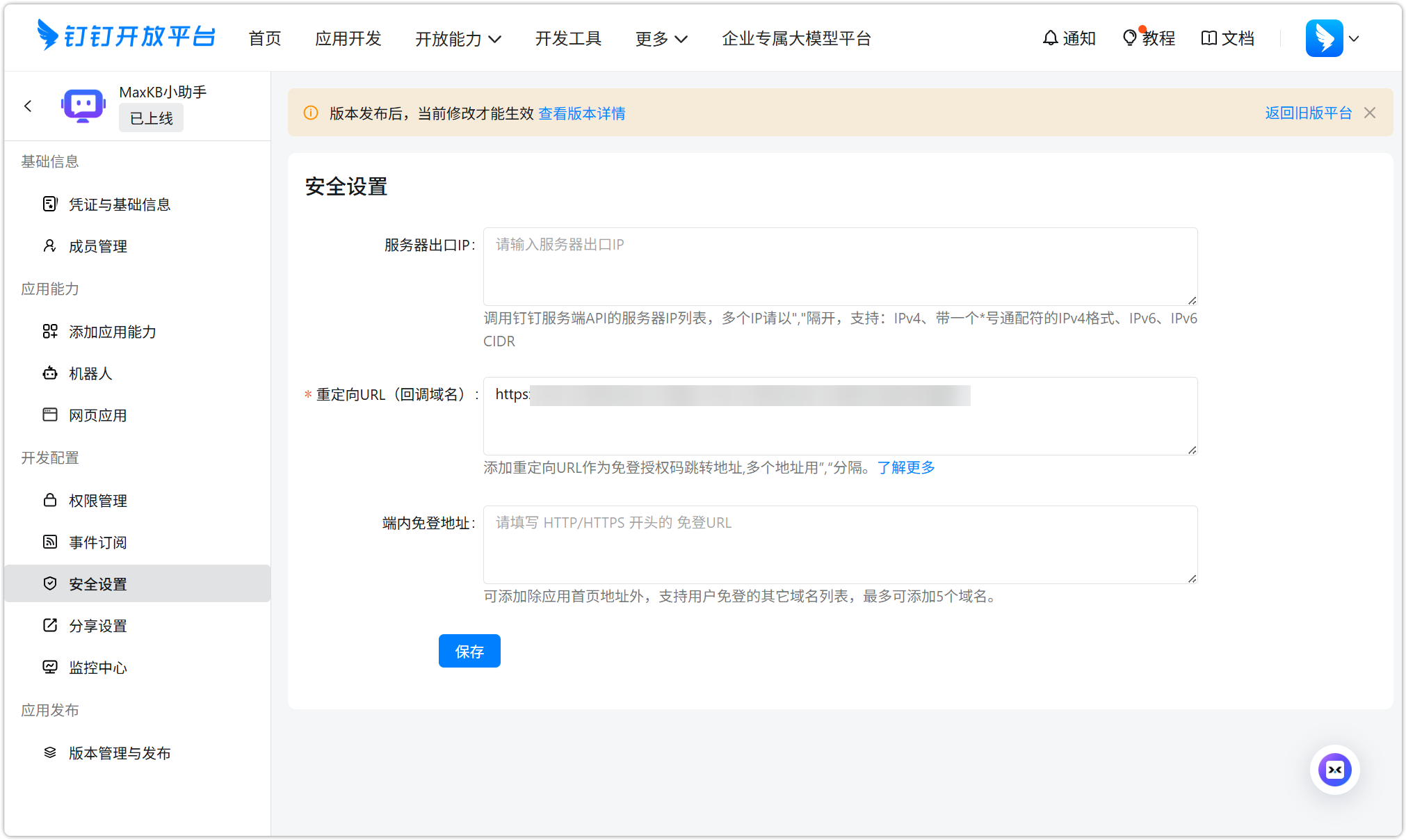
第三步:在【版本管理与发布】中,填写应用版本号、版本描述等信息,点击【保存】,发布应用。
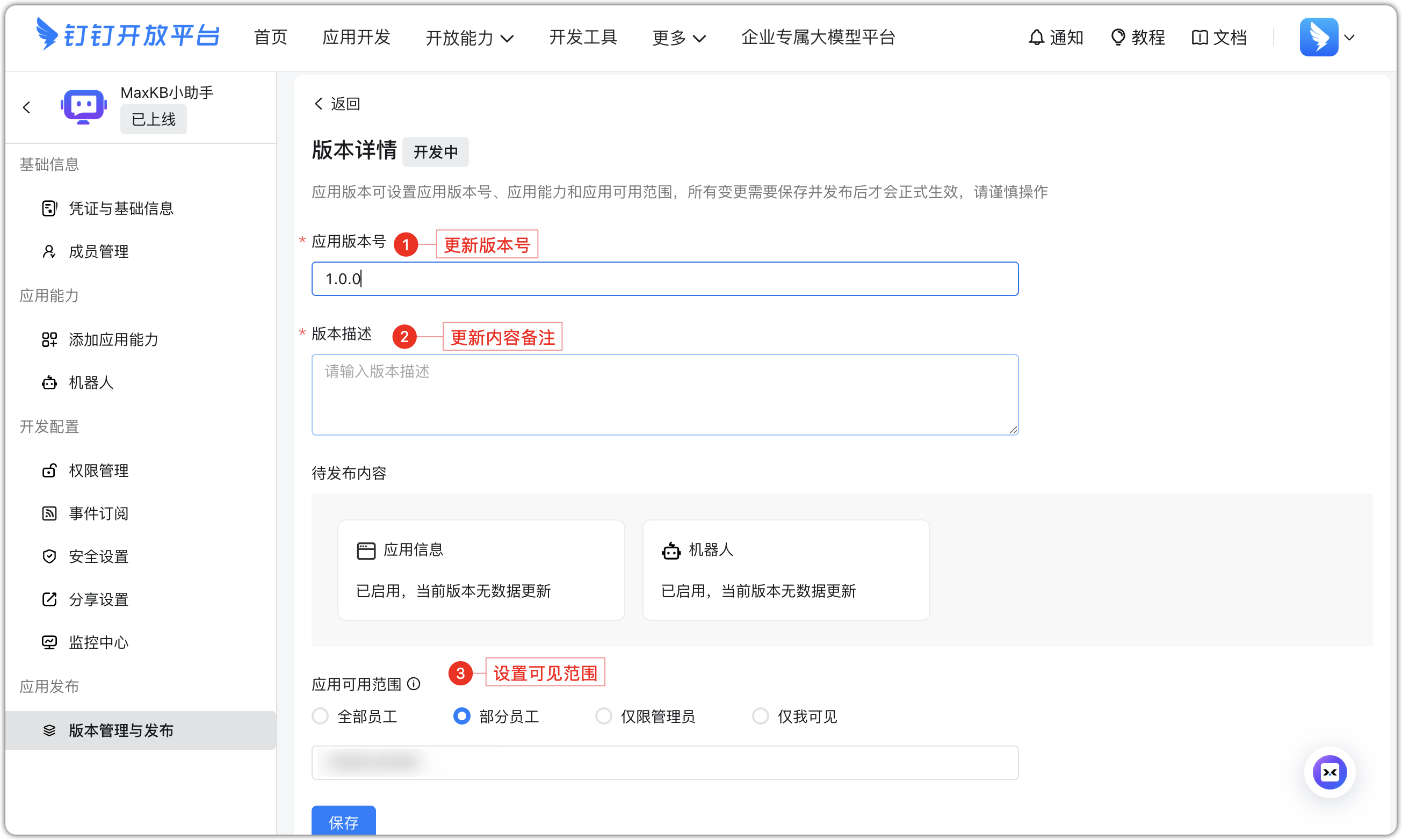
完成配置后发布,然后在 MaxKB 钉钉扫码登录扫码配置页面进行配置并保存。
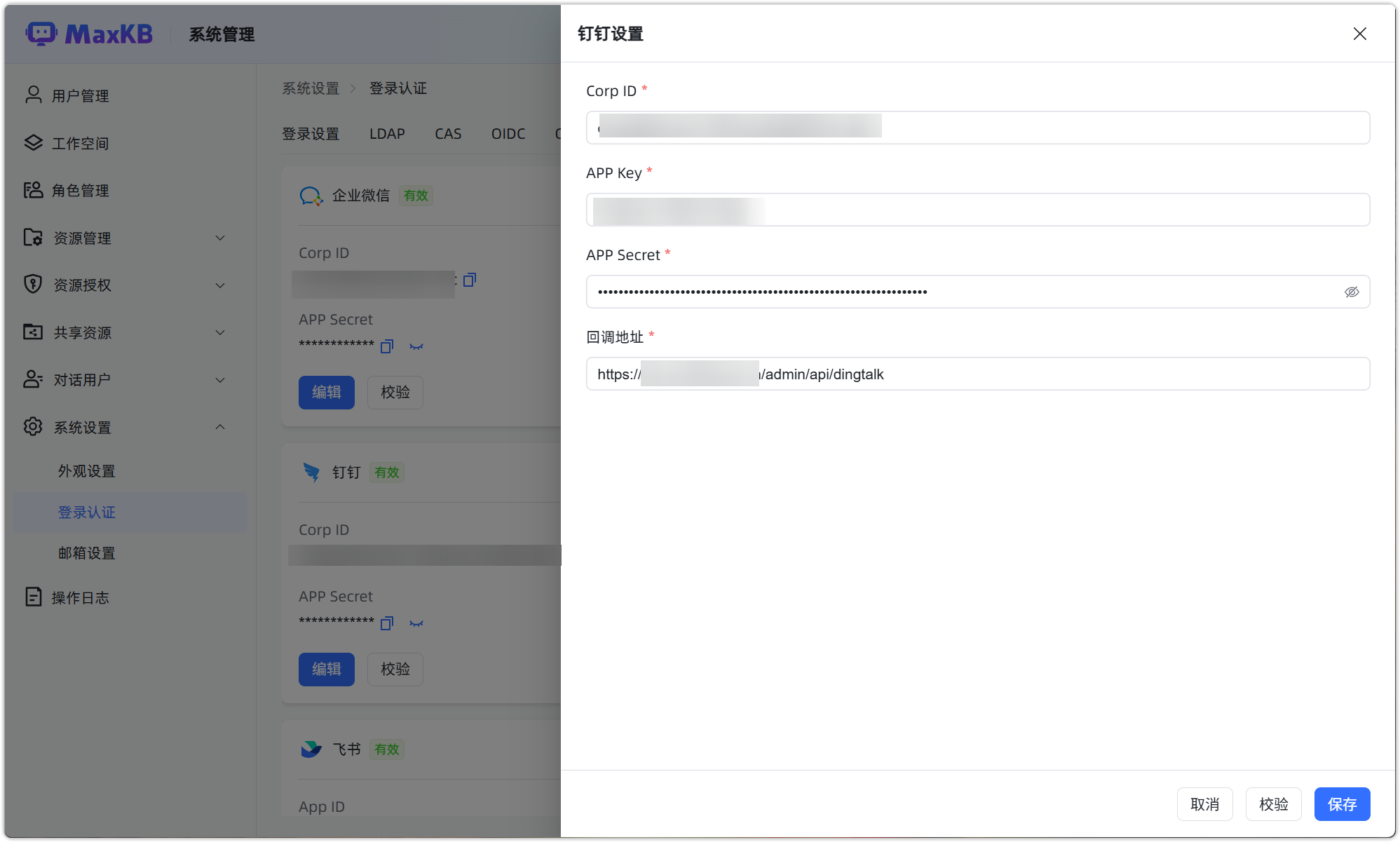
后续即可在 MaxKB 登陆页面点击选择钉钉进行扫码登陆。

6.2.2 钉钉免登设置
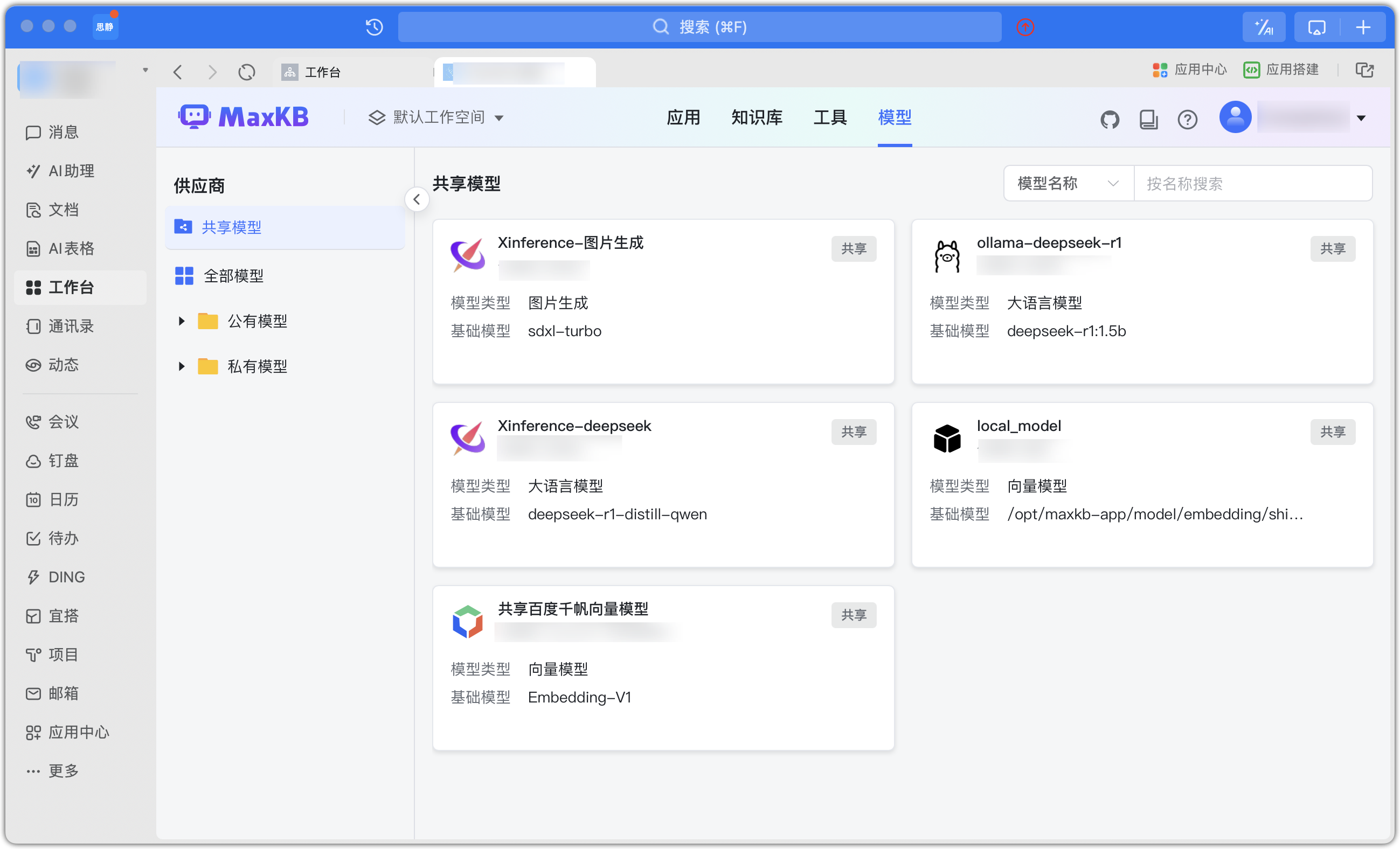
添加网页应用能力。在钉钉开放平台的【应用能力】中,添加【网页应用】。
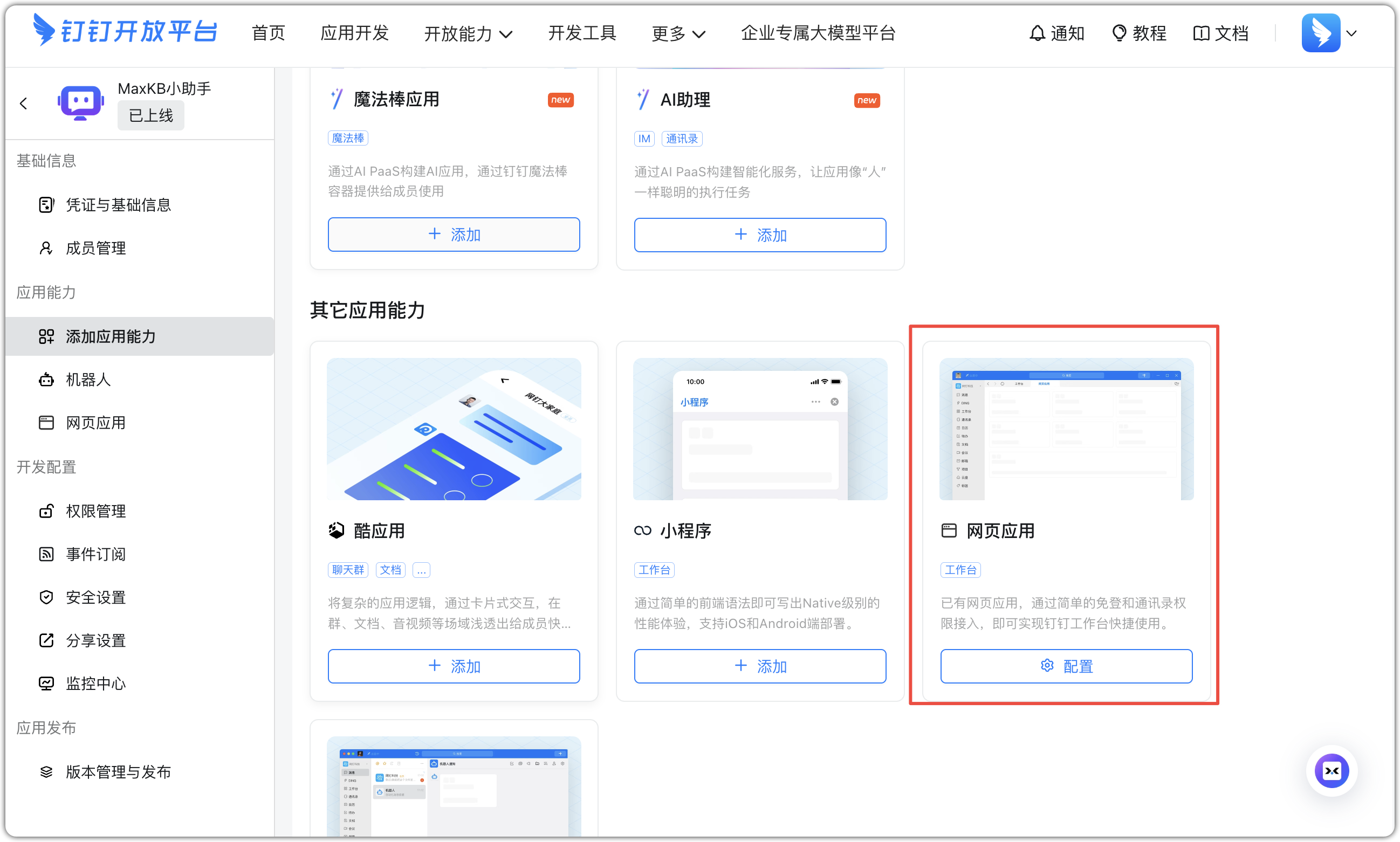
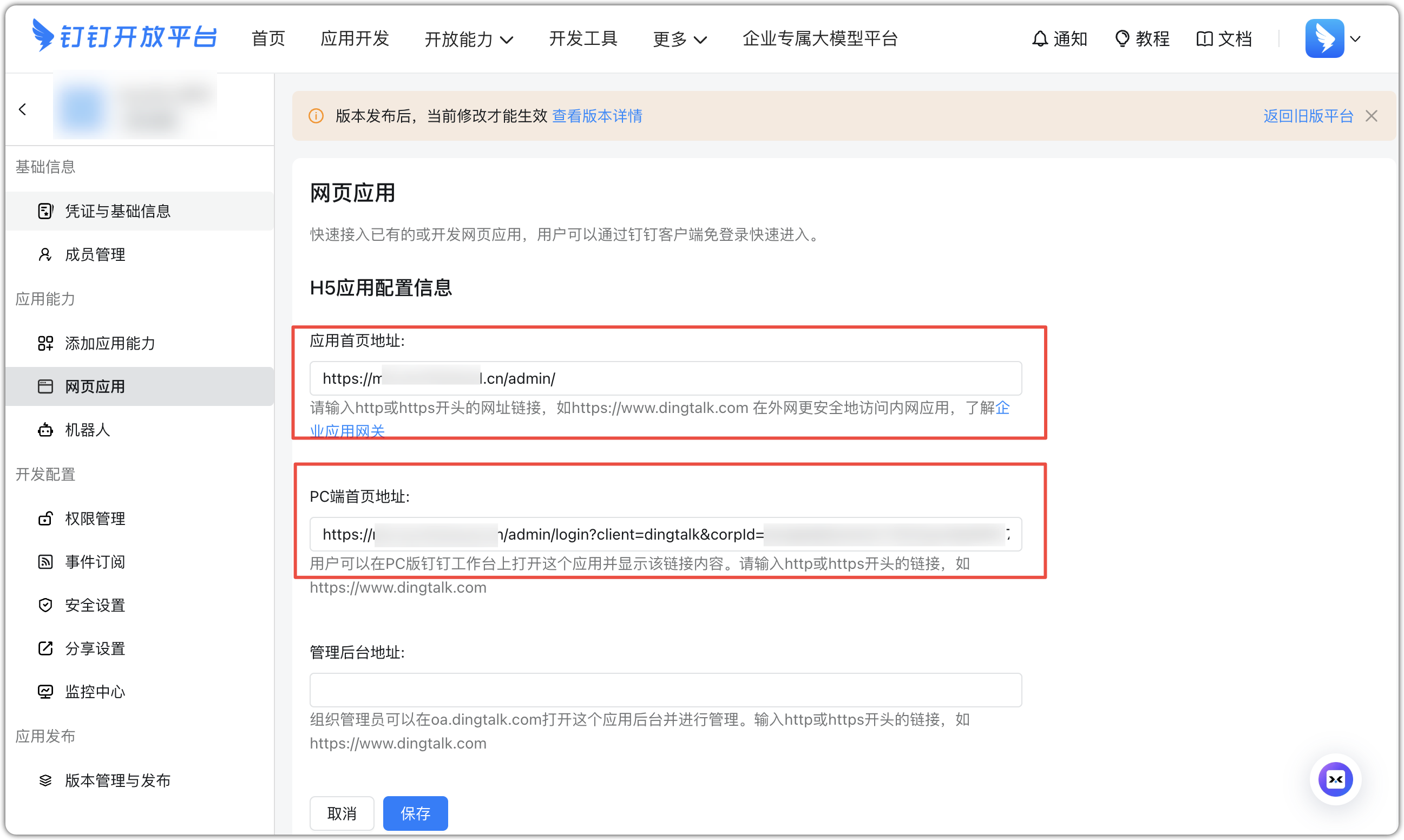
设置【应用首页】和【PC 端首页地址】。
地址格式为:http(s)://xxx.xxx.xxx/admin/login?client=dingtalk=CORPID。注意 corpId=CORPID 需替换成真正的 CORPID。
安全设置。在【安全设置】中设置重定向 URL 和端内免登录地址。
分享设置,在【接入登录】中设置【回调域名】。

应用发布后,即可在钉钉工作台免登录访问 MaxKB。
6.3 飞书对接
6.3.1 飞书对接设置
MaxKB 对接飞书,需要填写以下信息:
- APP Key;
- Corp ID;
- App Secret:MaxKB 提供的回调地址,并作为飞书免登录授权的跳转地址;
- 回调地址:即 MaxKB URL 地址 + '/api/feishu',例如:http://xx.xxx.xx.xxx/api/feishu 。
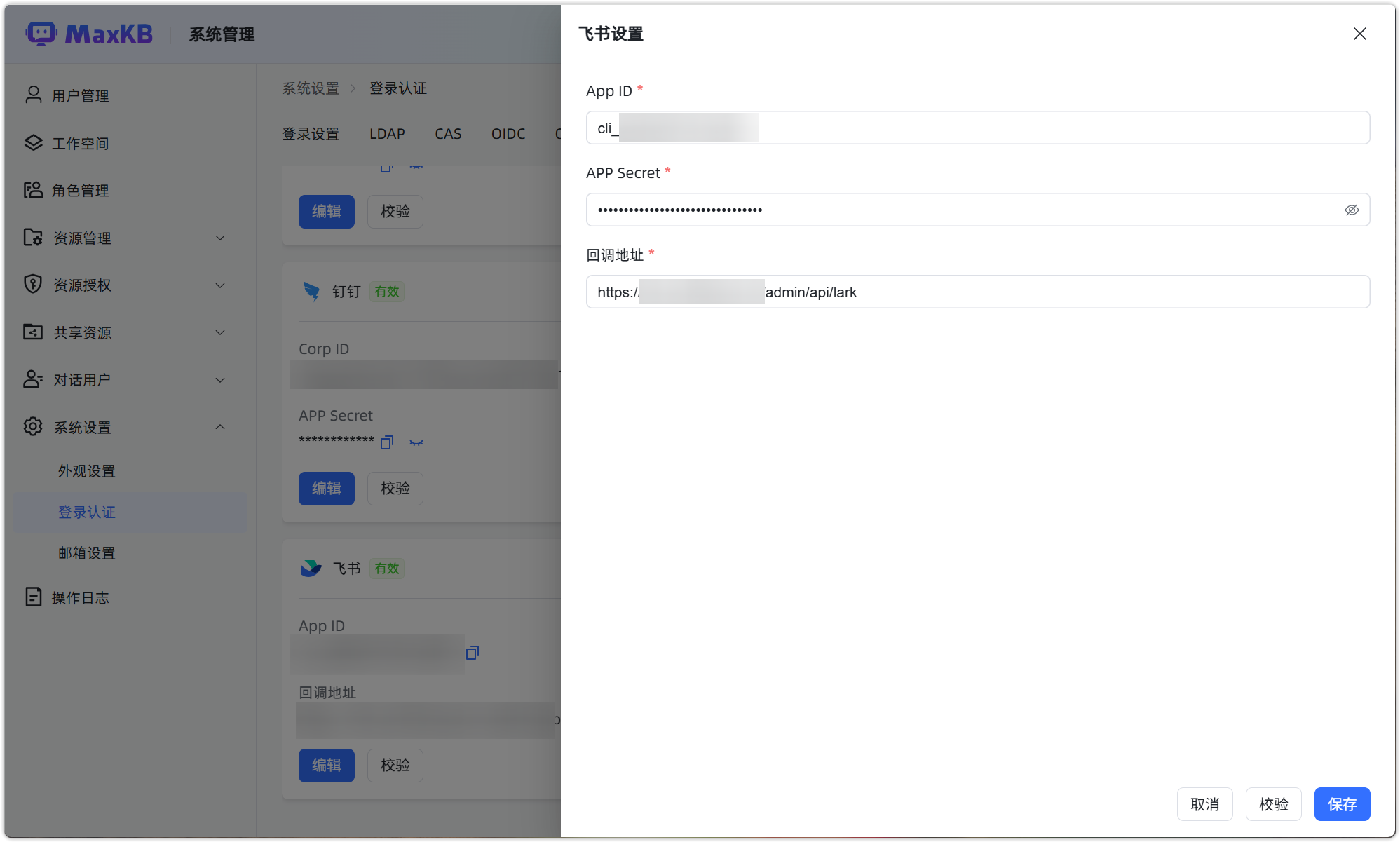
MaxKB 配置飞书扫码登录时,需要在 飞书开放平台 创建企业自建应用,完成配置后发布,然后在 MaxKB 飞书扫码登录扫码配置页面进行配置并保存。
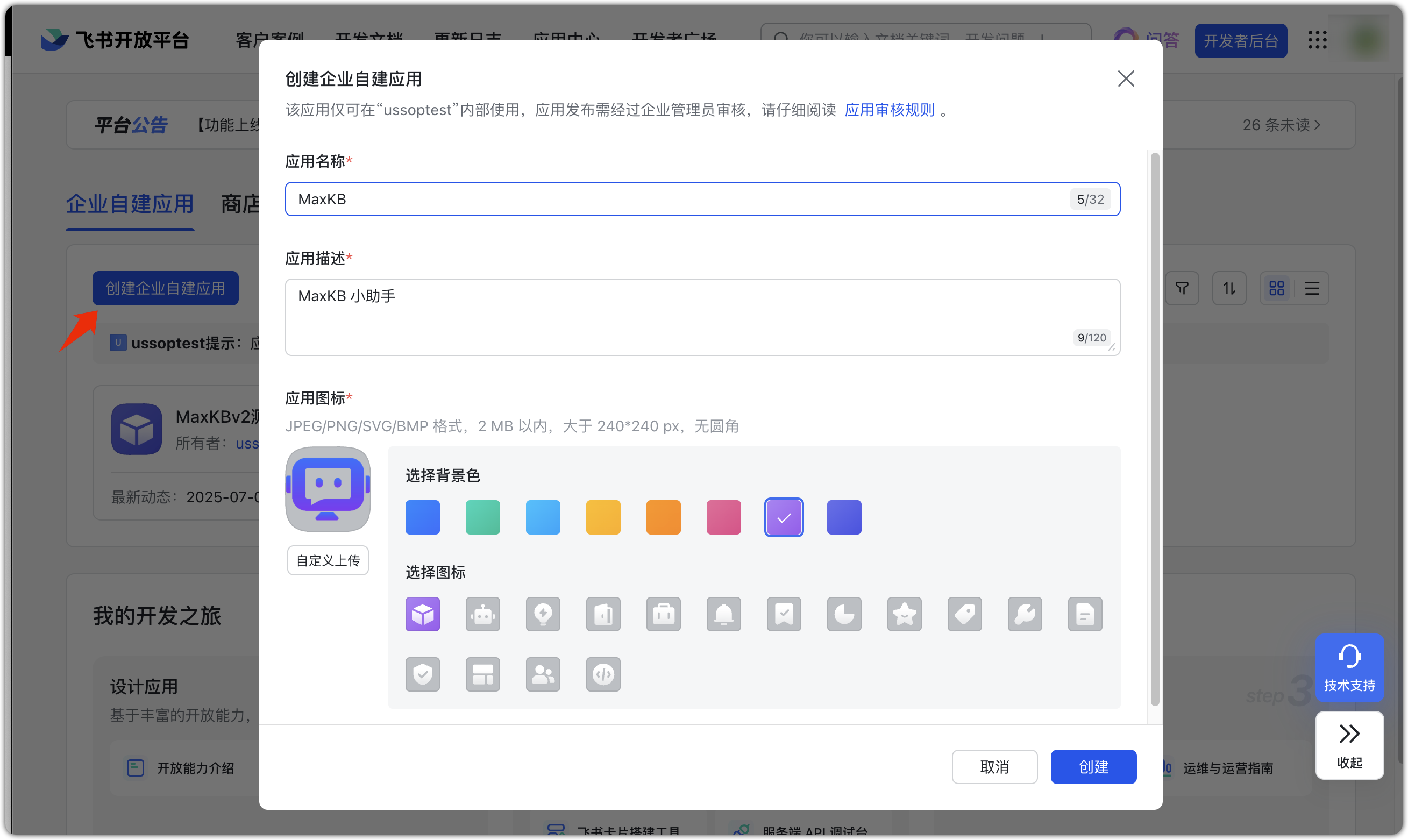
第一步:创建企业自建应用。点击【创建企业自建应用】,输入应用名称、描述以及上传应用图标后,点击【创建】。

第二步:权限配置
- 配置重定向 URL。在【开发配置-安全设置】中,输入 MaxKB 飞书扫码配置弹出框中的回调地址,点击【添加】。

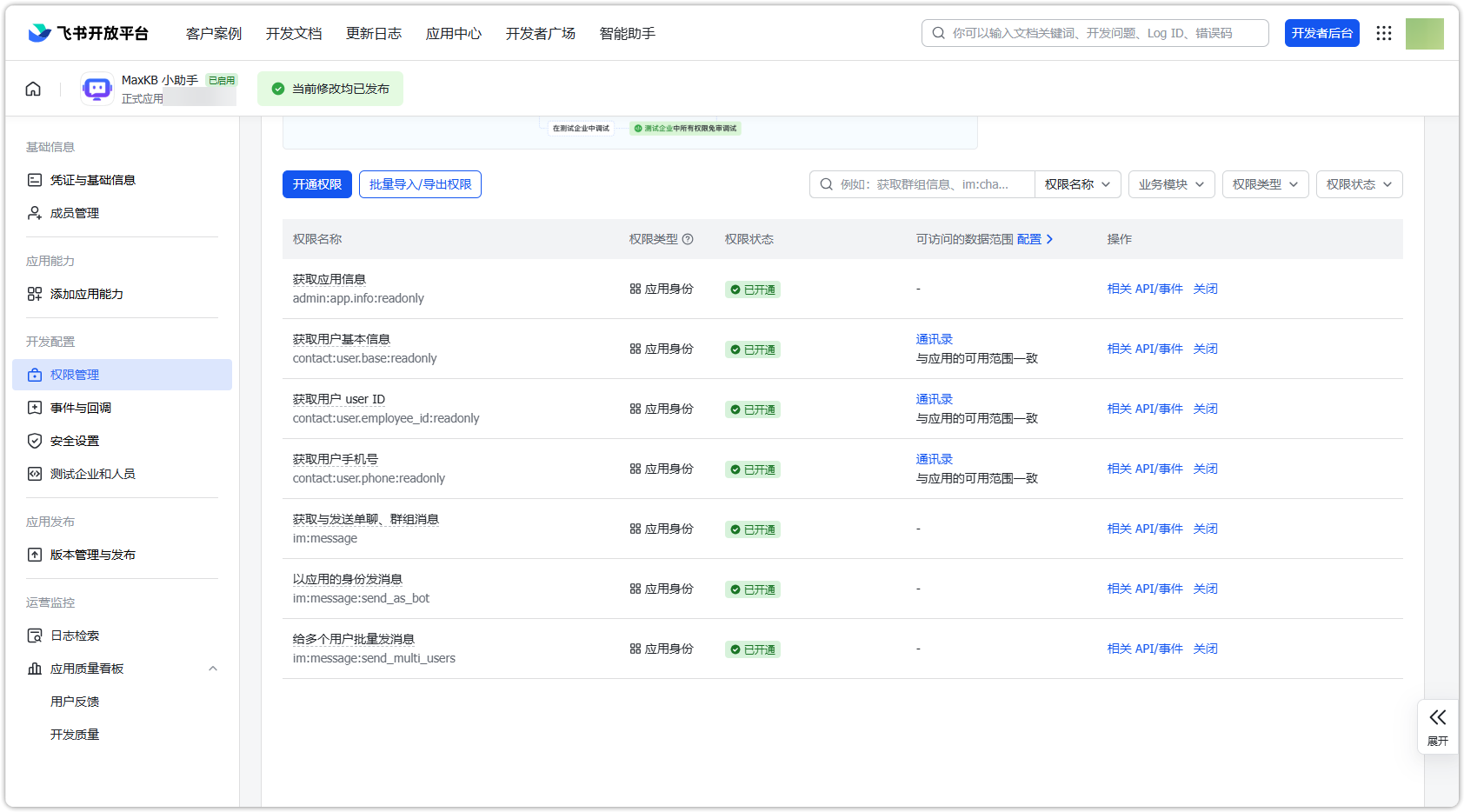
- 应用授权,在应用的【权限管理】里进行应用的相关授权,具体权限参考下图:
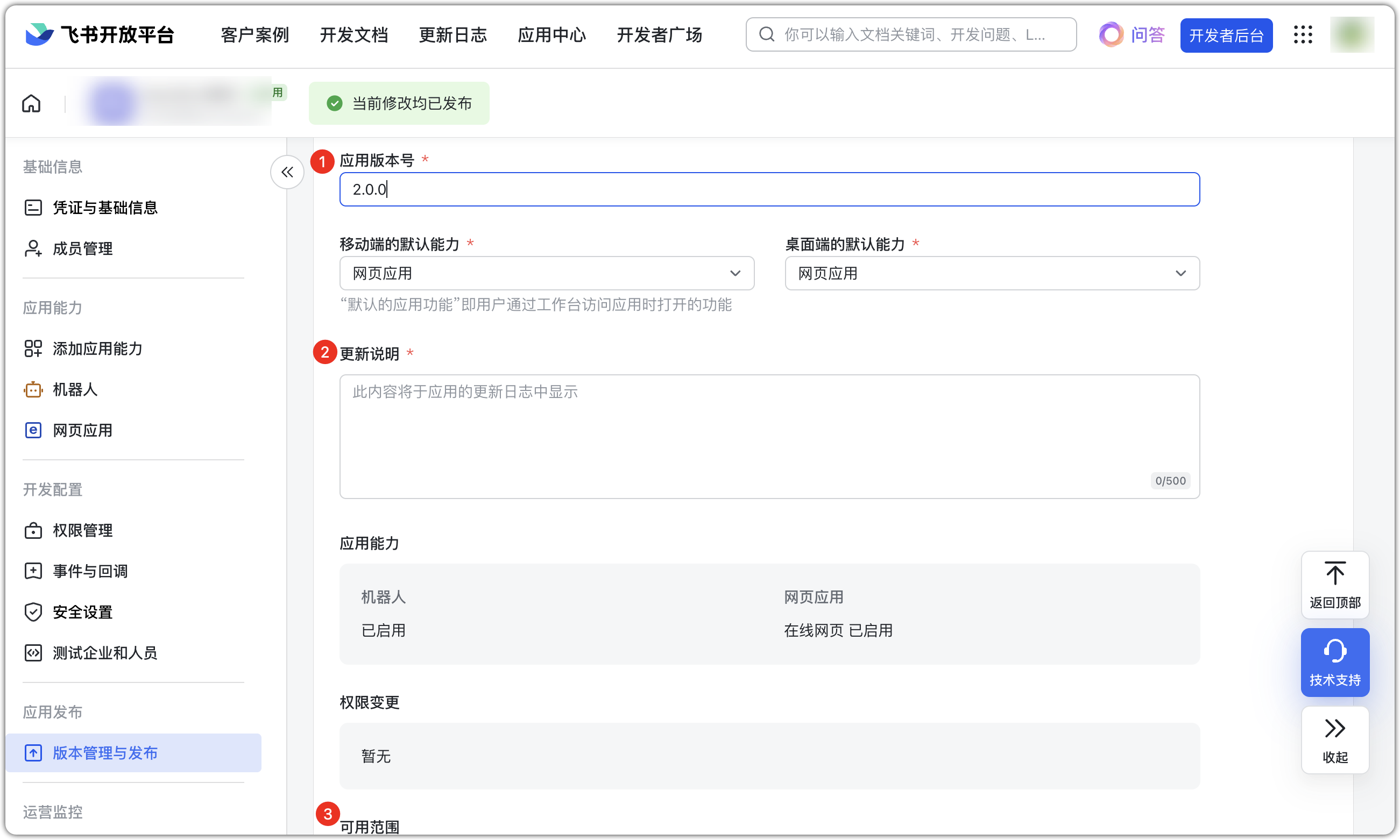
第三步:发布应用。在【版本管理与发布】中,输入应用版本号、更新说明等信息,点击【保存】,完成应用发布。
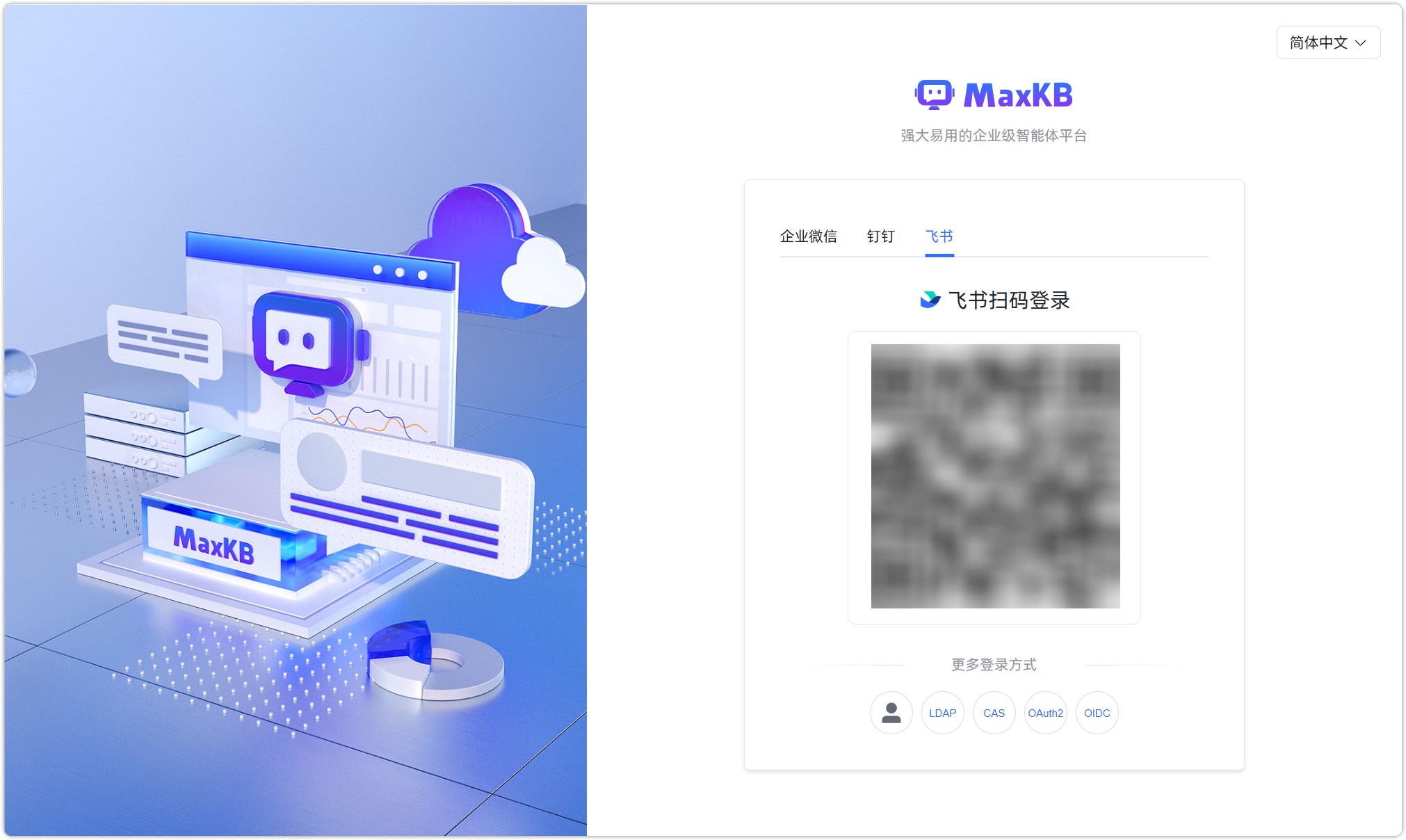
发布应用后,即可在 MaxKB 登陆页面点击选择飞书进行扫码登陆。
6.3.2 飞书免登设置
添加【页面应用】能力。
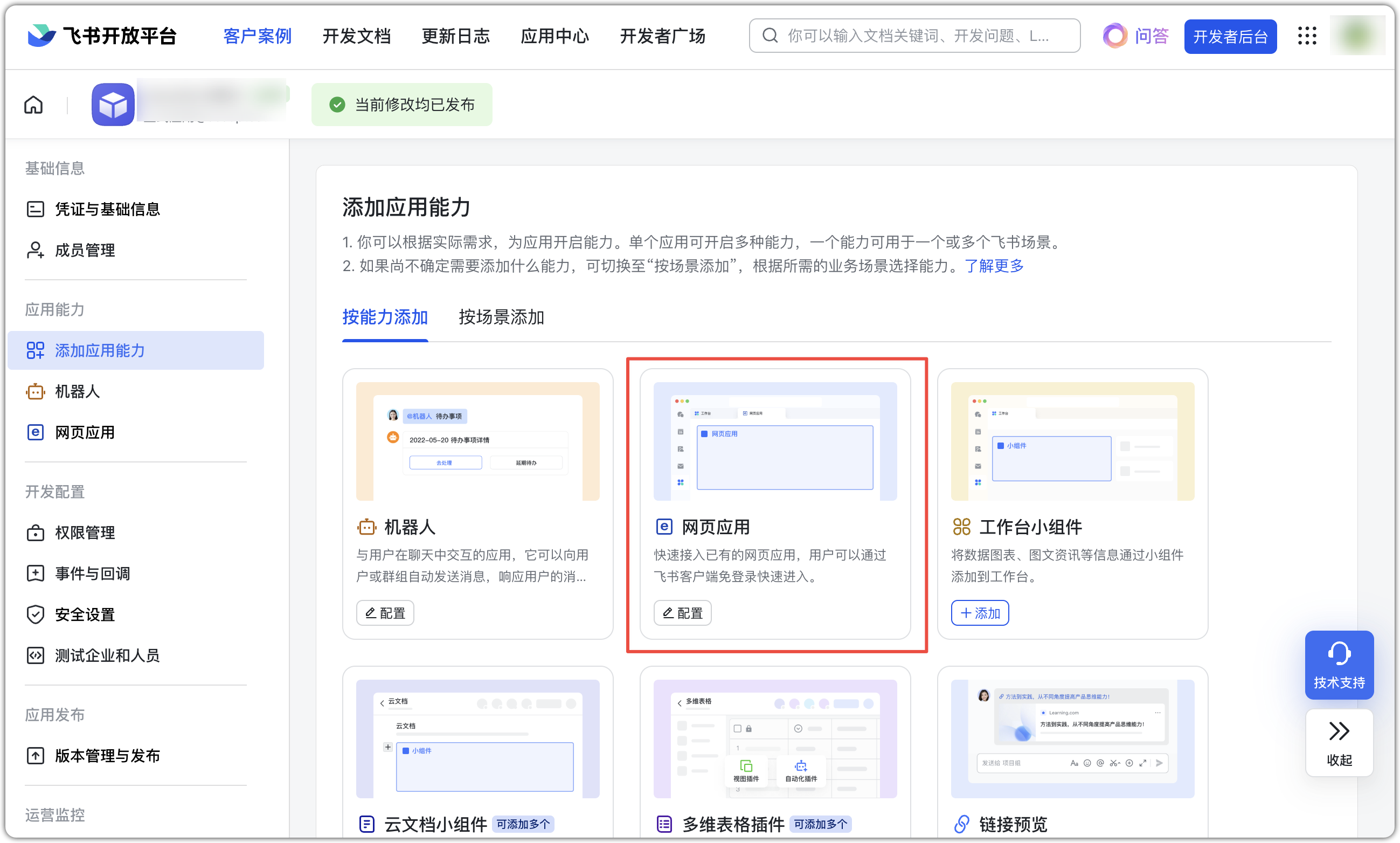
配置桌面主页,例如:配置中填写 桌面端主页地址,如:http(s)://xxx.xxx.xxx/admin/login?client=lark&appId=cli_a7e1c1ddexxxxx。

在【安全设置】中添加重定向 URL。
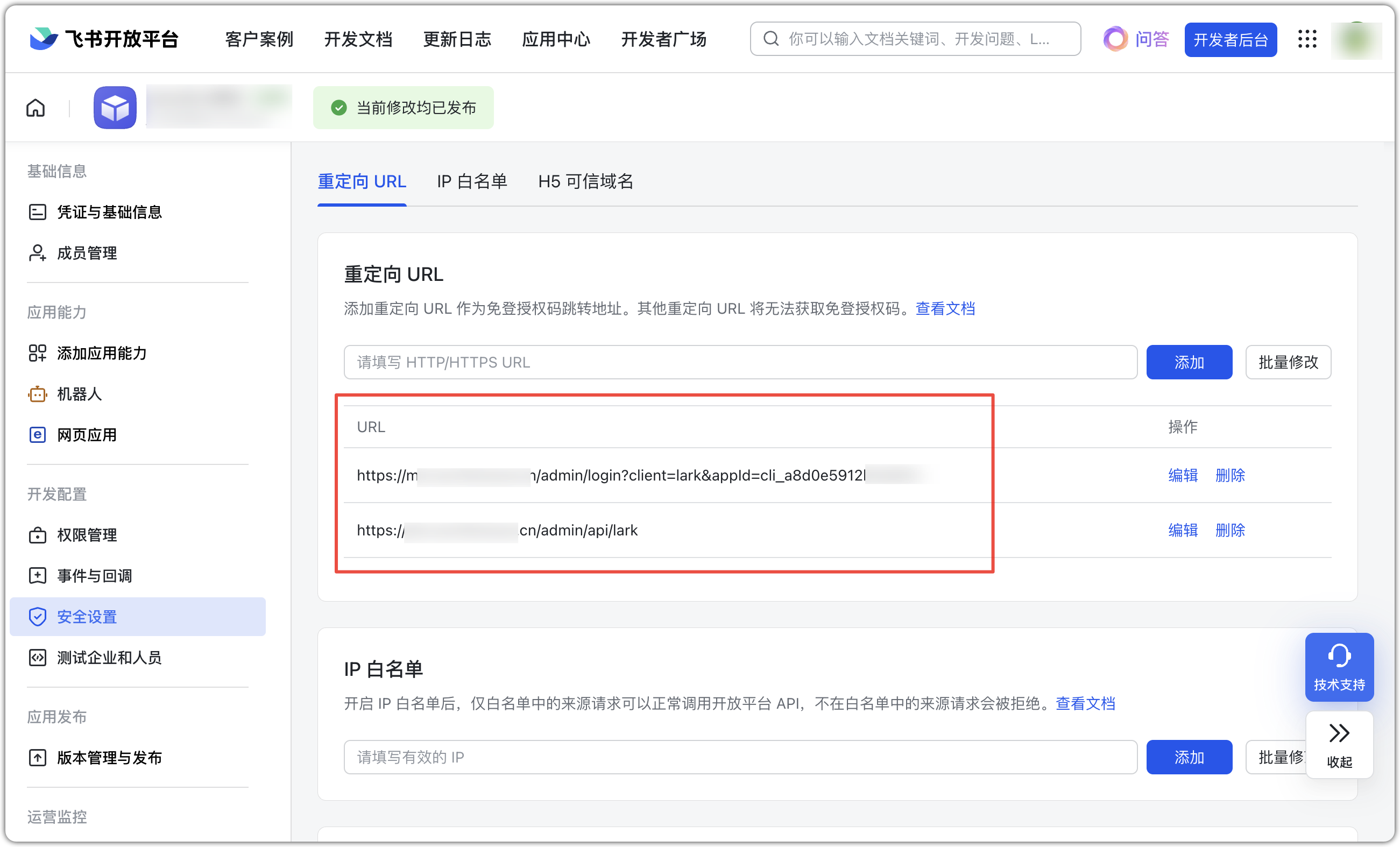
应用发布后,即可在飞书工作台免登录访问 MaxKB。