系统API
1 API Key 管理
在页面右上方登陆用户图标下拉菜单中,点击【API Key 管理】菜单,进入 API Key 管理窗口,可以创建、启用/关闭、删除、设置 API Key 等操作。

图 1 API-key
系统 API Key 支持自定义 API Key 的有效时长和跨域设置,进一步强化 API 调用的安全性,降低密钥泄露带来的安全风险。

图 2 编辑API-key
2 API 调试
打开 API 文档地址后,输入 API Key 进行授权,即可进行 API 在线调试。
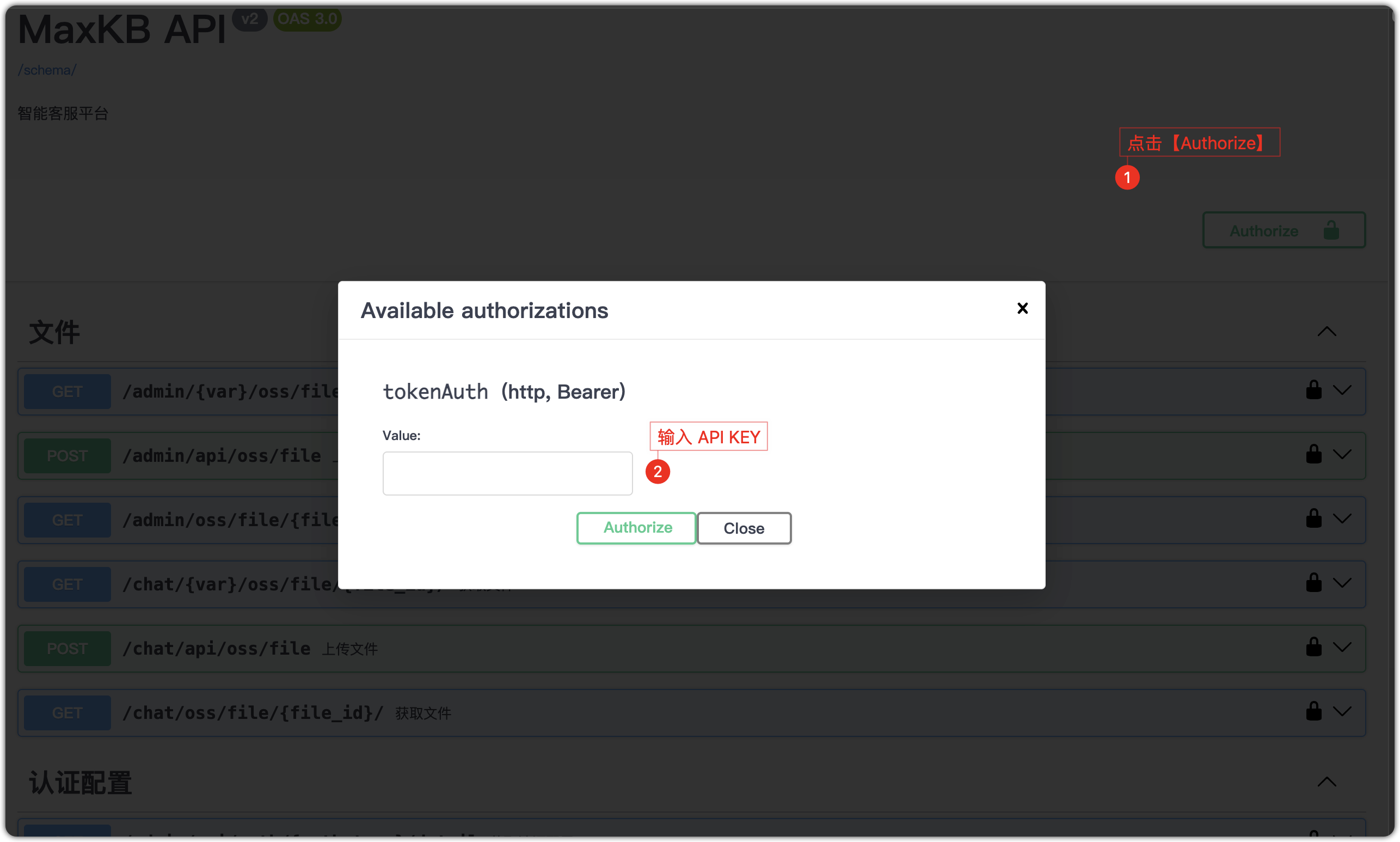
图 3 API文档授权窗口
注意:当使用的接口涉及应用对话时,Authorize 需填写应用的 API Key(application-0d5722xxxxxxxxx),否则会出现如下报错:
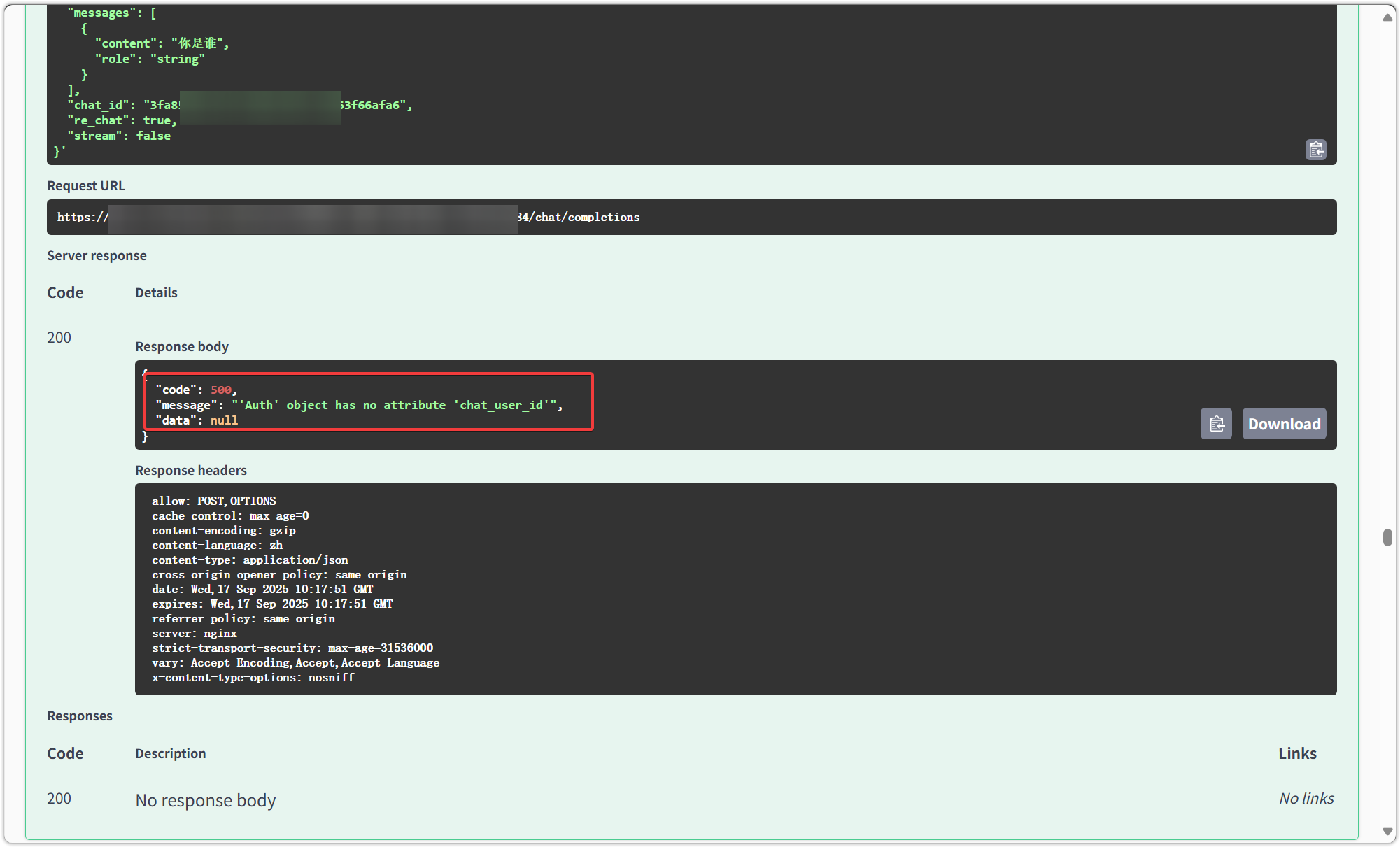
图 4 API调用未授权的报错提示
3 开启身份验证的 API 调用
开启身份验证后的 API 调用使用的 Authorize 与通过 API Key 进行对话的获取方式有所不同,以账号登录为例。
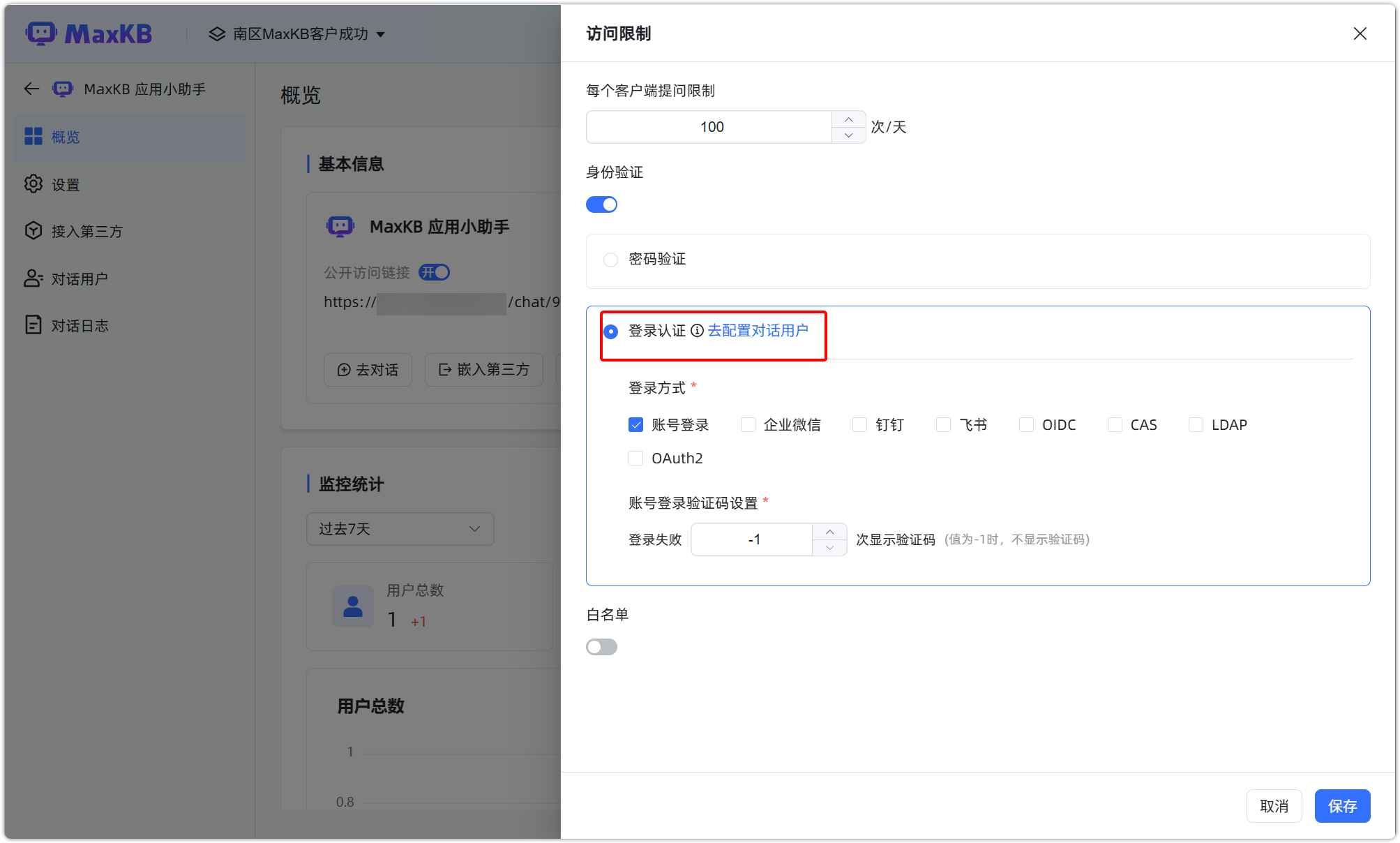
图 5 登录认证
3.1 登录 API 地址
点击用户头像,选择【API Key 管理】。
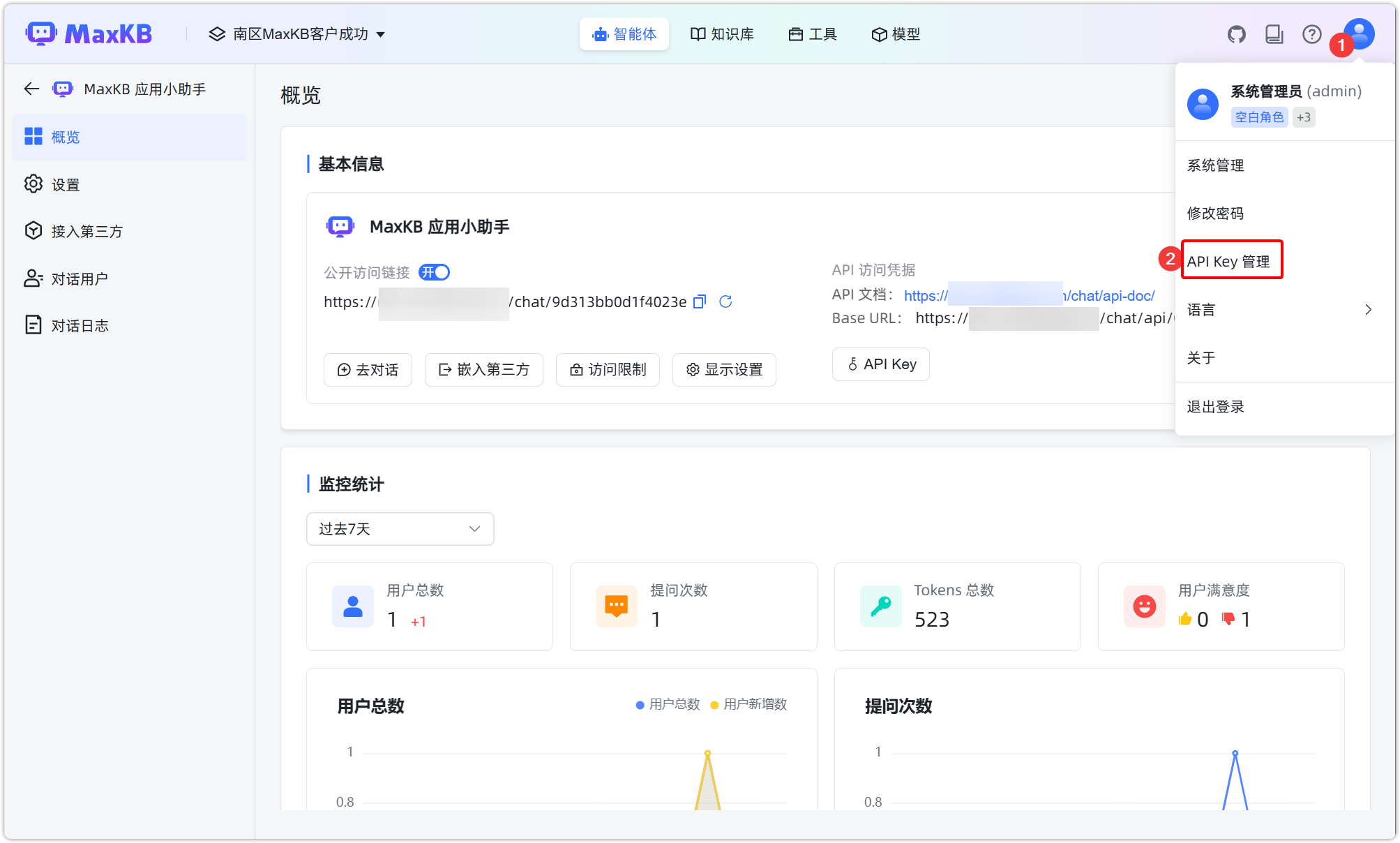
图 6 打开api key管理
创建 API Key,复制并打开【API 服务地址】。
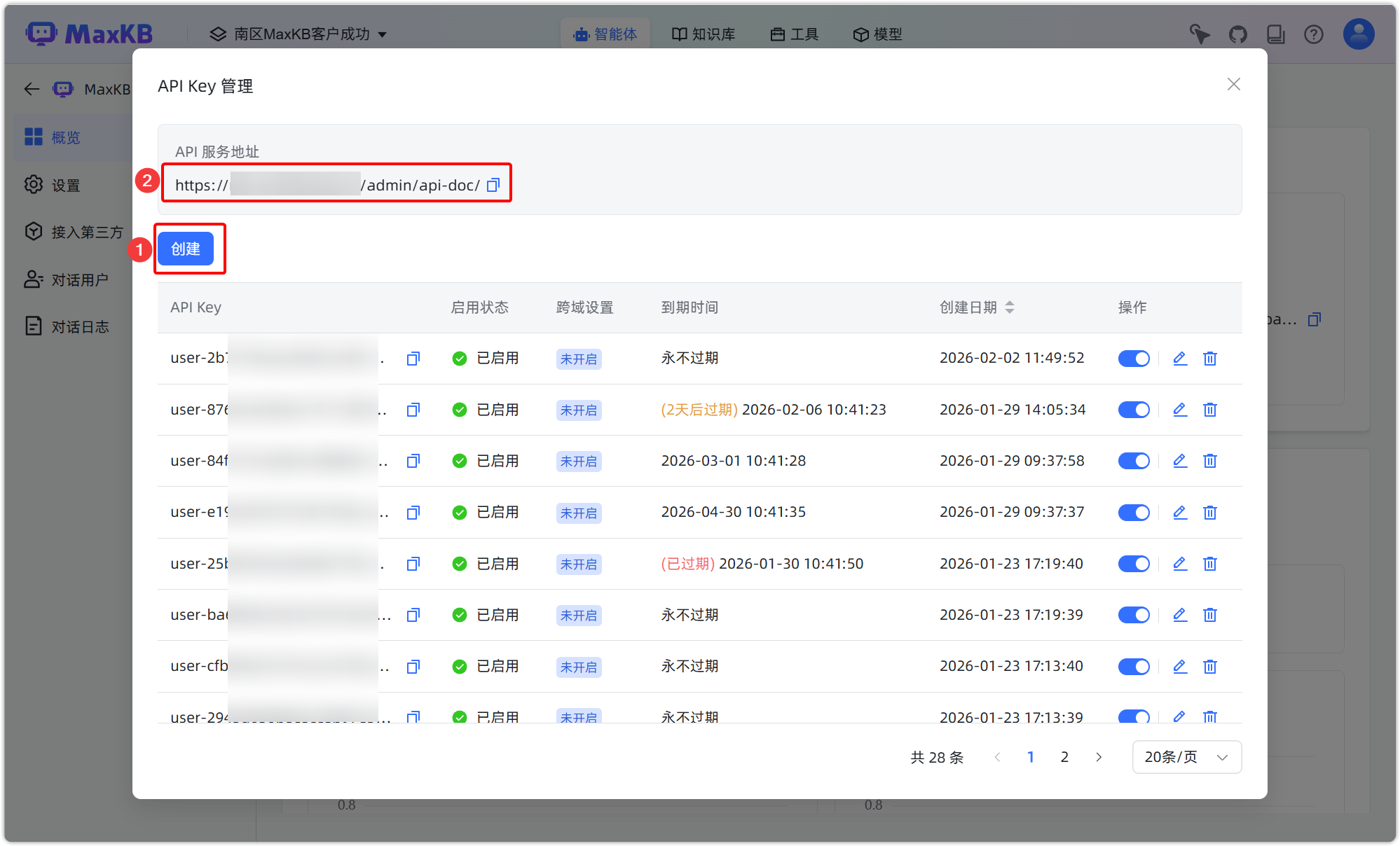
图 7 打开api文档
点击【Authorize】,在【value】中输入系统的 API Key。
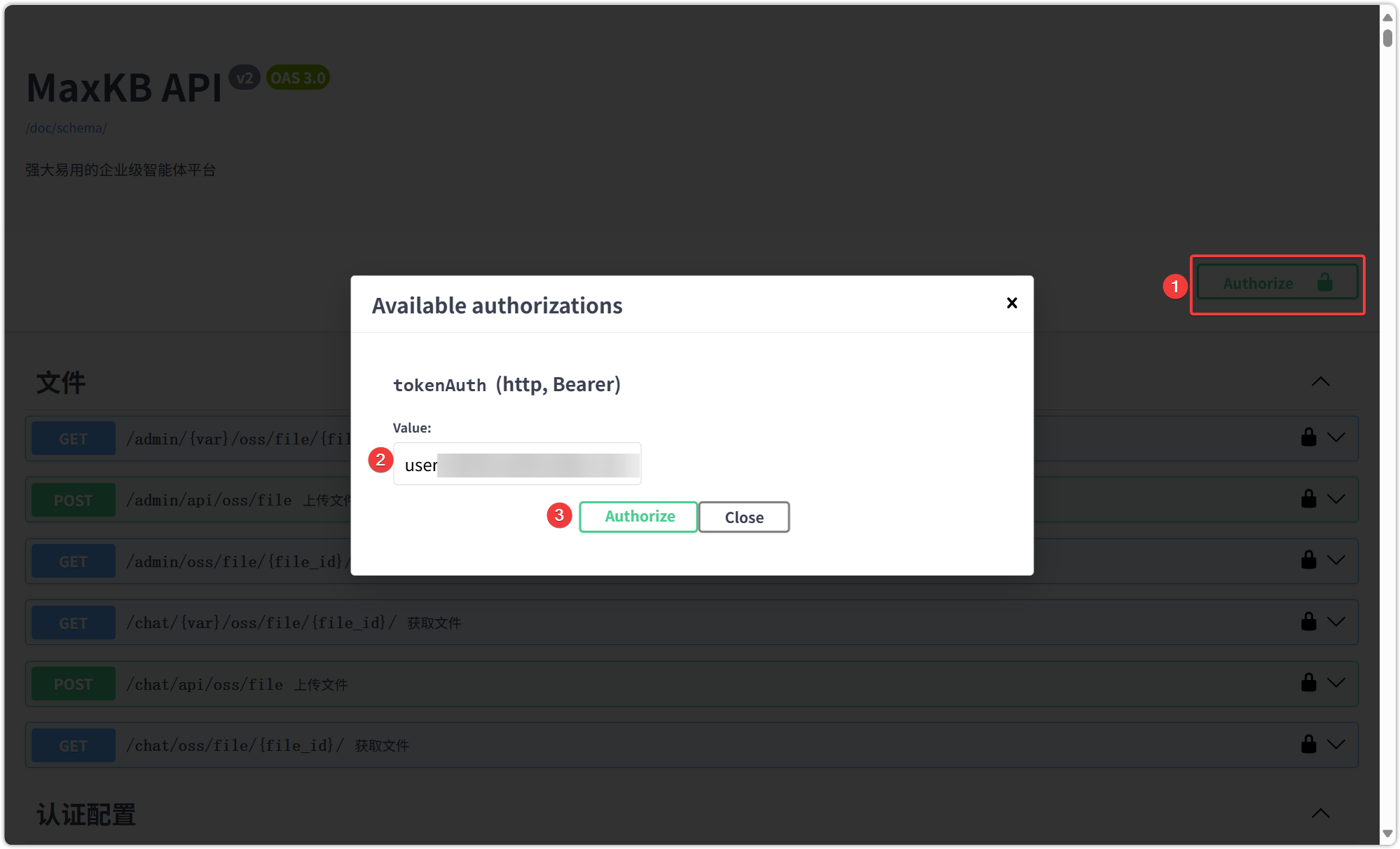
图 8 API文档填写API Key授权
3.2 获取 Authorize
调用 captcha 接口,获取验证码,获取到的验证码是 Base64 编码的 PNG 图片数据。
注意:需自行将 Base64 数据解码并转换为图片文件。
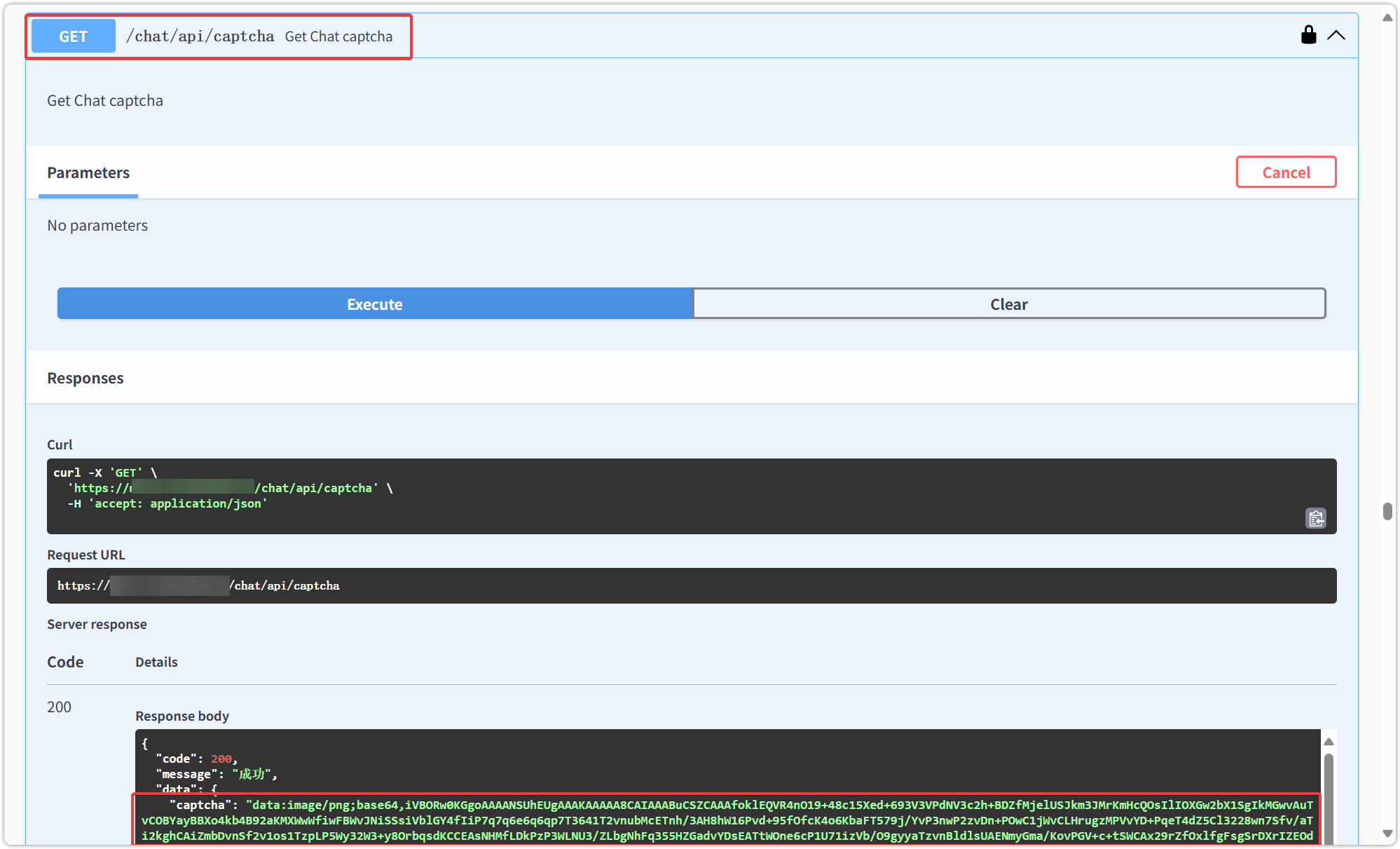
图 9 验证码接口返回示例
在应用概览页面复制应用的 access_token。
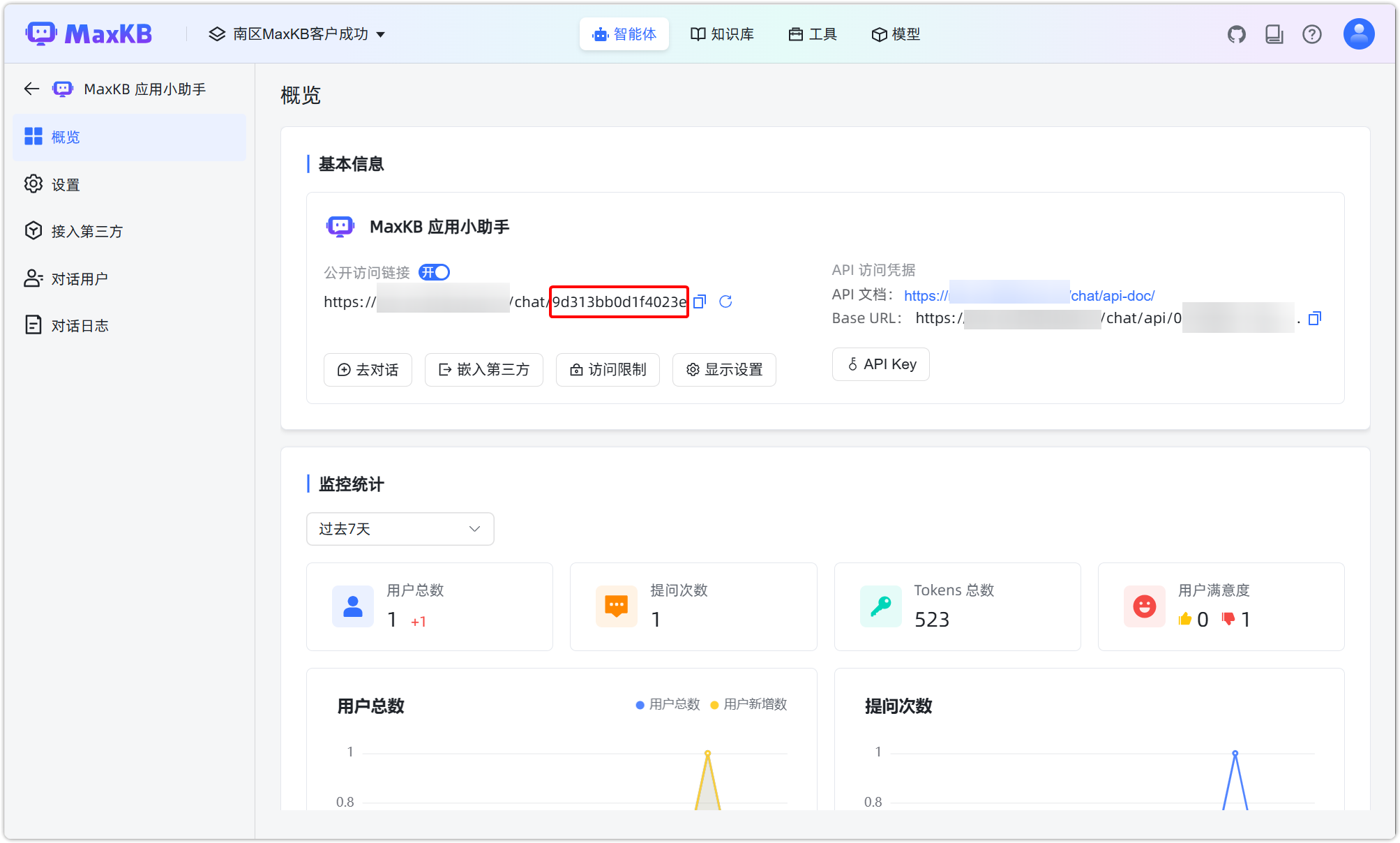
图 10 应用概览复制access_token
在 API 地址找到对话用户/登录,输入 access_token,填入账号密码等信息,生成登录的 token。
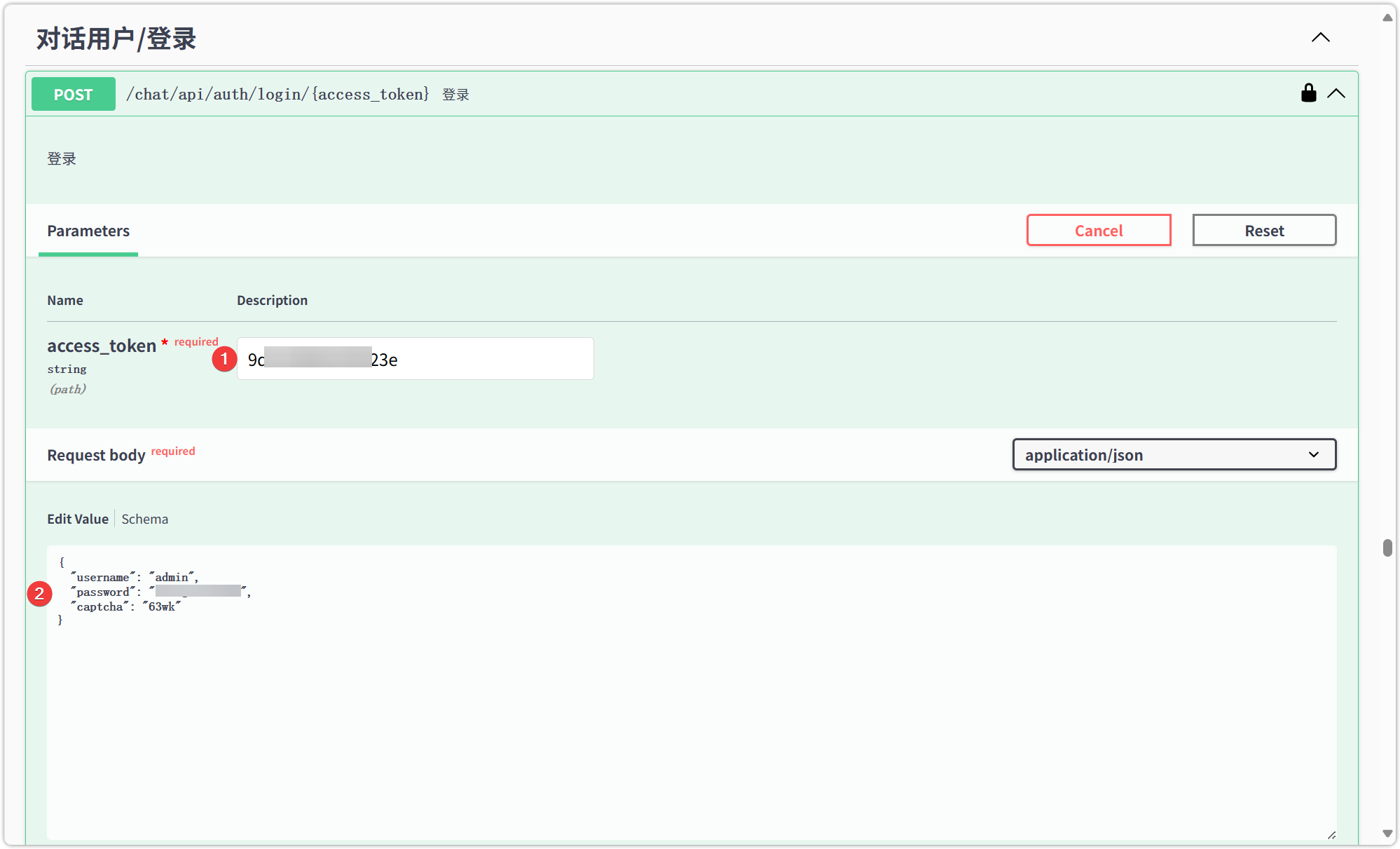
图 11 对话用户登录接口请求配置
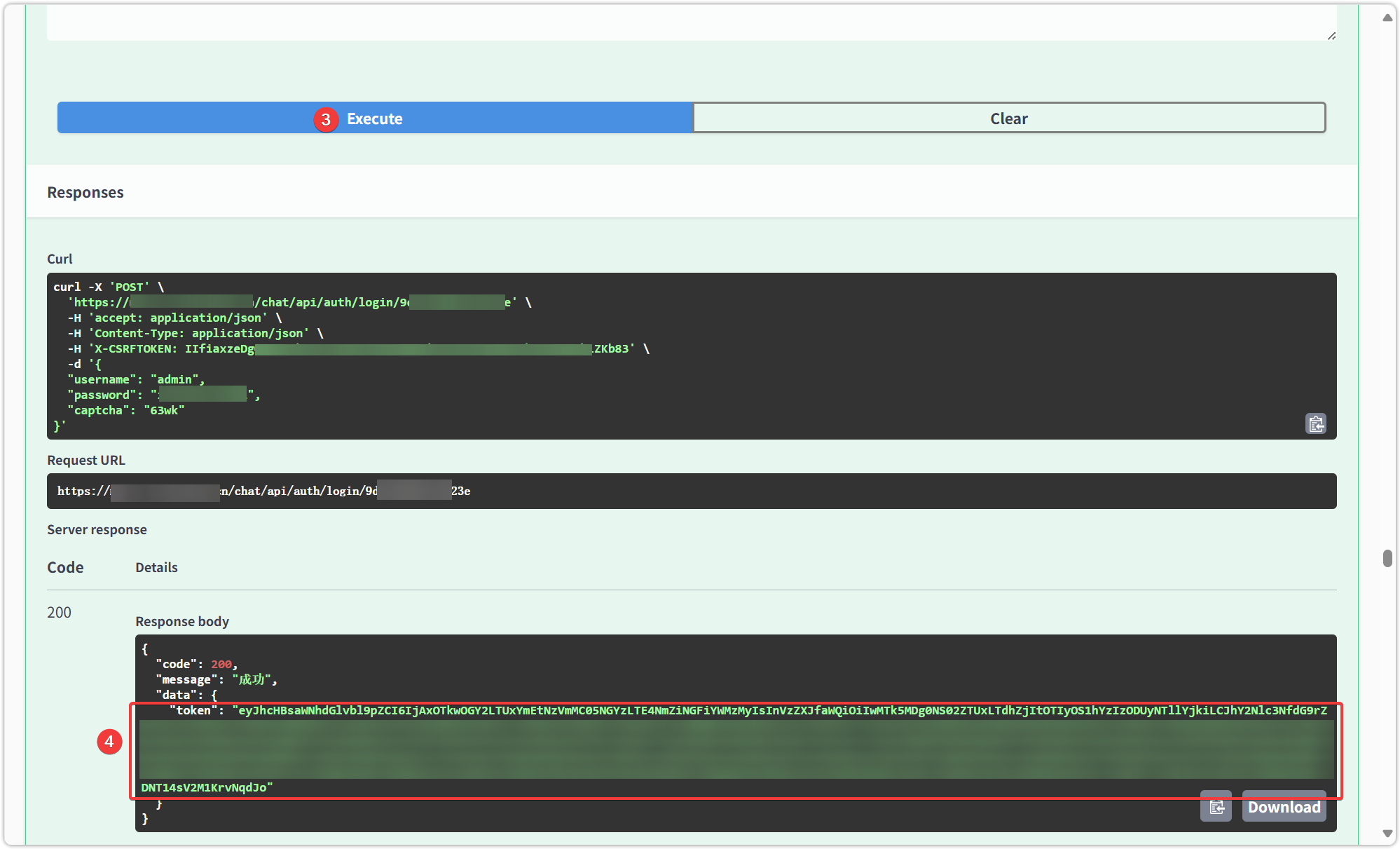
图 12 登录接口返回access_token
3.3 API 调用
进入应用【概览】的 API 文档地址,将获取的 token 填入【Authorize】中,即可根据:通过 API Key 进行对话,正常进行 API 对话。
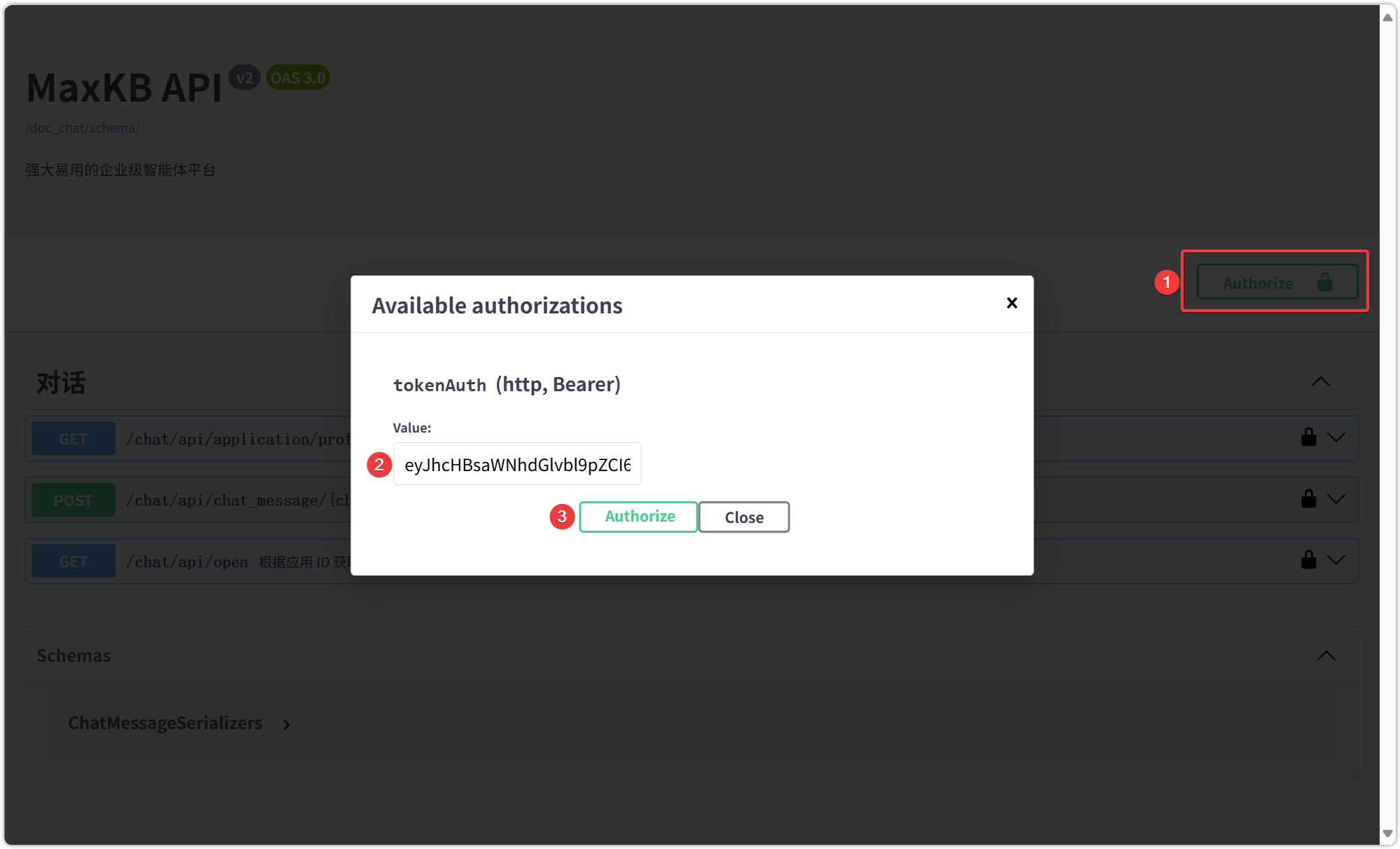
图 13 API文档填入Token授权
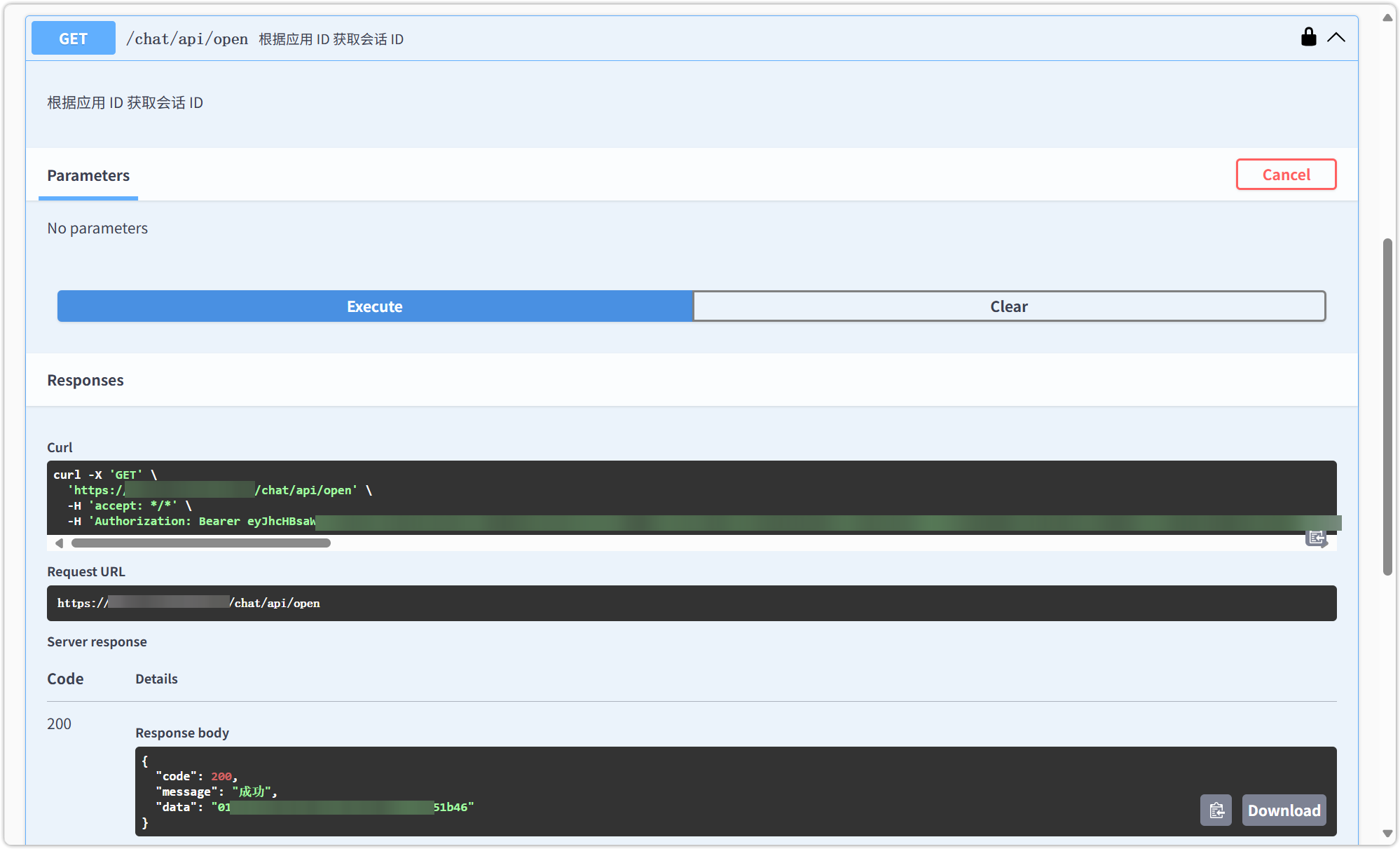
图 14 会话ID获取成功示例