用户管理
1 用户列表
支持多用户体系,系统管理员可以创建及管理用户。
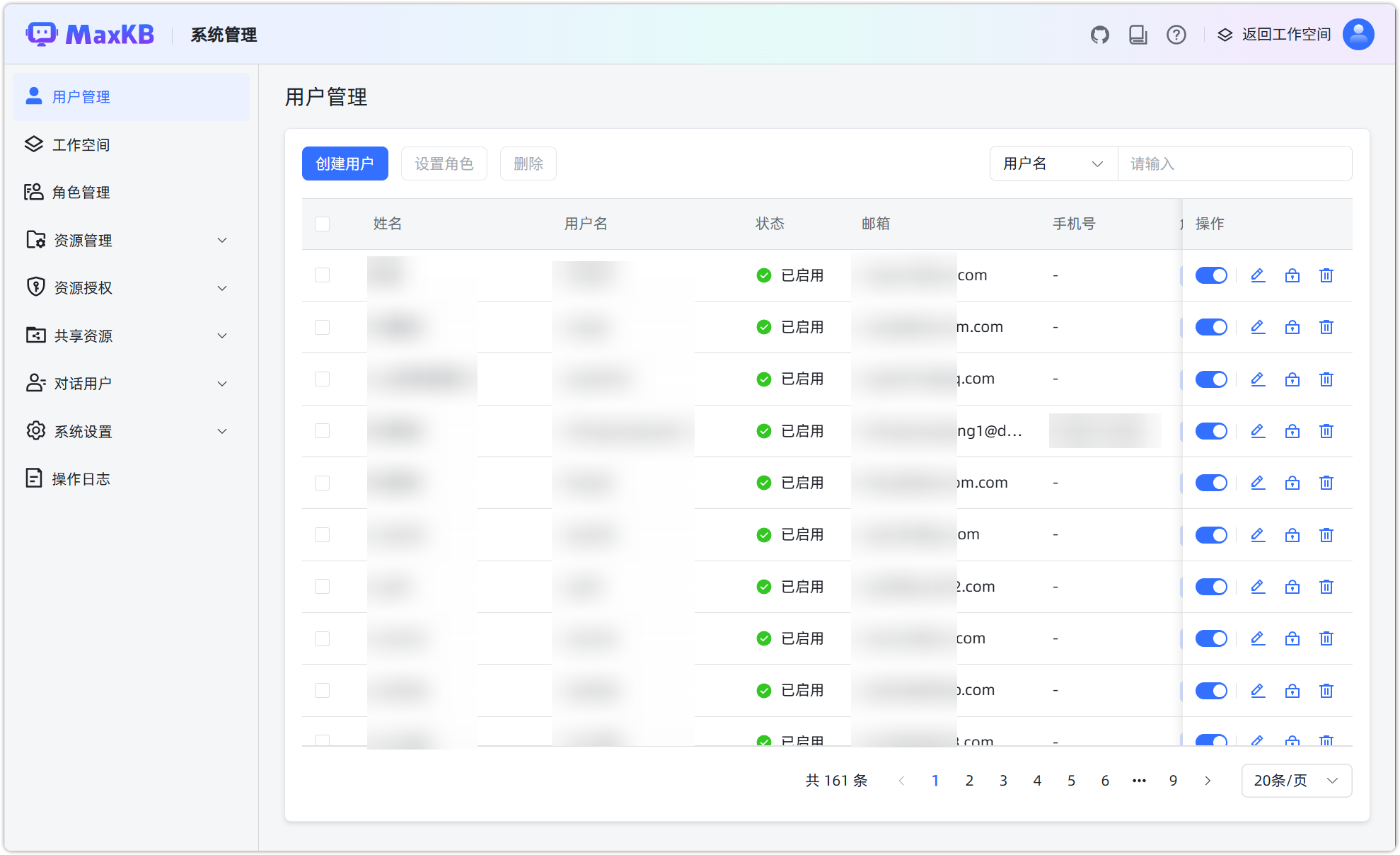
图 1 用户管理列表
2 创建用户
支持系统管理员创建用户:
- 用户名:用户账号信息,不支持修改;
- 姓名:用户姓名;
- 邮箱:用户邮箱;
- 手机号:用户手机号;
- 默认密码:默认为
MaxKB@123..; - 角色设置:
- 用户可以设置多个角色,至少设置 1 个角色;
- 选择普通用户和工作空间角色时需要设置工作空间;
- 选择系统管理员角色无工作空间选项。
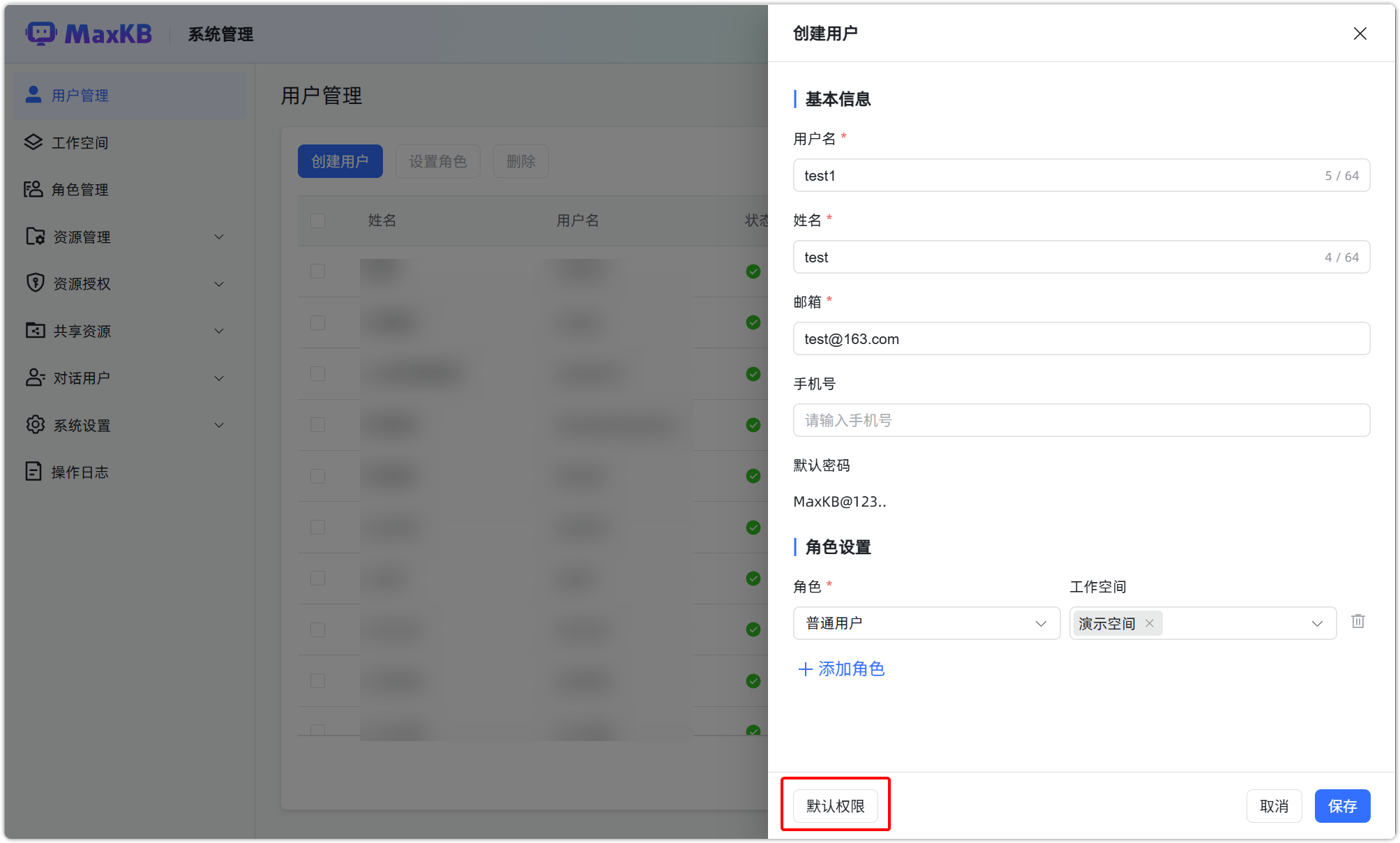
图 2 创建用户对话框
当创建用户为普通用户或继承普通用户的角色时,支持设置默认权限,即对所选工作空间下所有资源的默认权限进行设置。
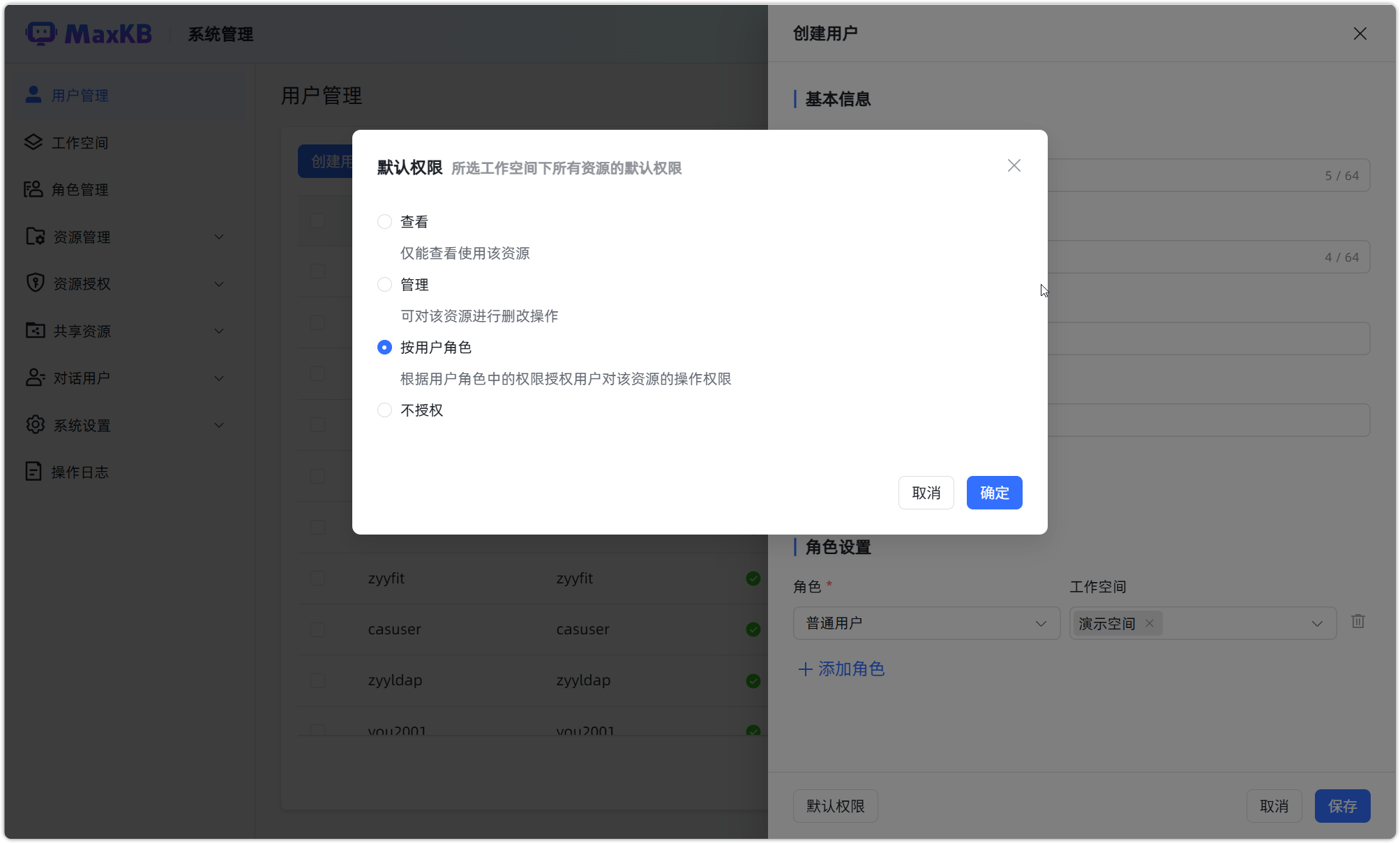
图 3 创建用户默认权限
3 设置角色
勾选用户,点击【设置角色】,可批量给用户设置角色。
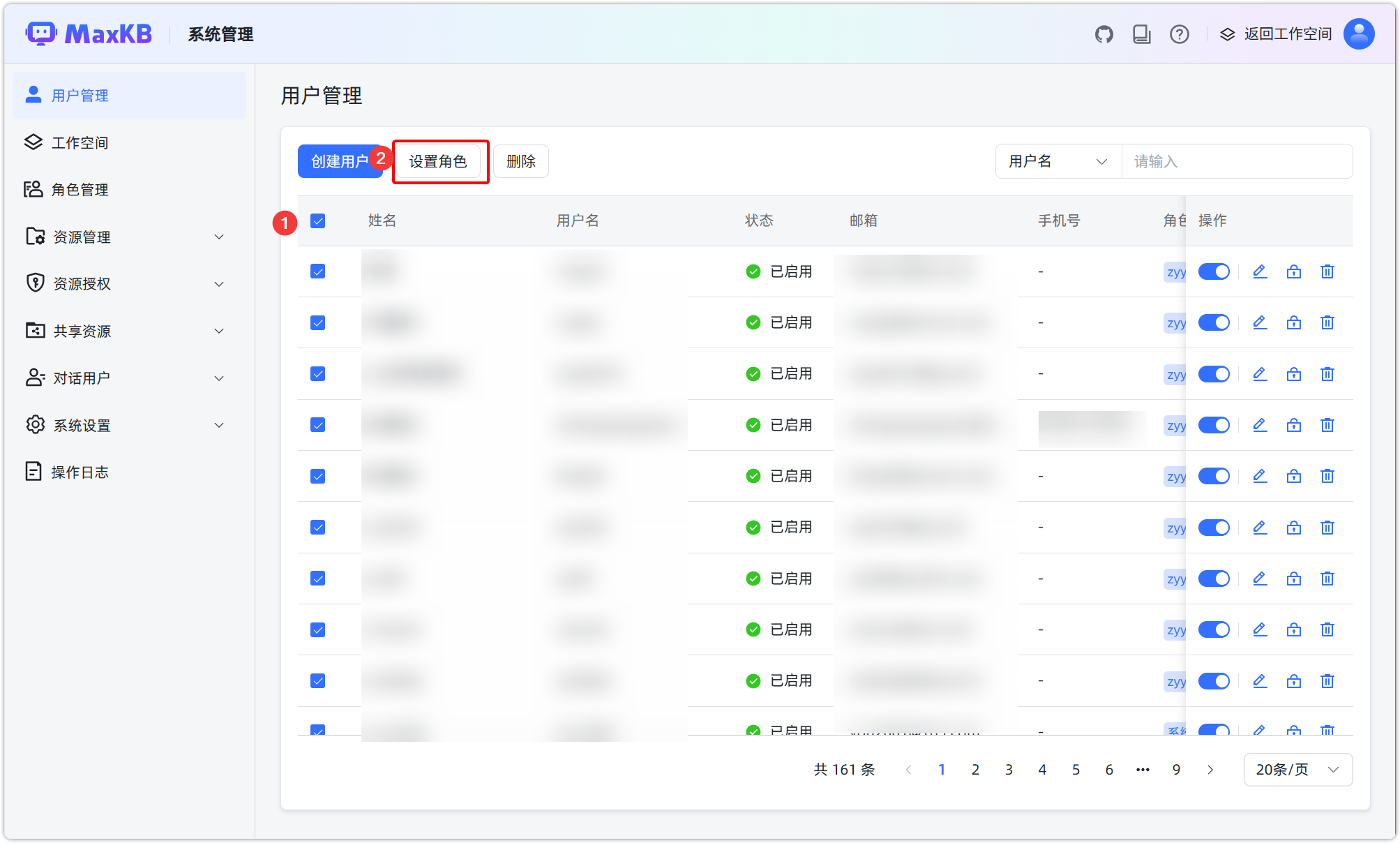
图 4 设置角色
4 编辑用户
用户名不可以编辑,其他属性均可以编辑。
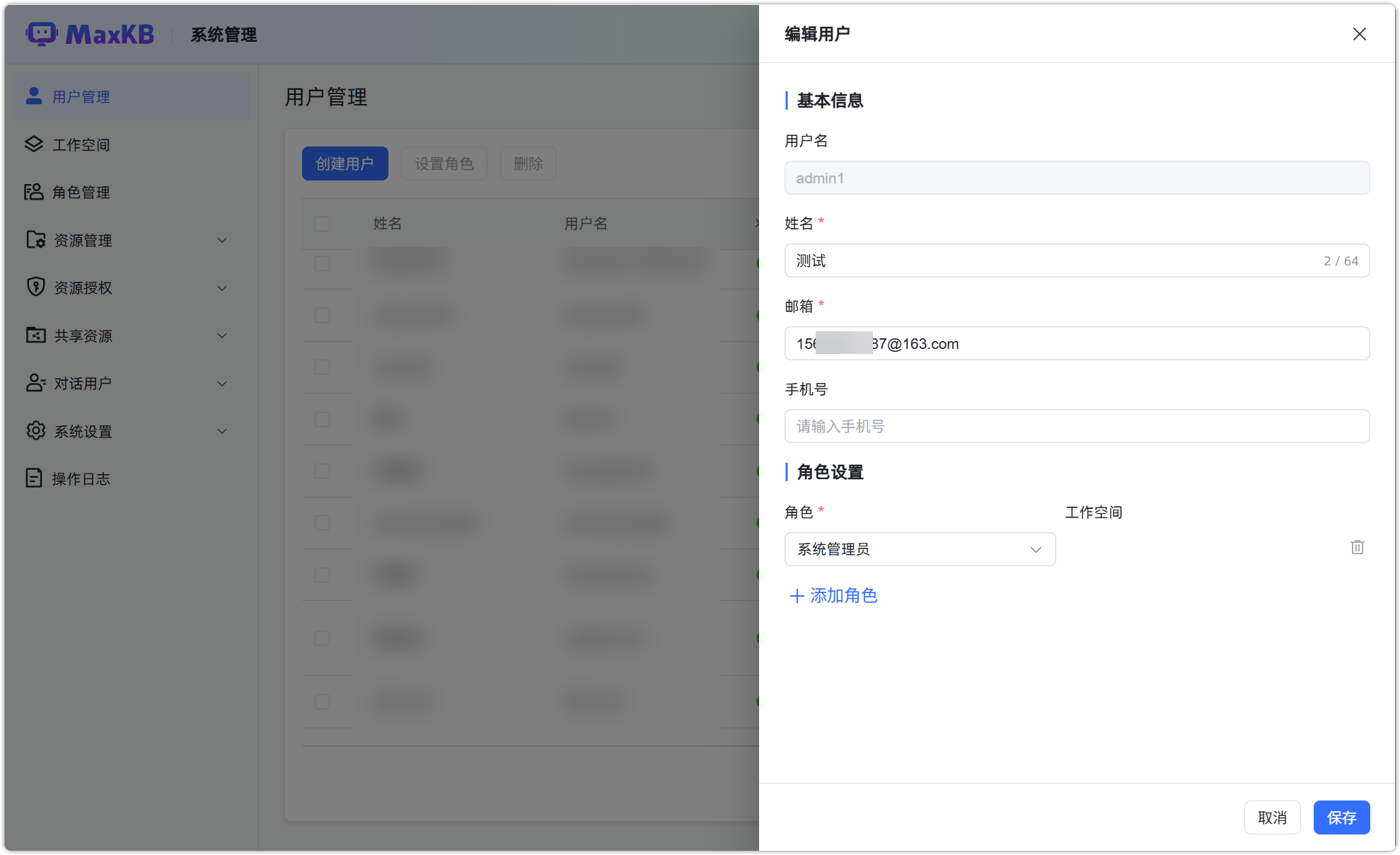
图 5 编辑用户信息
用户状态已禁用,则用户无法登录 MaxKB。
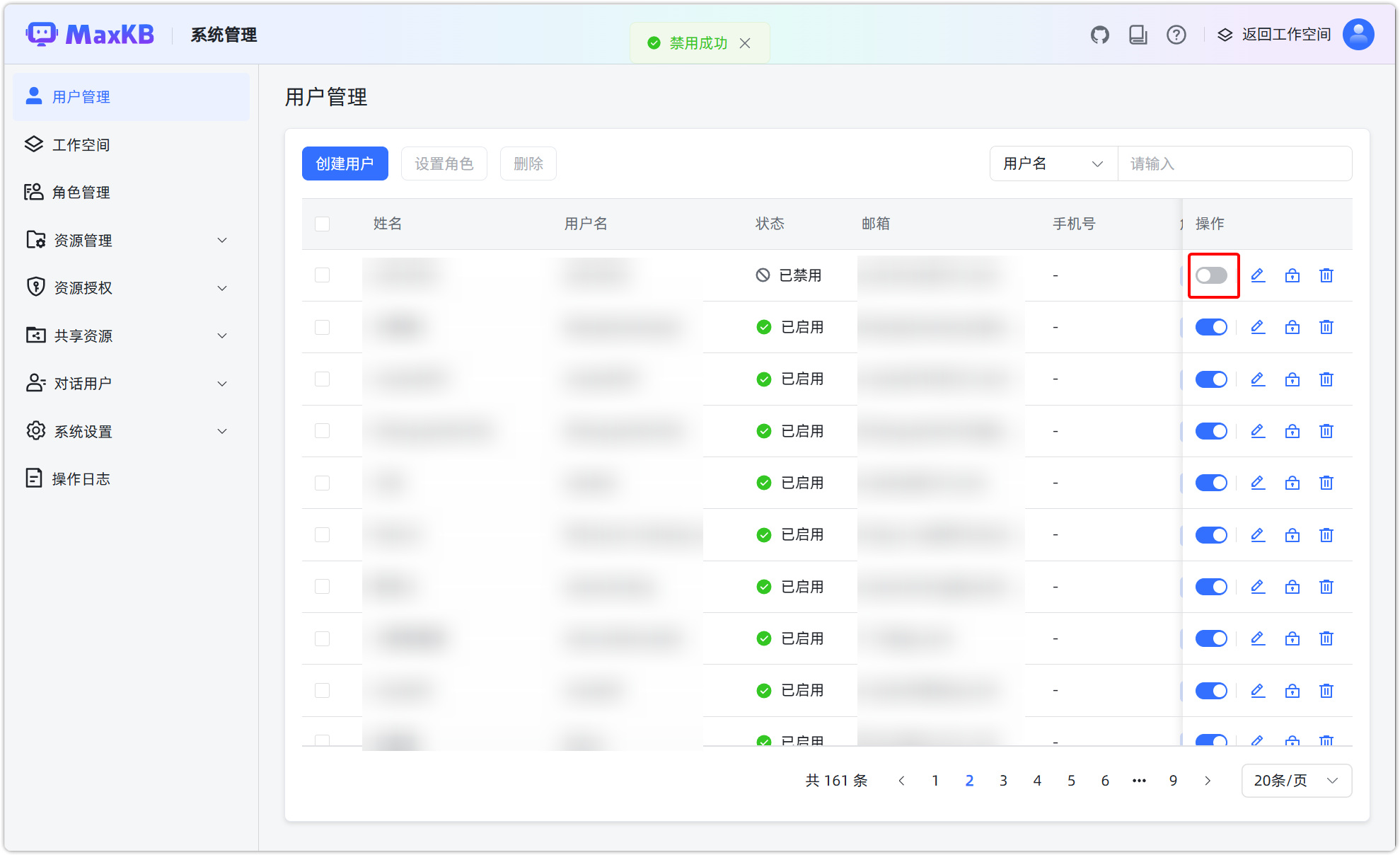
图 6 禁用用户状态
5 重置密码
系统管理员可以给每个用户修改密码,在用户列表中,点击【修改密码】,弹出修改密码对话框,保存后修改成功。
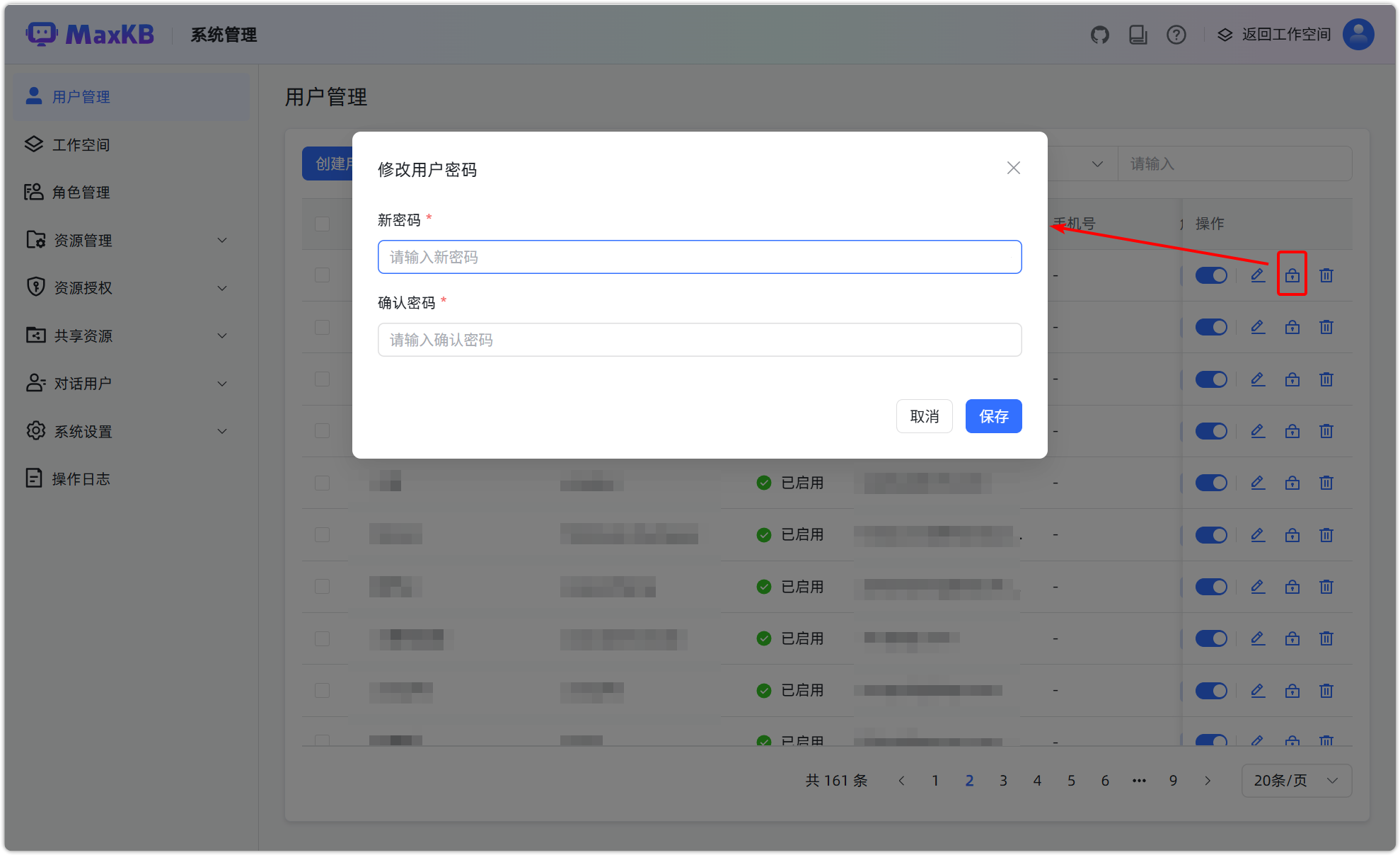
图 7 重置用户密码
6 删除用户
在用户列表中,单独点击【删除】按钮,弹出提示框,确认后仅删除当前用户,不影响其创建的工作空间资源。
注意:系统内置 admin 用户不能被删除。
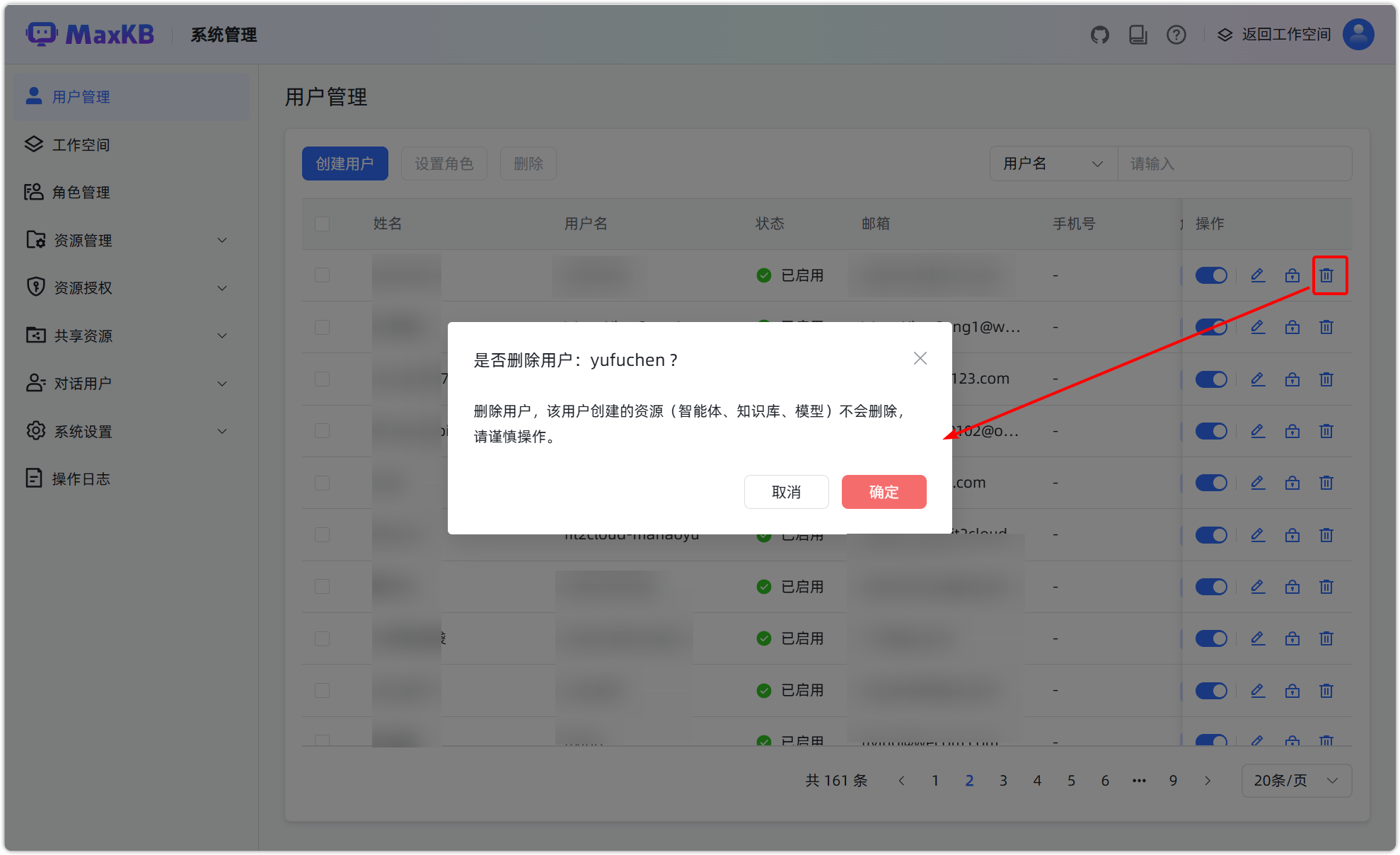
图 8 删除单个用户
勾选用户,点击【删除】按钮,弹出提示框,确认可批量删除用户,不影响其创建的工作空间资源。
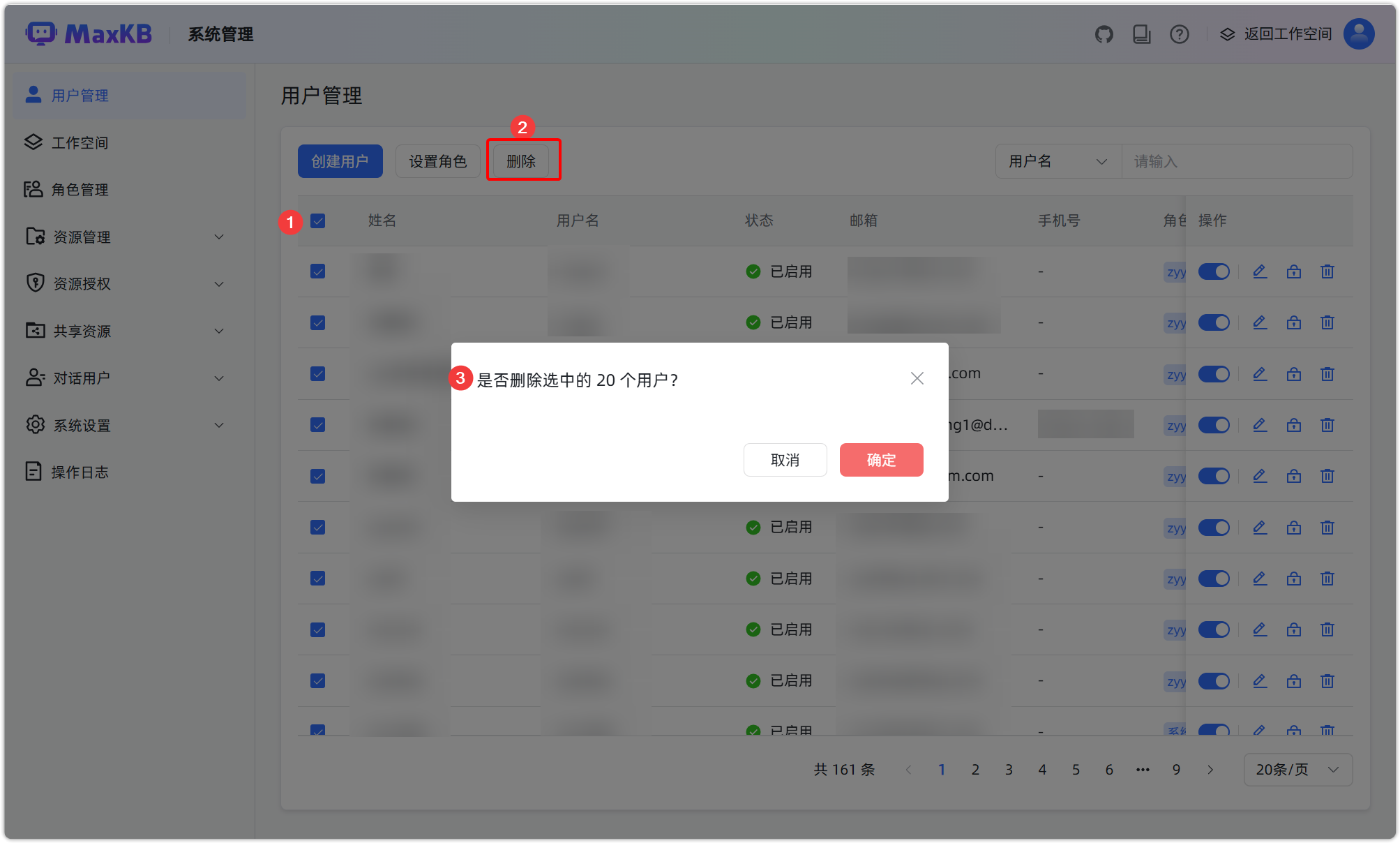
图 9 批量删除用户
7 查询用户
支持通过用户名、姓名、邮箱、状态以及用户来源进行用户搜索。
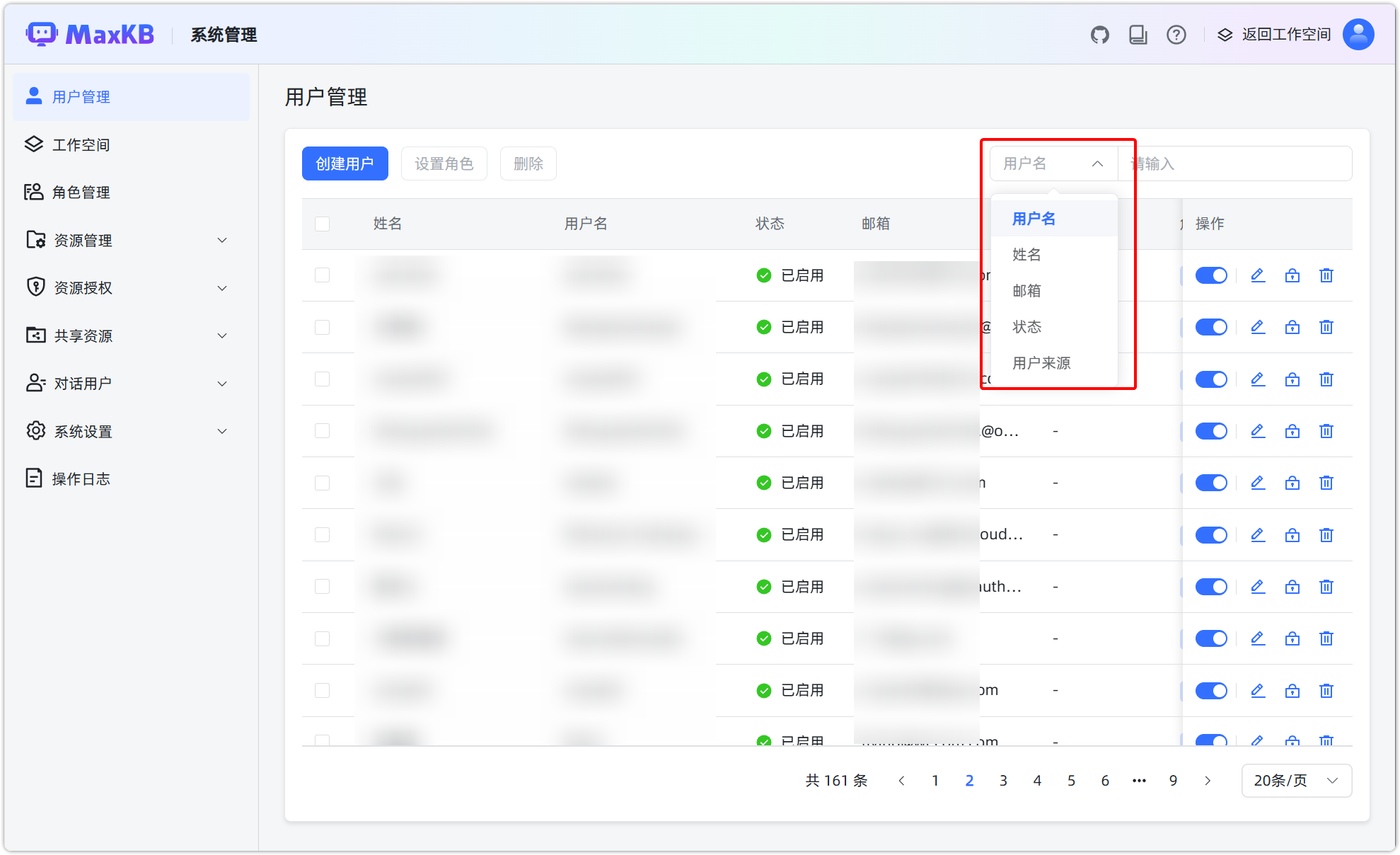
图 10 查询用户