文档
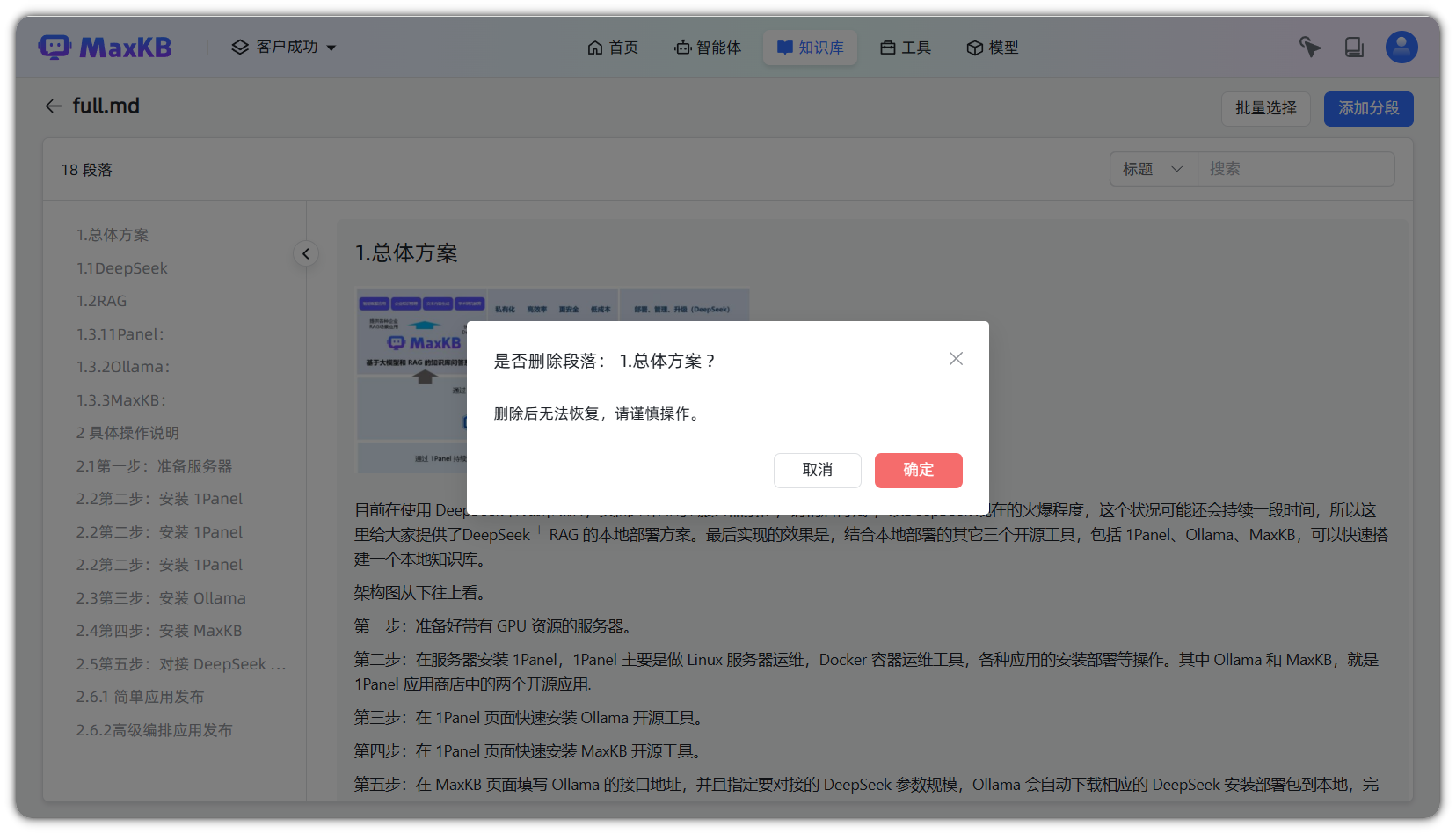
MaxKB 知识库文档支持同步、重新向量化、标签设置、生成问题、迁移、设置、导出以及删除操作。
1 文档上传
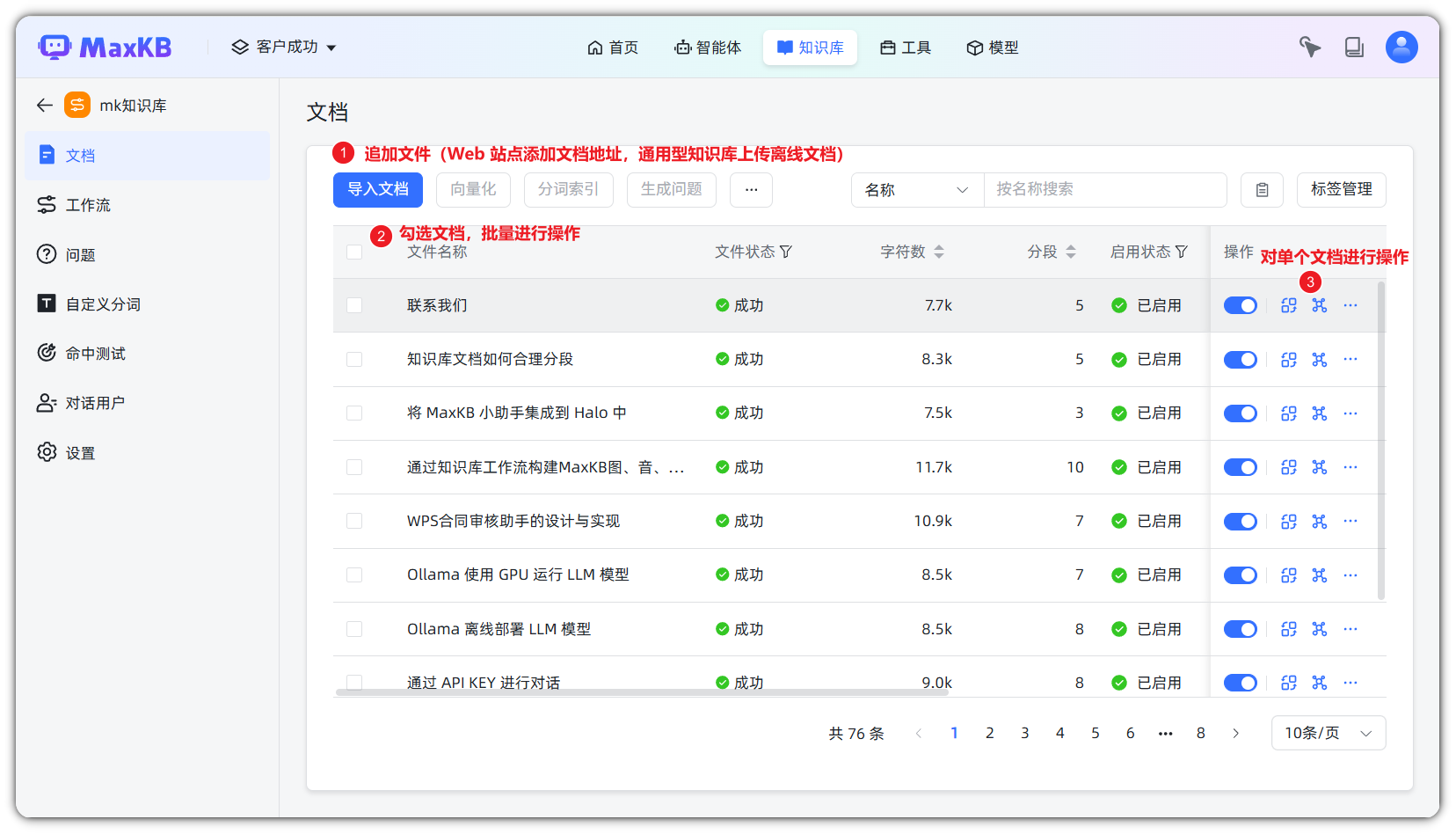
对于通用型知识库,点击【上传文档】进入上传文档页面,可以拖拽文件或选择文件/文件夹进行上传。 支持的文件格式包括:TXT、Markdown、PDF、DOCX、HTML、XLS、XLSX、CSV、ZIP。如果选择文件夹,将通过文件后缀进行自动过滤,每次最多上传 50 个文件,且单个文件不超过 100 MB。
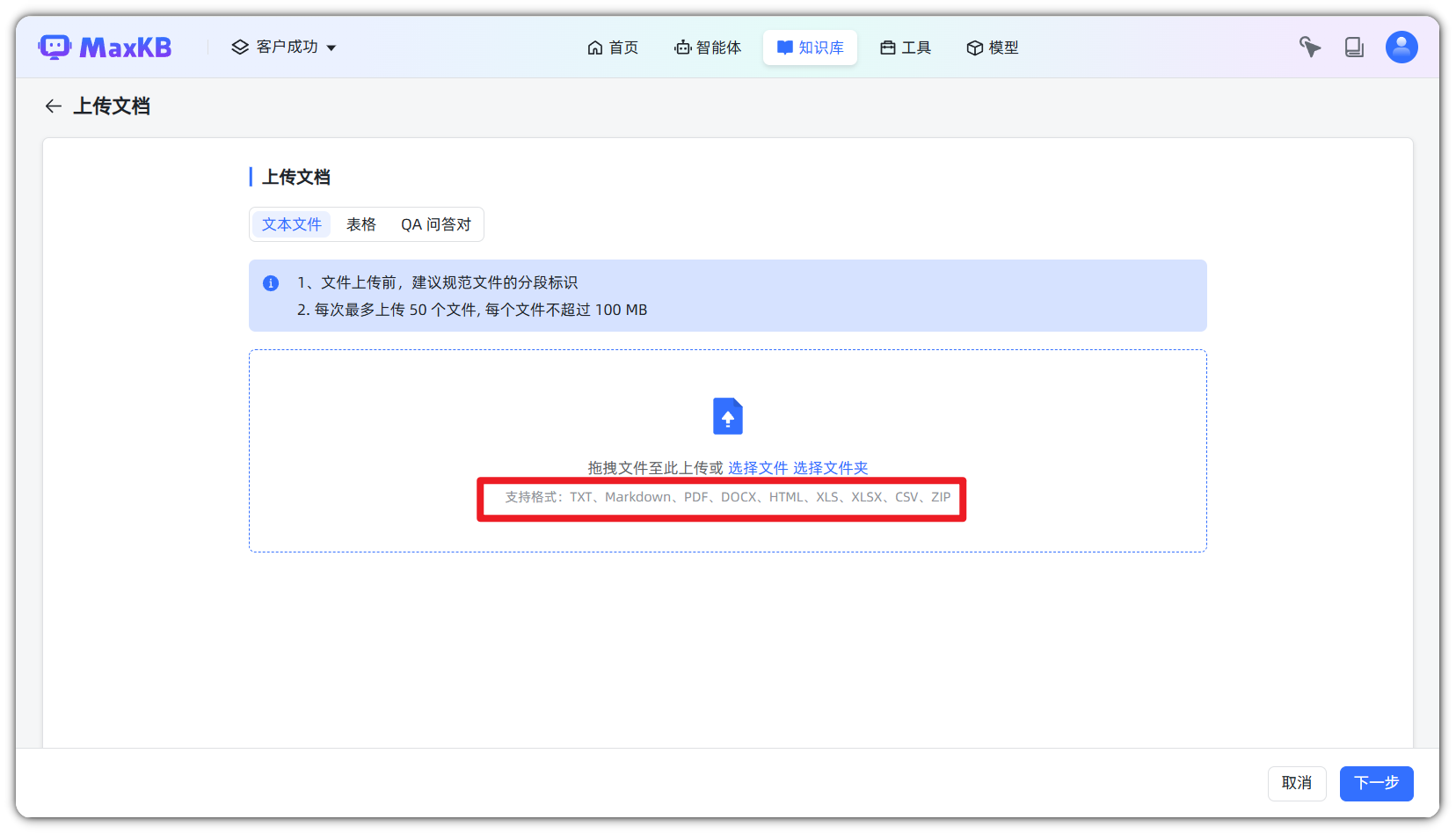
对于 Web 站点知识库,点击【导入文档】打开对话框,输入文档链接 URL 地址和选择器,即可同步对应内容。
2 文档同步
Web 站点知识库支持对选中文档进行同步操作。同步时会先删除当前文档下的所有分段,并重新获取文档地址的文本数据后重新分段。
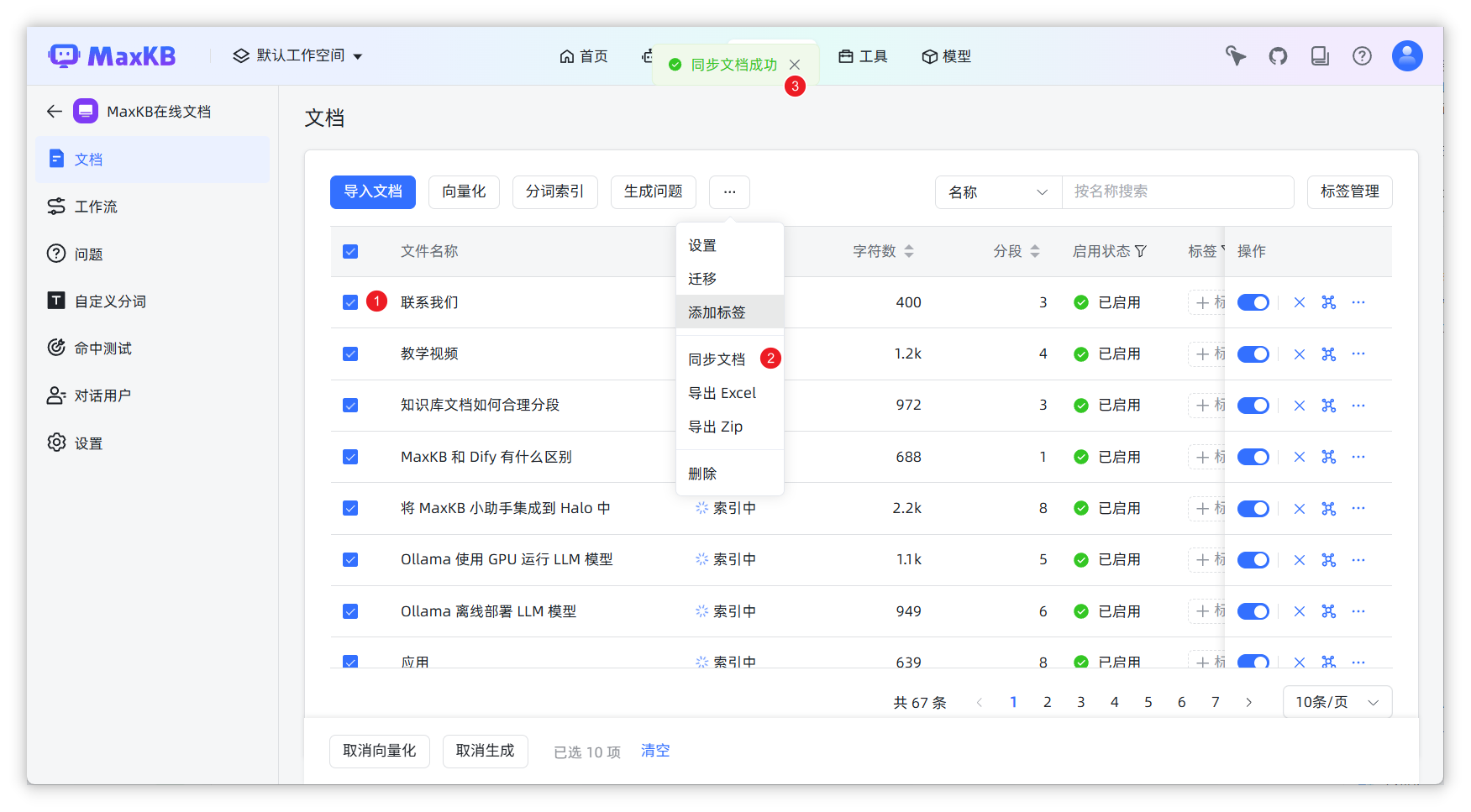
3 设置
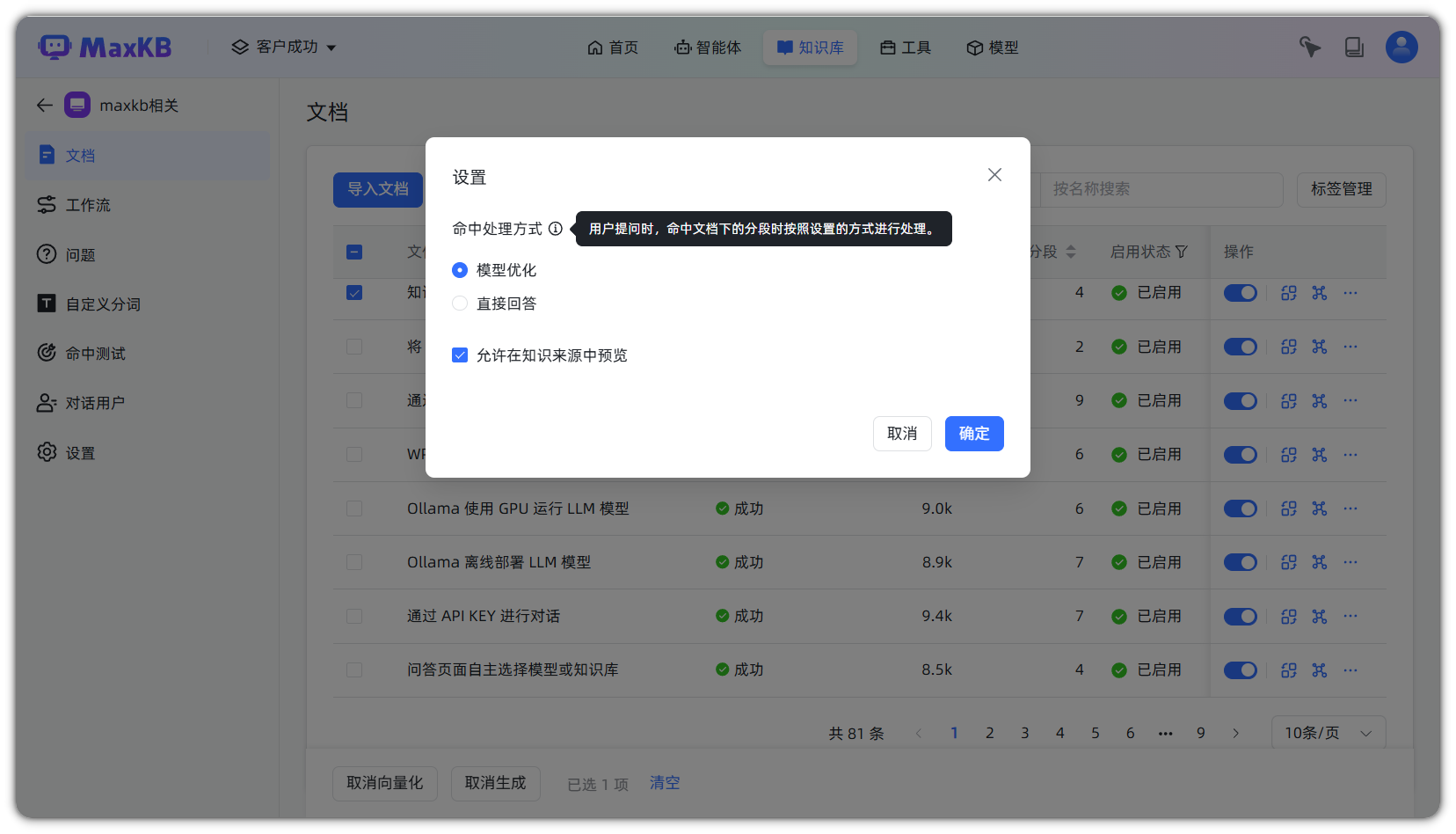
命中处理方式:
- 模型优化:提问时命中该文档下面的分段后,会按照智能体的提示词生成 prompt 发送给模型优化后返回答案。
- 直接回答:提问时命中该文档下面的分段后,若相似度符合设置则直接返回分段内容。对于需要将图片、链接等信息返回要求,建议使用此方式。
允许在知识库来源中下载: 通用知识库和飞书知识库的文档支持选择是否【允许在知识来源中下载】的设置功能,勾选后,包含该知识库文档的智能体,回答内容将支持下载知识来源。
4 生成问题
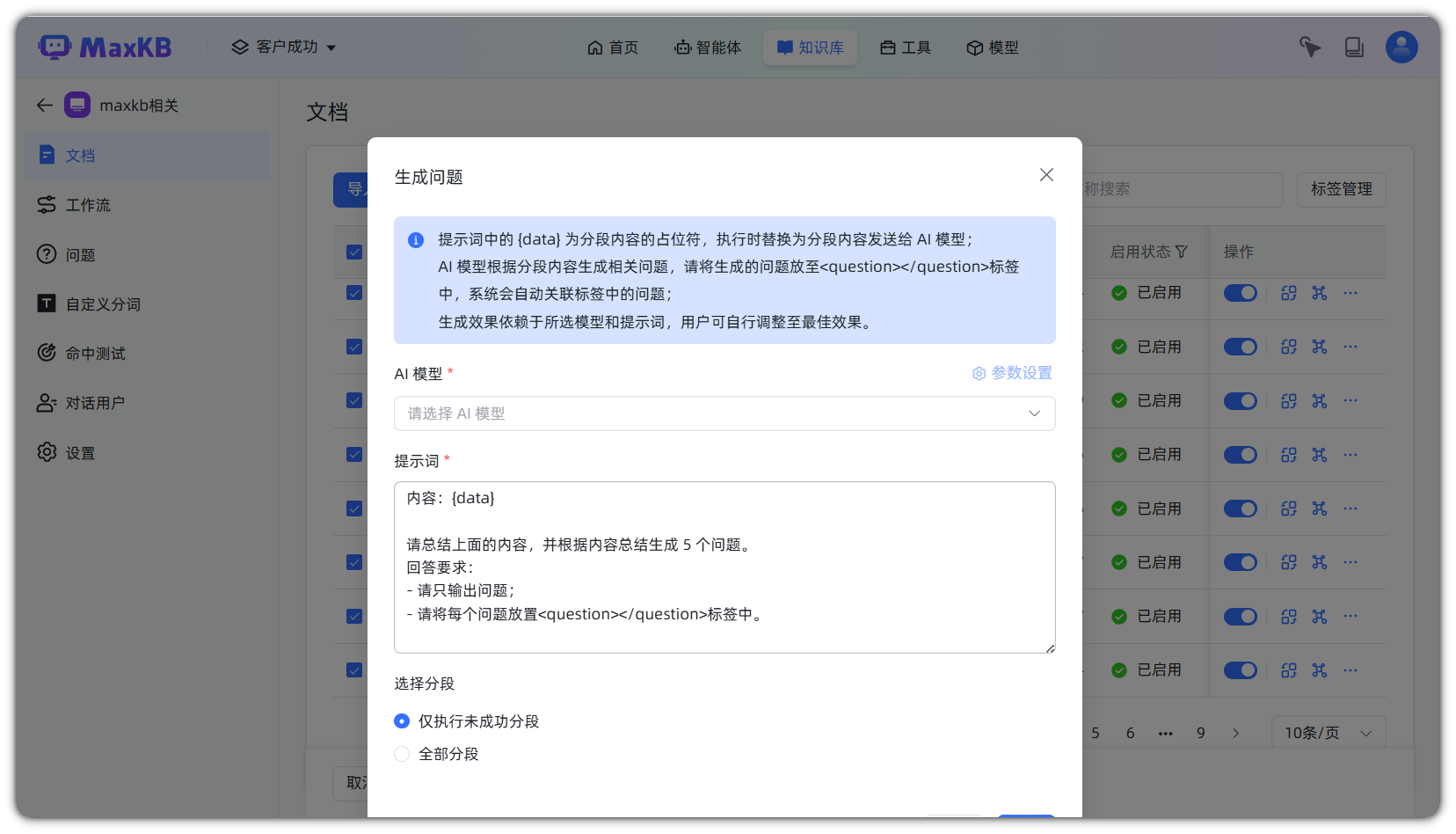
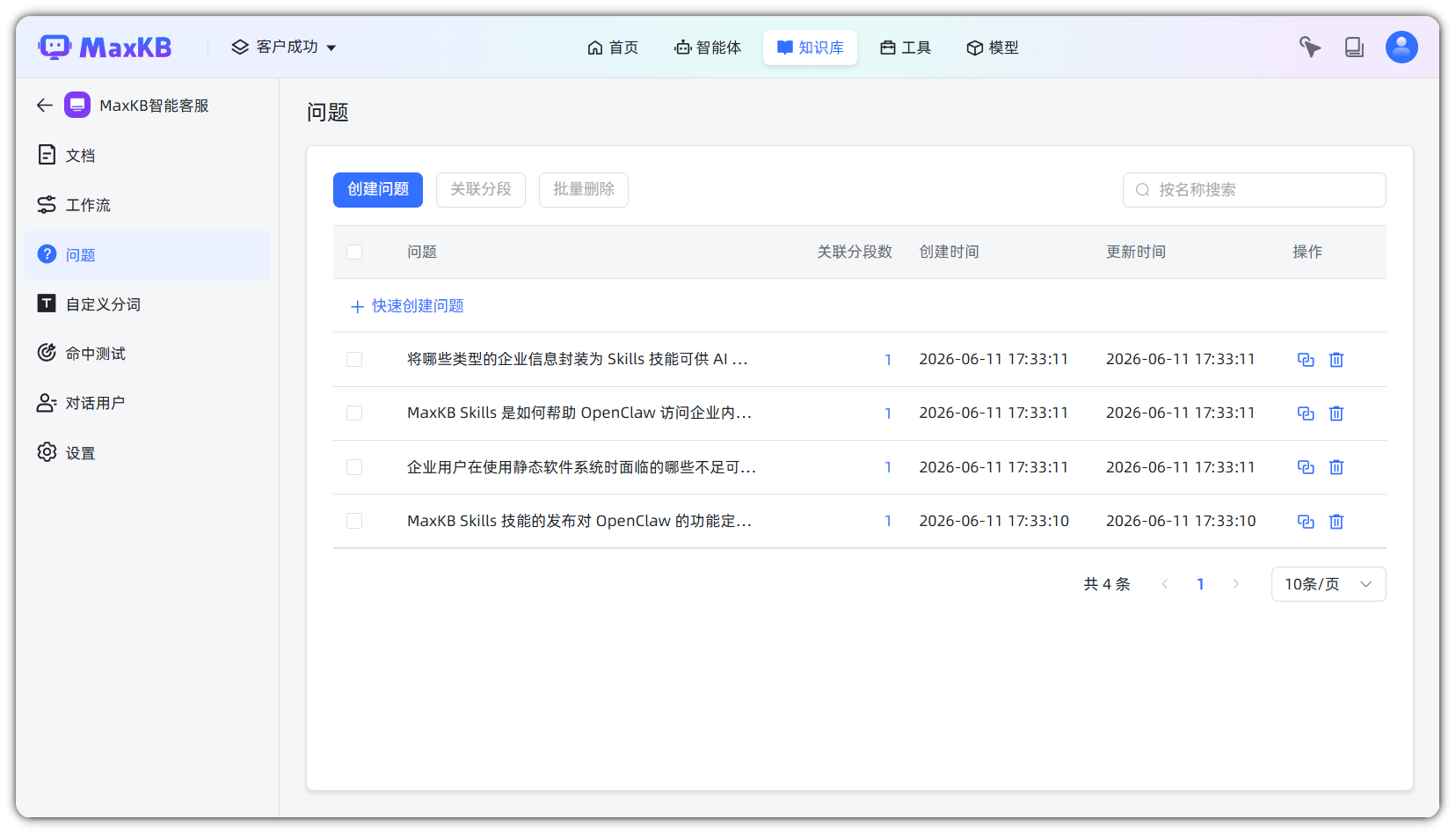
选中文档,点击【生成问题】按钮或执行生成问题操作,将通过 AI 模型(支持设置模型参数),根据文件内容总结生成对应的问题,并自动关联。
5 文档迁移
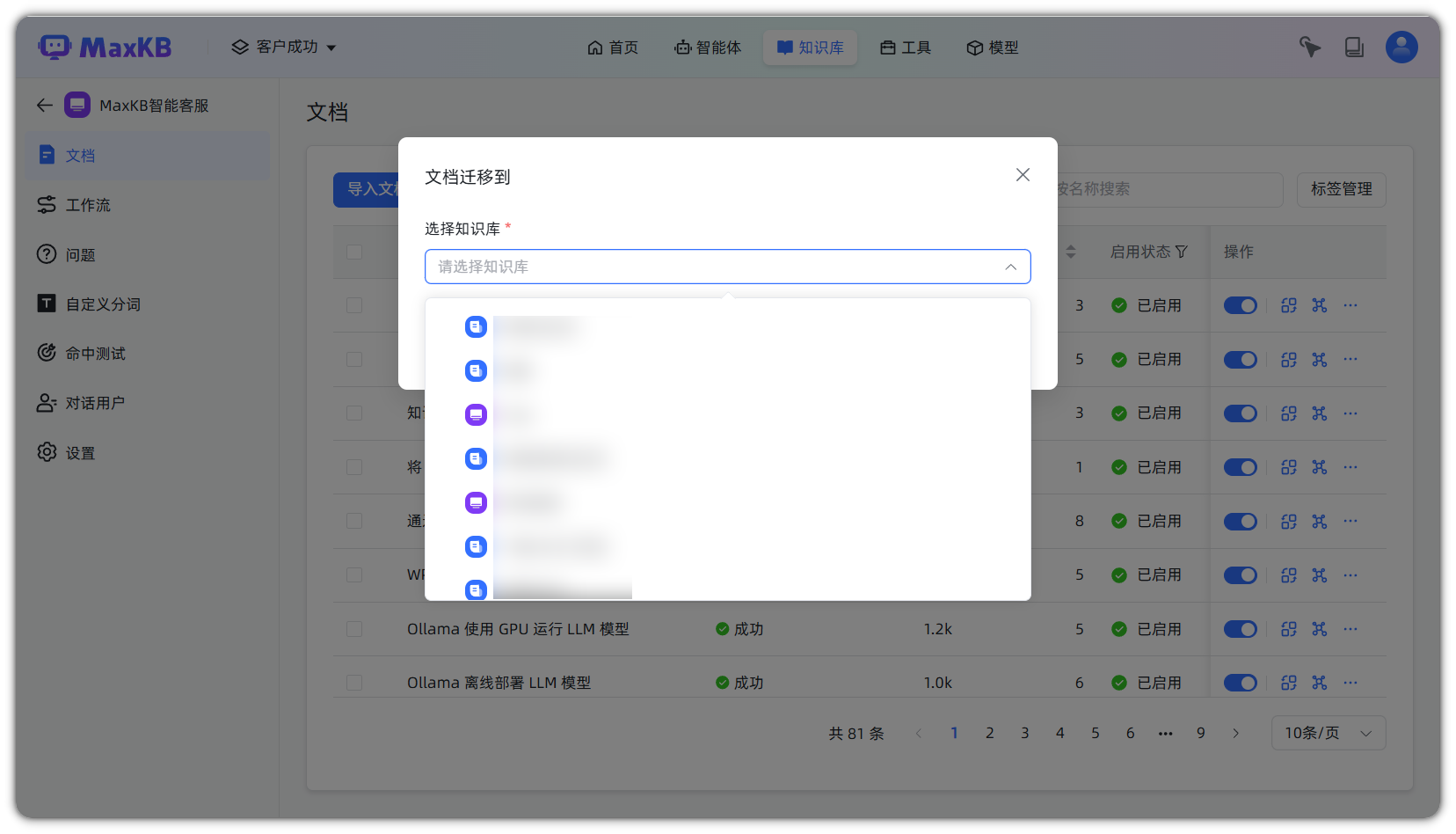
选中文档,点击【迁移】按钮,将文档迁移到其它知识库。
6 标签
标签管理:每个知识库都拥有独立的标签管理体系。
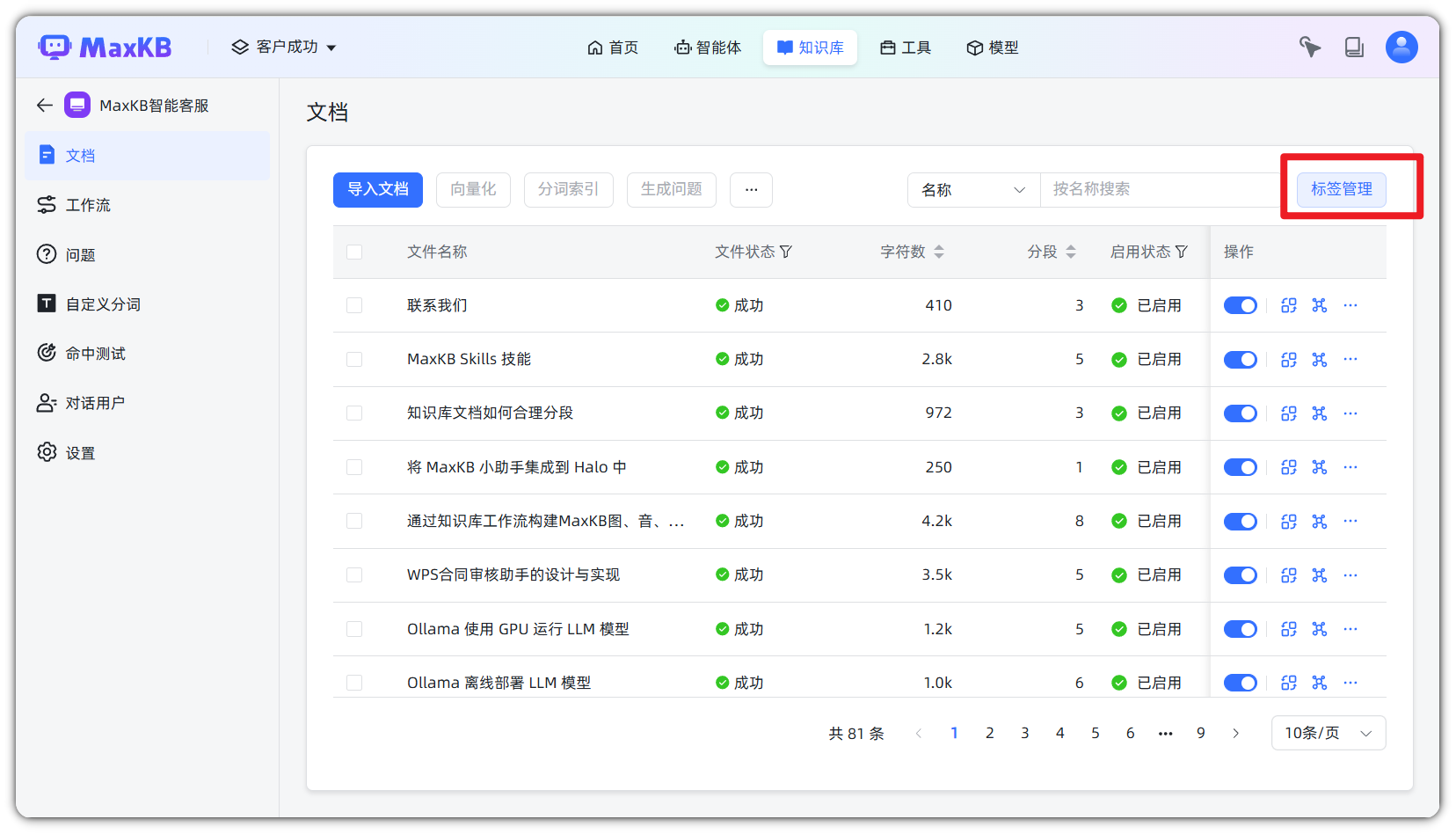
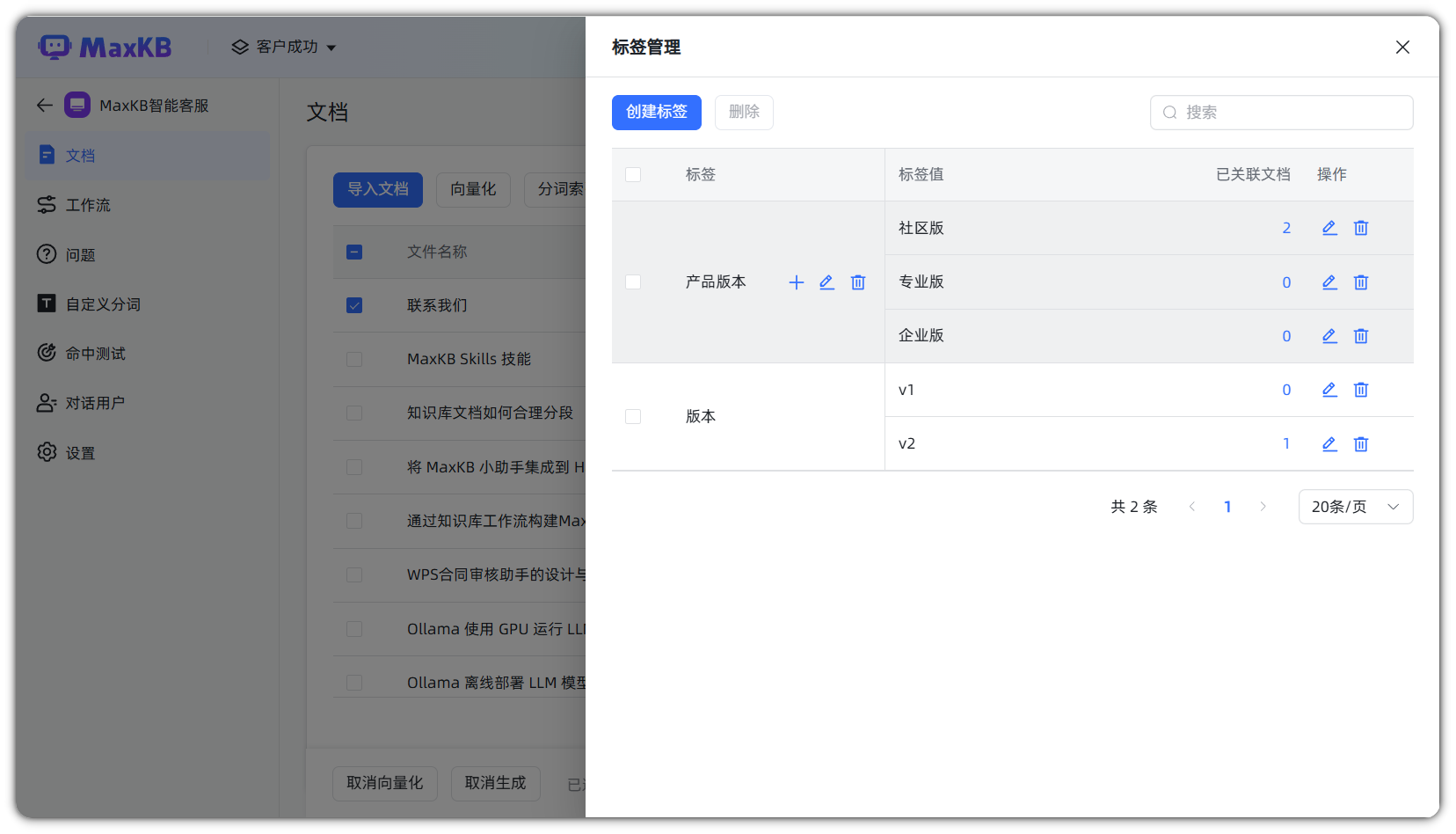
点击【标签管理】,支持创建、编辑和删除标签,一个知识库可设多个标签,每个标签可设置多个标签值;支持查看标签关联文档,从标签维度直接增删文档标签。
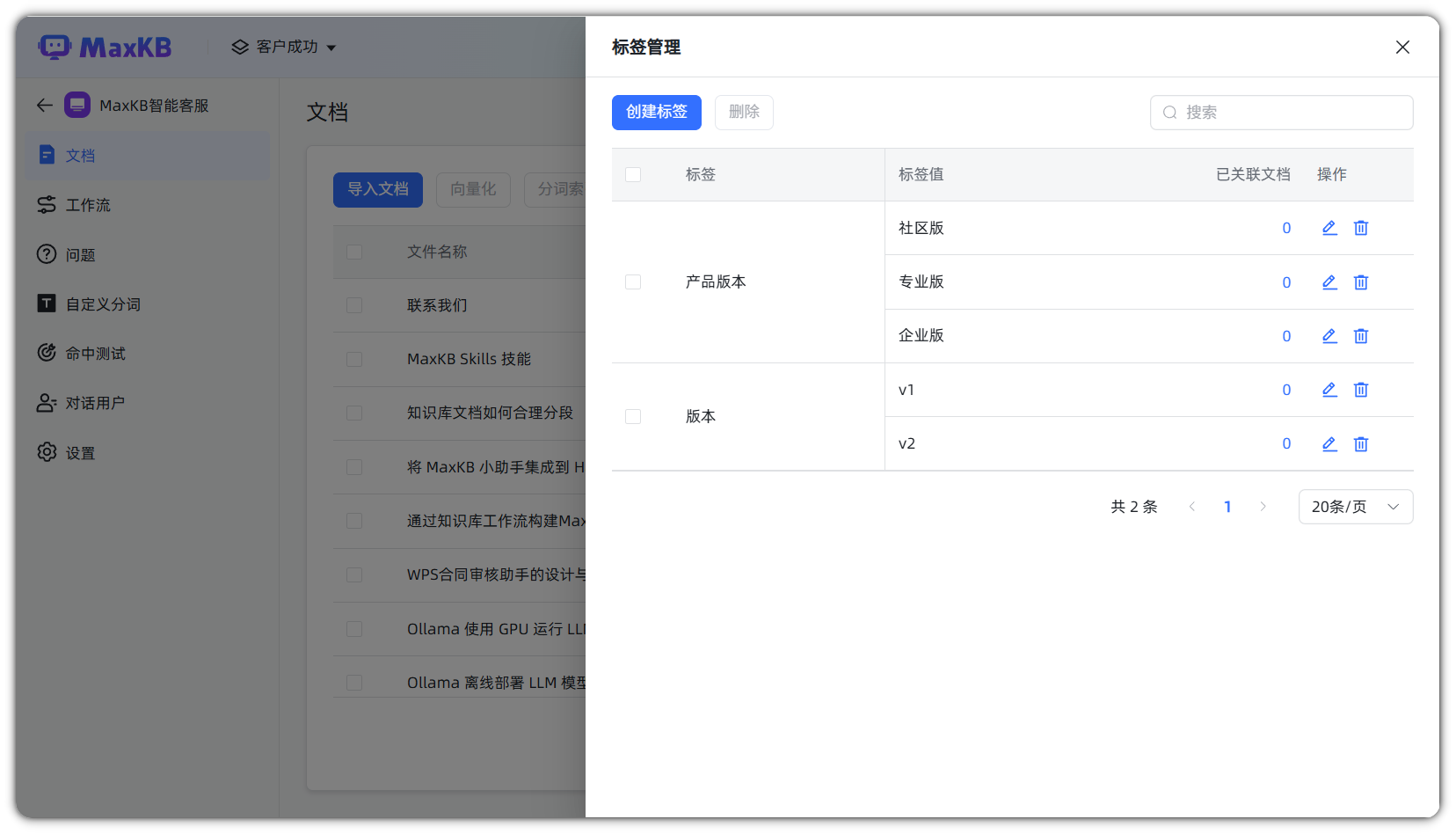
标签管理支持查看标签关联文档功能,并且支持从标签维度直接增删文档标签。
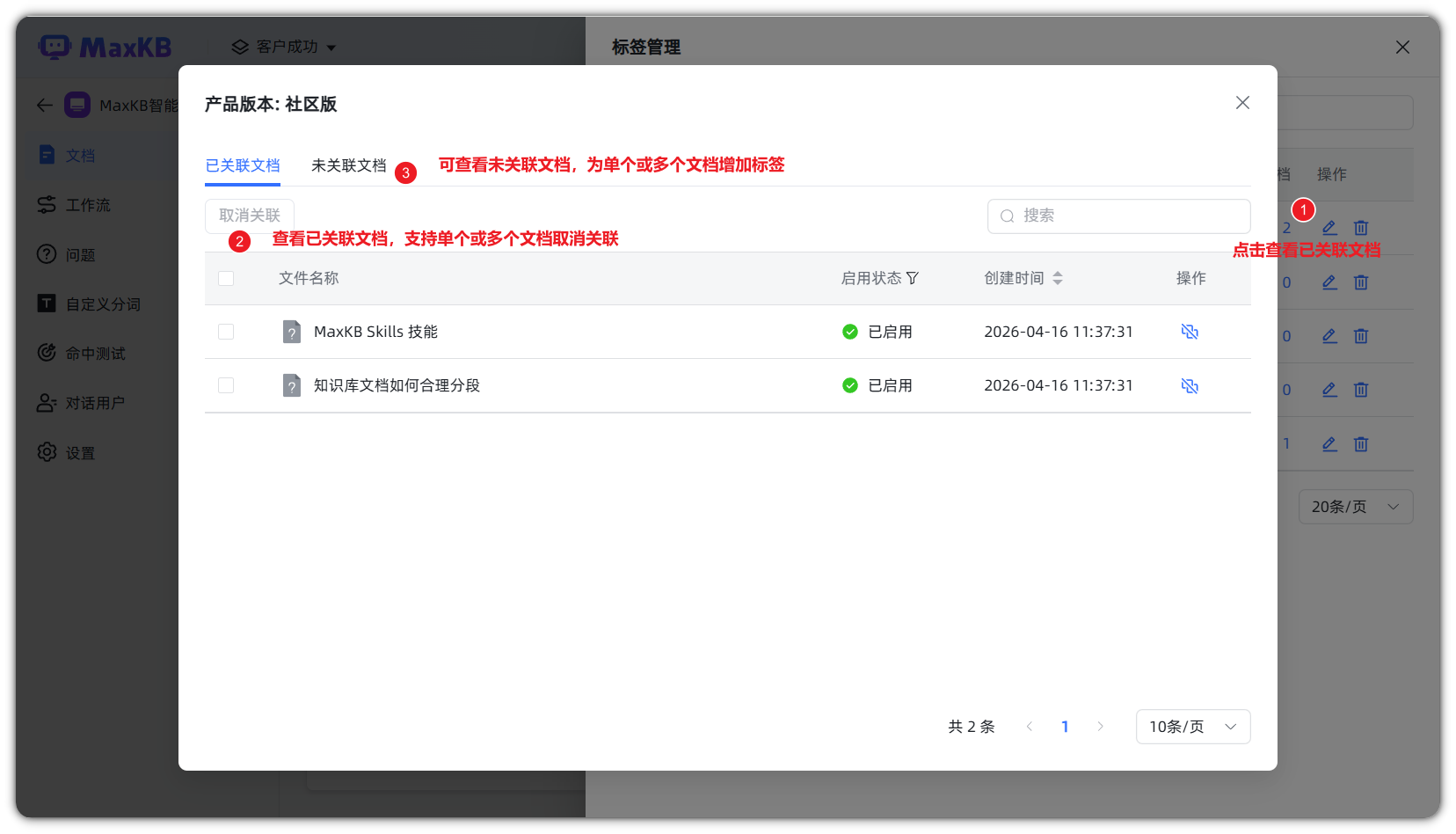
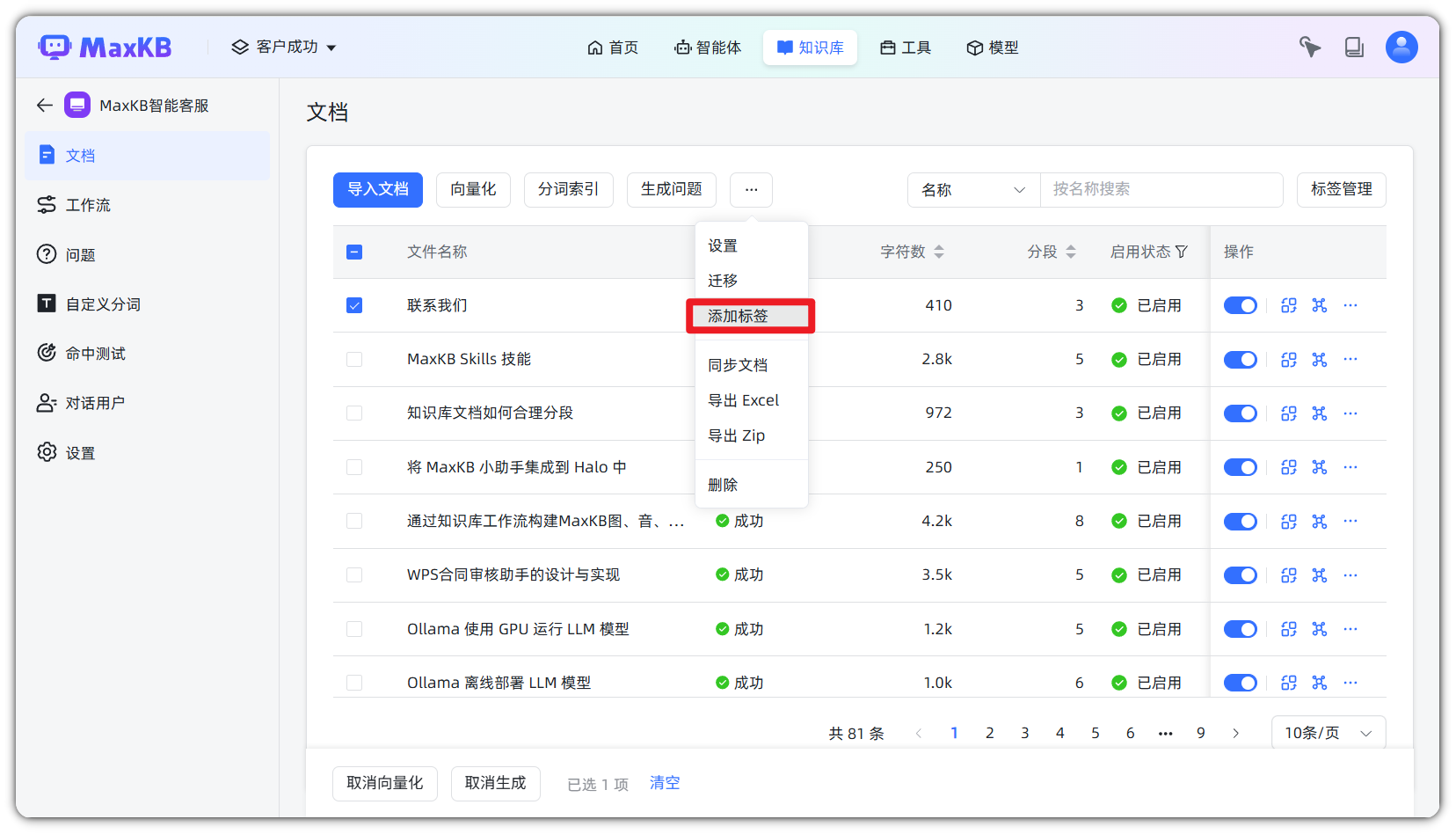
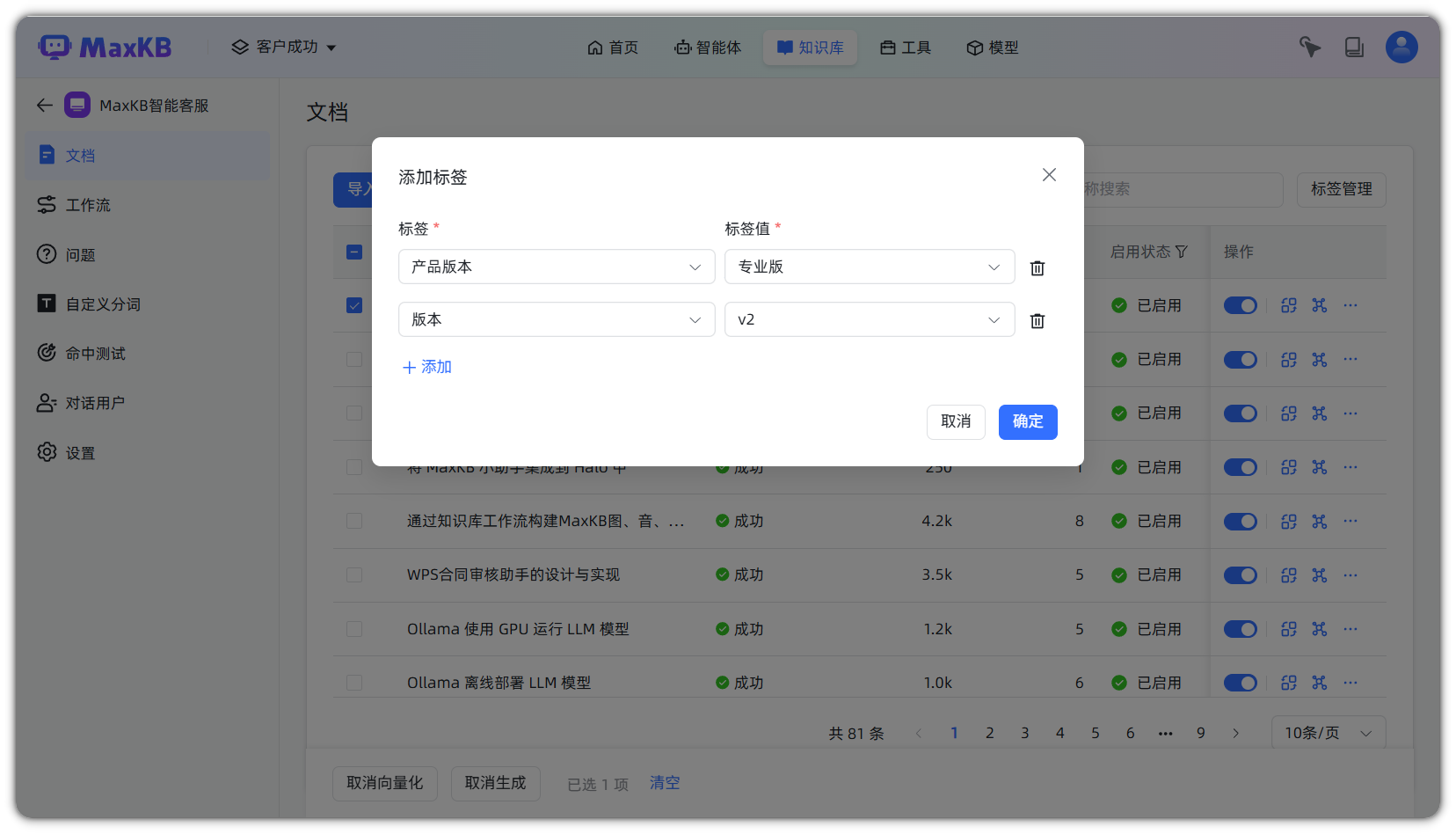
添加标签:选中文档,点击【添加标签】,即可为文档批量添加已创建的标签,每个文档支持添加多个标签。
标签设置:点击【标签设置】,即可查看、添加或删除文档已绑定的标签。
7 导出 Excel/ZIP
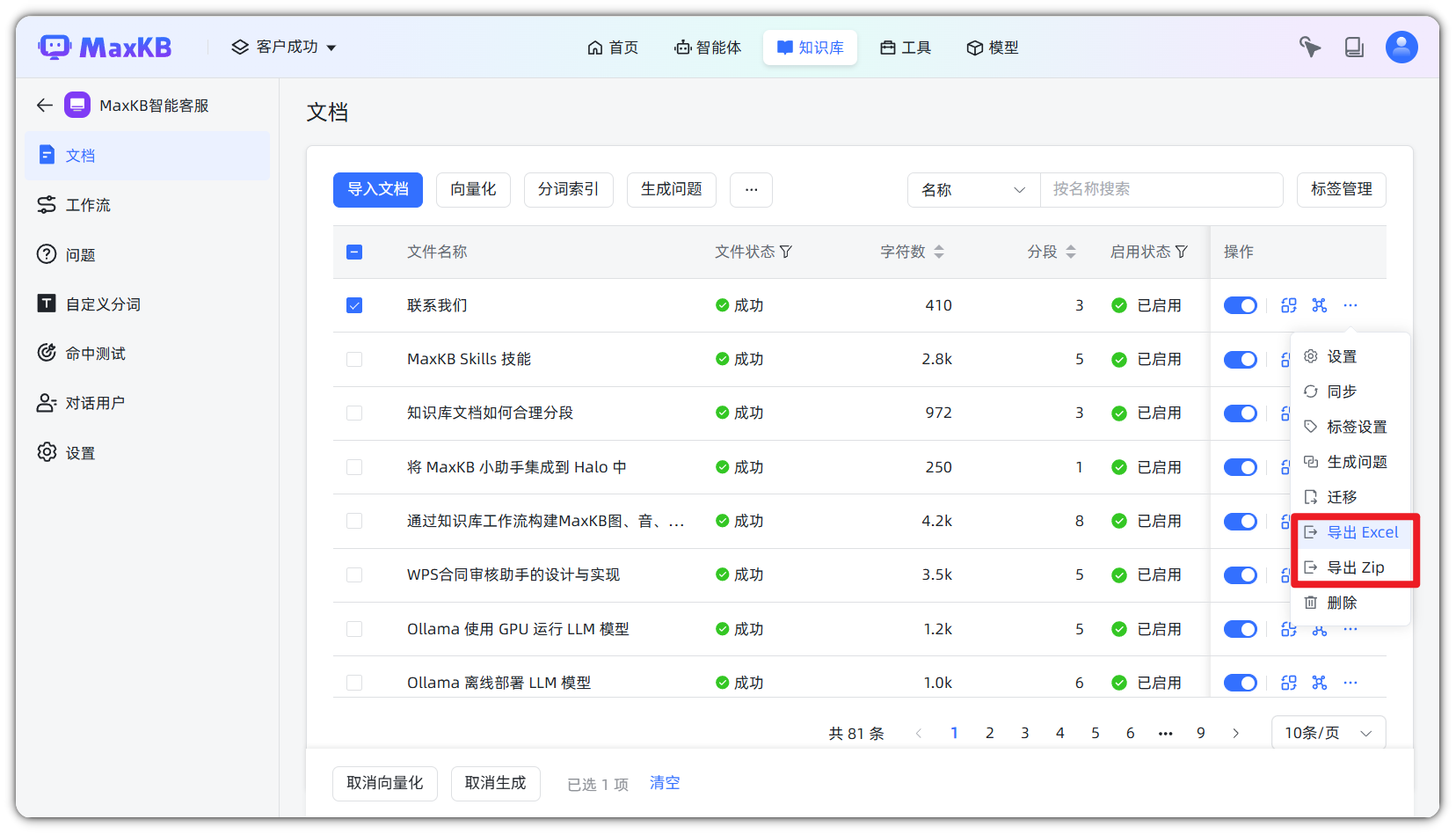
选中文档,支持单个文档导出 Excel/导出 Zip 操作,将文档下载到本地客户端。
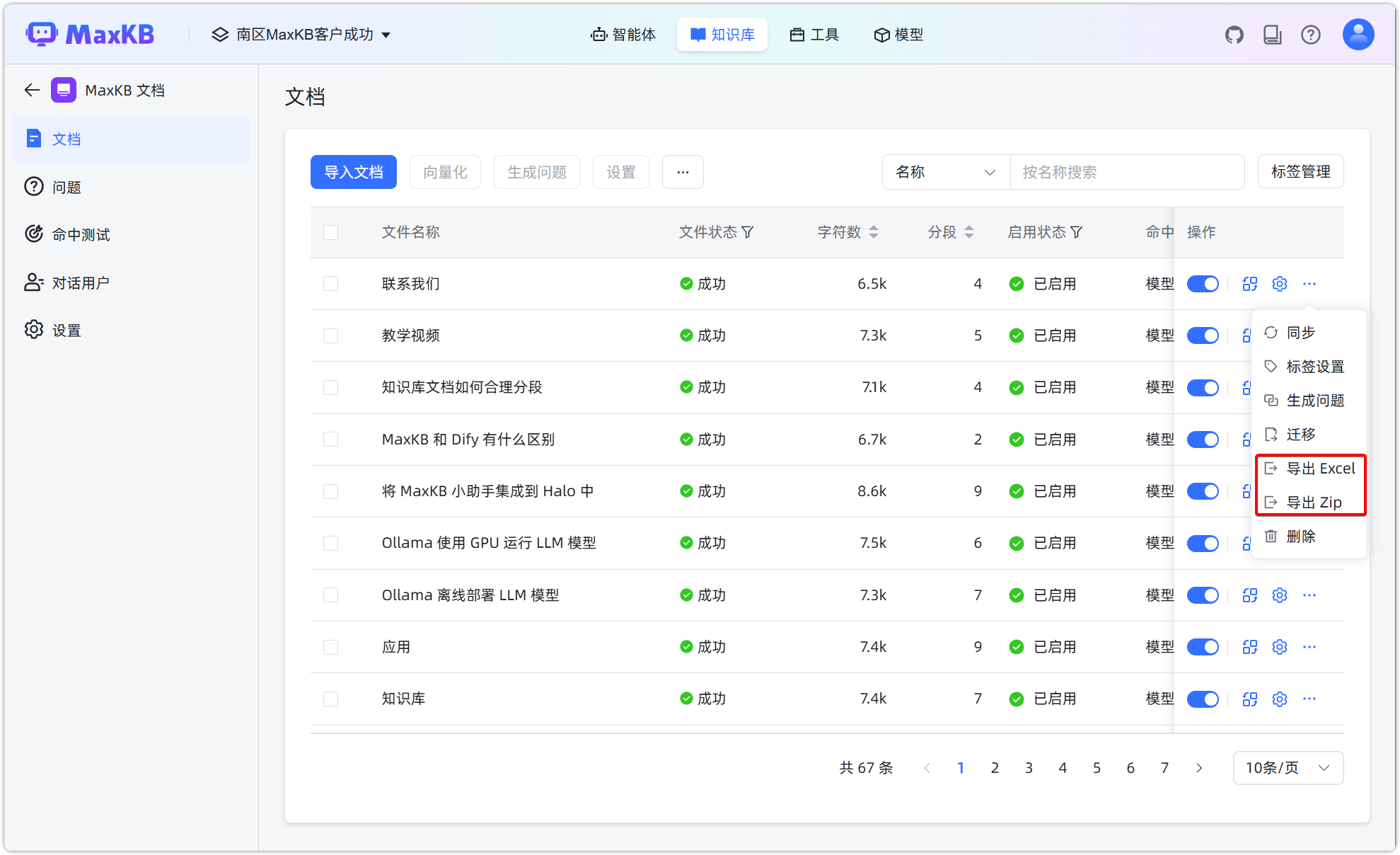
批量勾选文档,支持多个文档批量导出 Excel/导出 Zip 操作,将文档下载到本地客户端。
8 下载原文档
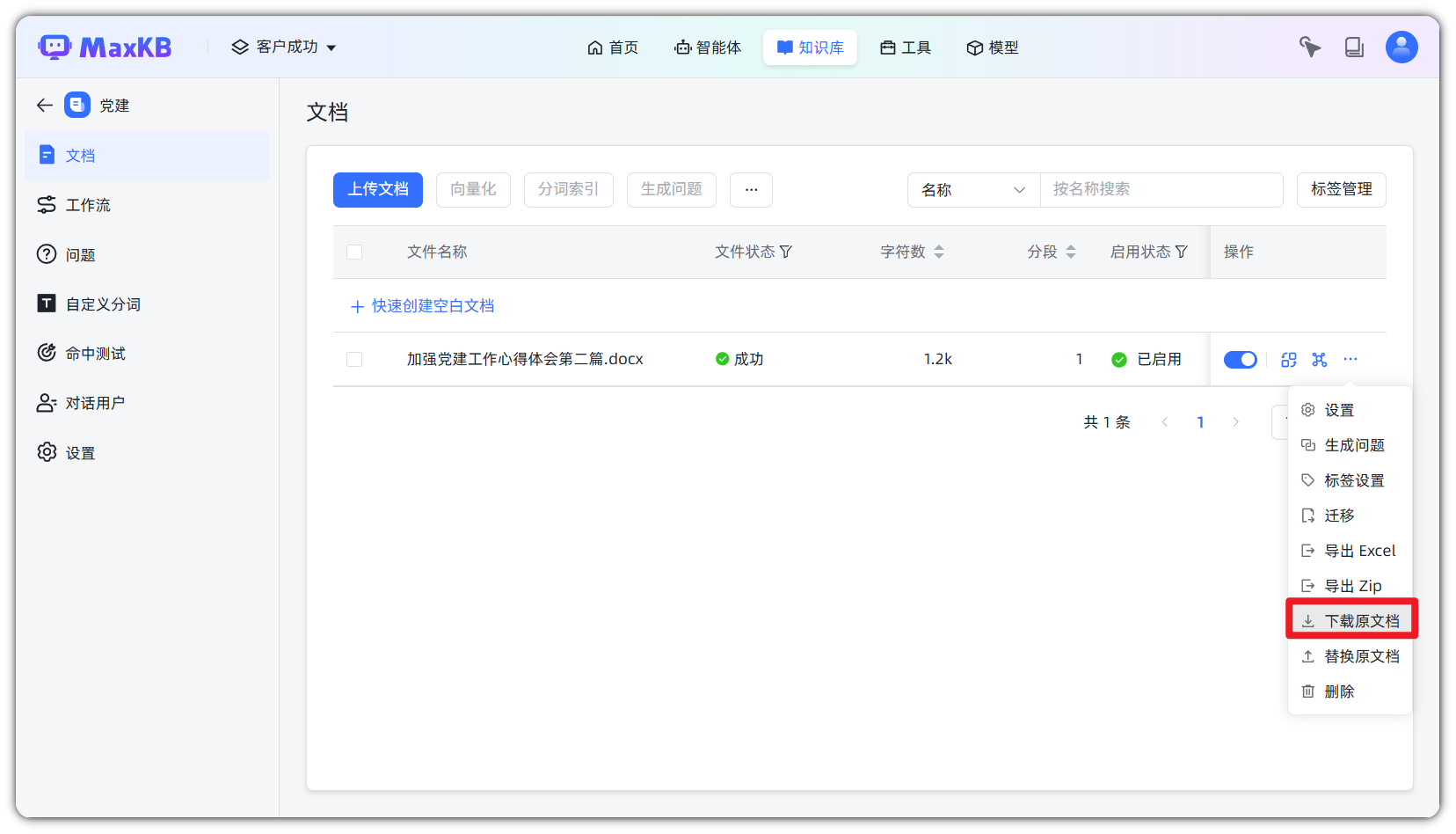
选中文档,点击【下载原文档】,可以将原文档下载到本地,保留原始文件。
注意:下载原文档功能仅允许手动在【上传文档】中上传的文件,否则会出现报错:文件不存在,仅支持手动上传的文档。
9 替换原文档
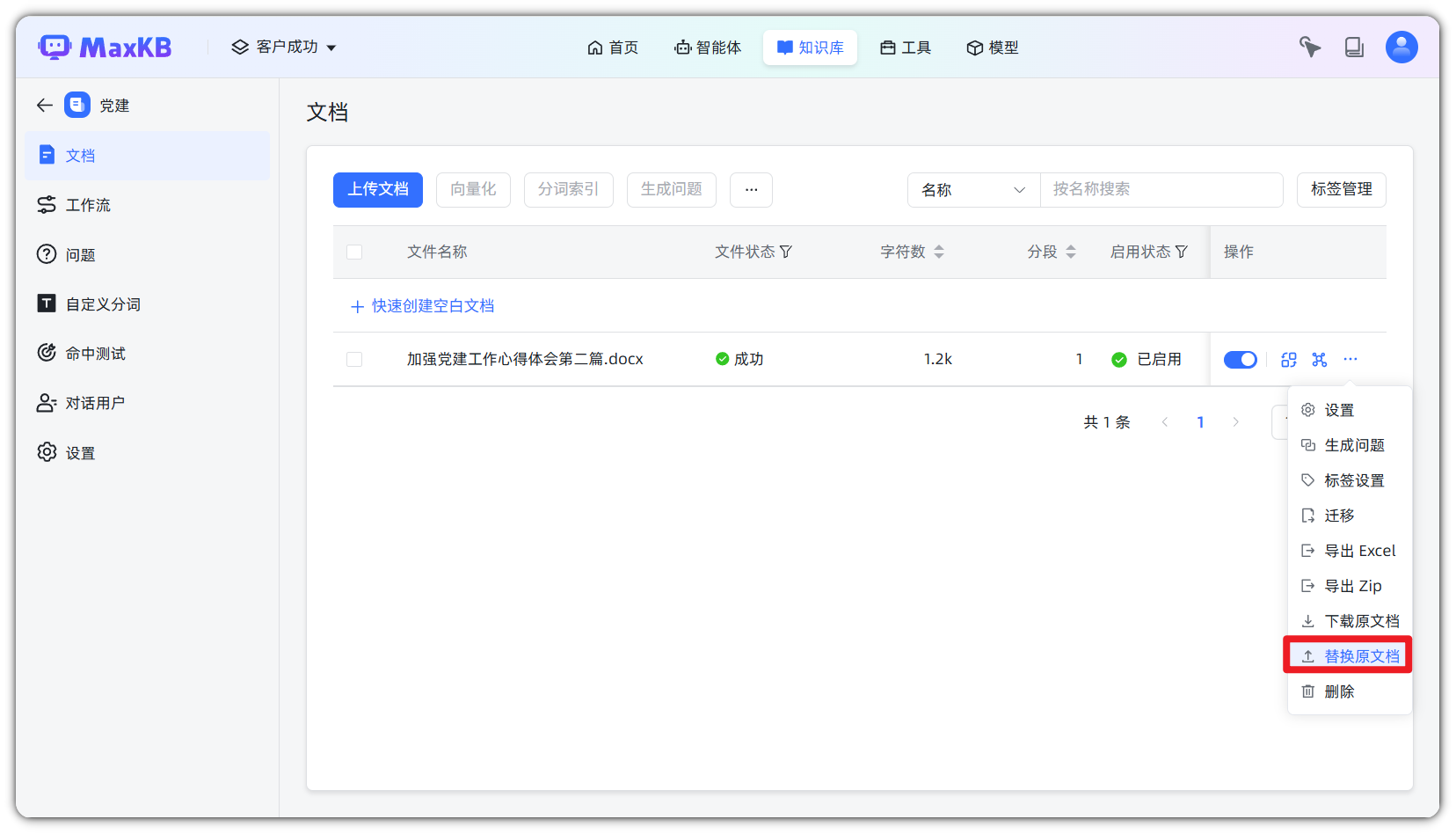
通用型知识库支持替换原文档。点击【替换原文档】,可以手动上传文件,替换原文档的内容。
注意:
- 替换原文档仅更新文档本身,已向量化和分段的内容保持不变;
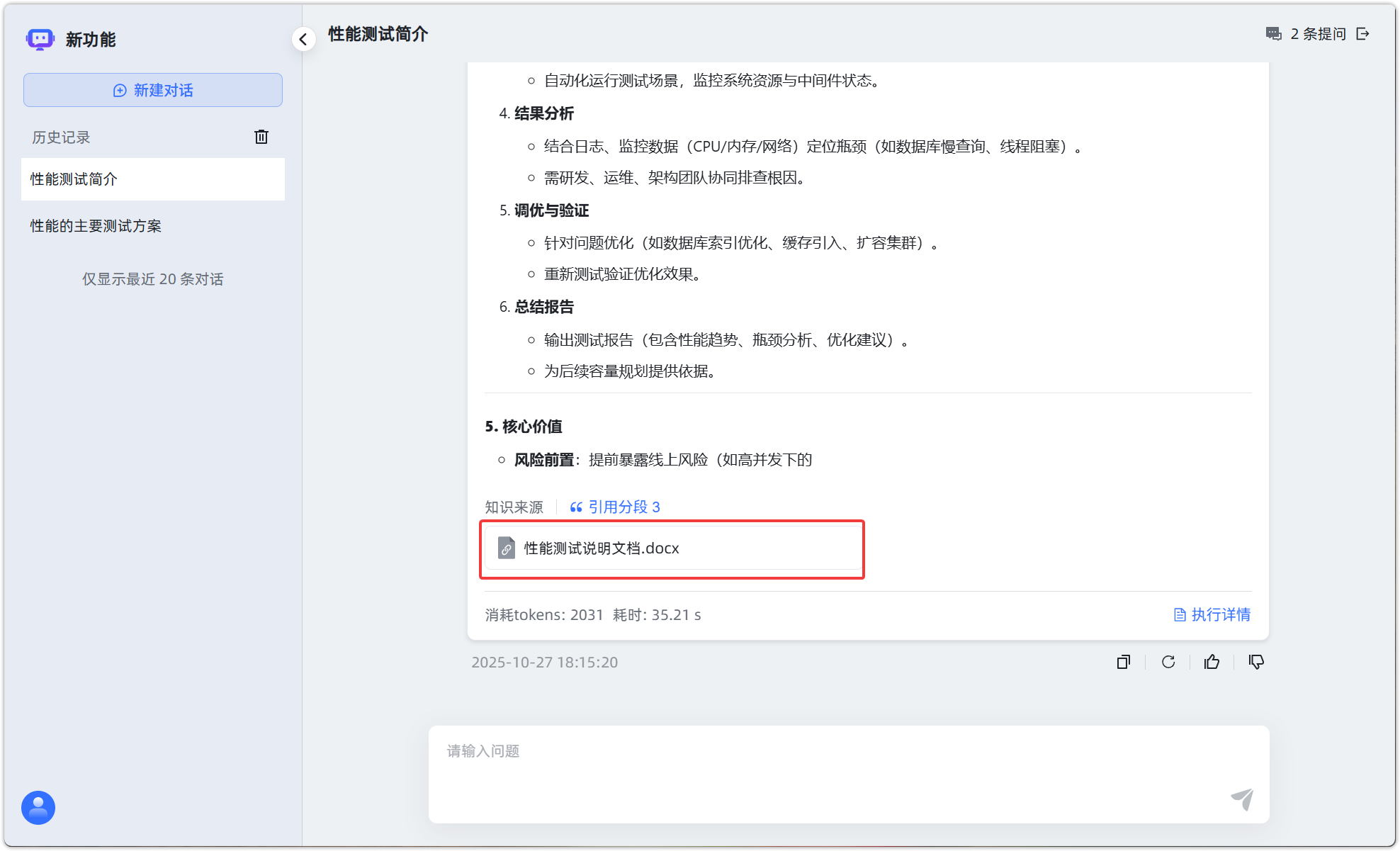
- 替换后,智能体开启显示知识来源时,引用分段中显示的文档将是更新后的文档。
10 文档删除
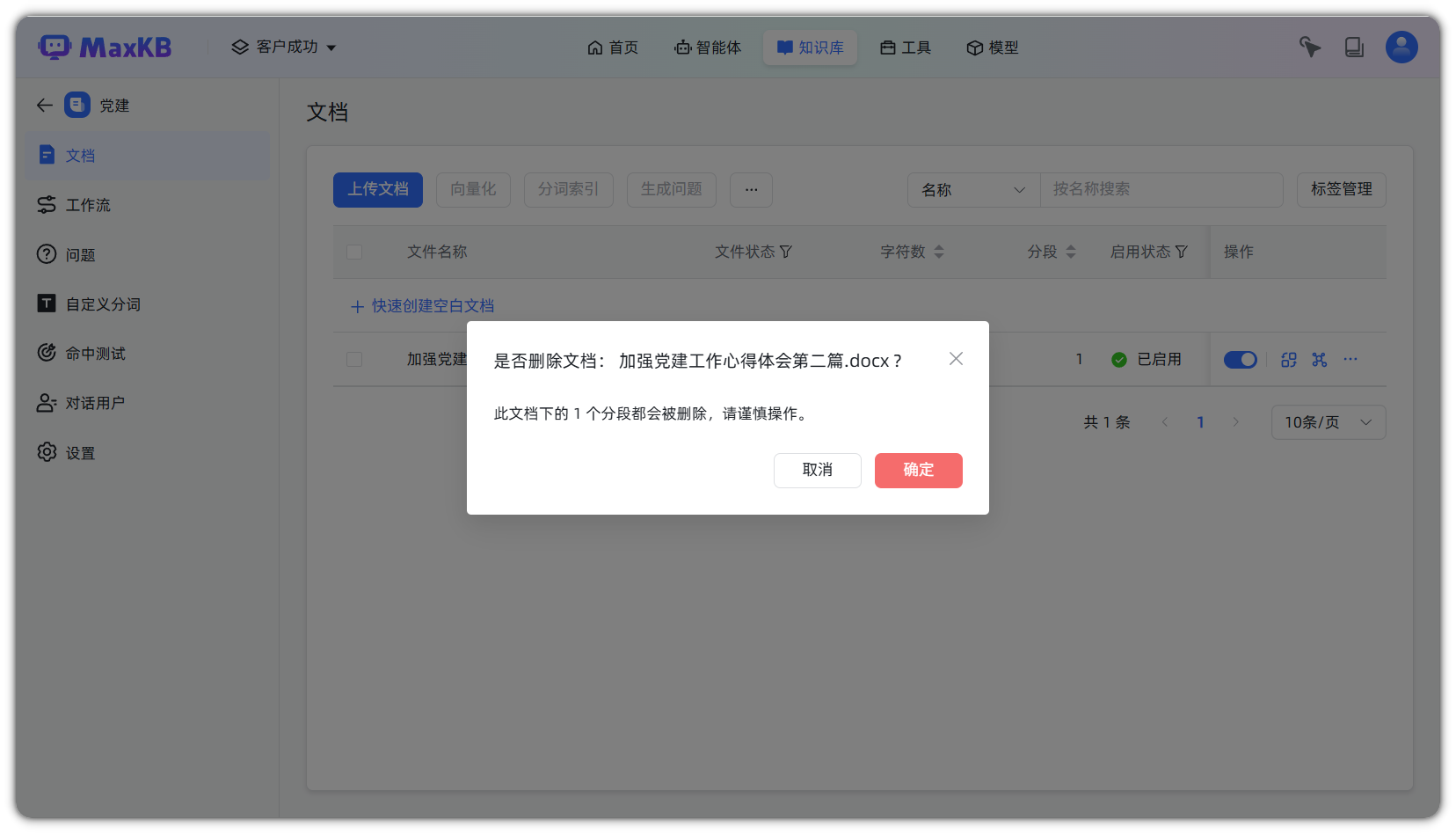
选中文档,点击删除按钮或执行删除操作,对选中文档进行删除。
11 文档启用与禁用
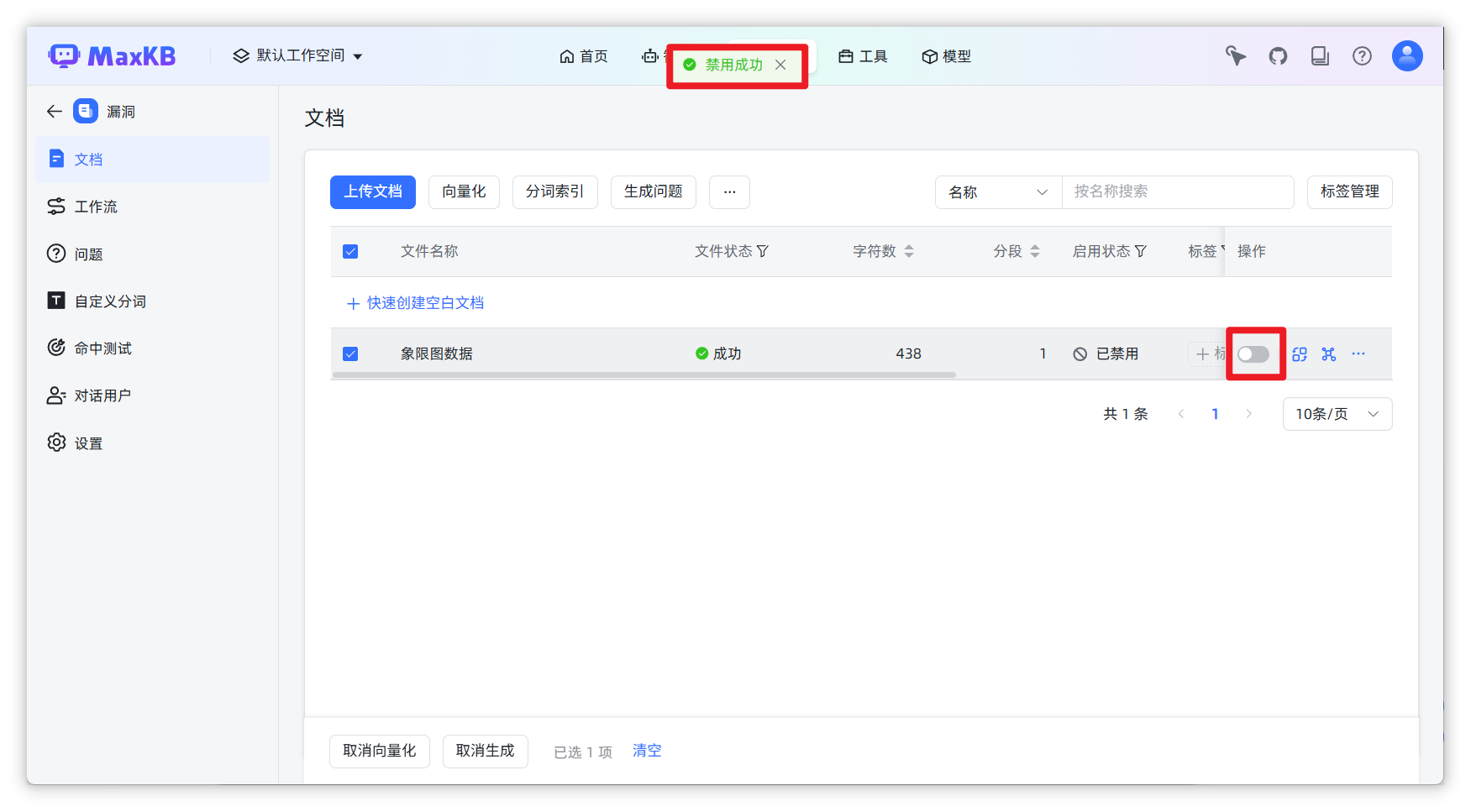
在文档列表中的状态列,可对文档执行启用或禁用操作。文档禁用后,当用户提问时系统不会检索该文档下的分段内容,需要重新启用后系统才会检索。
12 分段管理
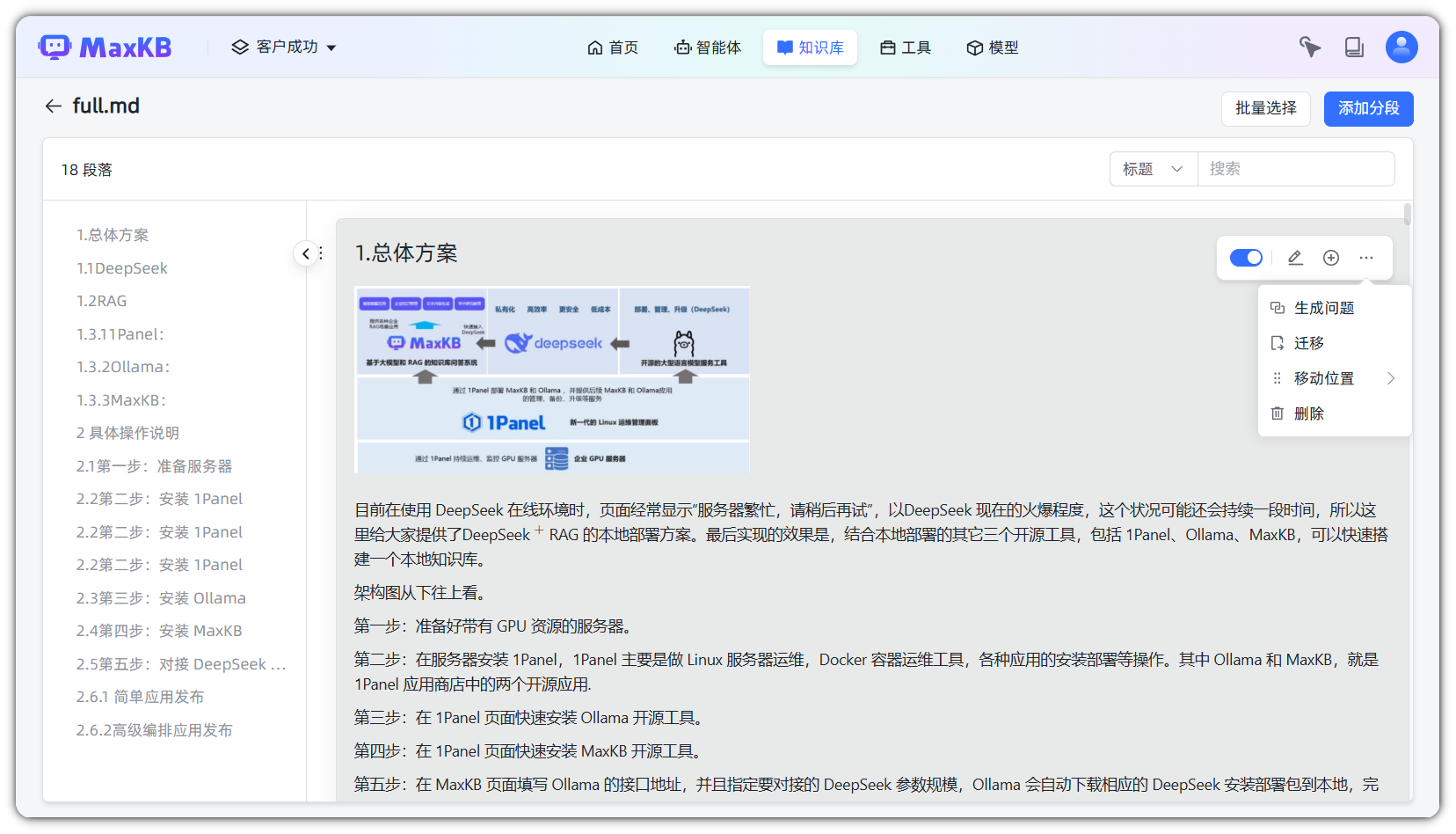
导入文档后,系统根据分段规则进行分段操作。点击文档列表中的文档,进入文档分段管理页面,可启用/禁用分段、编辑、上方插入、迁移、移动位置、删除以及为分段添加关联问题。
12.1 添加分段
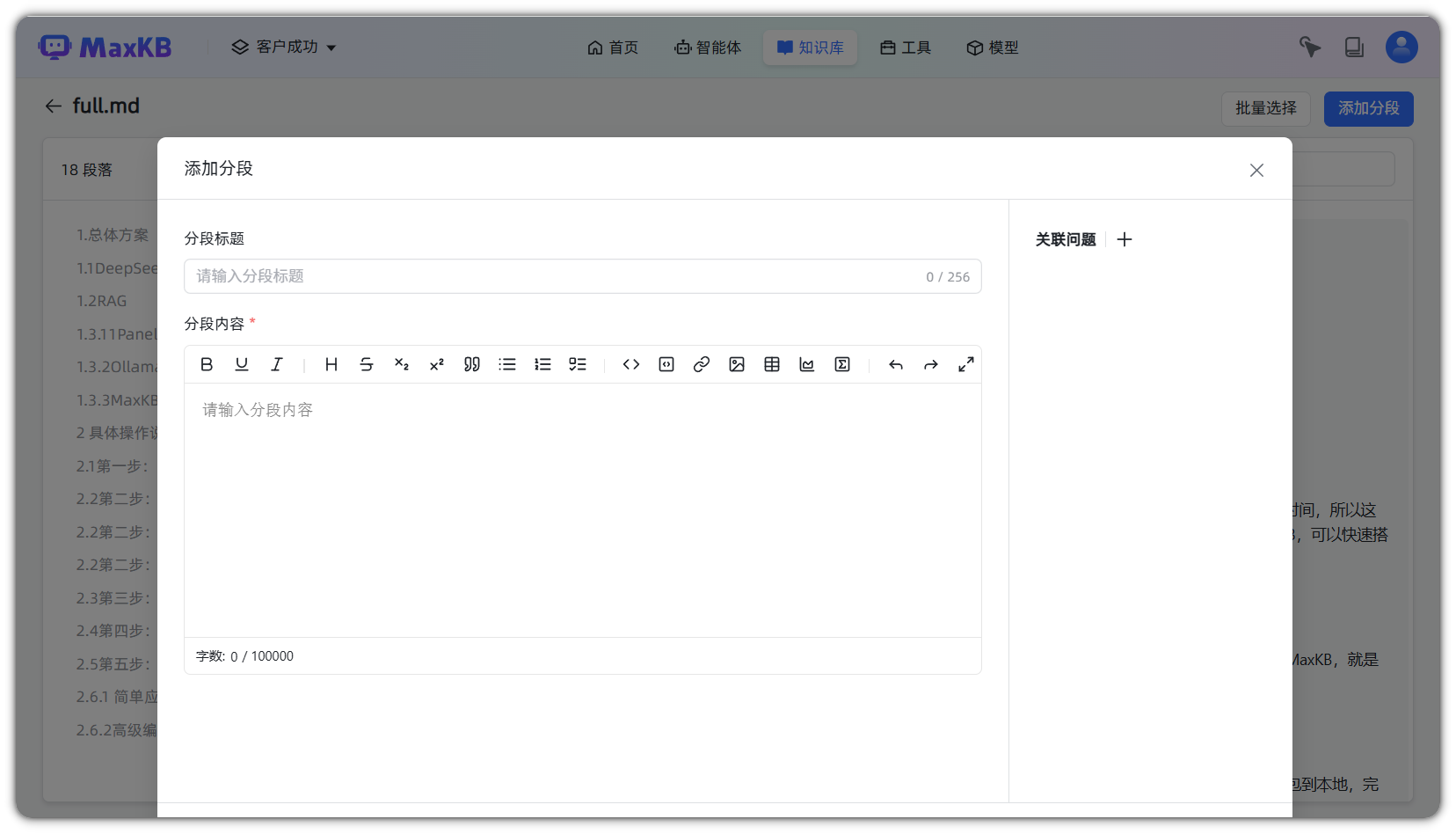
点击【添加分段】,弹出添加分段对话框,填写分段标题、分段内容(支持 Markdown 样式编辑分段内容)和关联问题,点击【提交】后则新增一个分段。
建议: 为了能准确匹配到分段,建议为分段设置关联问题,这样会优先匹配关联问题,然后再映射分段内容,从而提高匹配效率和准确度。
12.2 编辑分段
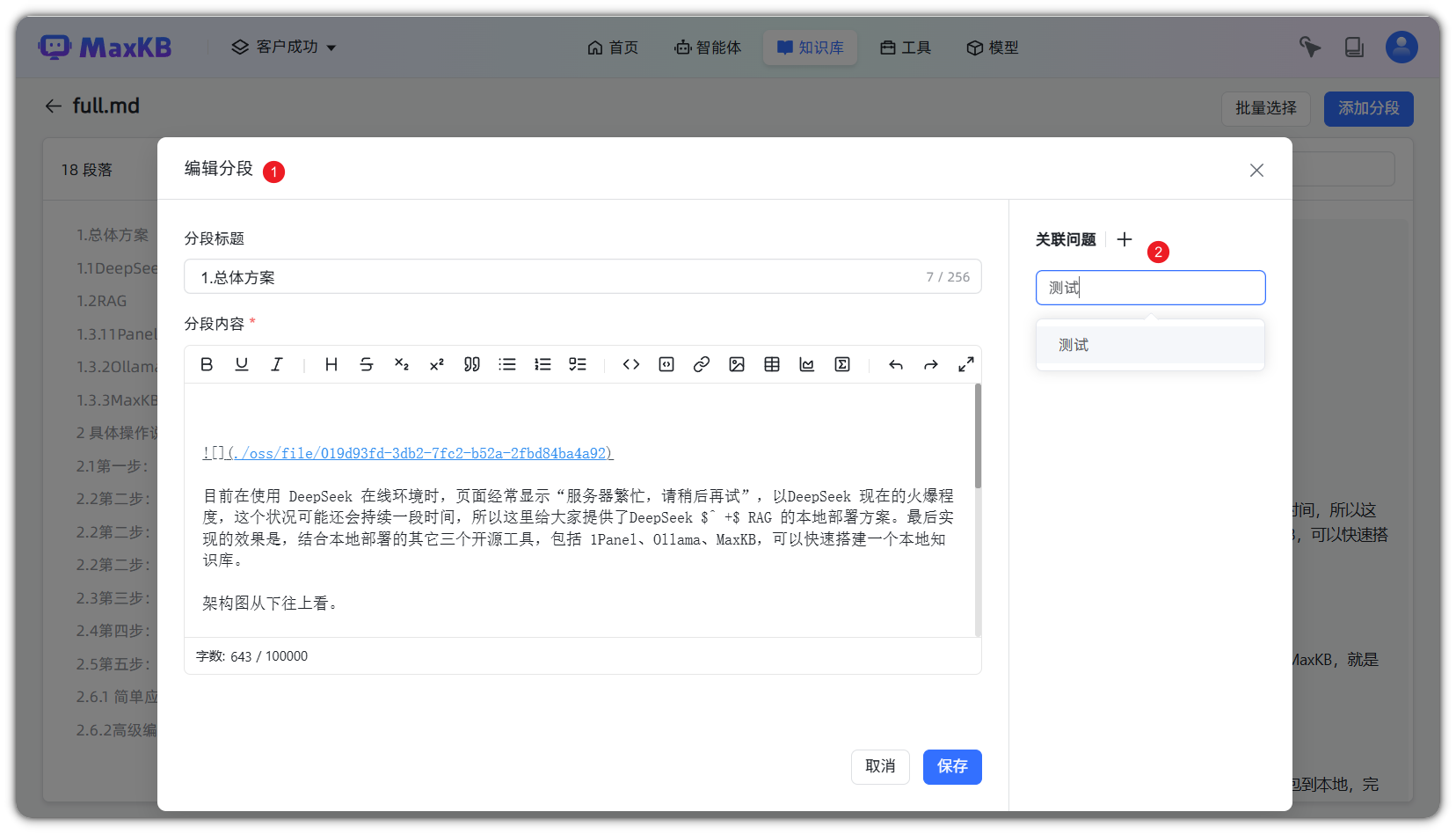
点击分段面板,在分段详情页面对已分段的信息进行编辑和关联问题操作。
12.3 迁移分段
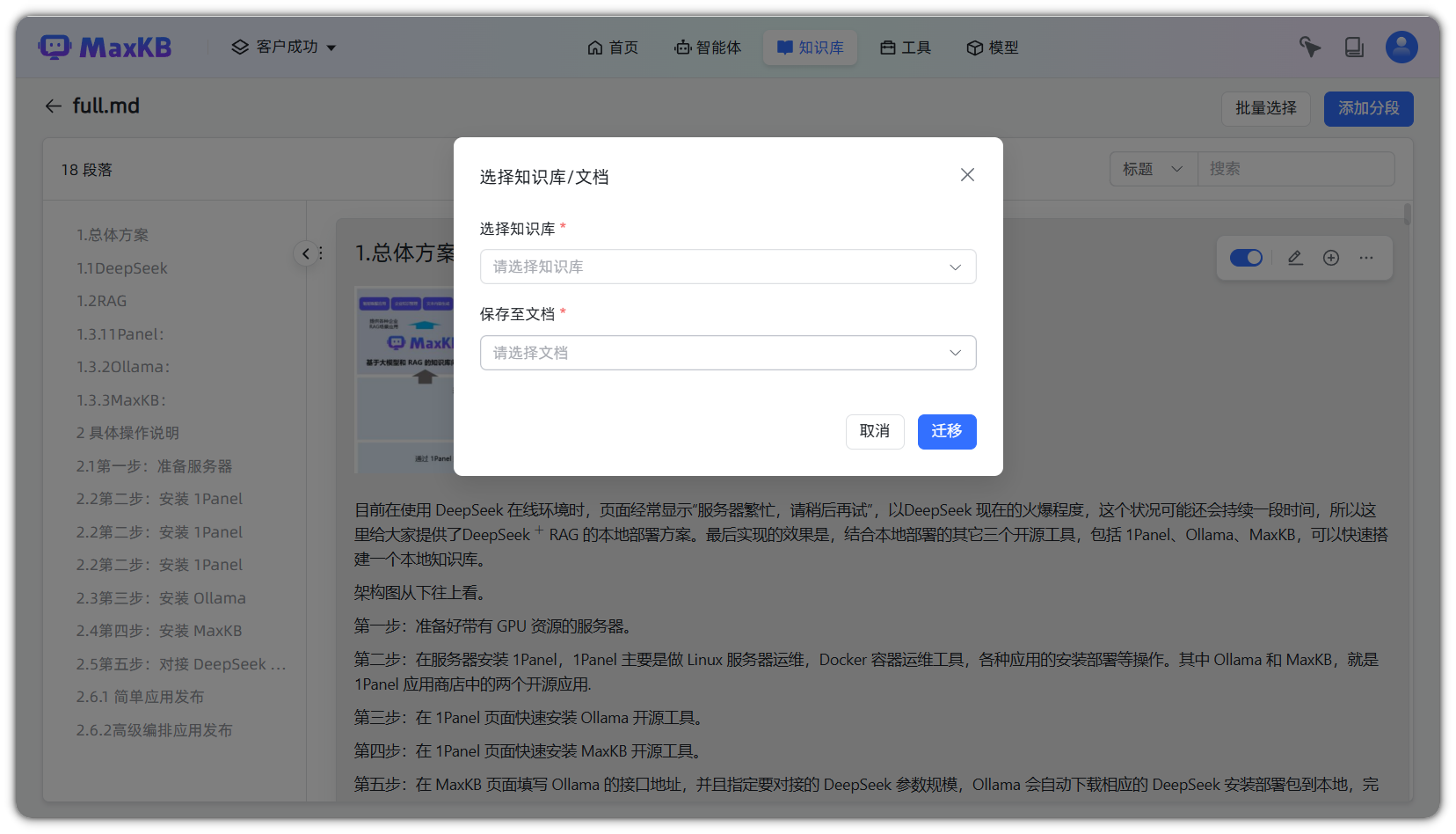
在分段面板中可以对选中分段迁移到其它知识库的文档中。
12.4 移动位置
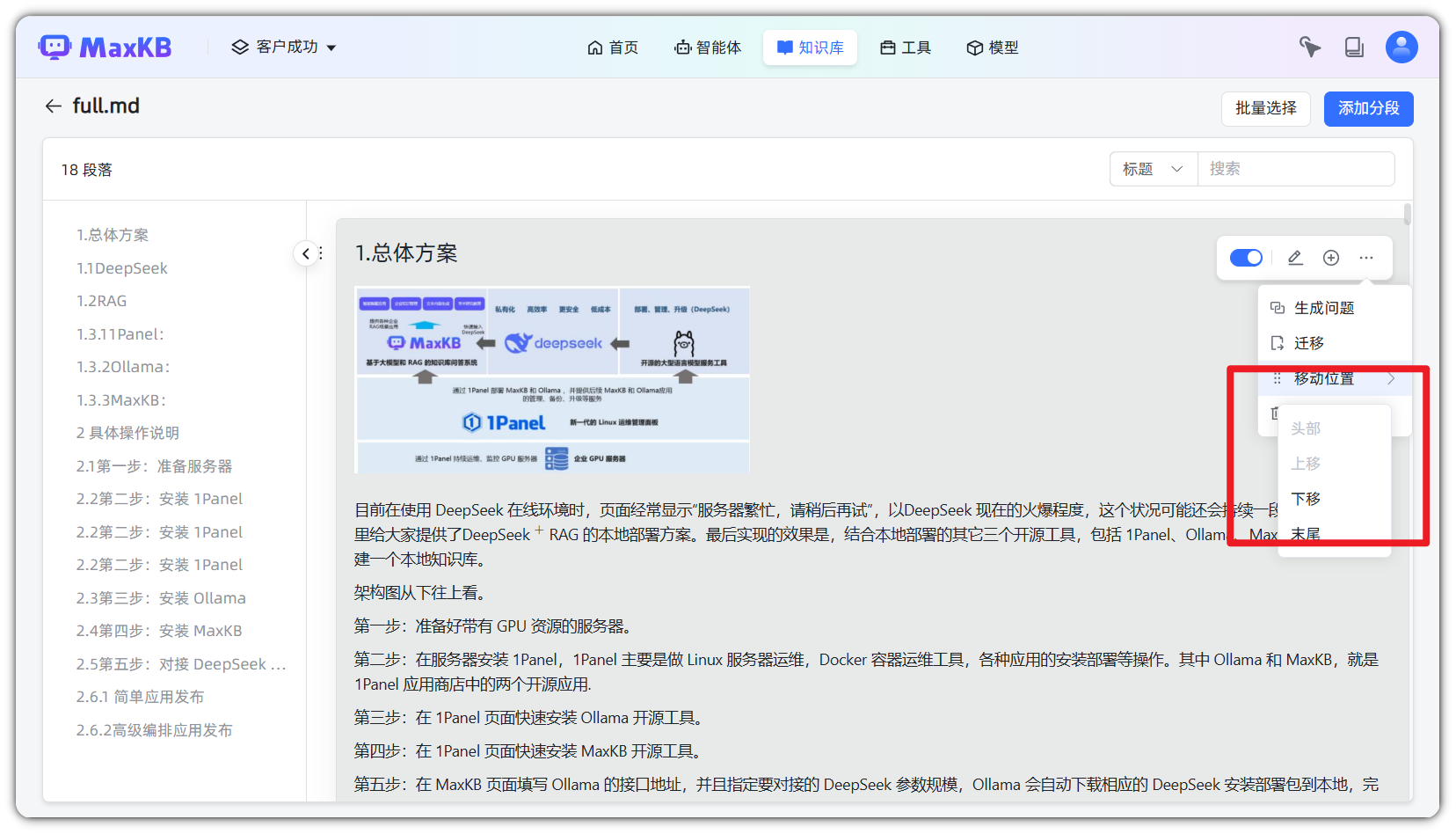
在分段面板中可以对选中分段进行移动到头部、末尾、上移或下移操作。
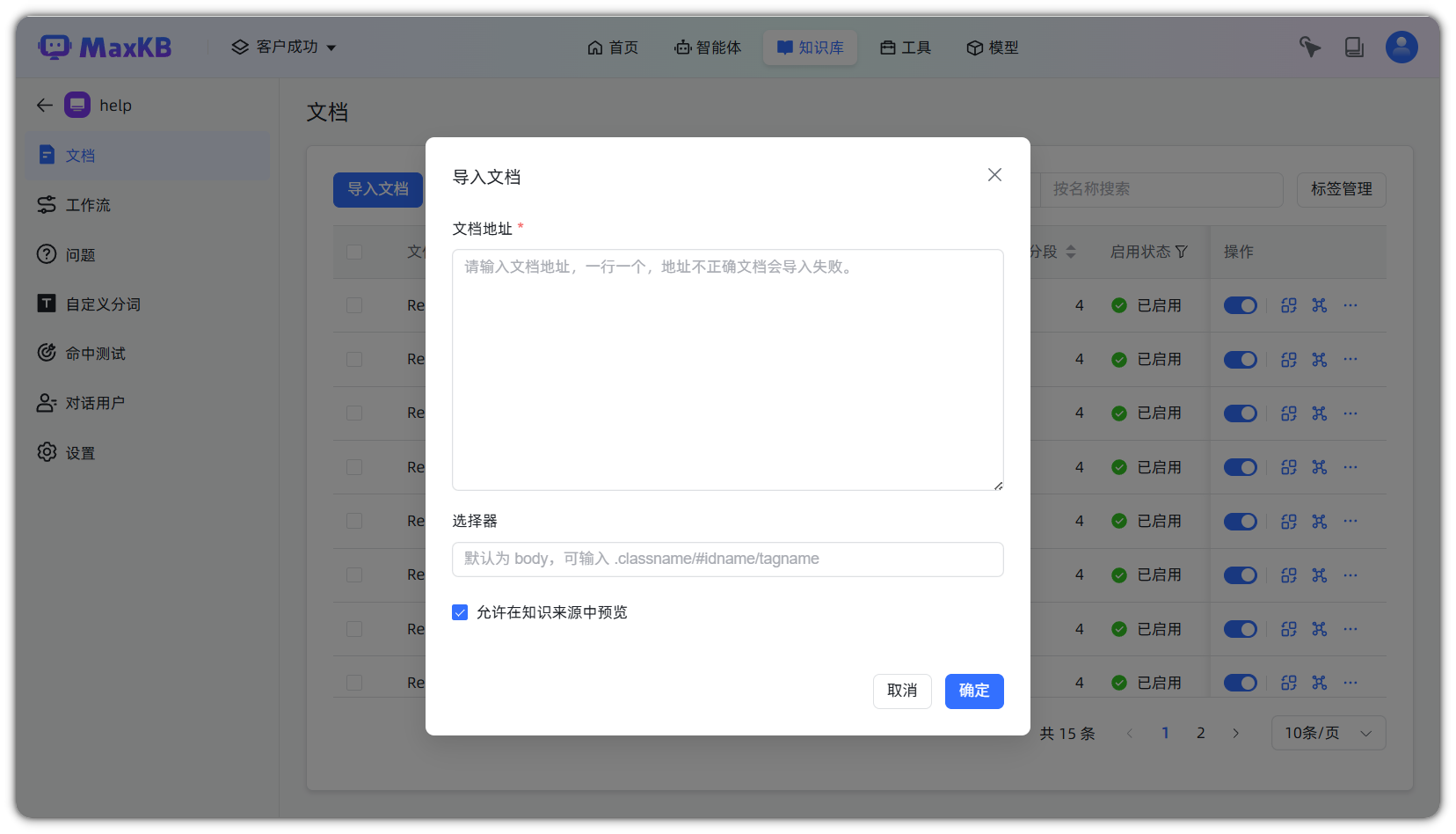
12.5 删除分段
在分段面板中可以对选中分段进行删除。