对接SILICONFLOW
1 添加模型
添加 SILICONFLOW 模型之前,需要先在 SILICONFLOW 中进行注册并登录。在控制台中的【账户管理-API密钥】中新建 API 密钥。
选择模型供应商为SILICONFLOW,并在模型添加对话框中输入如下必要信息:
- 模型名称:MaxKB 中自定义的模型名称。
- 模型类型:大语言模型/向量模型/语音识别/语音合成/图片生成/重排模型/视觉模型。
- 基础模型:SILICONFLOW 支持的各类模型的基础模型名称,选项中显示了 SILICONFLOW 支持的部分常用大语言模型名称,支持手动输入,但需要与 SILICONFLOW 支持的模型名称保持一致,否则无法通过校验。
- API URL:https://api.siliconflow.cn/v1
- API Key:创建的密钥 Key。
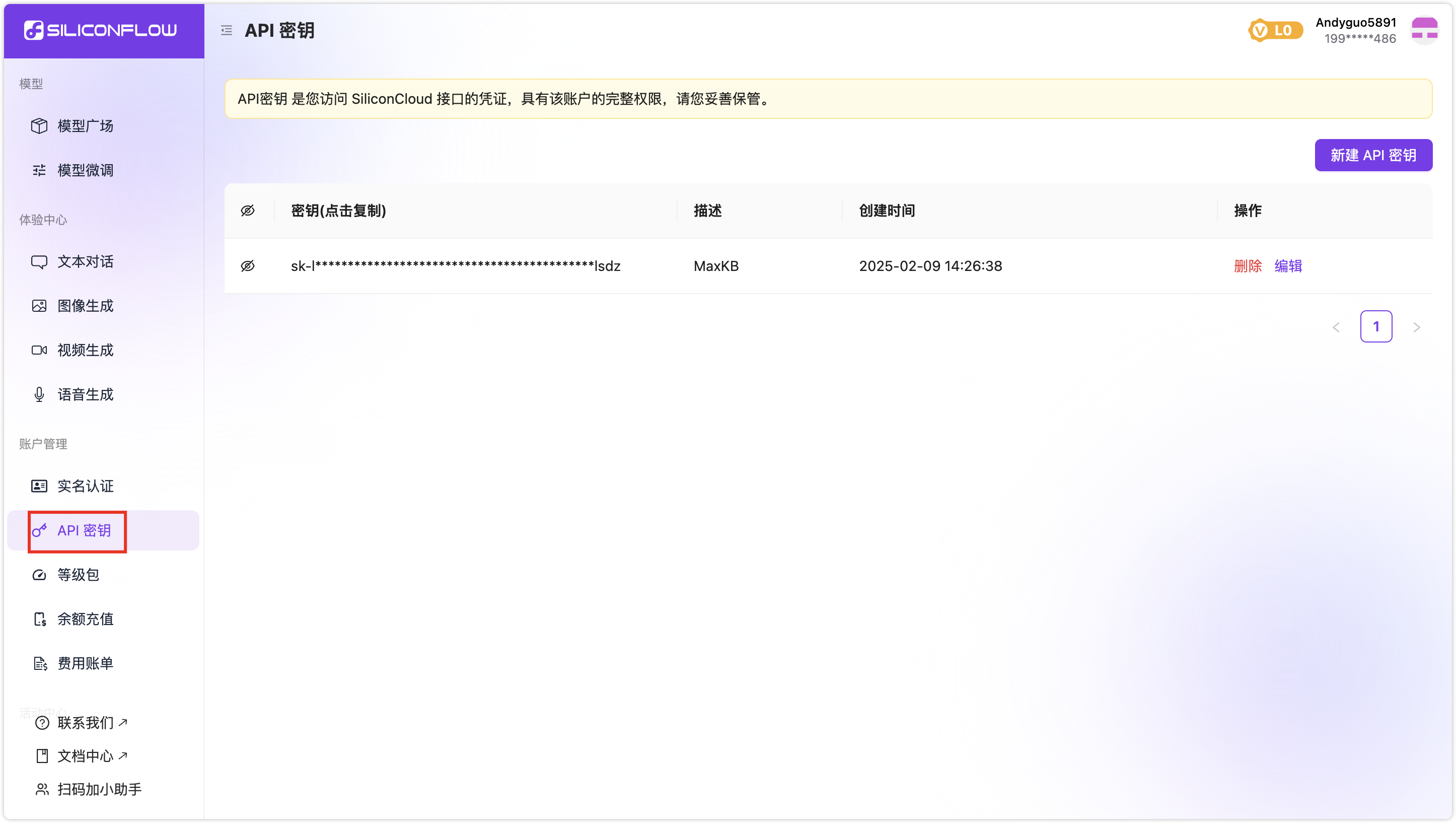
图 1 SILICONFLOW 控制台 API 密钥页
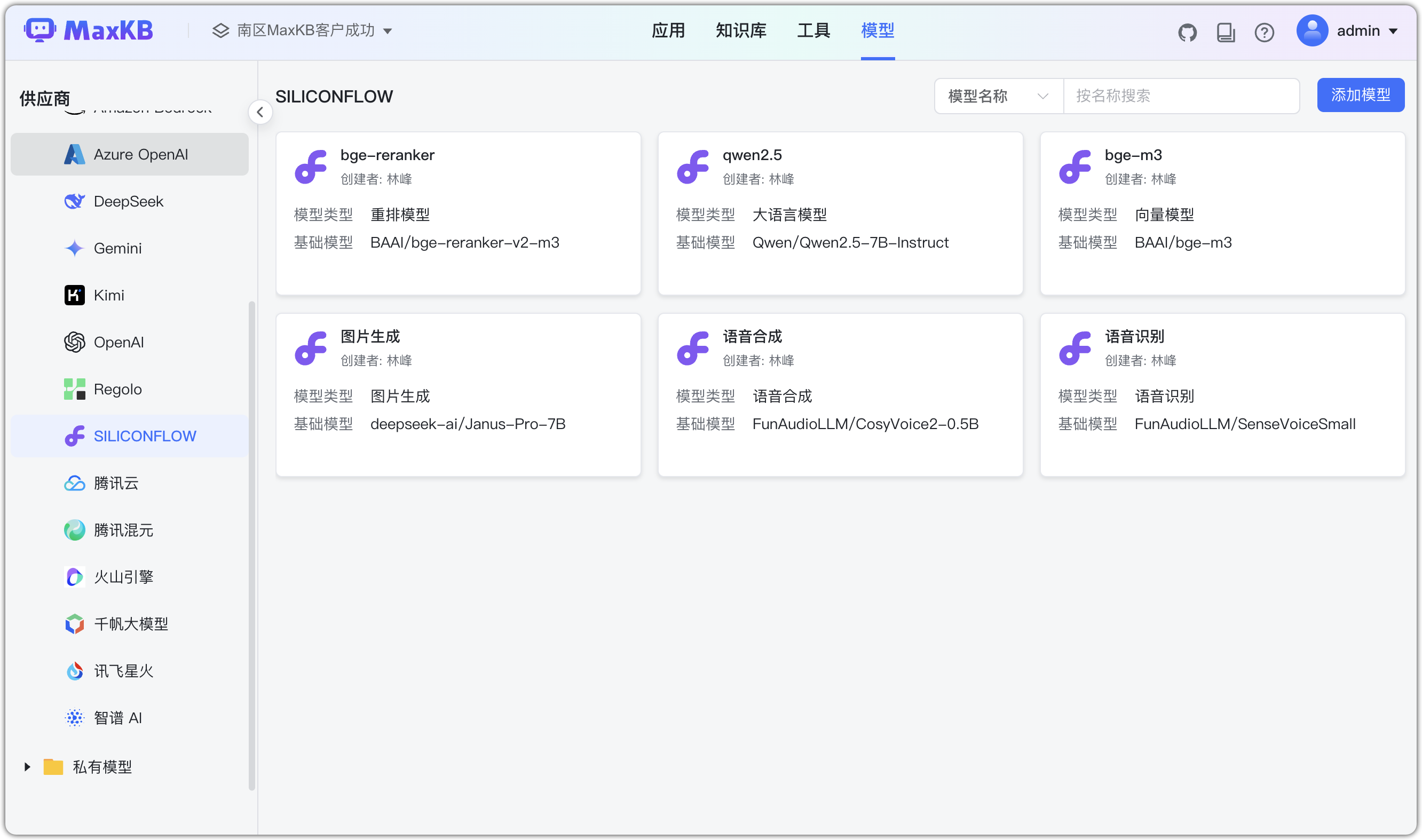
图 2 MaxKB 的 SILICONFLOW 模型列表
2 配置样例
SILICONFLOW-大语言模型配置样例图示如下:
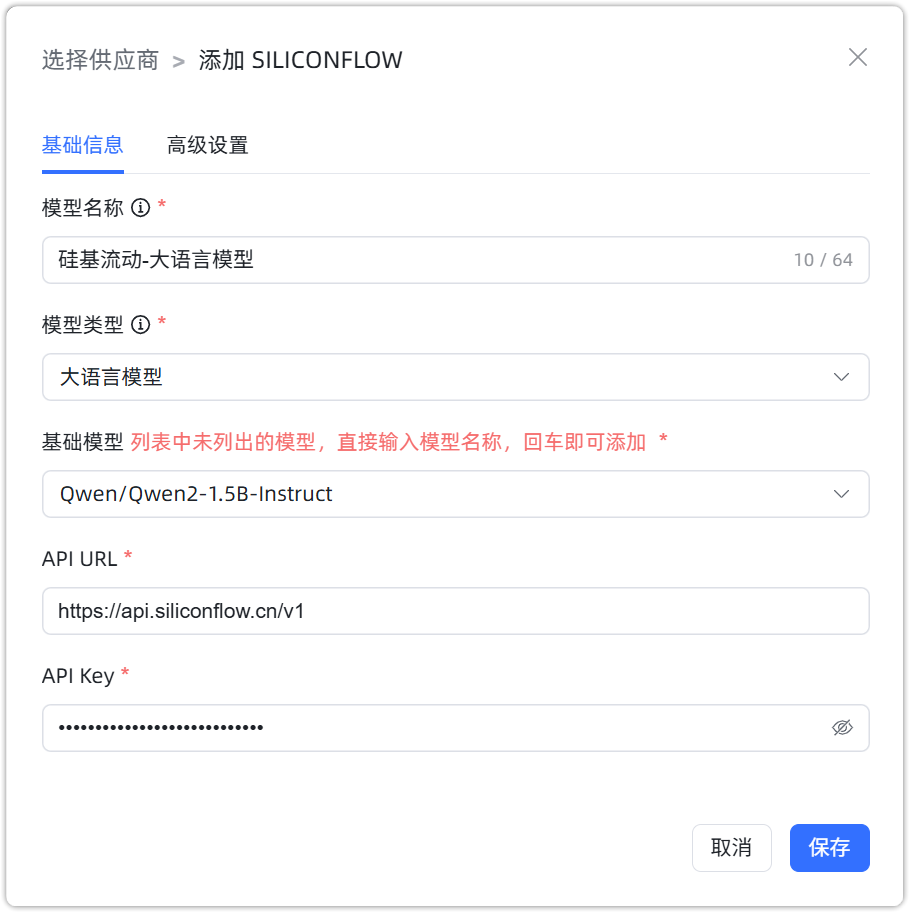
图 3 SILICONFLOW 大语言模型 配置样例图
SILICONFLOW-向量模型配置样例图示如下:
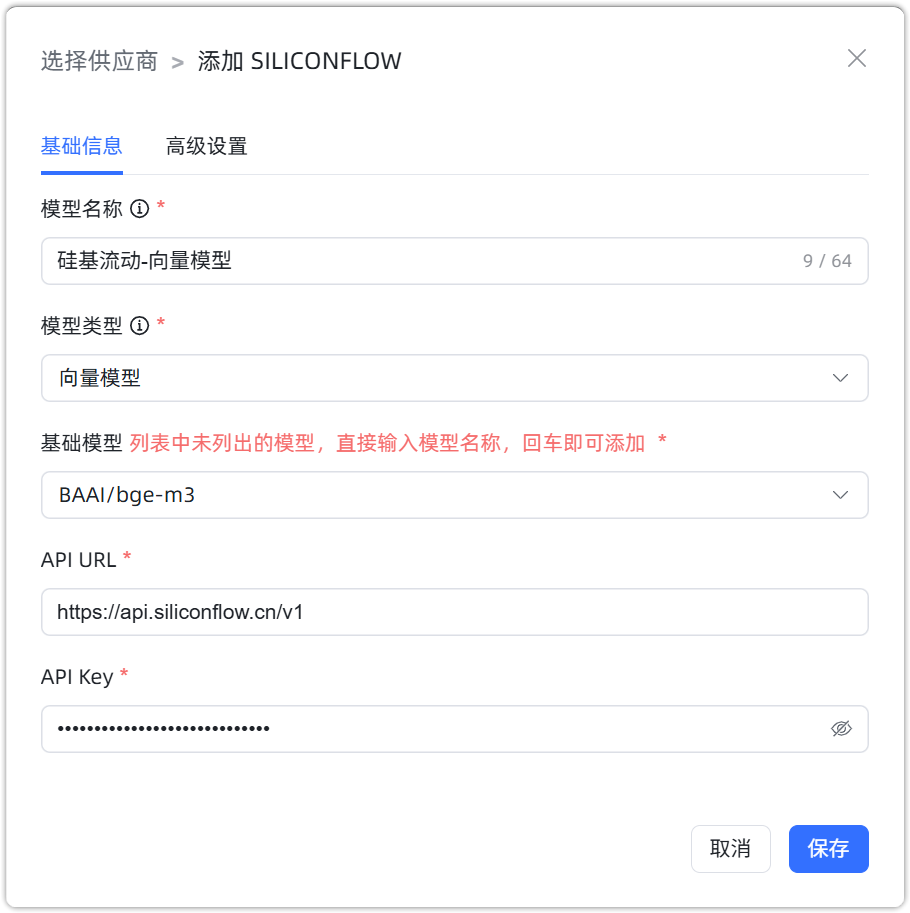
图 4 SILICONFLOW 向量模型 配置样例图
SILICONFLOW-语音识别配置样例图示如下:
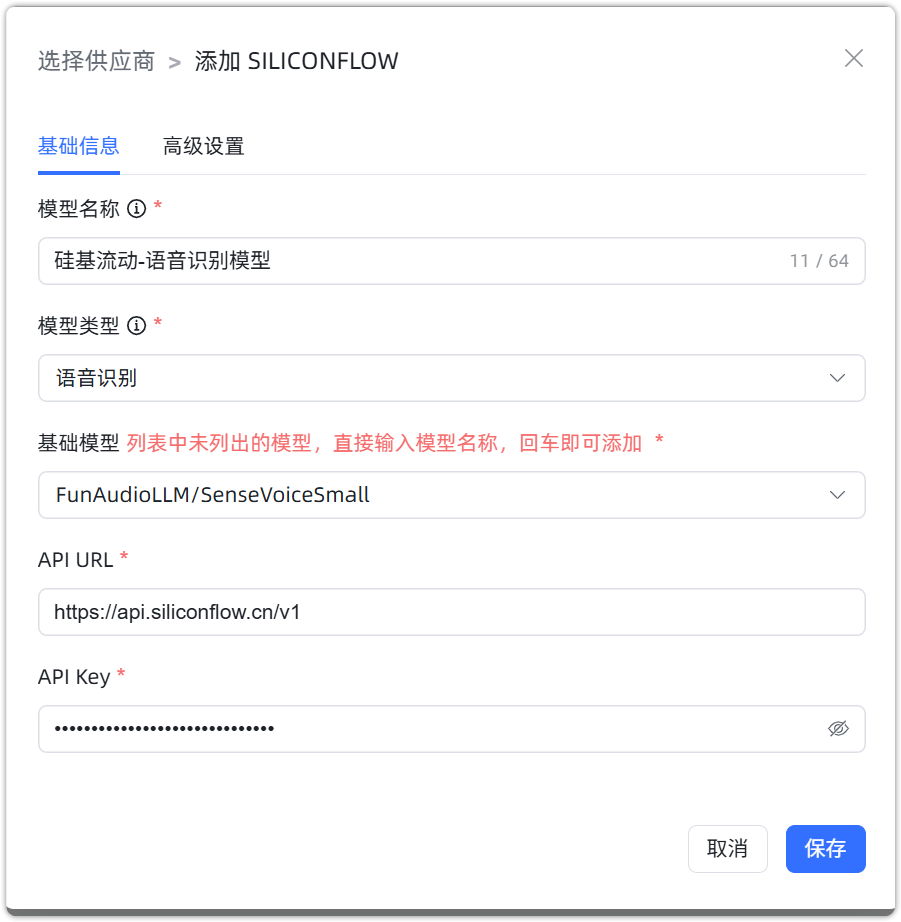
图 5 SILICONFLOW 语音识别 配置样例图
SILICONFLOW-语音合成配置样例图示如下:
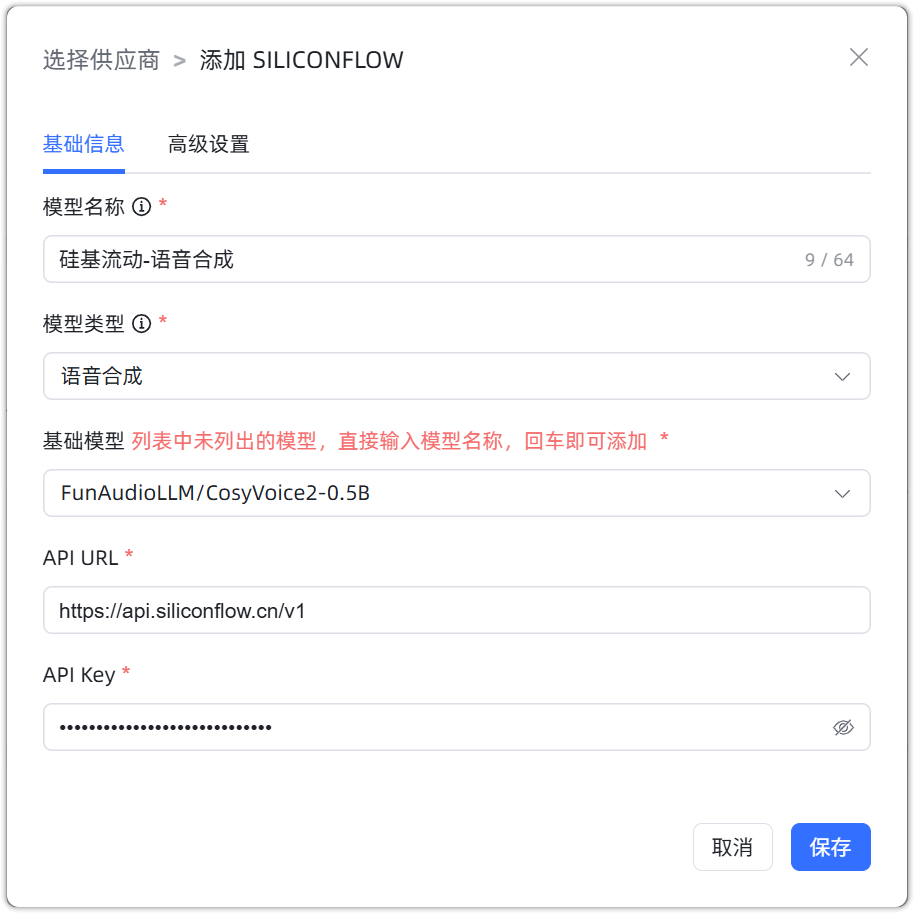
图 6 SILICONFLOW 语音合成 配置样例图
SILICONFLOW-图片生成配置样例图示如下:
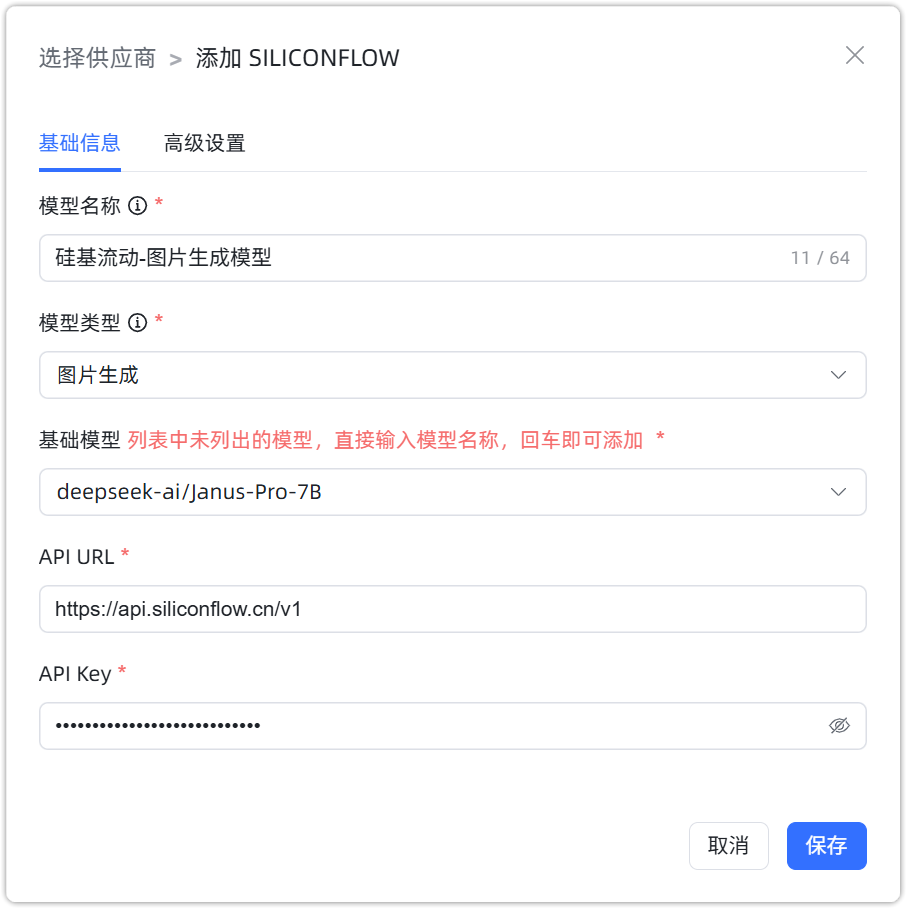
图 7 SILICONFLOW 图片生成 配置样例图
SILICONFLOW-重排模型配置样例图示如下:
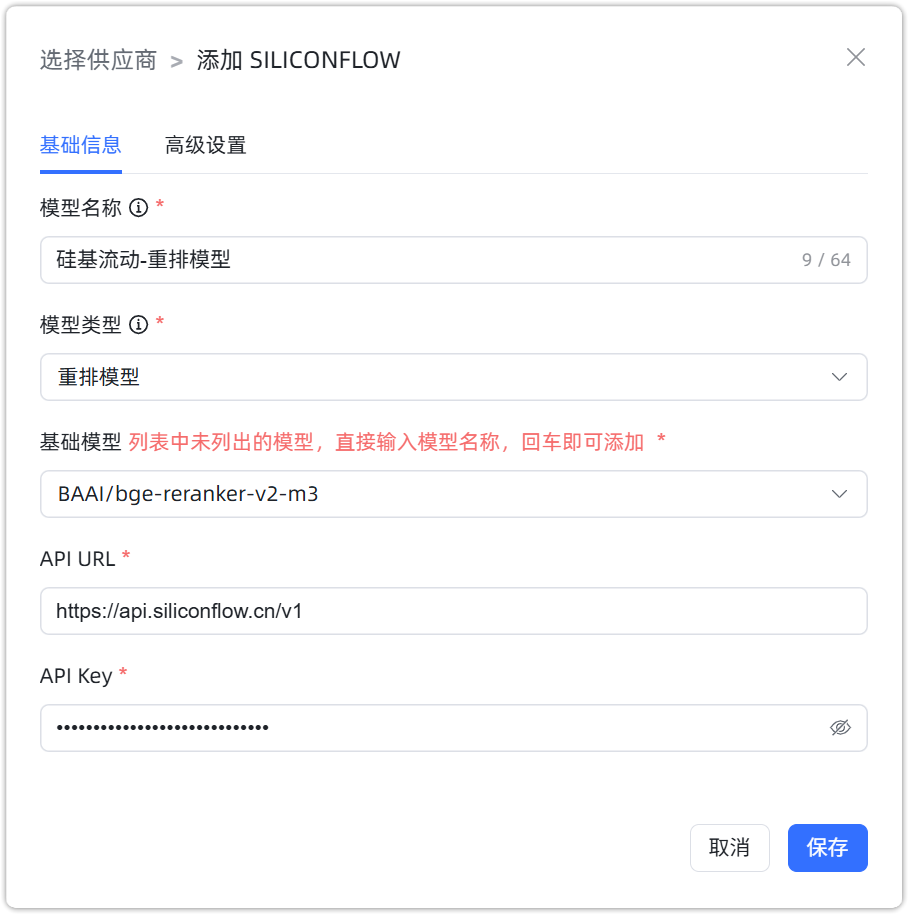
图 8 SILICONFLOW 重排模型 配置样例图
SILICONFLOW-视觉模型配置样例图示如下:
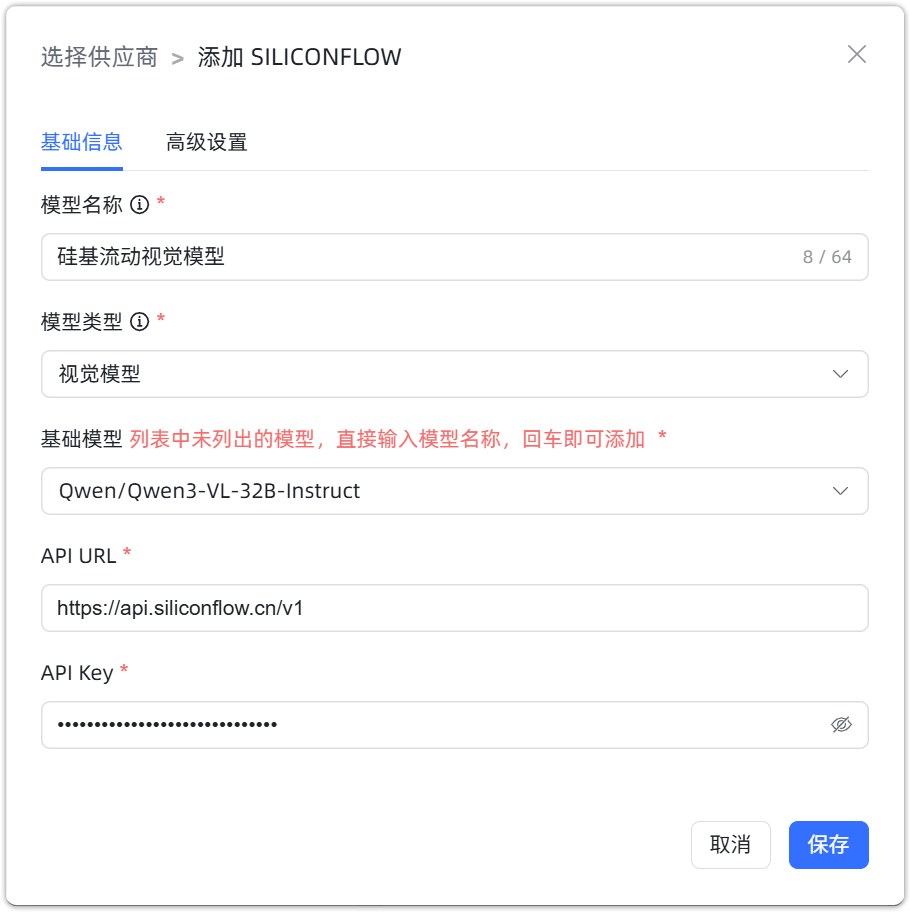
图 9 SILICONFLOW 视觉模型 配置样例图