工具操作
1 复制工具
点击工具面板的【复制】,打开复制工具对话框,对原工具内容进行编辑修改后点击【创建】即可快速创建一个新工具。
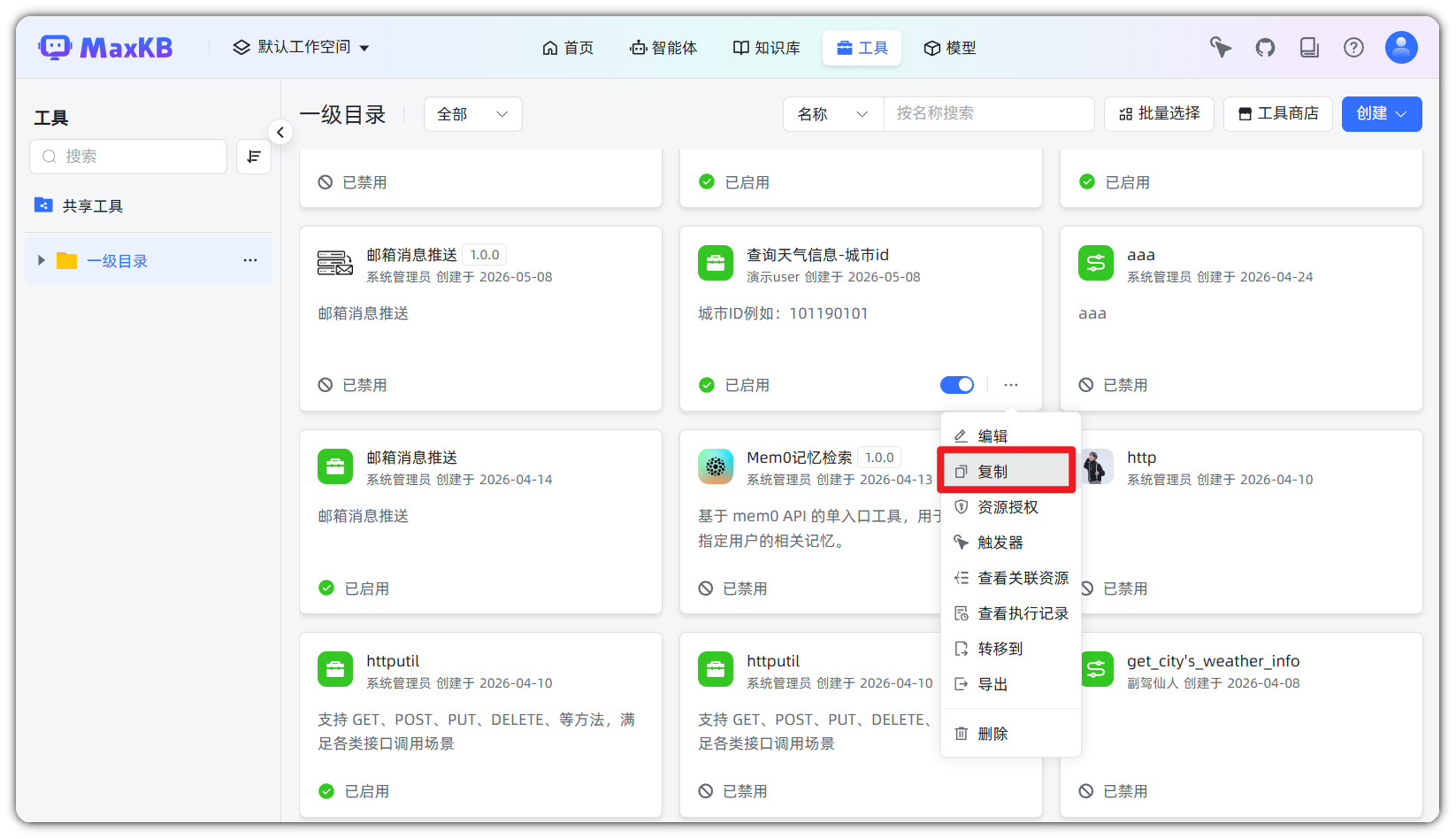
图 1 复制工具对话框
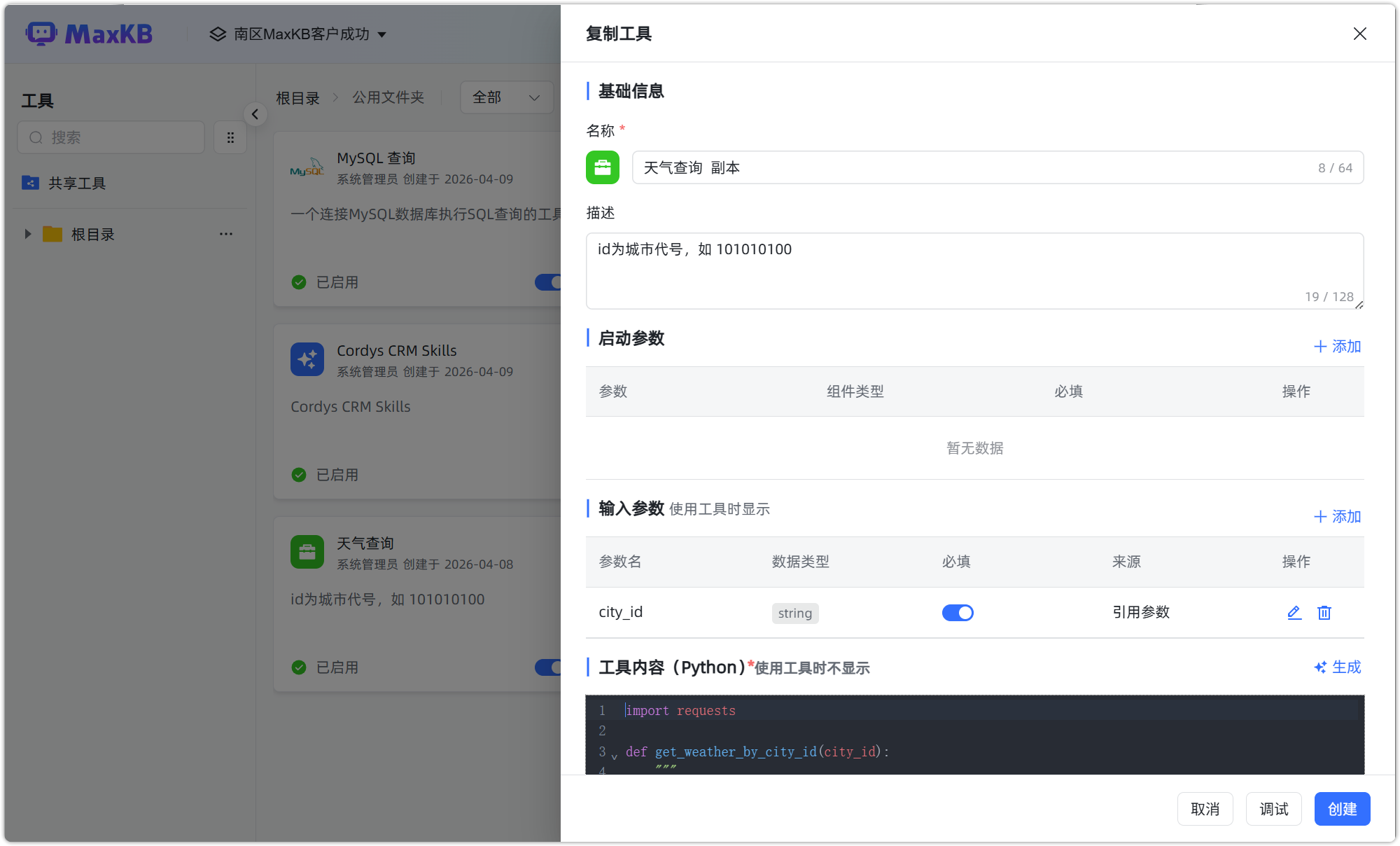
图 2 工具复制编辑
2 资源授权
点击工具面板的【资源授权】,可以将该工具授权给相应的用户。
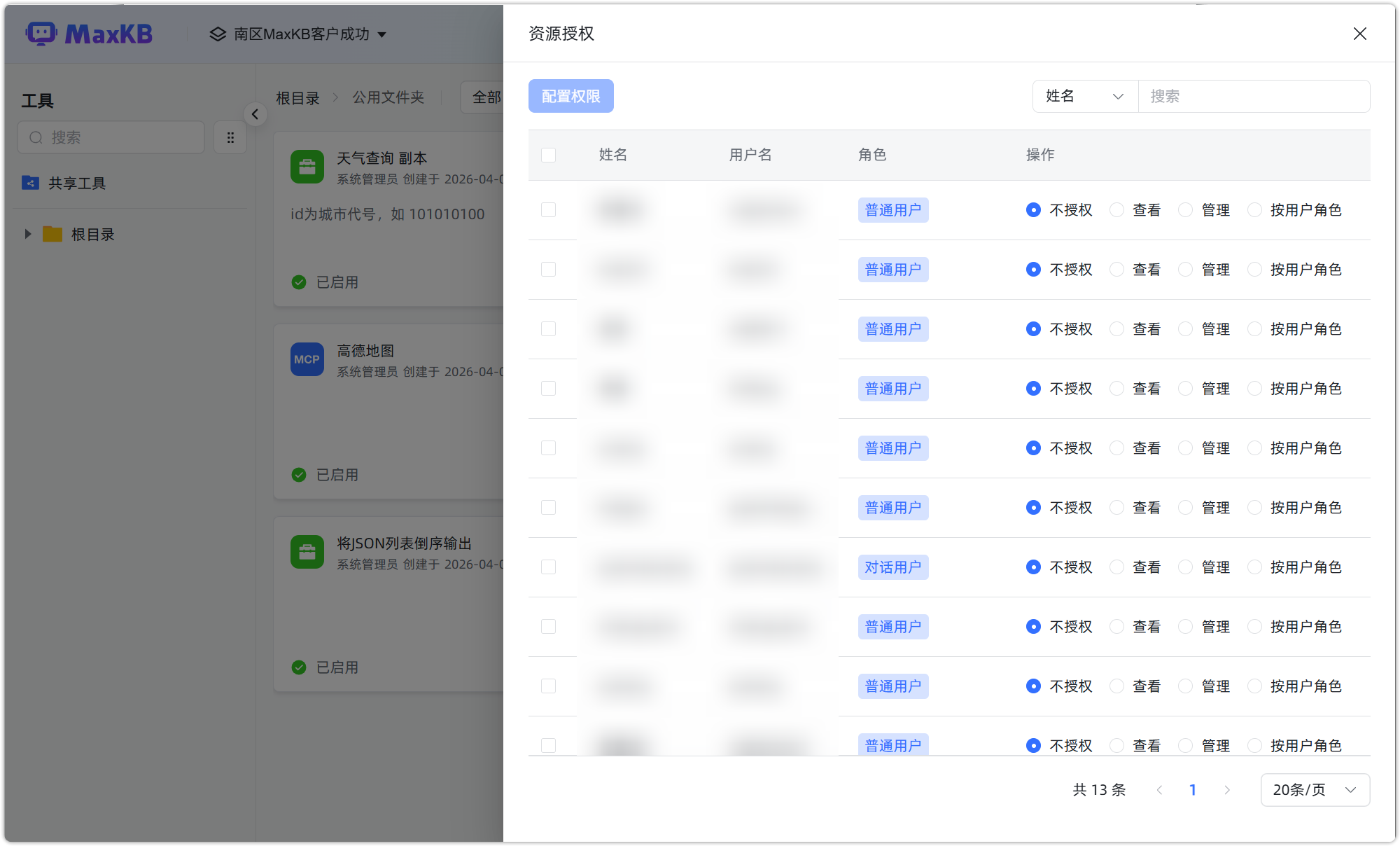
图 3 资源授权
3 触发器
点击工具面板的【触发器】,可以为该工具添加定时或事件触发的触发器。
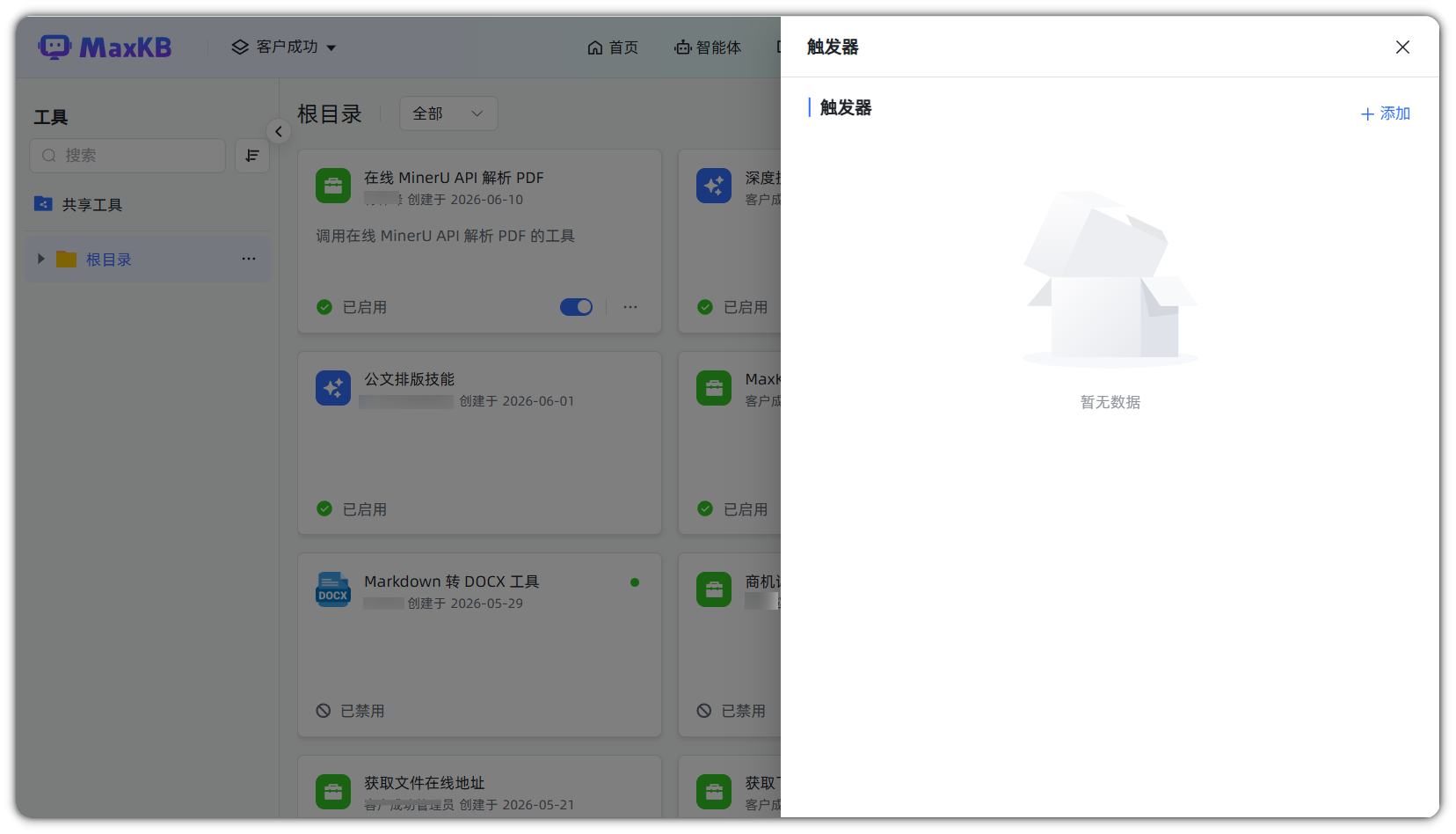
图 4 触发器
创建触发器:点击【添加】,进行创建触发器。
- 触发器名称:触发器的名称,便于识别不同触发器及其触发条件。
- 描述:触发器详细说明以及使用注意事项。
- 类型:
- 定时触发:可按照每月、每周、每日或间隔时间执行任务,支持 Cron 表达式。
- 事件触发:即 Webhook 触发器,创建事件触发器时,系统会自动生成 URL 和 Bearer Token,支持调用方发送 HTTP 请求(Header 带 Token)并携带请求参数,触发相应的工具。
- 任务执行:触发器执行的任务,需输入相应参数内容。
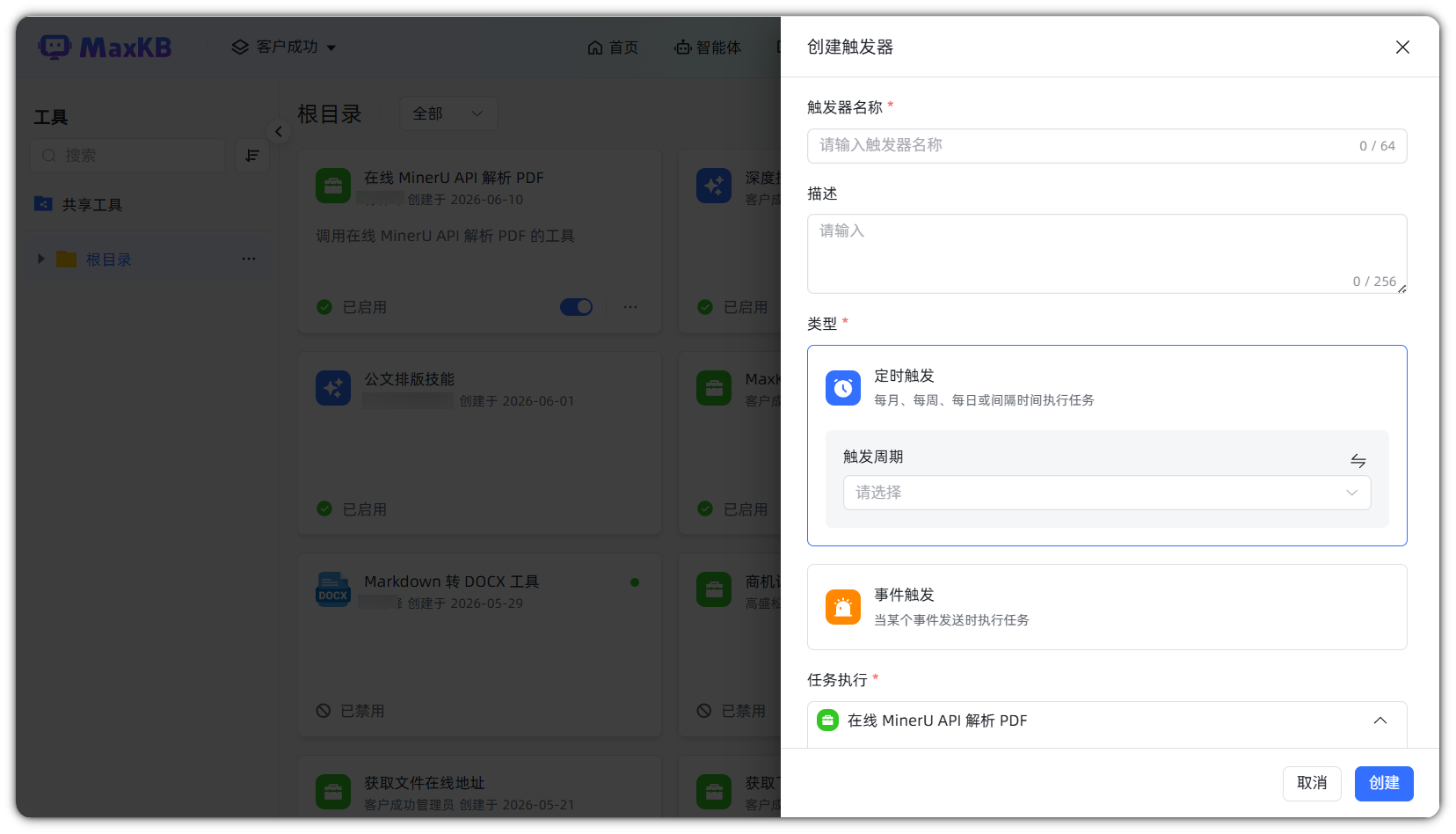
图 5 创建定时触发器
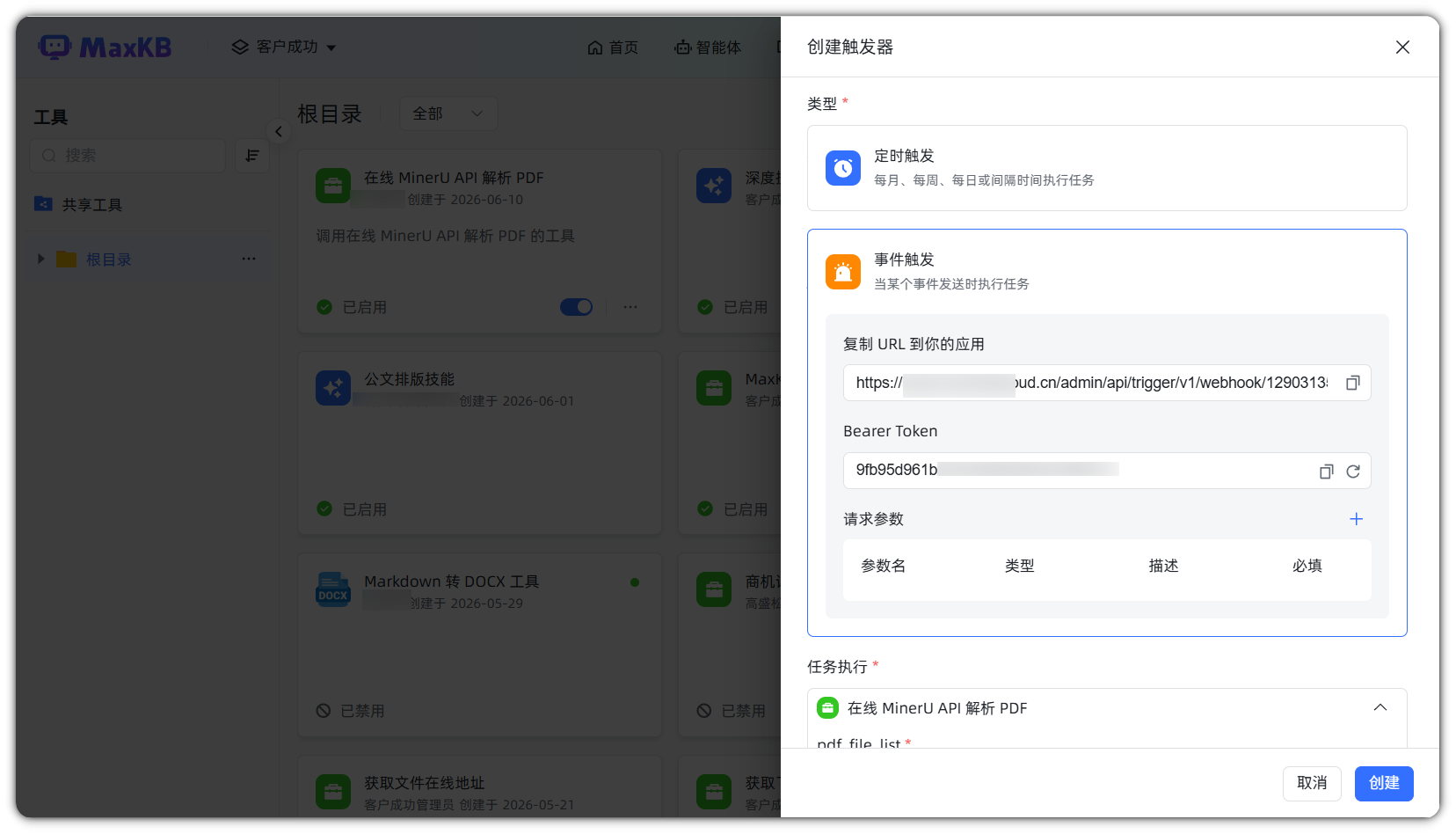
图 6 创建 Webhook 触发器
4 查看关联资源
点击工具面板的【查看关联资源】,可查看该模型关联资源情况,支持根据名称、创建者和类型进行搜索。
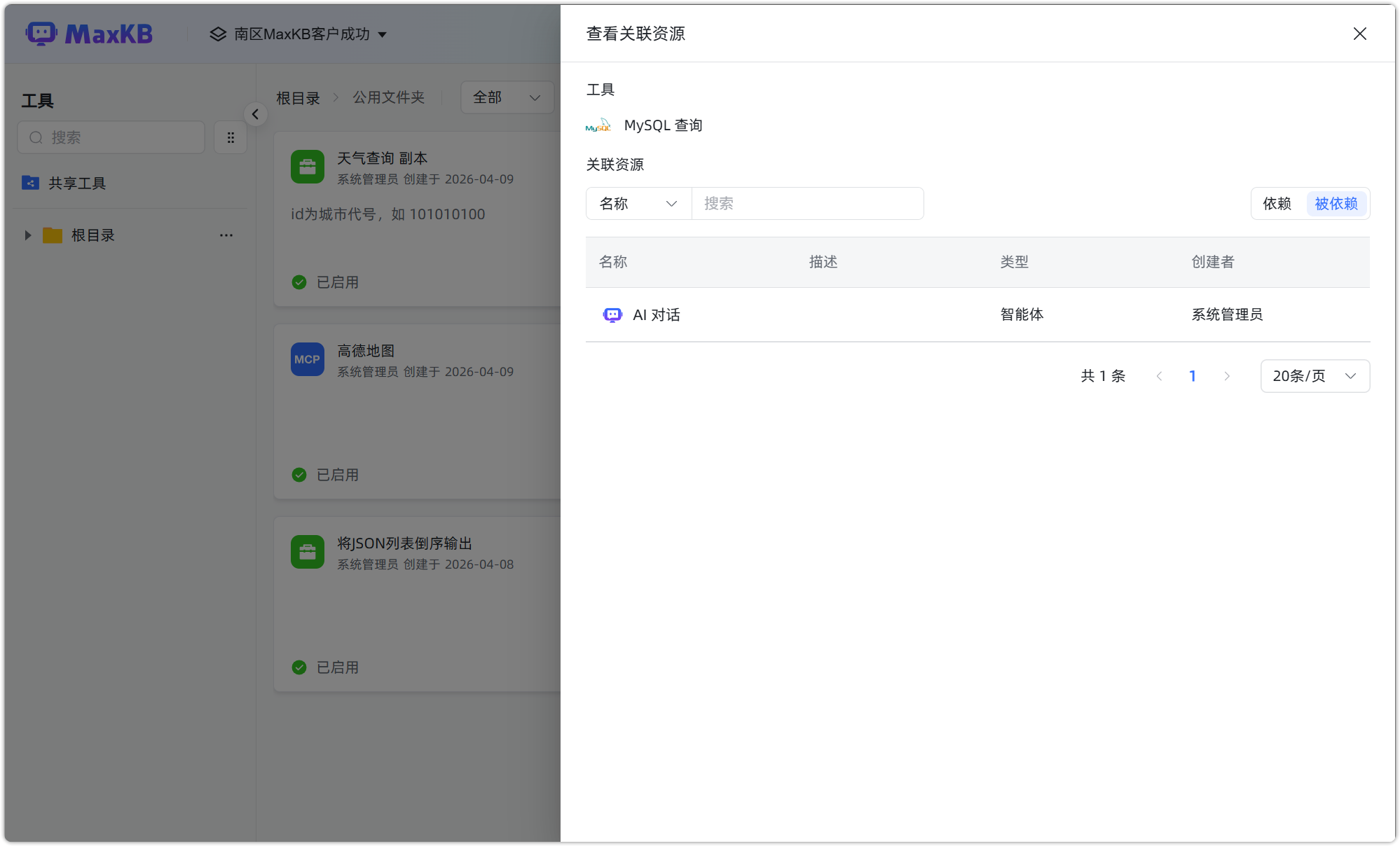
图 7 查看关联资源
5 查看执行记录
点击工具面板的【查看执行记录】,可以查看工具的执行记录。可通过筛选触发来源、类型和状态查看相应的执行记录和执行详情。
- 依赖:查看当前资源所依赖的其他资源(智能体、模型、知识库、工具);
- 被依赖:查看当前资源被其他资源(智能体、模型、知识库、工具)依赖。
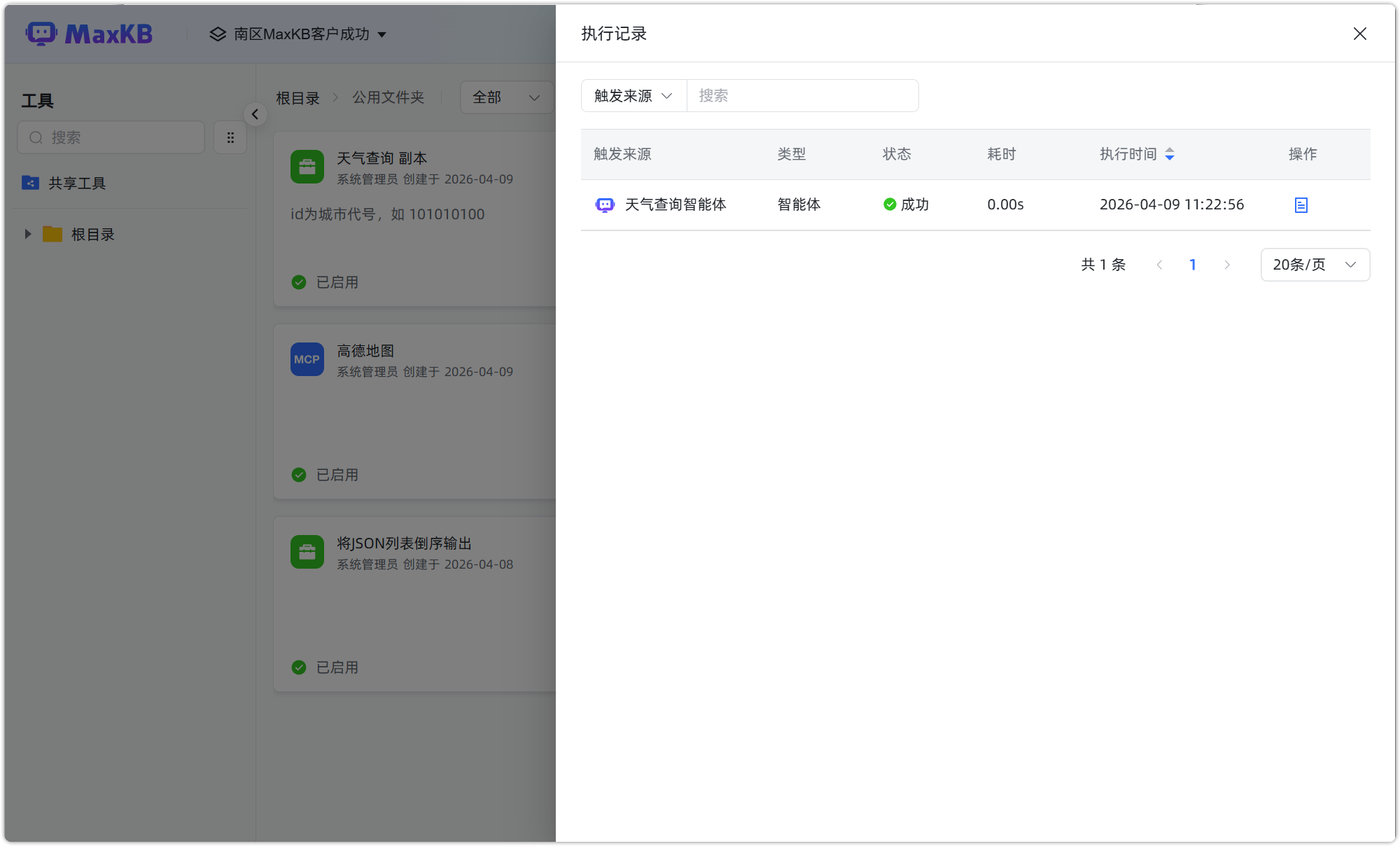
图 8 查看执行记录
6 转移到
点击工具面板的【转移到】,可以将工具移动到同一工作空间下工具的其他文件夹中。
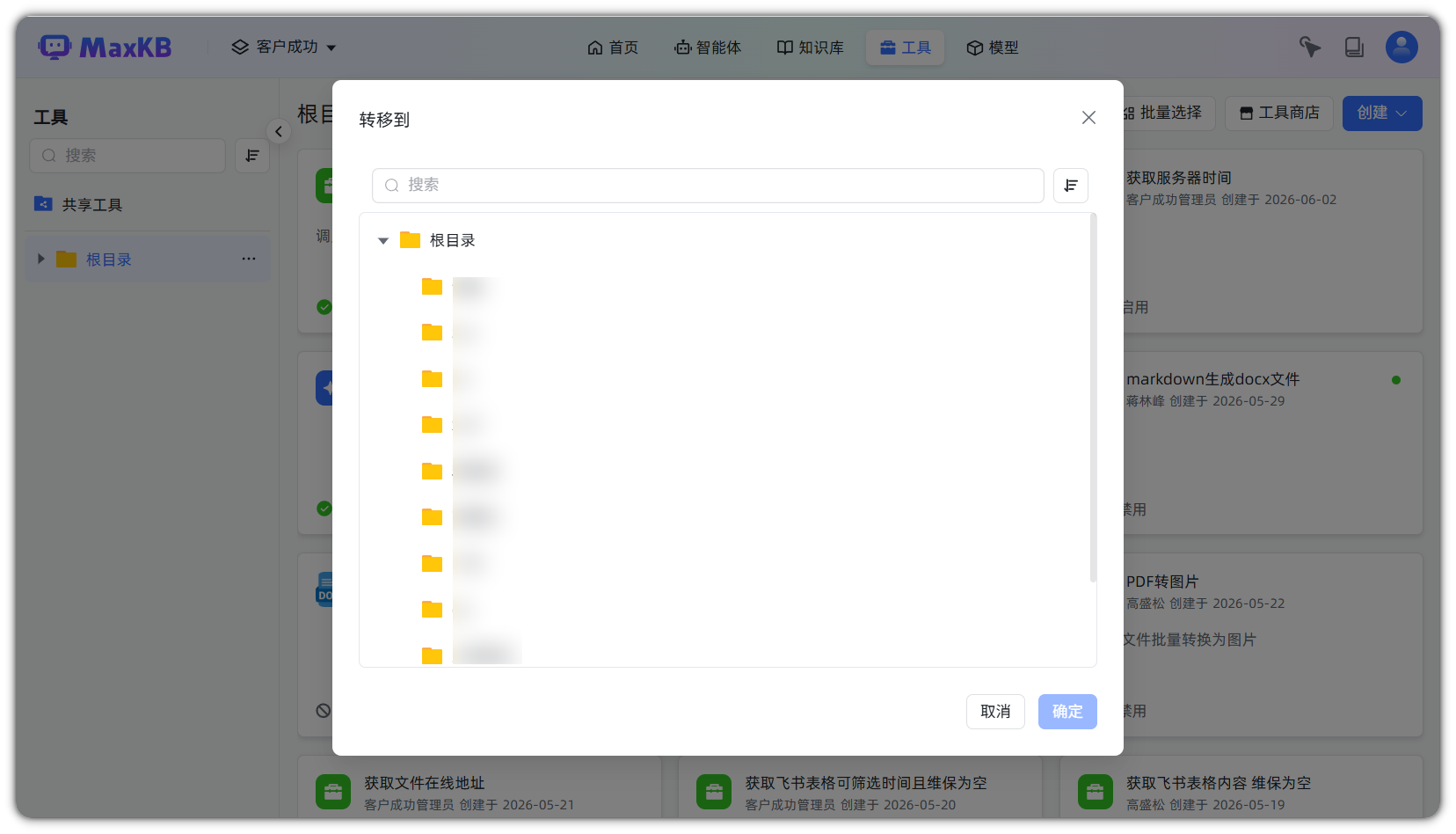
图 9 转移资源
7 工具导出/导入
工具支持导出和导入,导出的文件后缀为 .tool。
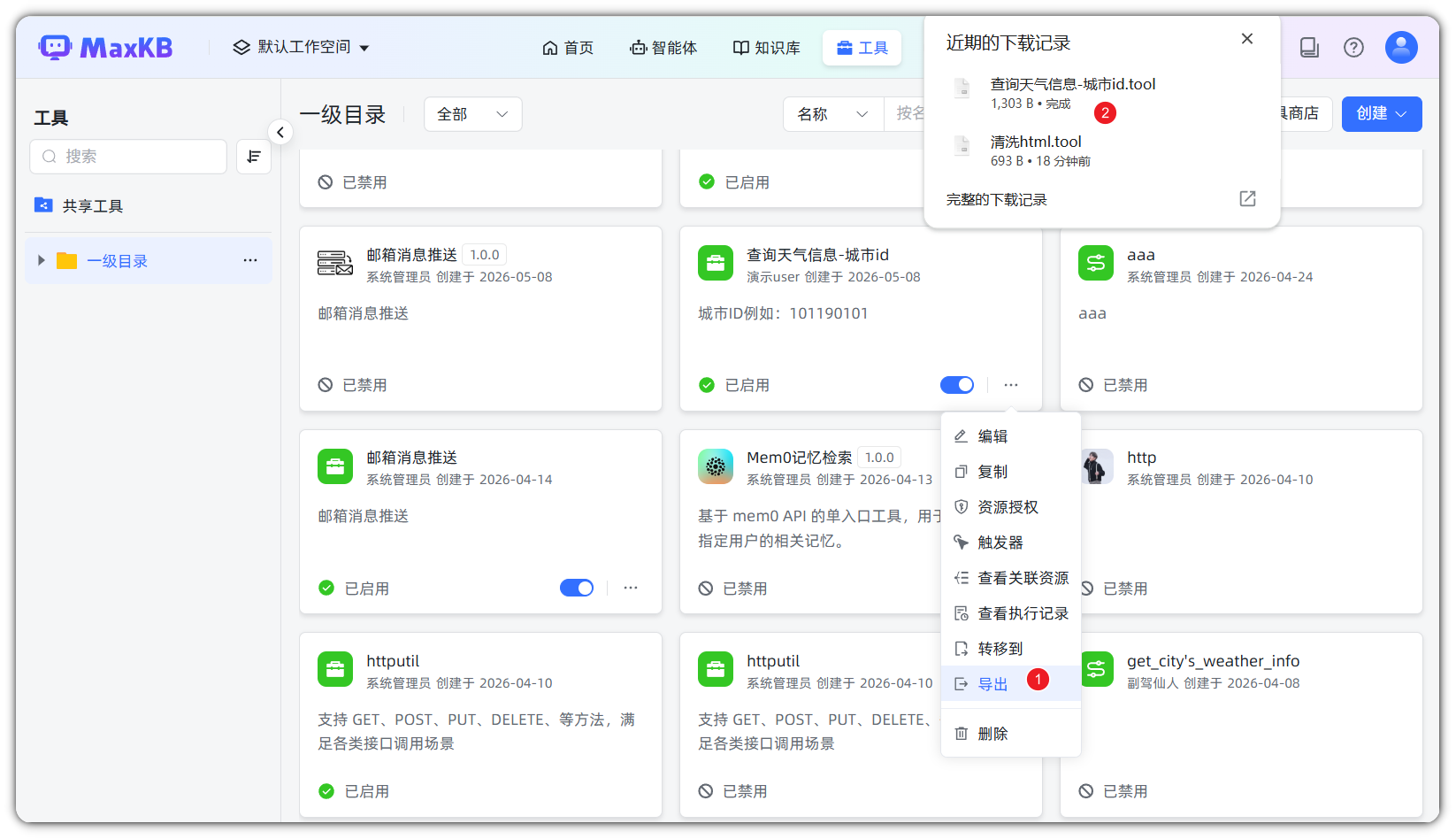
图 10 函数导出
点击【导入创建】,选择后缀名为 .tool 的文件并打开。
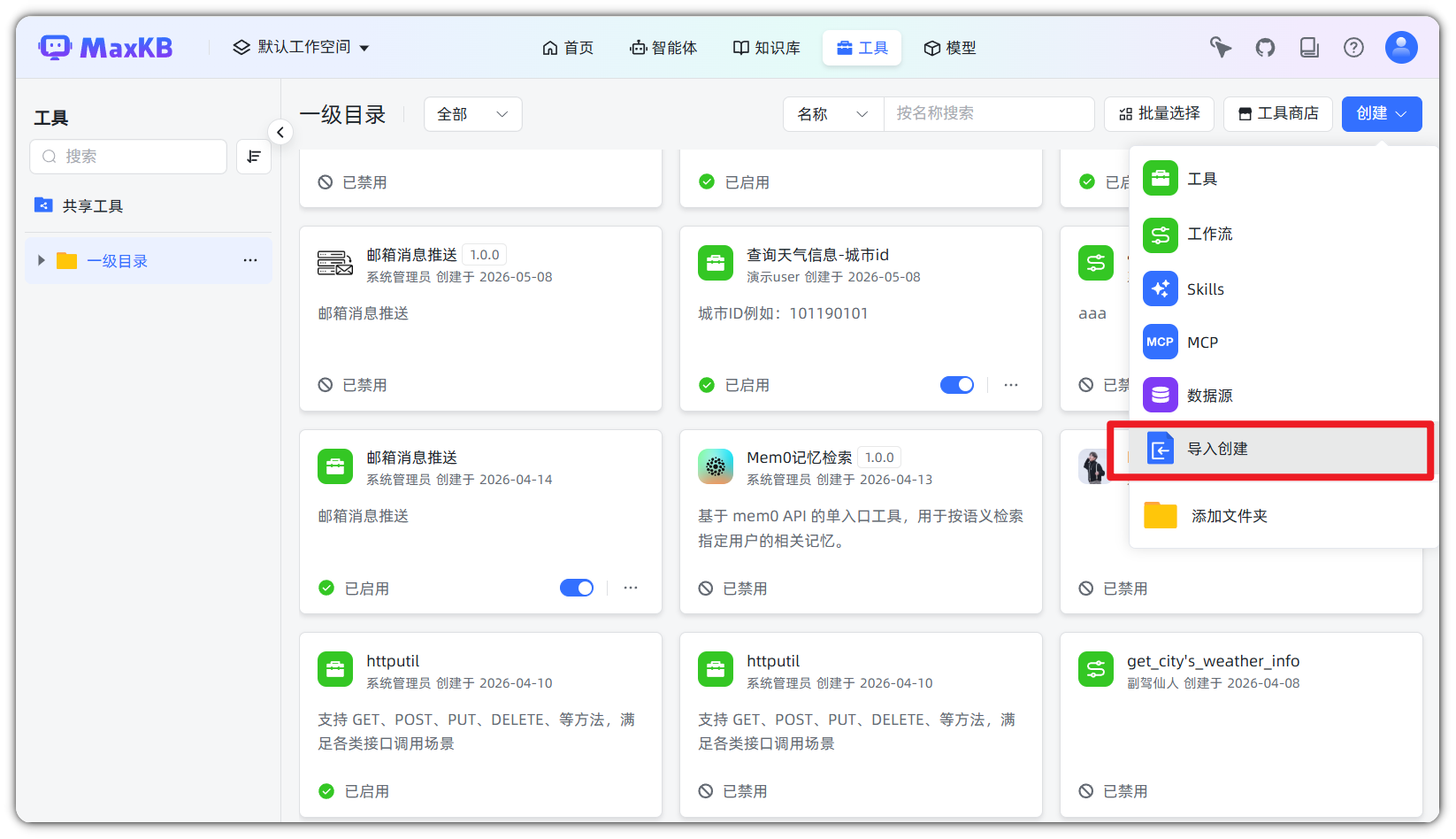
图 11 函数导入
工具将自动导入,导入的工具默认状态为【已禁用】,可以点击工具,进入编辑工具查看和修改工具。
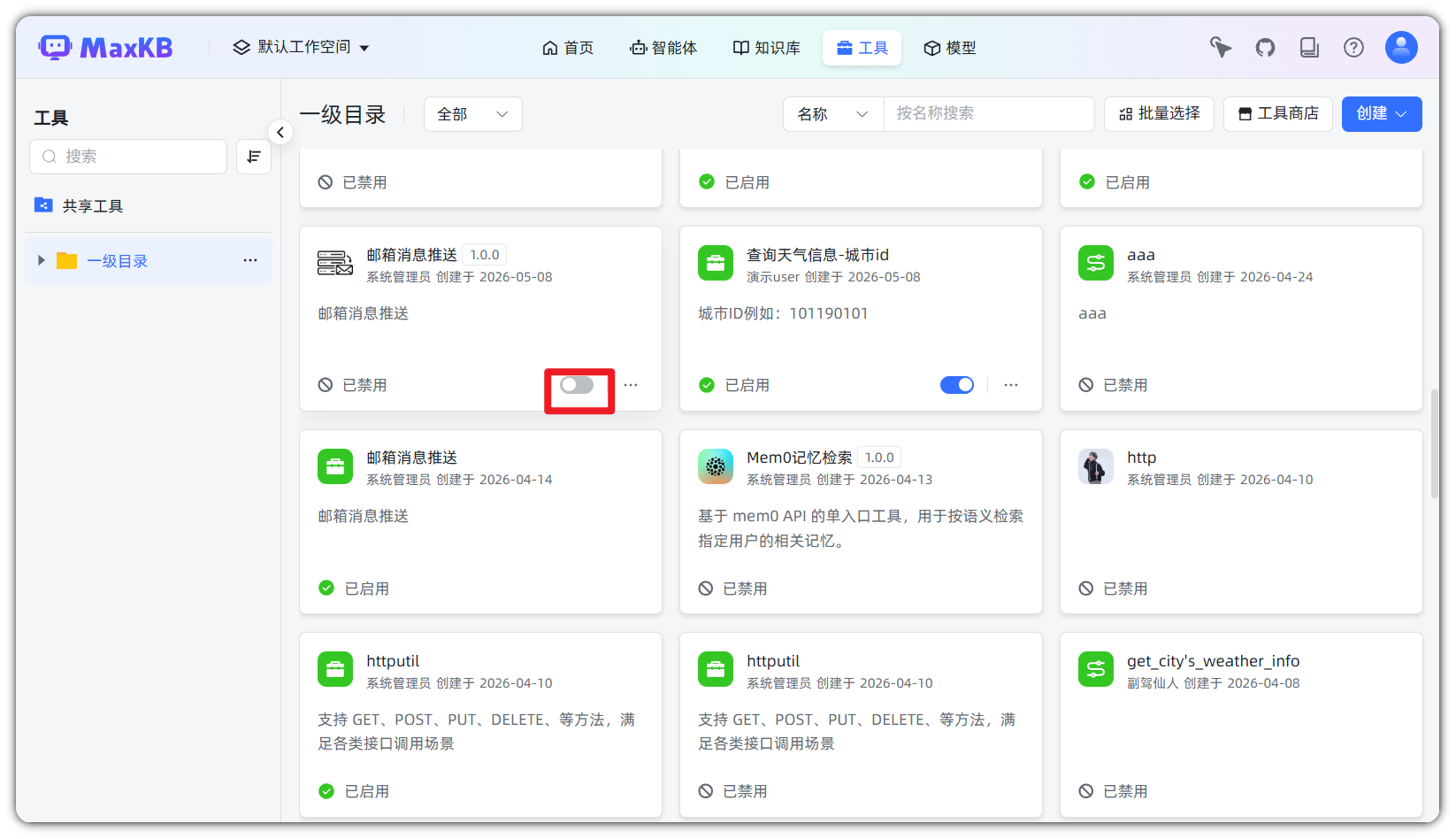
图 12 函数导入成功
8 删除工具
点击工具面板的【删除】按钮,即可对工具进行删除。
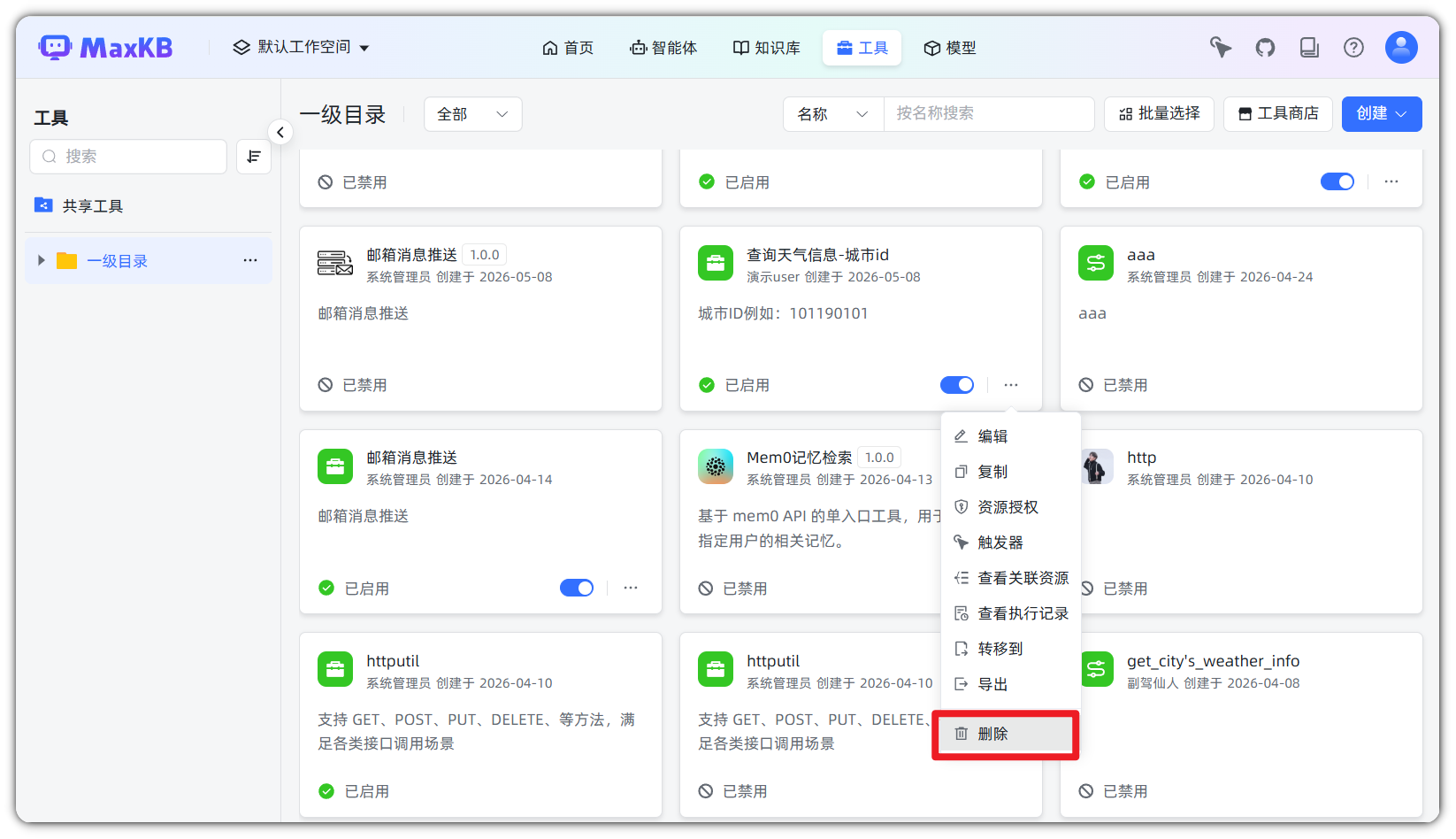
图 13 删除工具
注意: 工具删除后,不可恢复。 如果智能体引用了该工具,在编排页面将显示【该工具不可用】的提示信息。
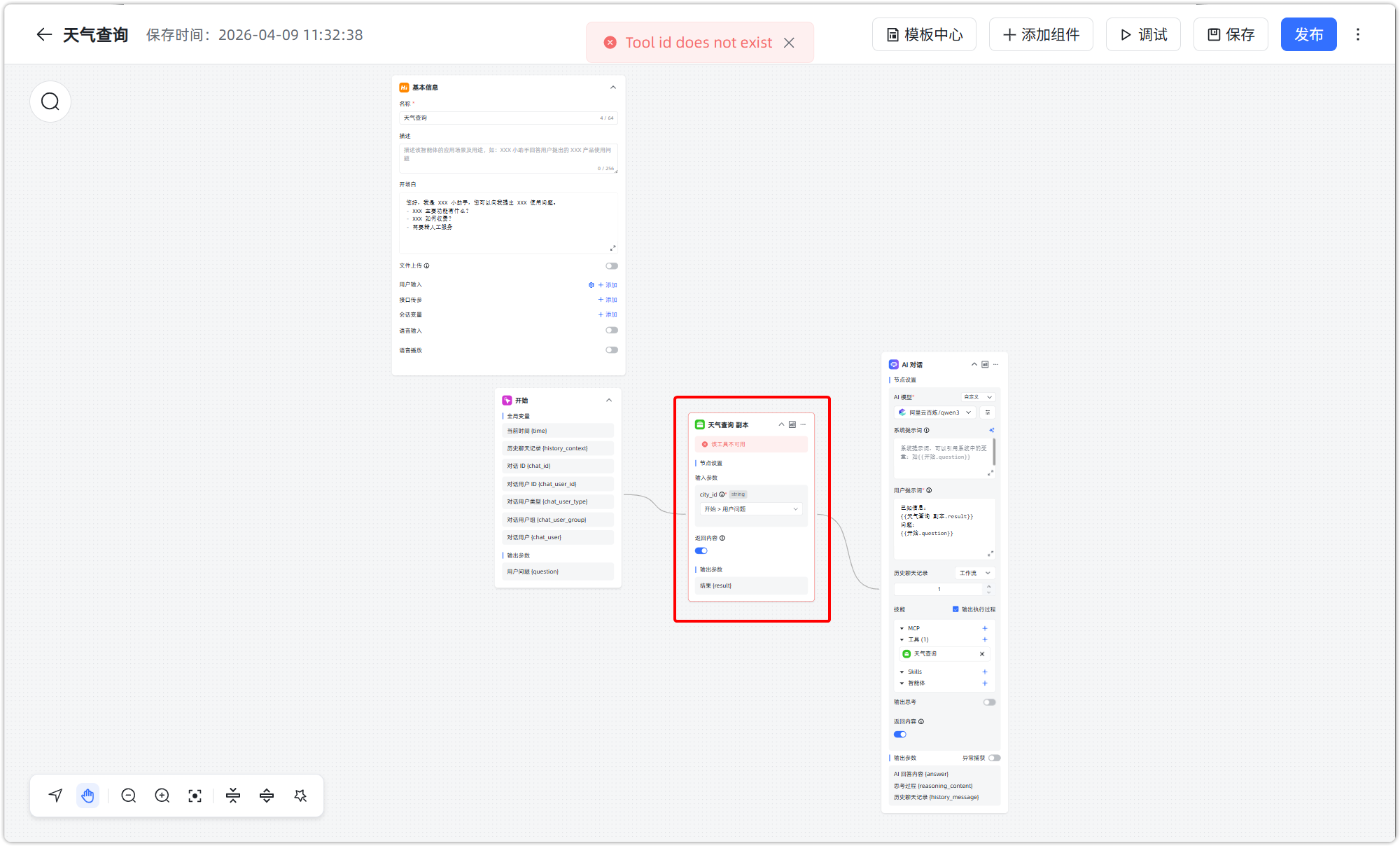
图 14 智能体引用已删除工具
9 批量选择
点击批量选择,可以批量选择工具进行移动或删除操作。
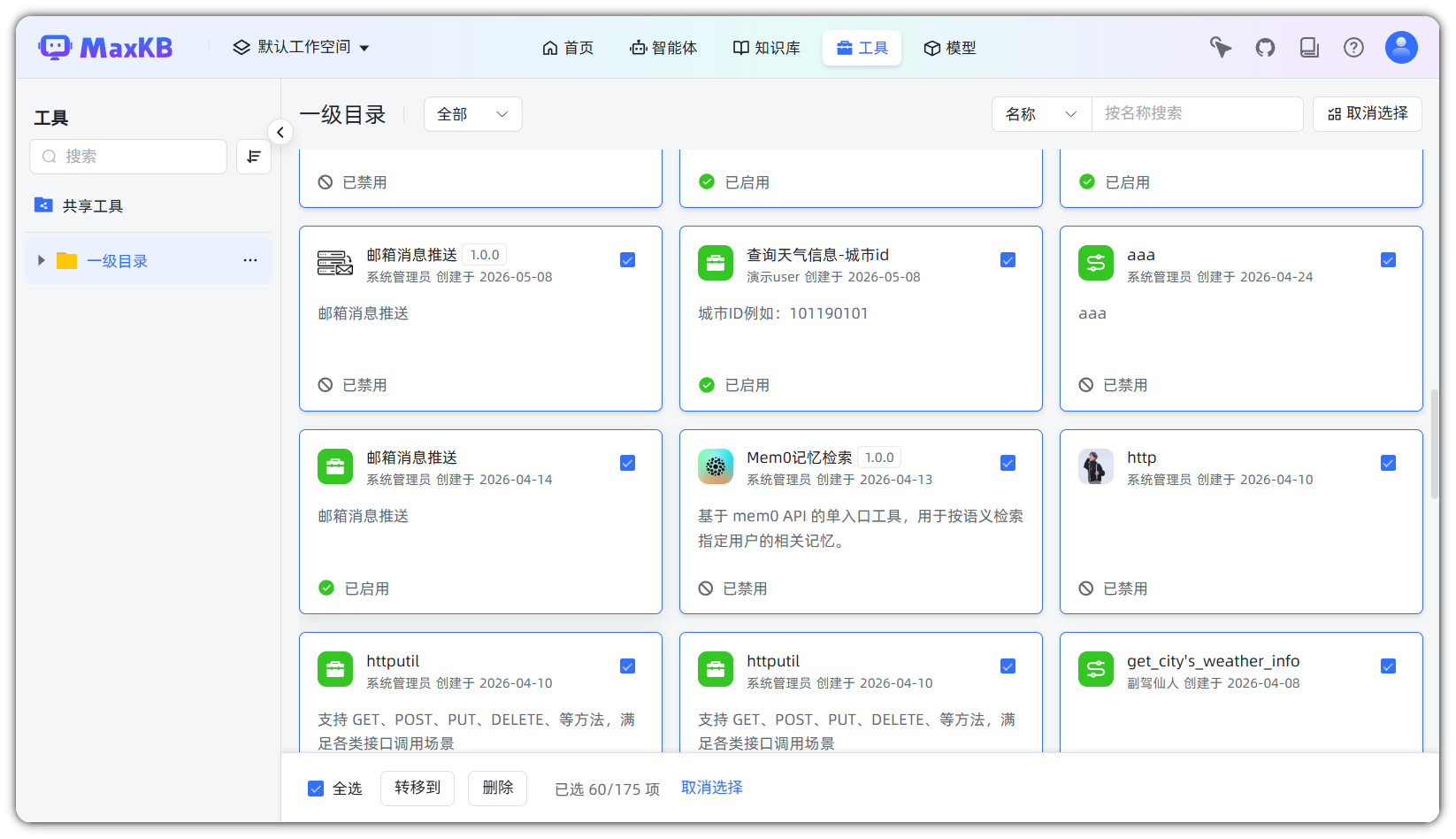
图 15 批量操作