将 MaxKB 小助手集成到 Halo 中
Halo [ˈheɪloʊ],强大易用的开源建站工具。
通过 MaxKB 小助手插件,Halo 平台已原生提供 MaxKB 应用的集成门户页面,支持通过 Halo 后台系统实现 MaxKB 应用的同步管理,并可基于 Halo 站点内置的用户体系与角色权限模型,精细化配置不同用户、角色对特定 MaxKB 应用的使用权限,实现权限的统一管控与精准分配。
重要提示:当前 Halo 暂未兼容 MaxKB v2 版本,为确保集成功能稳定运行,建议使用 MaxKB v2 之前的版本进行对接。
版本要求:MaxKB >= 1.10.0 且 < 2.0.0 , Halo >= 2.20.0 。
一、安装MaxKB插件
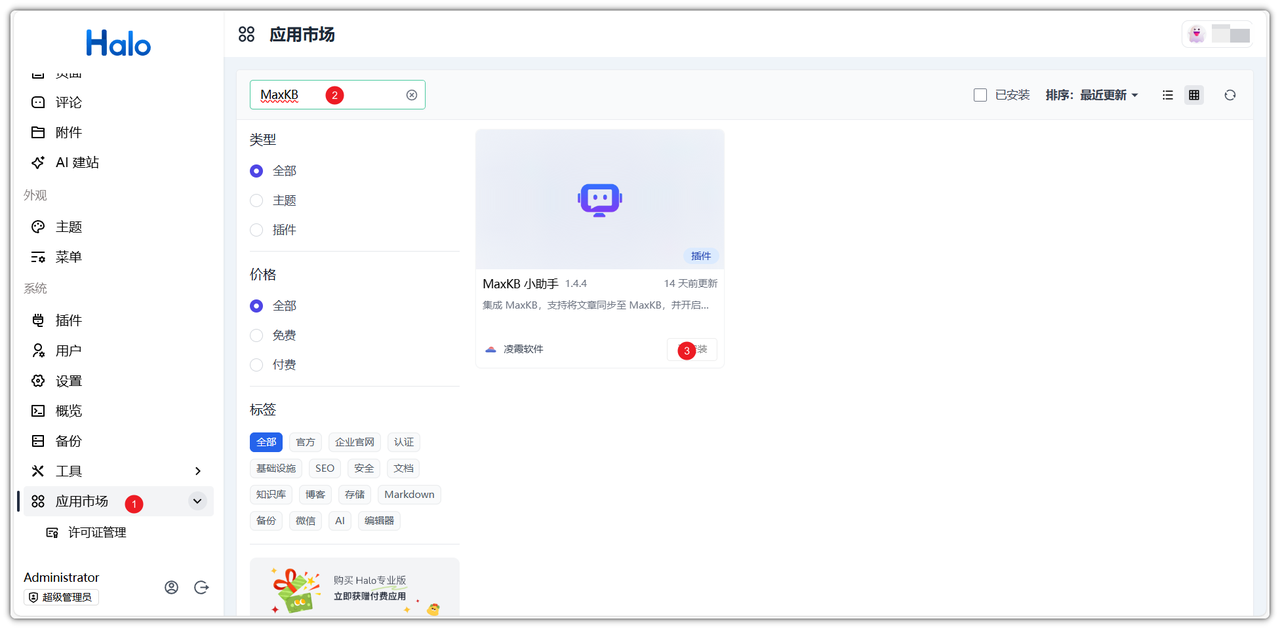
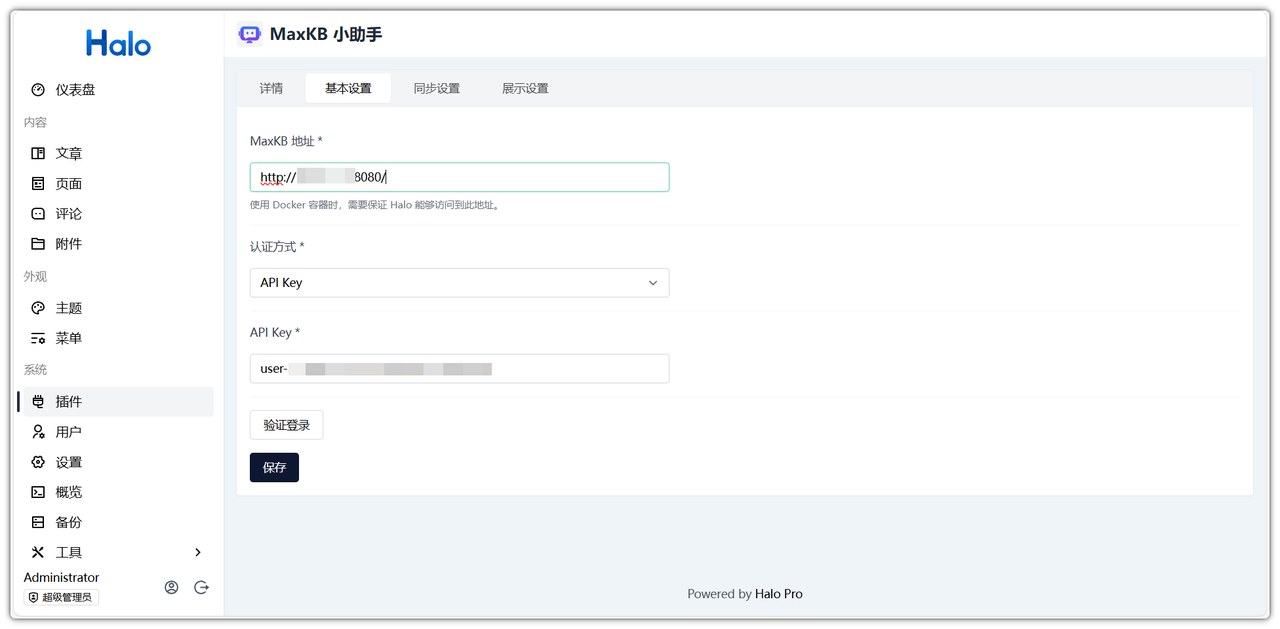
登录 Halo 服务器后,通过系统内置的应用市场功能,检索并下载 MaxKB 插件即可。
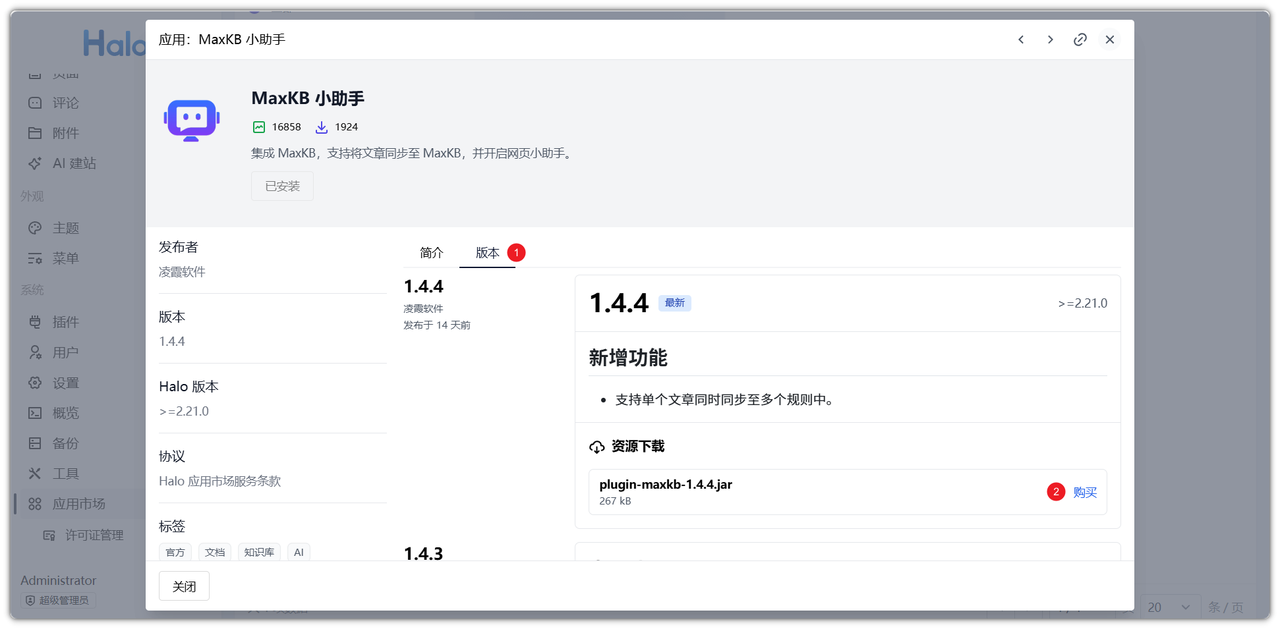
当前提供了 MaxKB 插件的各版本资源,请根据实际需求选择并下载所需的对应版本。
二、许可证激活
针对 MaxKB 应用小助手的激活操作,可通过三种方式完成:一是直接使用已有的 Halo 专业版许可证进行激活;二是通过 Halo 官网账号提交申请,获取试用权限后启用;三是通过输入许可证进行激活。
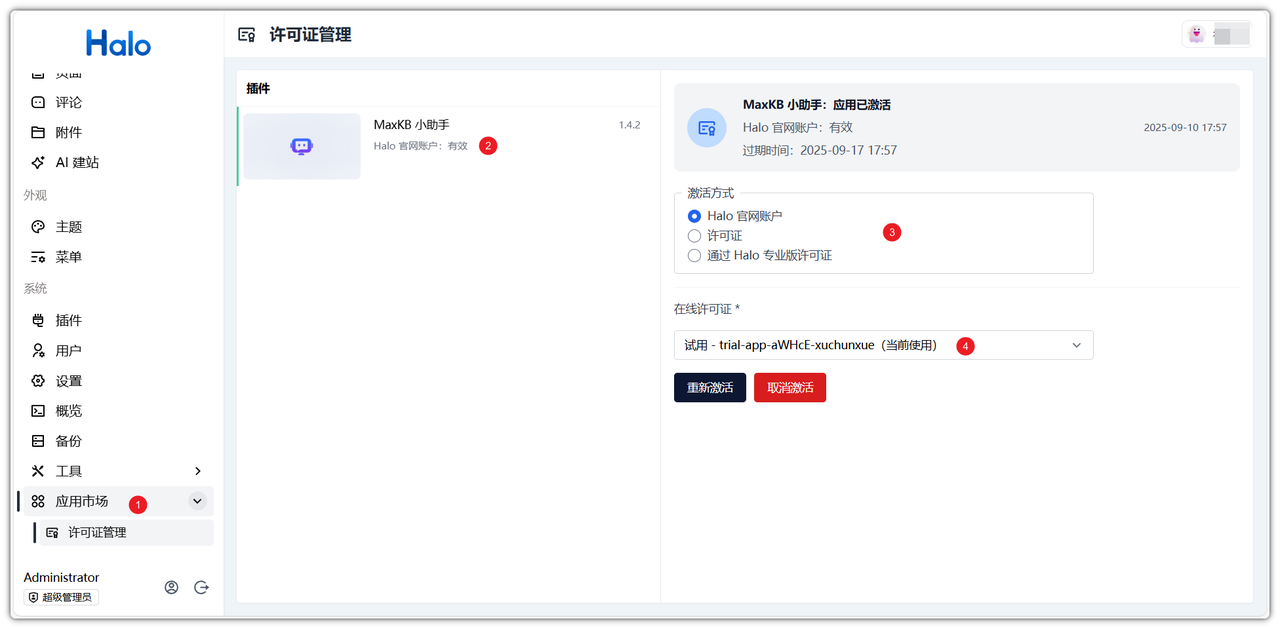
三、填写 MaxKB 的基础信息
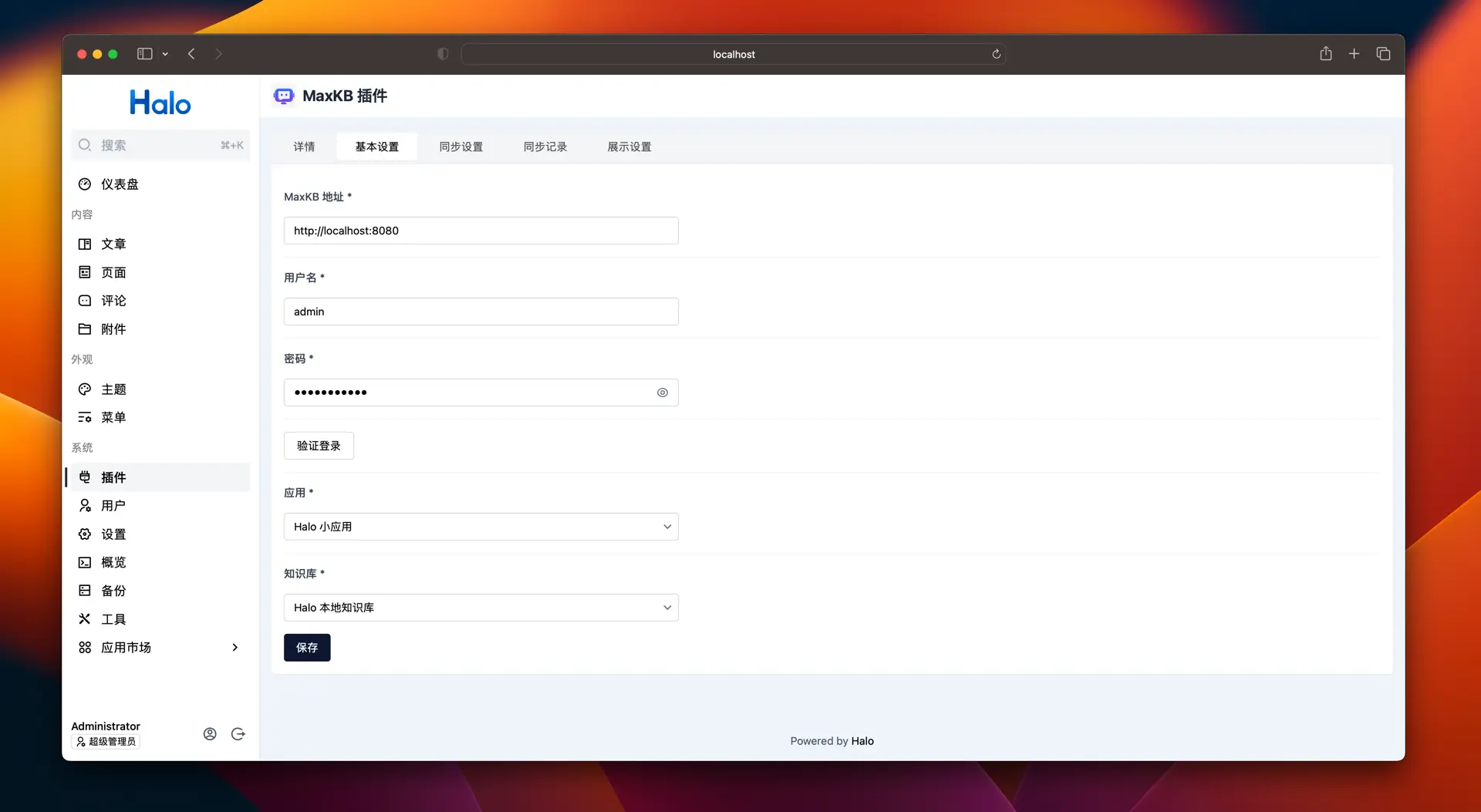
点击进入 MaxKB 小助手插件进行配置。
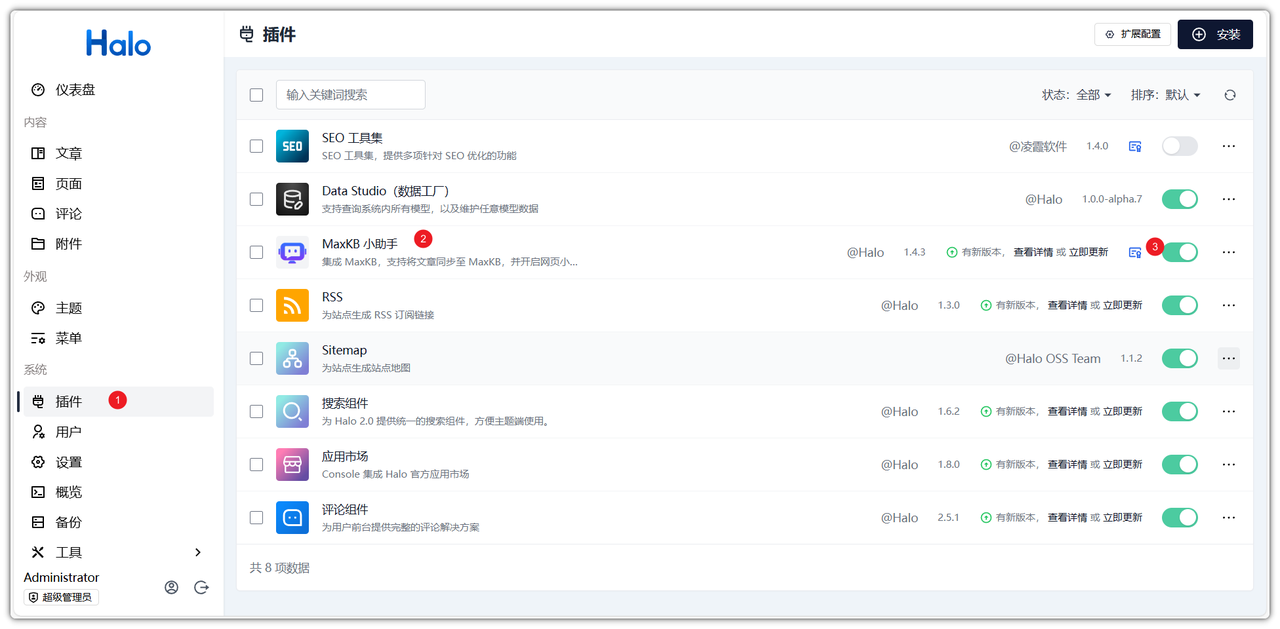
在 MaxKB 基本设置中填写 MaxKB 地址以及认证方式,MaxKB V1 版本的地址及采用 API KEY 管理的认证方式配置完成之后,请点击 "验证登录"。
注意:完成后务必保存相关设置。
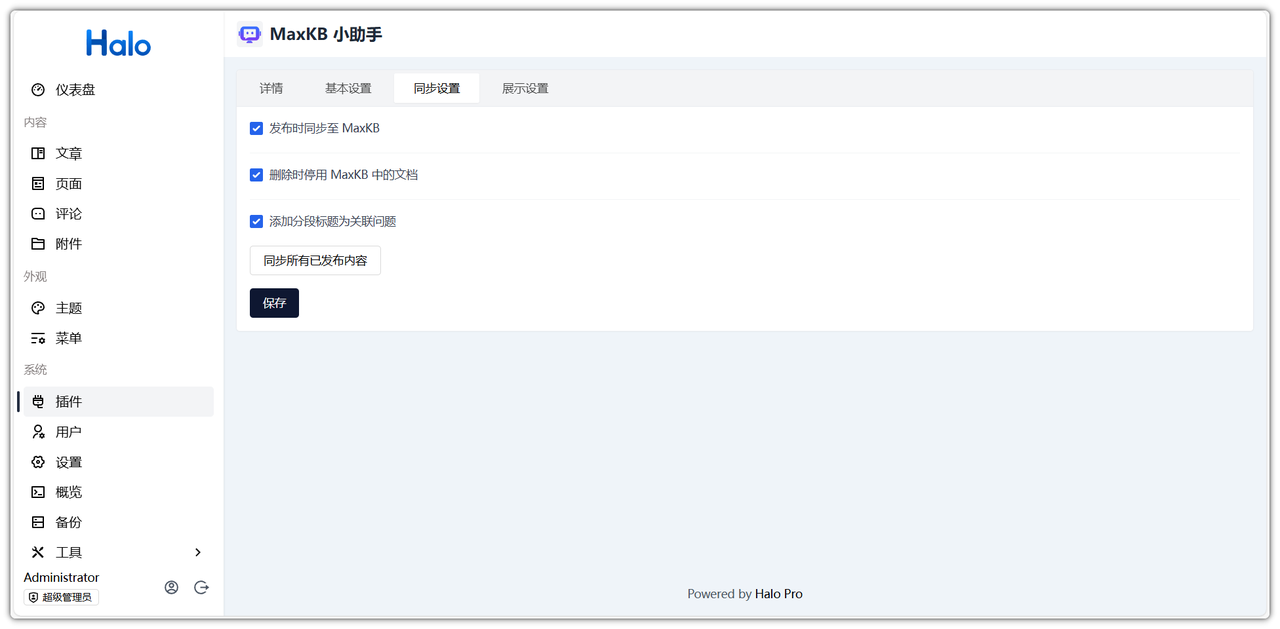
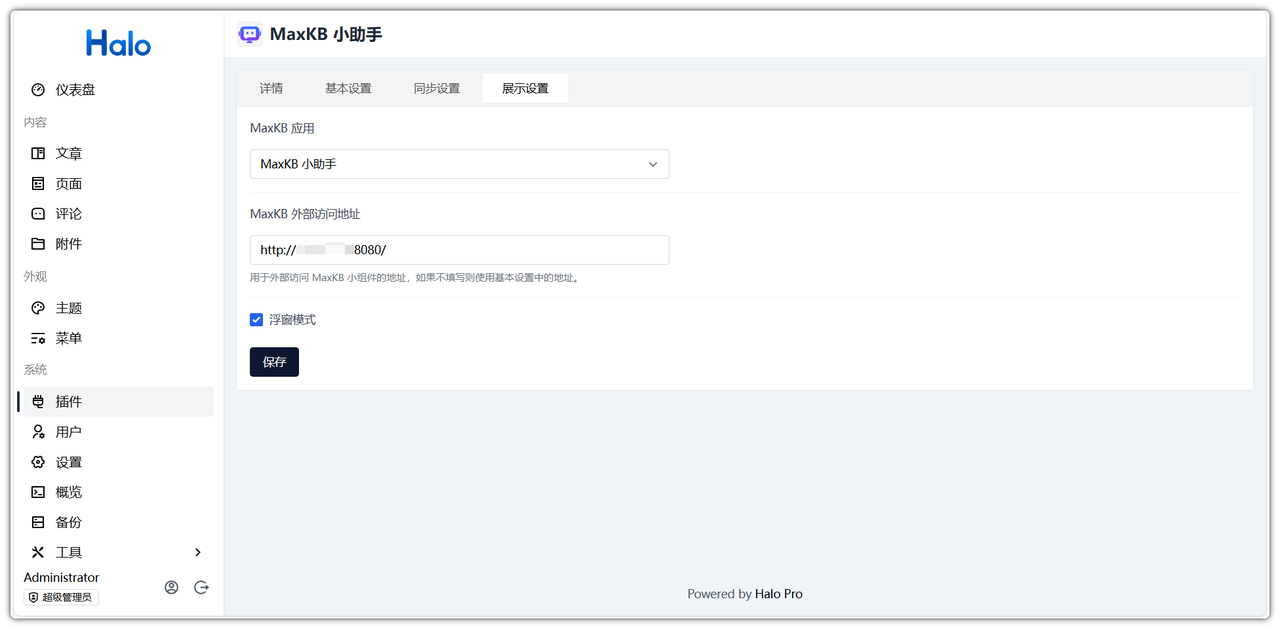
根据实际需求,完成展示设置的信息填写与同步设置的选项勾选操作。
在展示设置中,可将 MaxKB 应用配置为浮窗模式。该应用为同步获取的应用,可通过下拉框选择其在门户页面以浮窗模式展示。
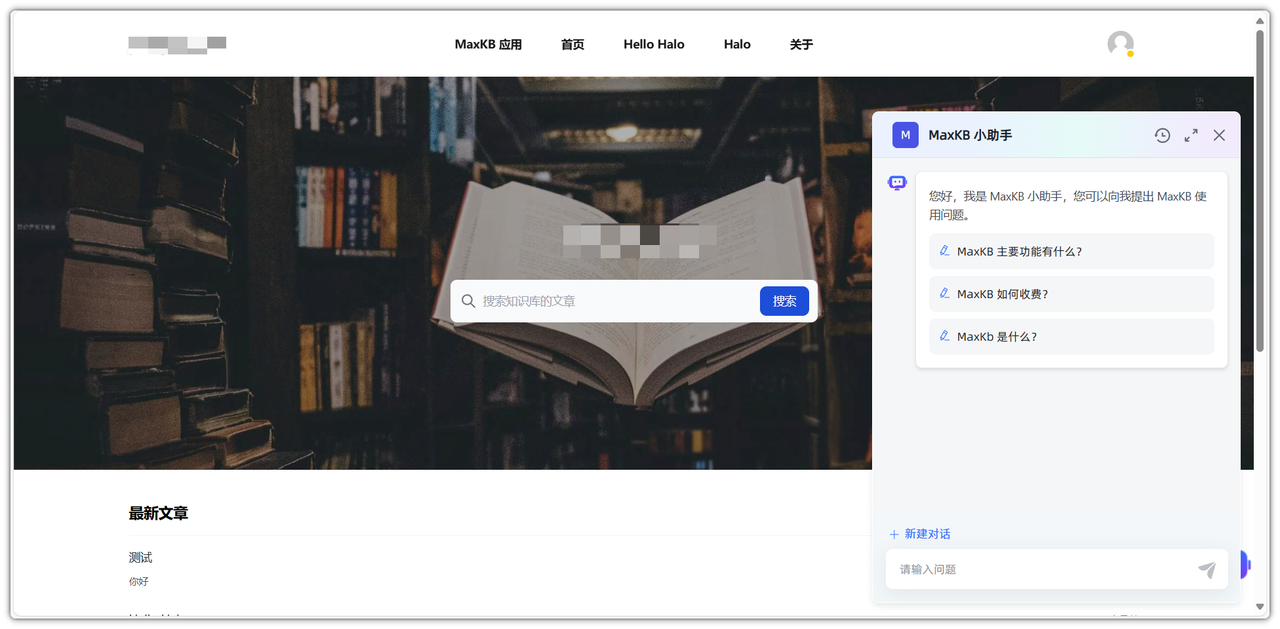
在展示设置中选定的 MaxKB 应用,将以浮窗模式呈现在 Halo 系统的首页面。
四、功能展示
1. 同步规则
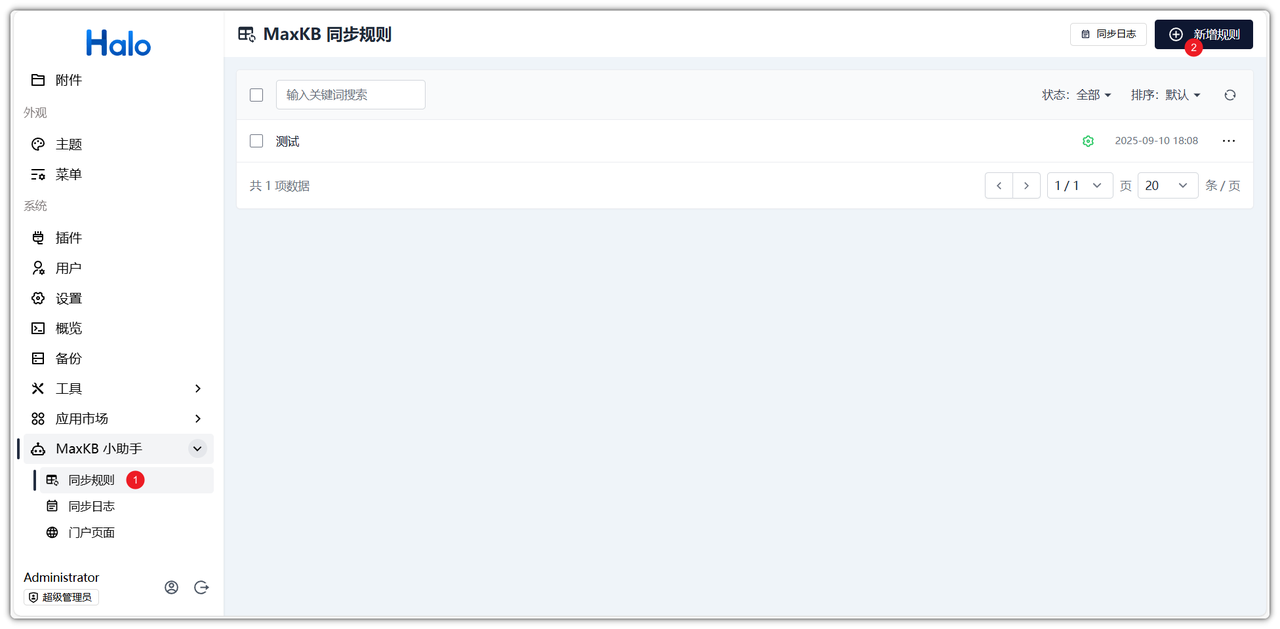
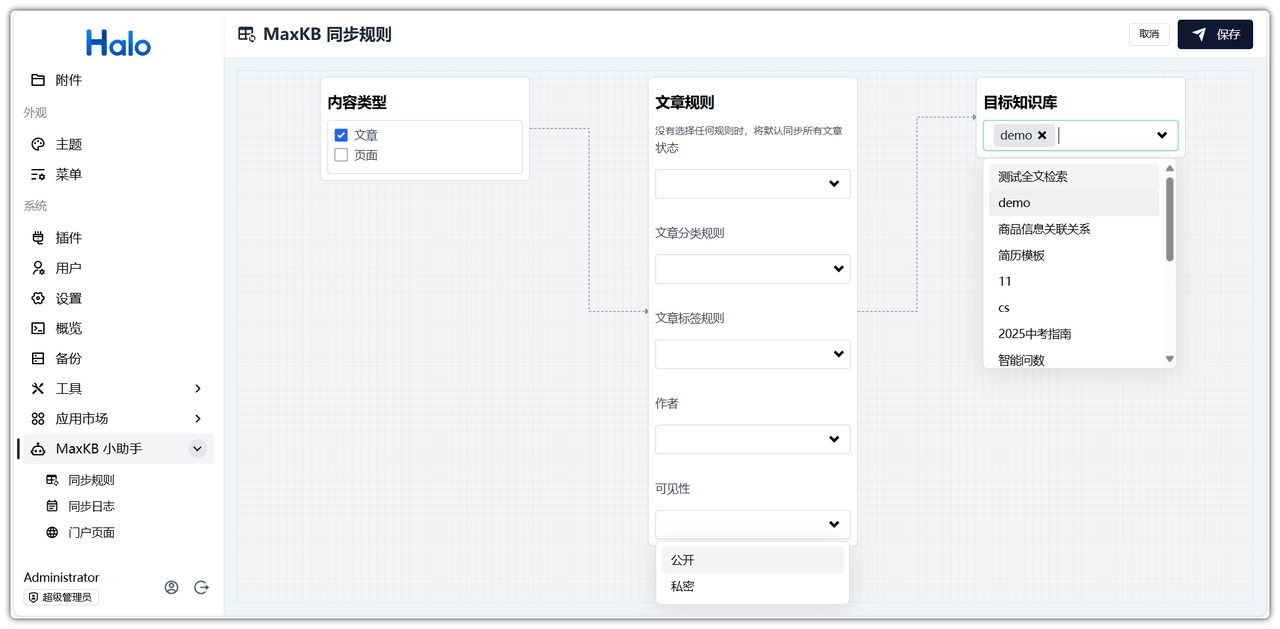
可依据新增的同步规则,将文章及页面同步至 MaxKB 知识库。
点击「保存」按钮即可确认当前设置并生效。
2. 同步日志
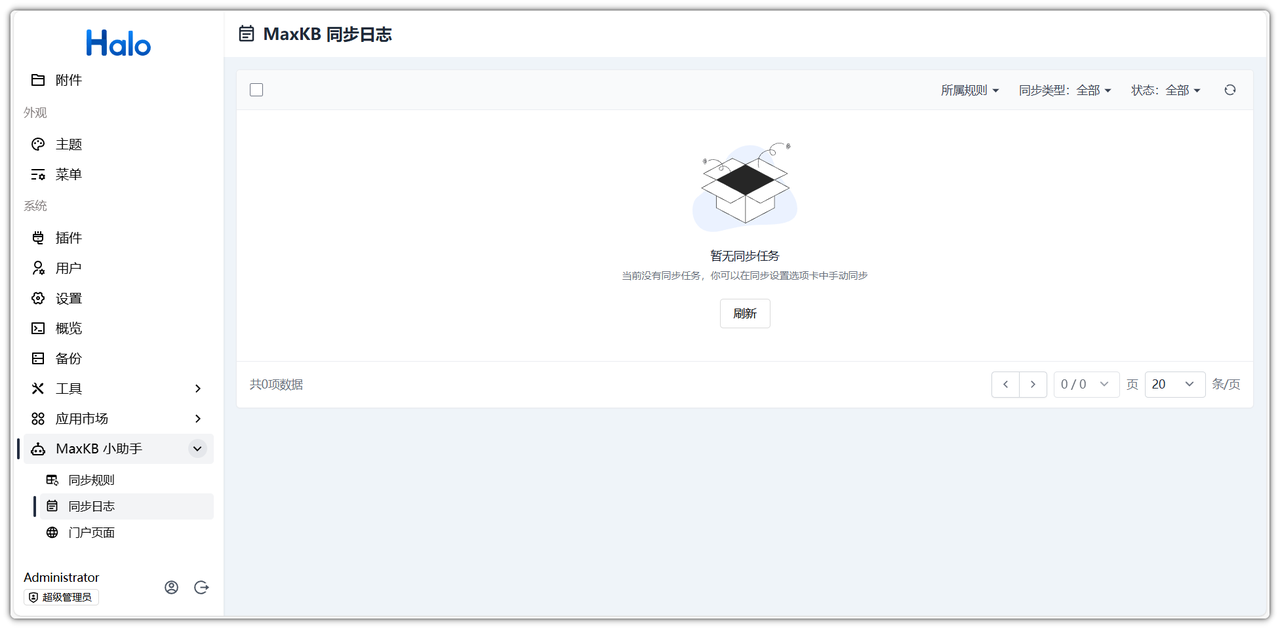
访问同步任务管理相关界面,查看同步任务的完整日志信息。
3. 门户页面
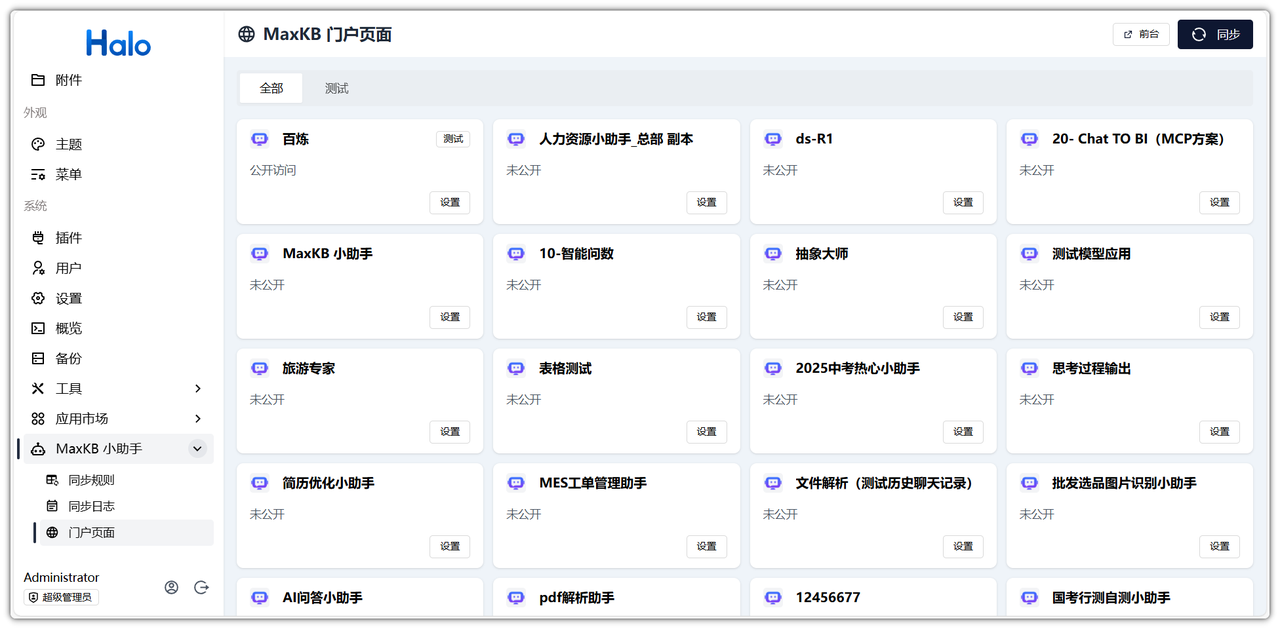
点击「同步」按钮触发同步操作,完成后将展示从 MaxKB 同步而来的全部应用。
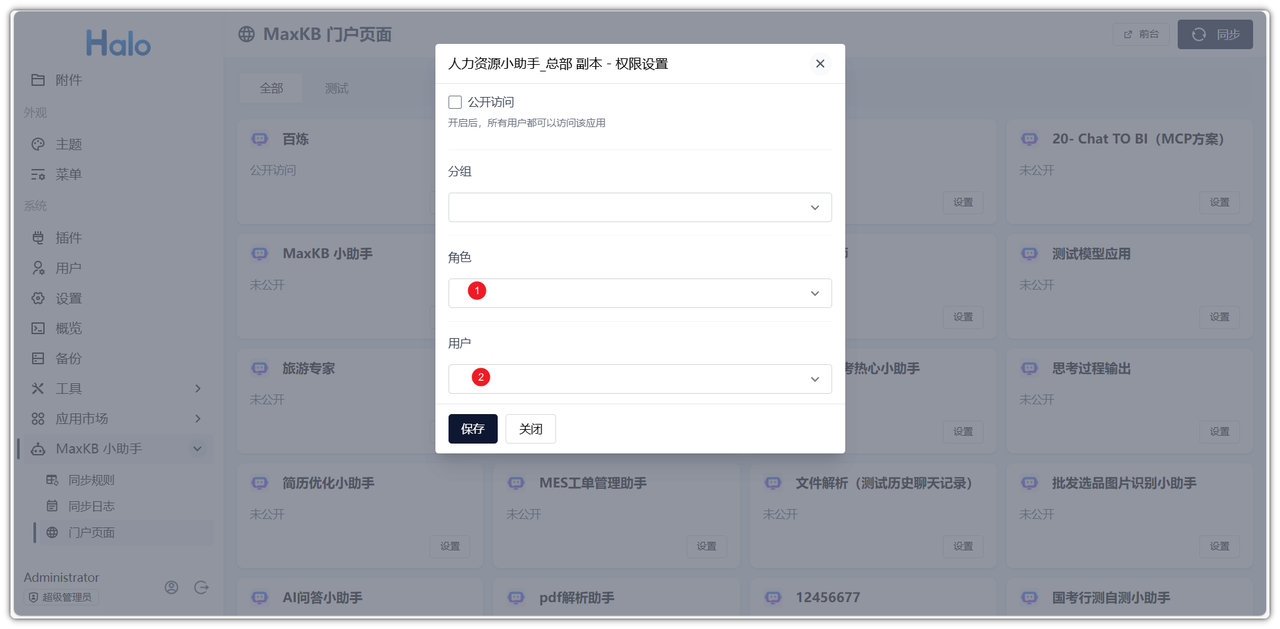
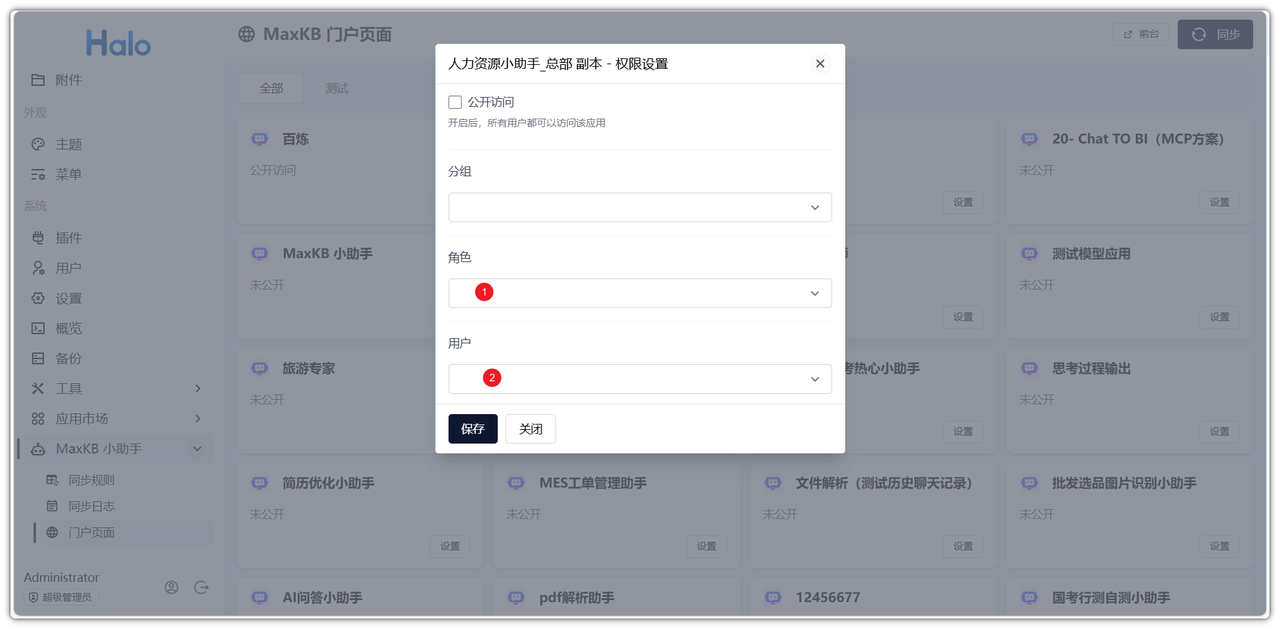
点击对应应用的「设置」选项,可在配置界面中完成该应用的分组管理及权限控制操作。
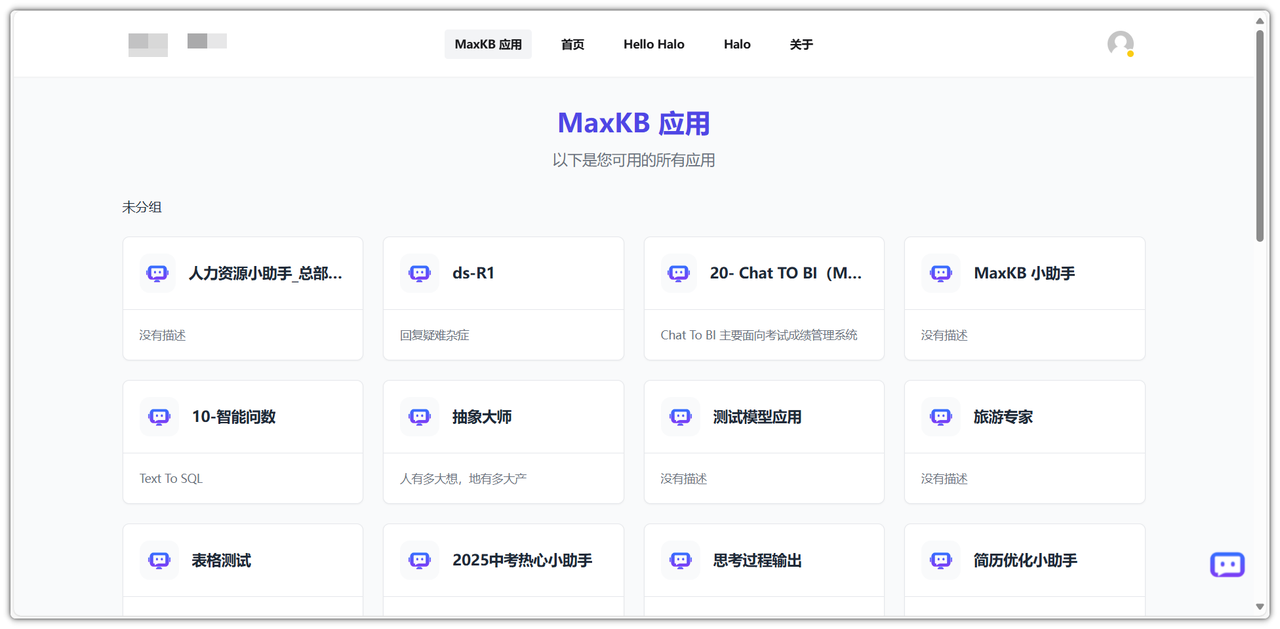
点击页面右上角的「前台」选项,进入后可查看并访问 MaxKB 应用生态中的全部可用应用资源。
五、权限控制
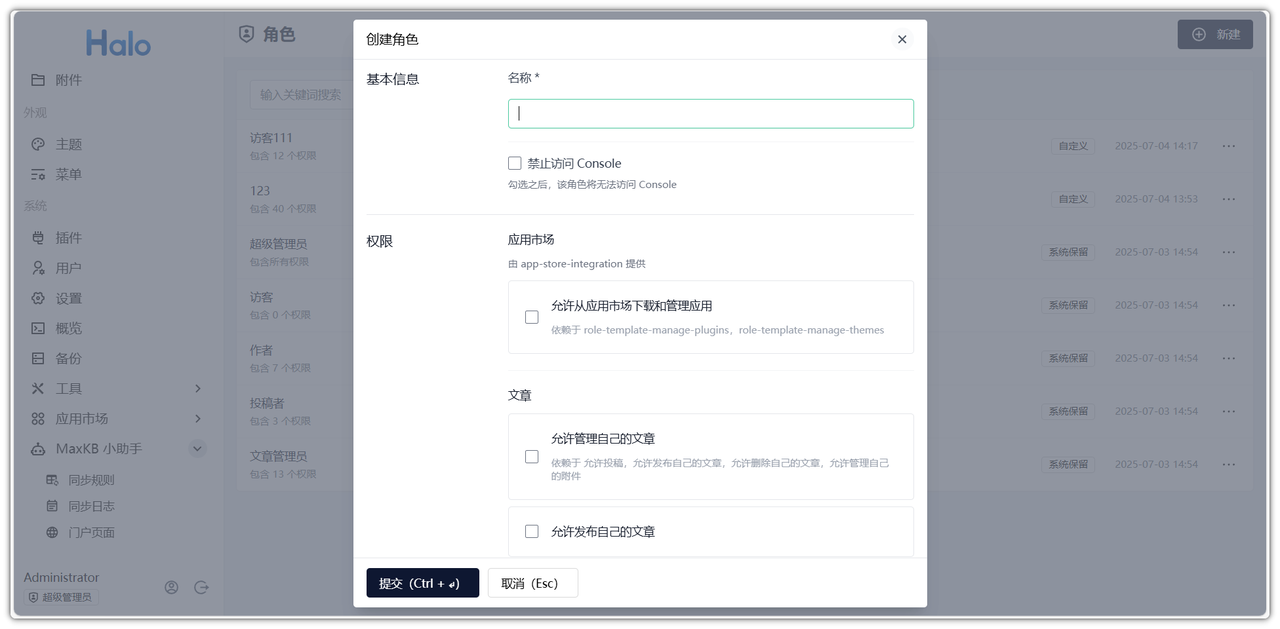
支持以 “用户权限设定 + 角色权限配置” 的组合方式,对用户的权限范围进行规范化控制。
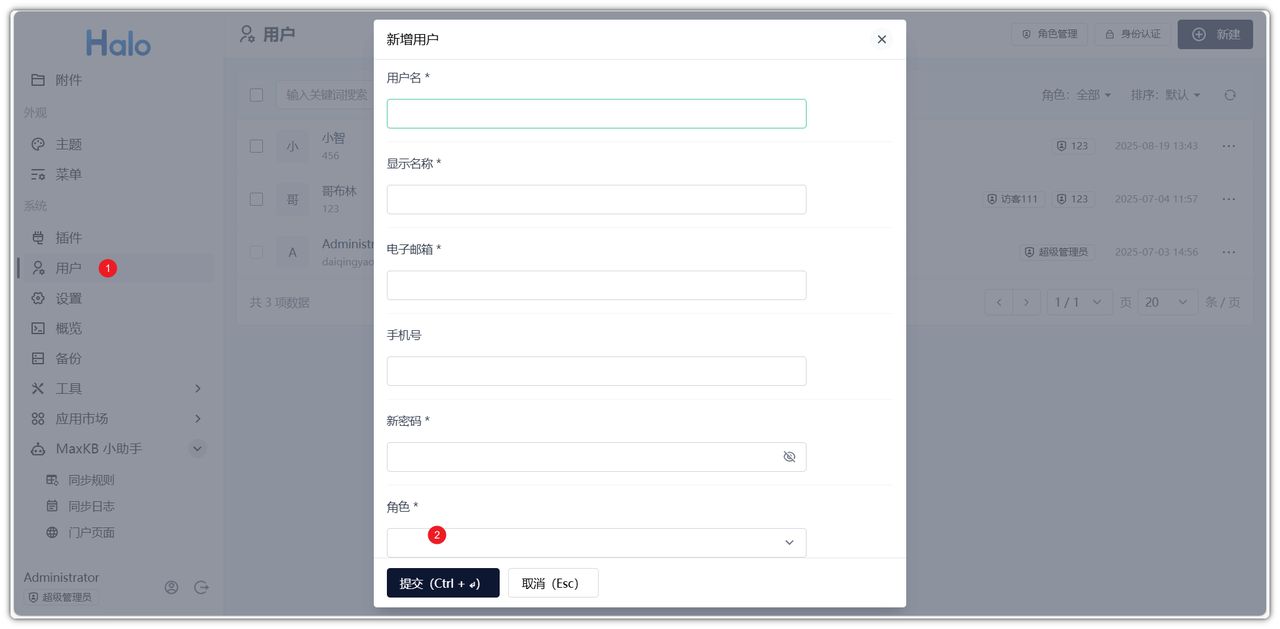
点击页面右上角的「角色管理」模块,在该模块内完成新角色的创建流程,随后为其分配所需权限。
点击「门户页面」模块,进入后对 MaxKB 应用的权限进行配置管理;请注意,配置过程中涉及的分组下拉框无预置默认选项,需根据实际业务需求手动填写分组内容,以完成权限配置流程。