使用接口测试
1 调试
如下图,在【调试】页面,点击【新建】或者【+】新建接口请求。
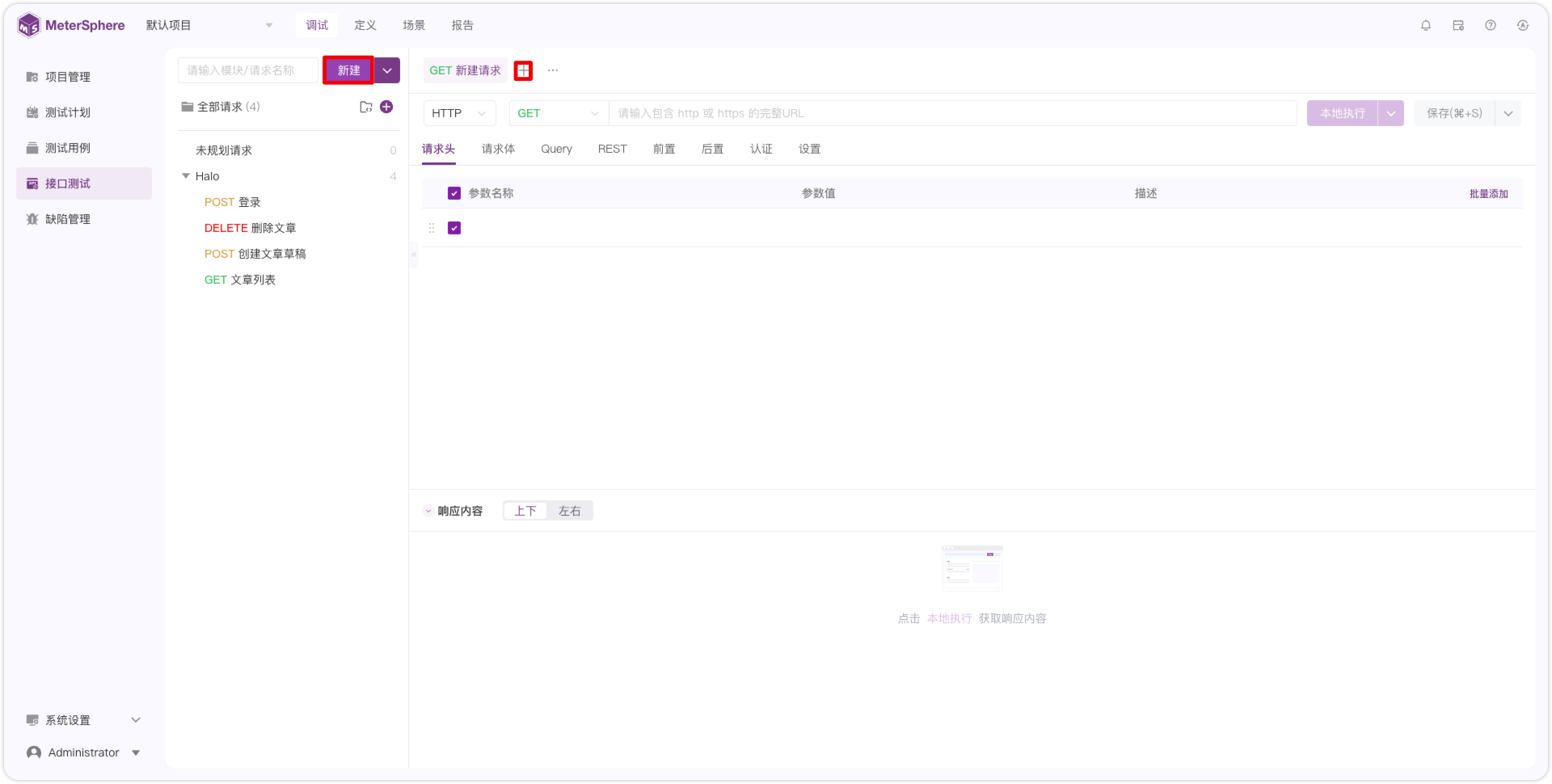
图 1 新建请求(1)
接下来按下图序号顺序,选择 HTTP 协议、GET 方法,输入获取文章列表接口的 URL 地址 https://demo.halo.run/apis/api.console.halo.run/v1alpha1/posts ,选择 Query 参数,输入 page 等于 1,size 等于 5。
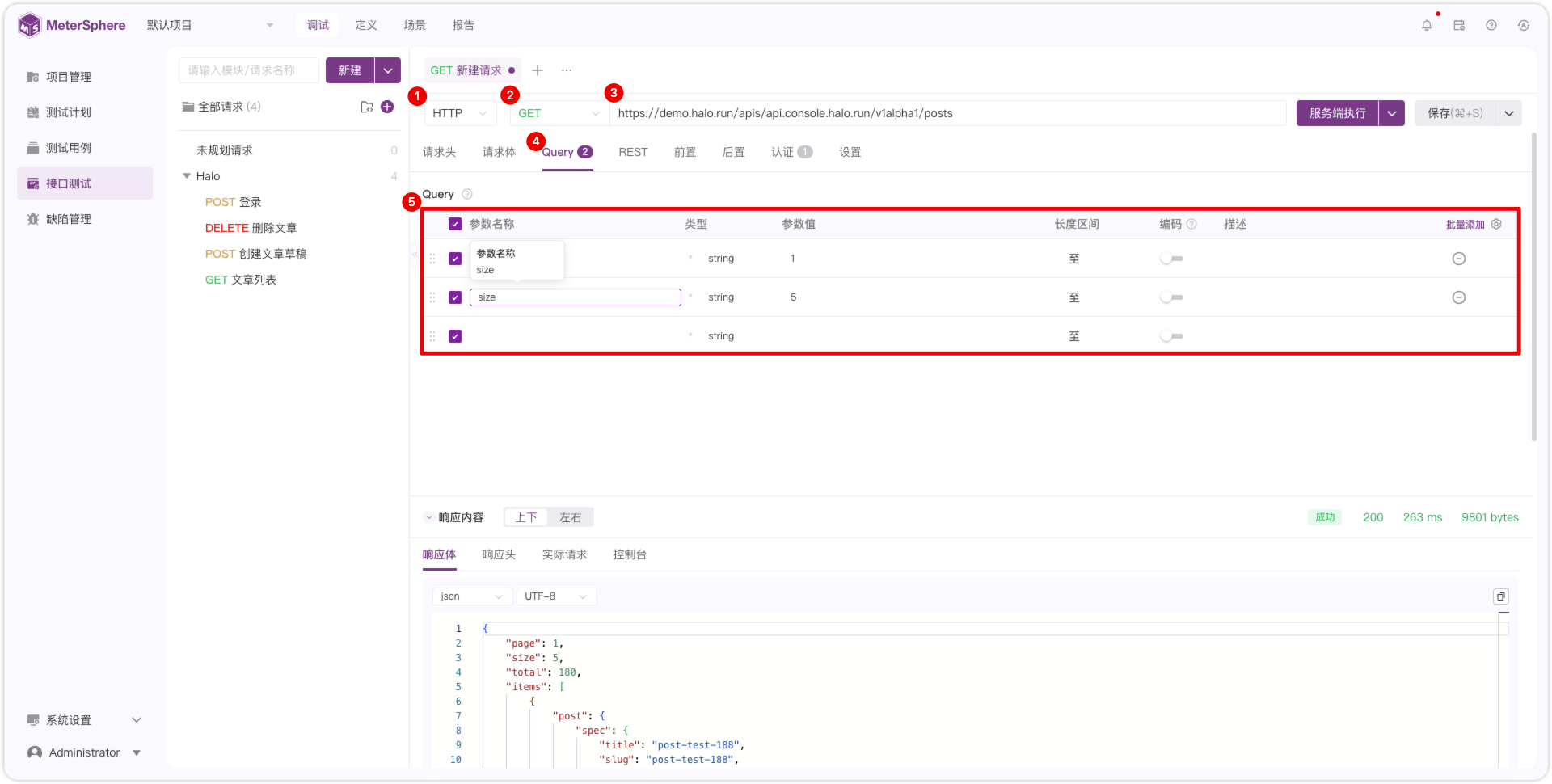
图 2 新建请求(2)
输入接口认证信息,如下图 Halo 接口采用 Basic Auth 登录认证,选择 Basic Auth,用户名:demo,密码:P@ssw0rd123..,点击【服务端执行】,执行成功后保存。
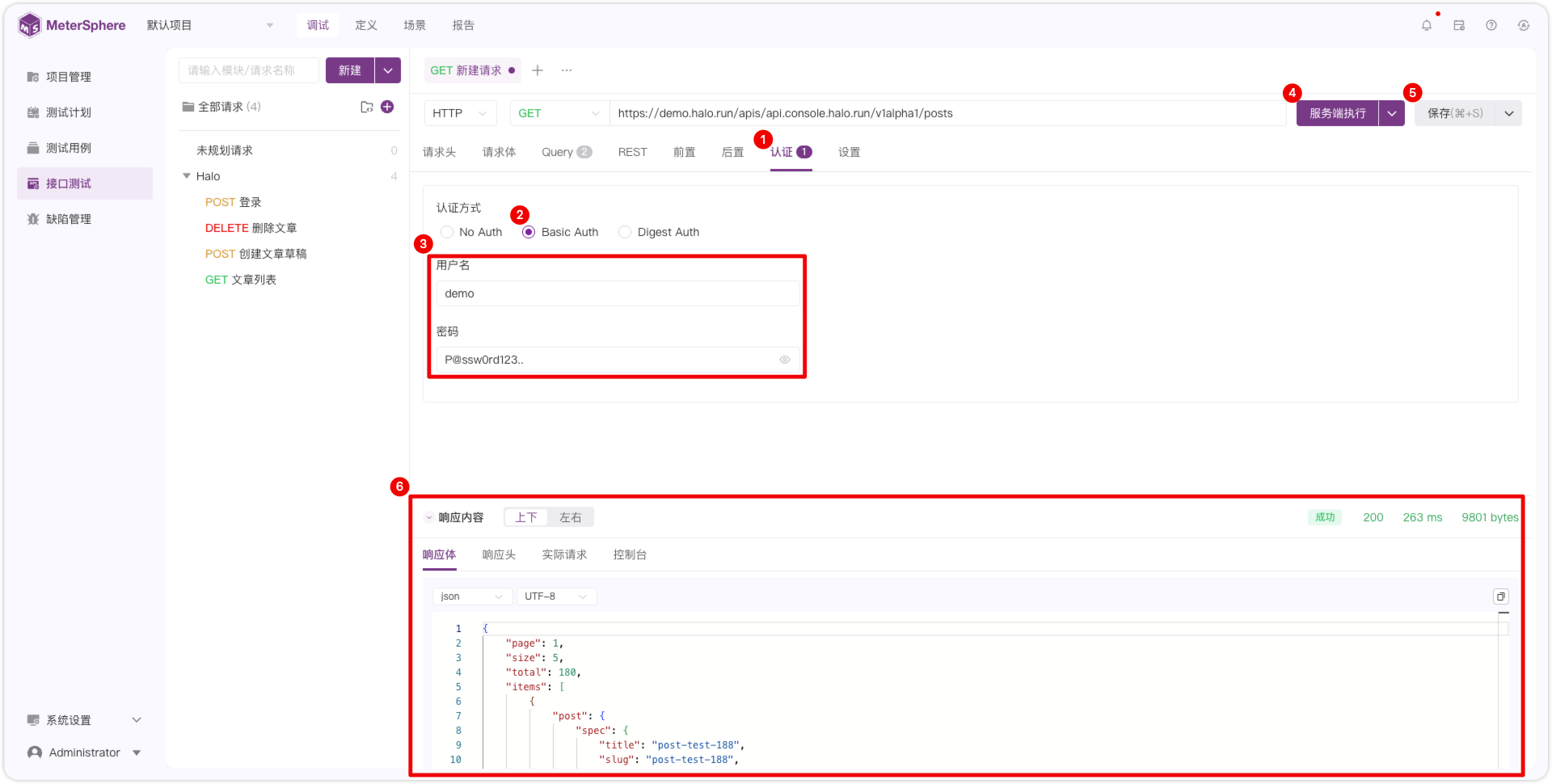
图 3 执行
本地执行需在本地安装 task_runner 和 在个人信息处配置 本地 task_runner 的地址。
2 创建接口
如下图,在【定义】页面,点击【新建】或者【+】新建接口请求。
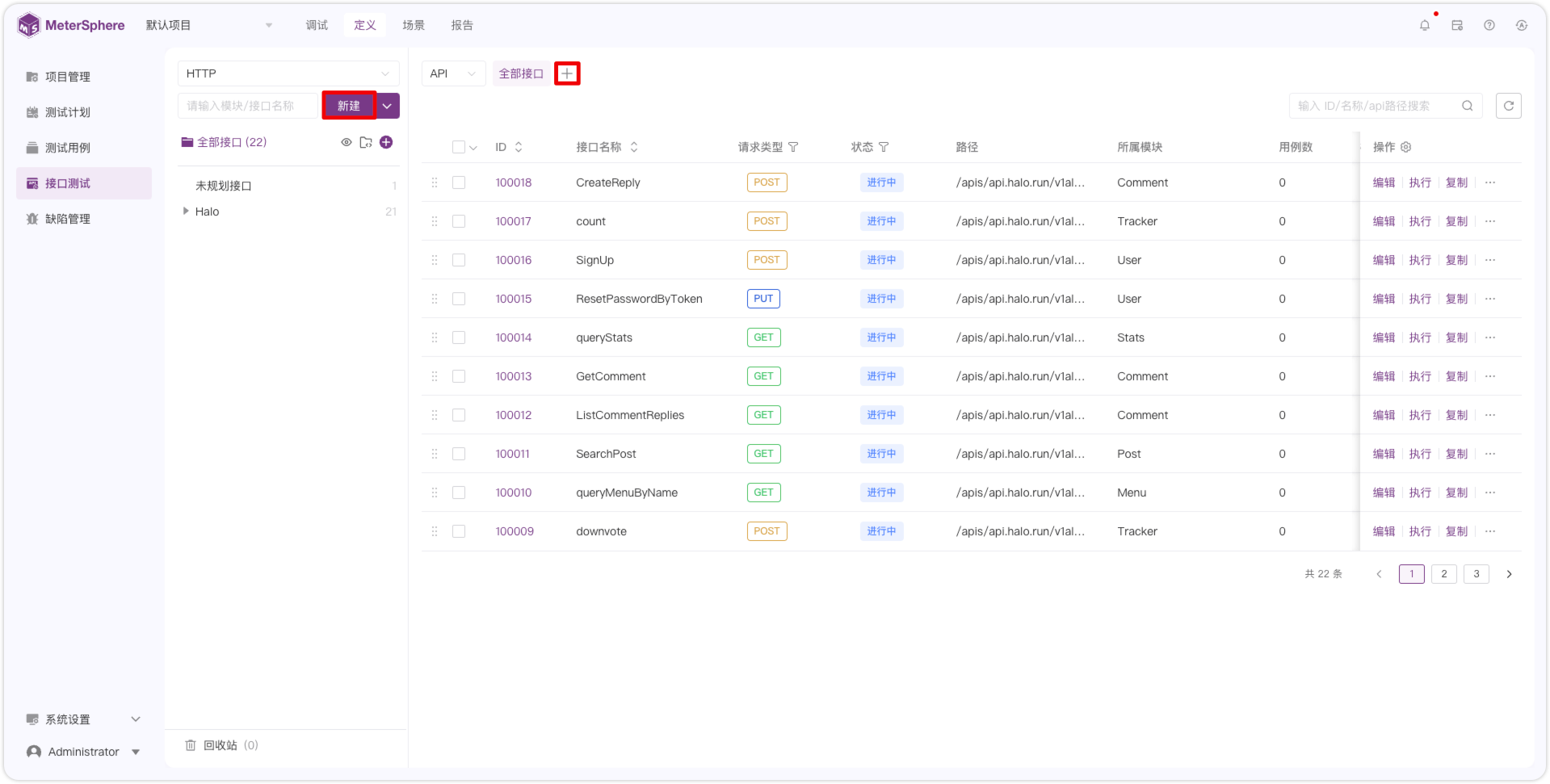
图 4 API 新建请求(1)
在新建接口页面,选择协议类型、接口方法、URL以及基本信息、请求头、请求体、QUERY、REST、认证等信息后点击保存。
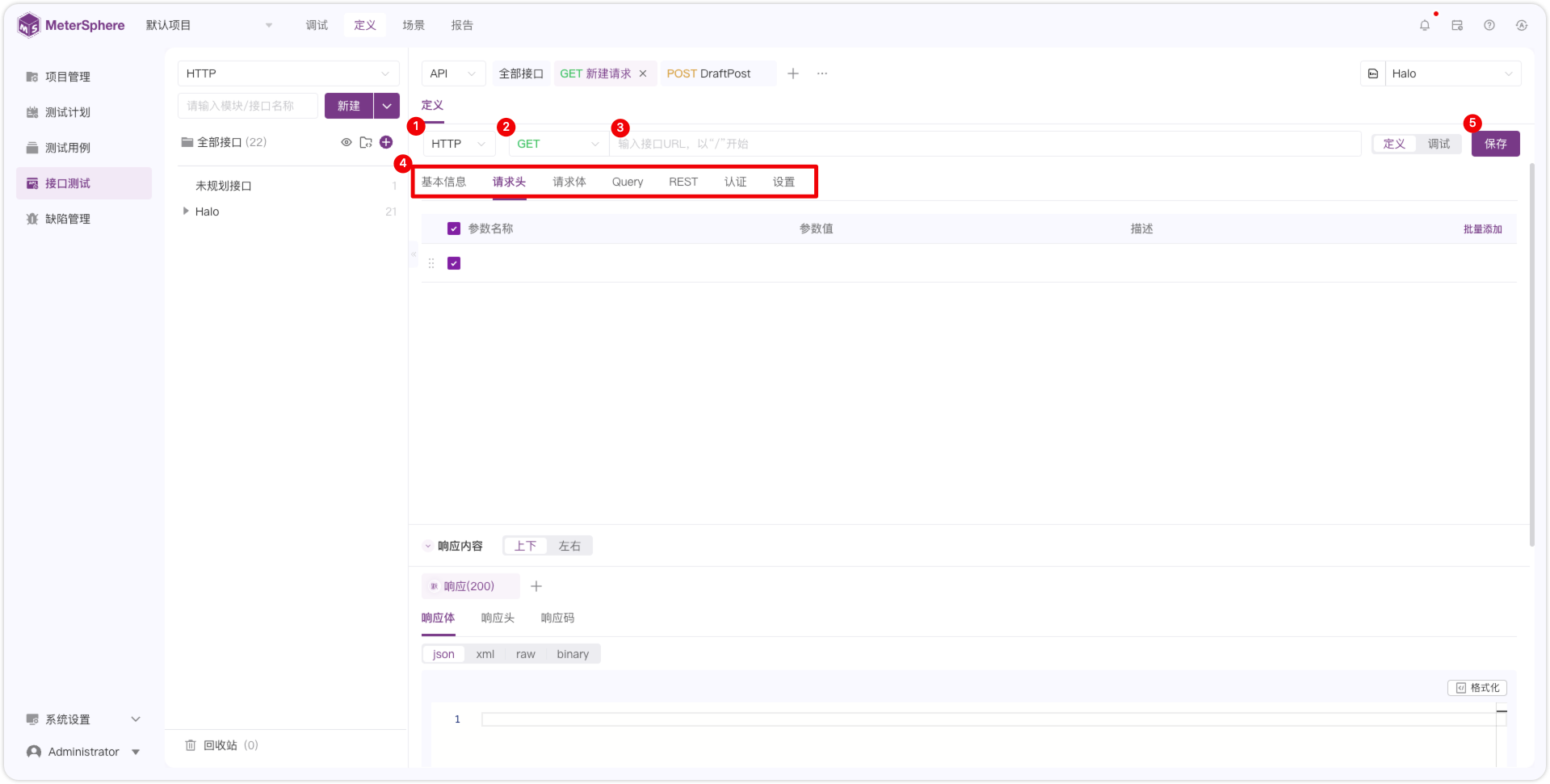
图 5 API 新建请求(2)
3 创建环境
如下图,点击【序号1】或者直接切换到【项目管理-环境管理】页面。
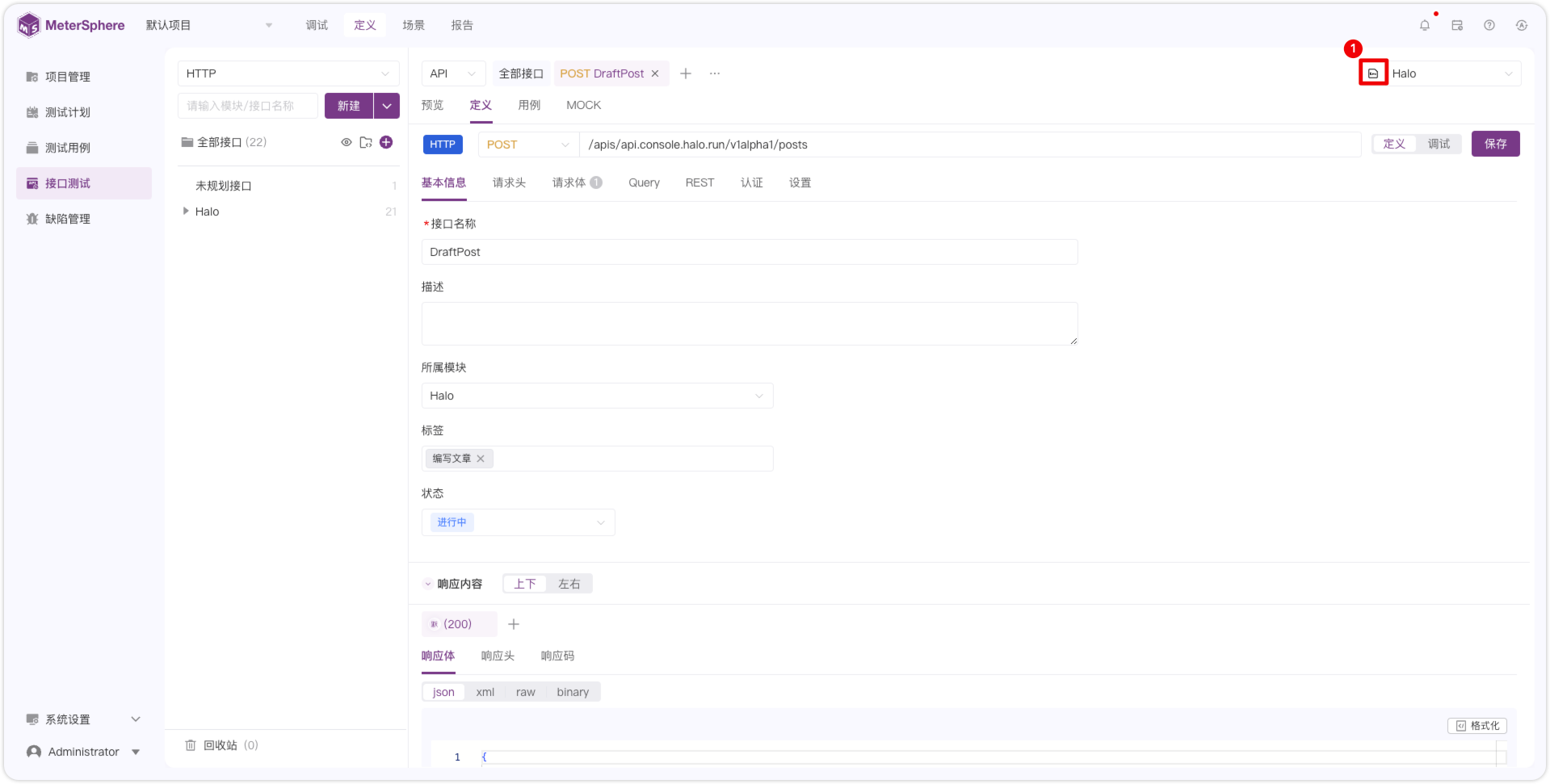
图 6 创建环境(1)
按下图序号顺序,点击【+】后,填写环境名称 Halo,切换 HTTP ,点击【添加 HTTP 】,选择 https ,输入域名地址 demo.halo.run和 Basic Auth 信息后点击确认。
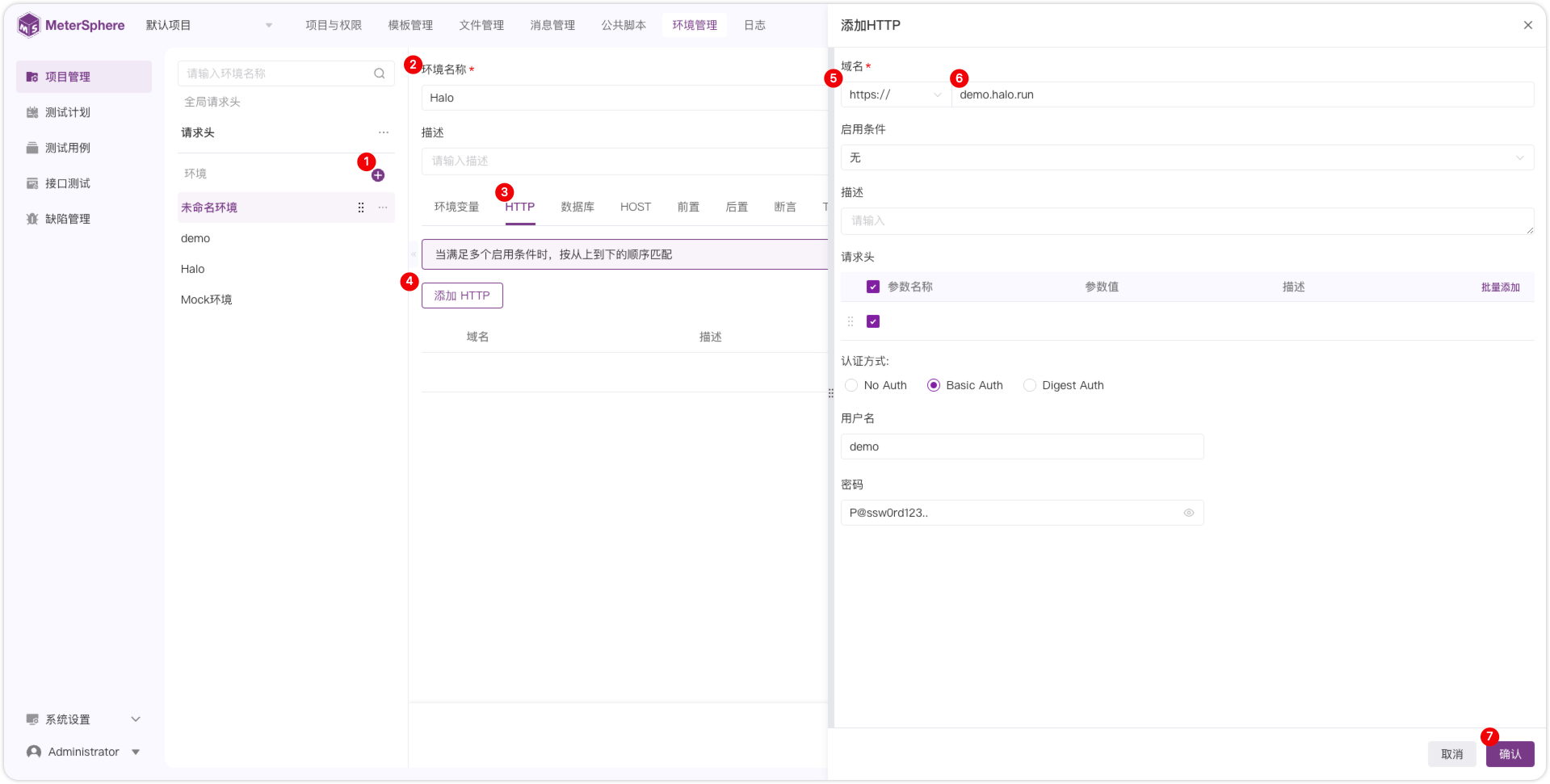
图 7 创建环境(2)
4 接口定义调试
切换到接口定义页面,在输入框中输入 DraftPost 搜索 编写文章接口,点击【执行】,执行成功后查看执行结果。
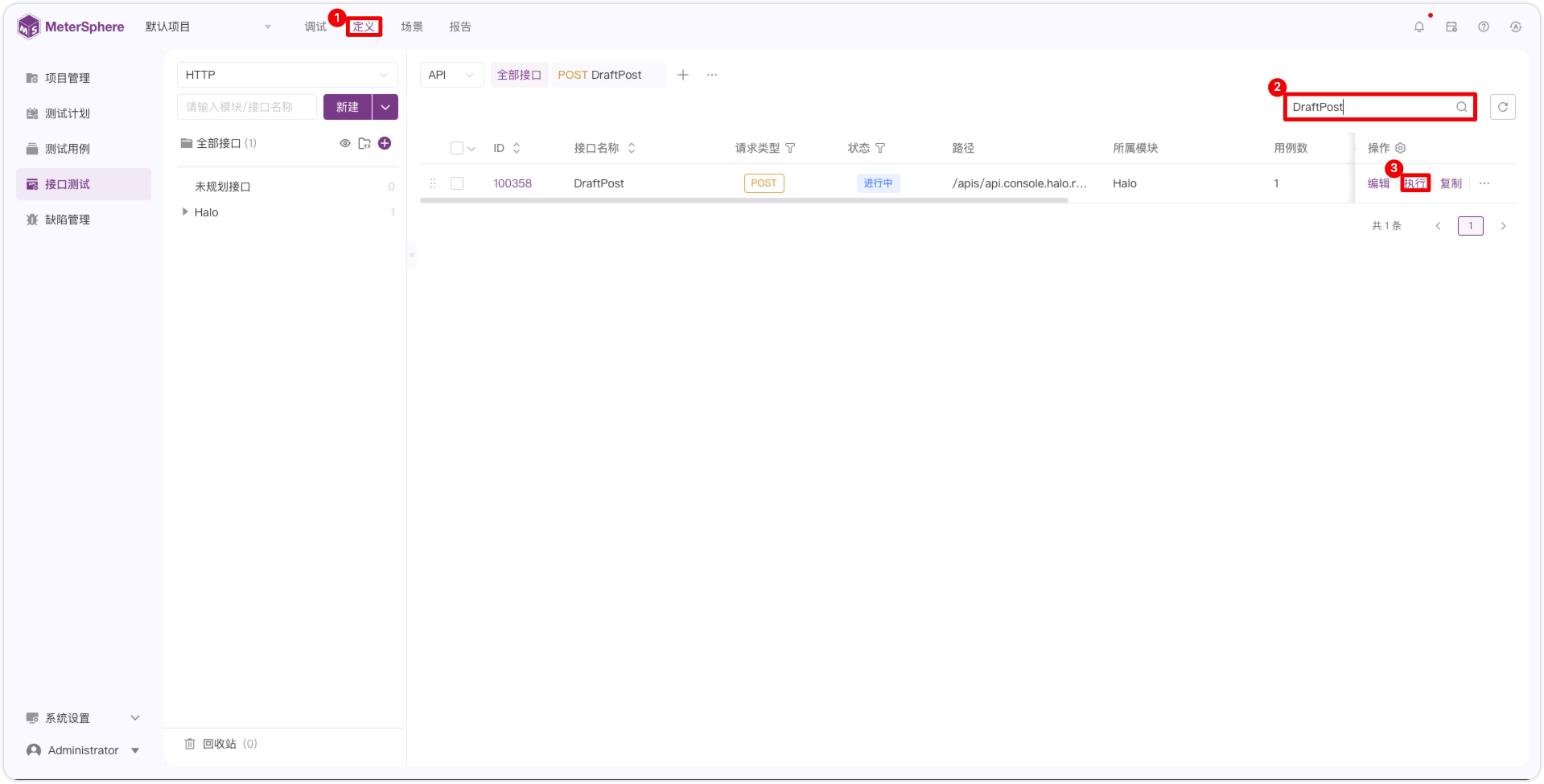
图 8 调试(1)
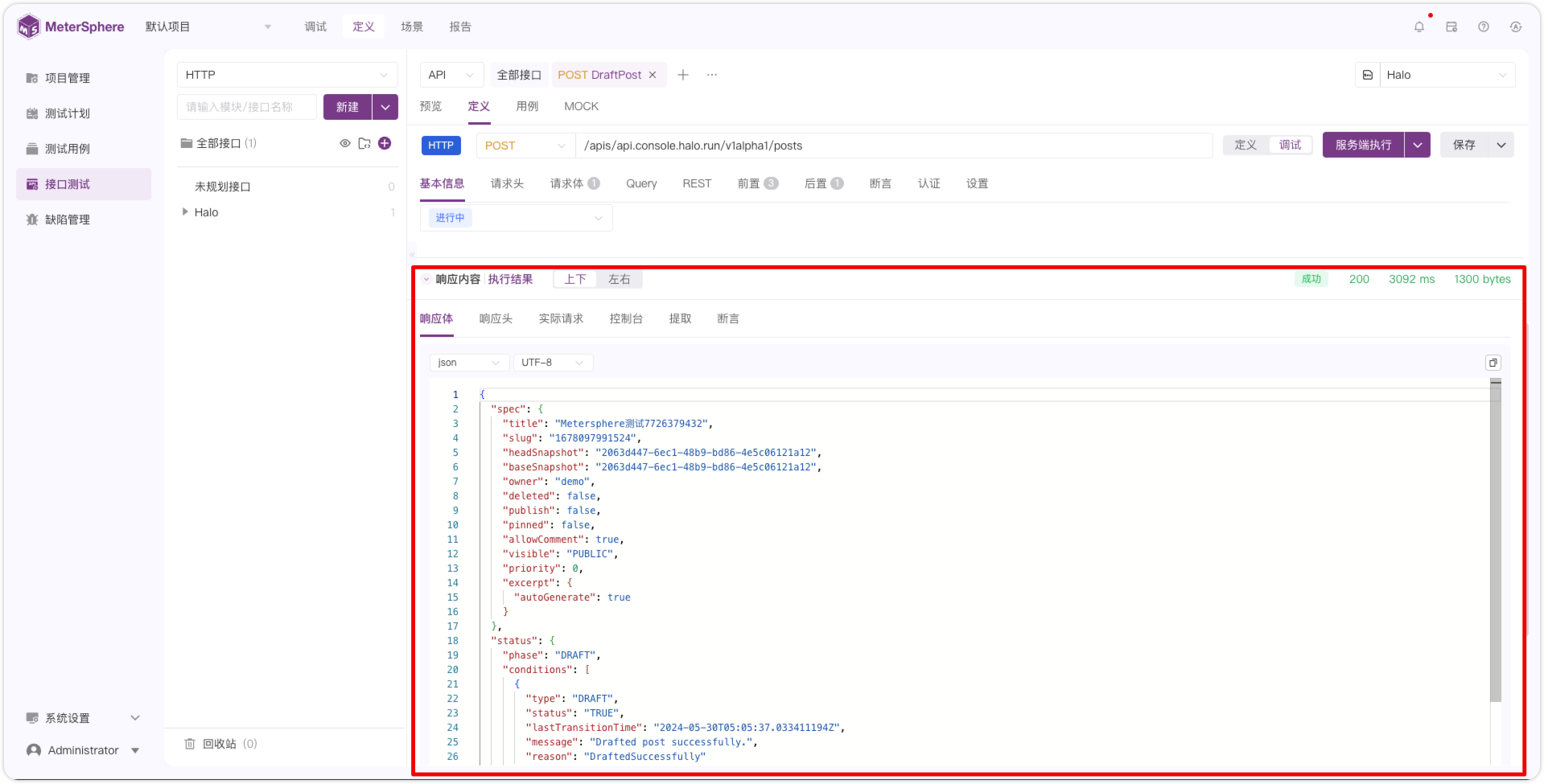
图 9 调试(2)
5 添加提取
如下图,点击后置,点击【+ 后置条件】,选择【提取参数】。
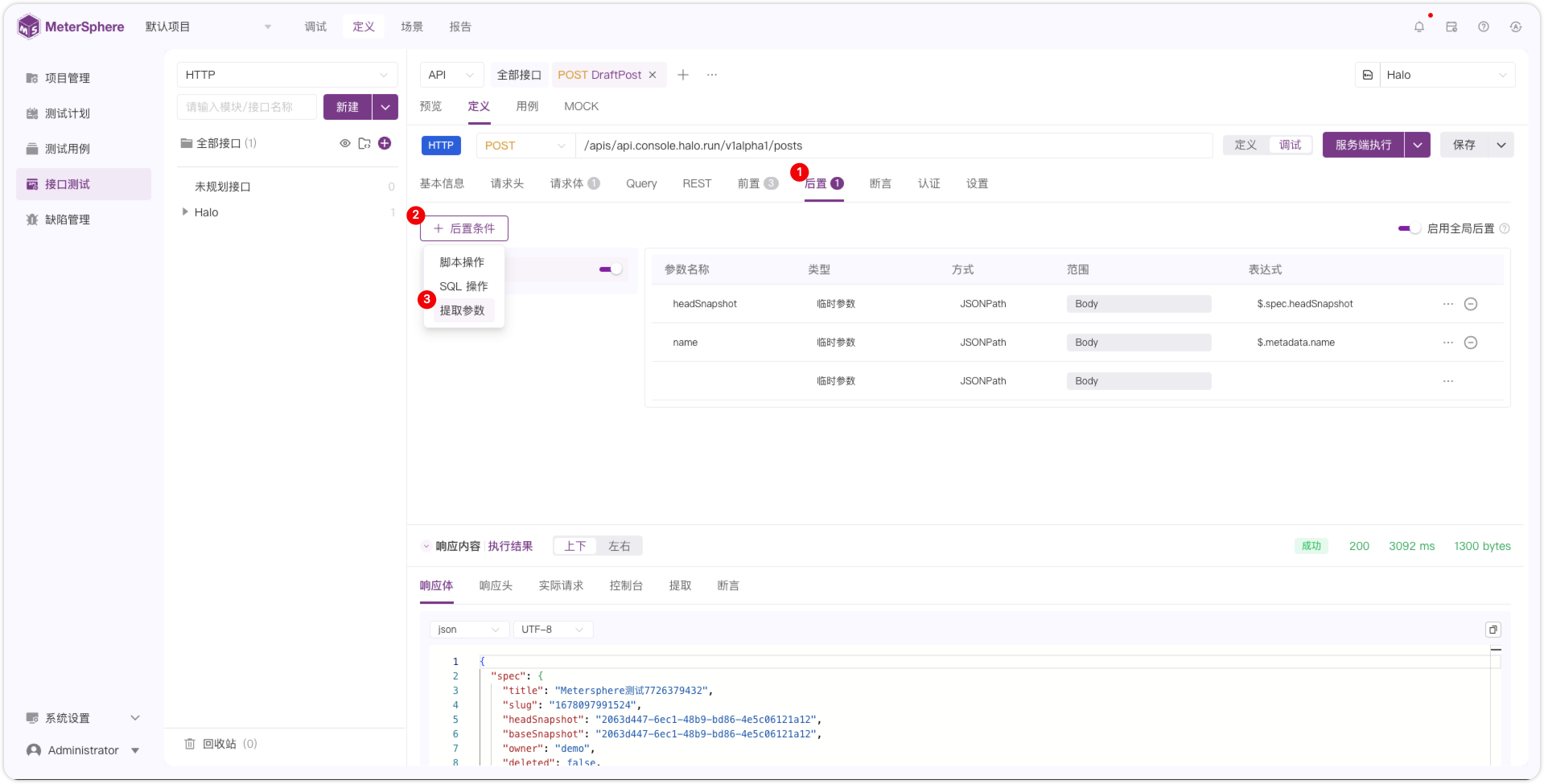
图 10 添加后置操作(1)
输入参数名称 headSnapshot,类型选择 临时参数,方式选择 JSONPATH,范围默认 Body,表达式选择【快捷提取】。
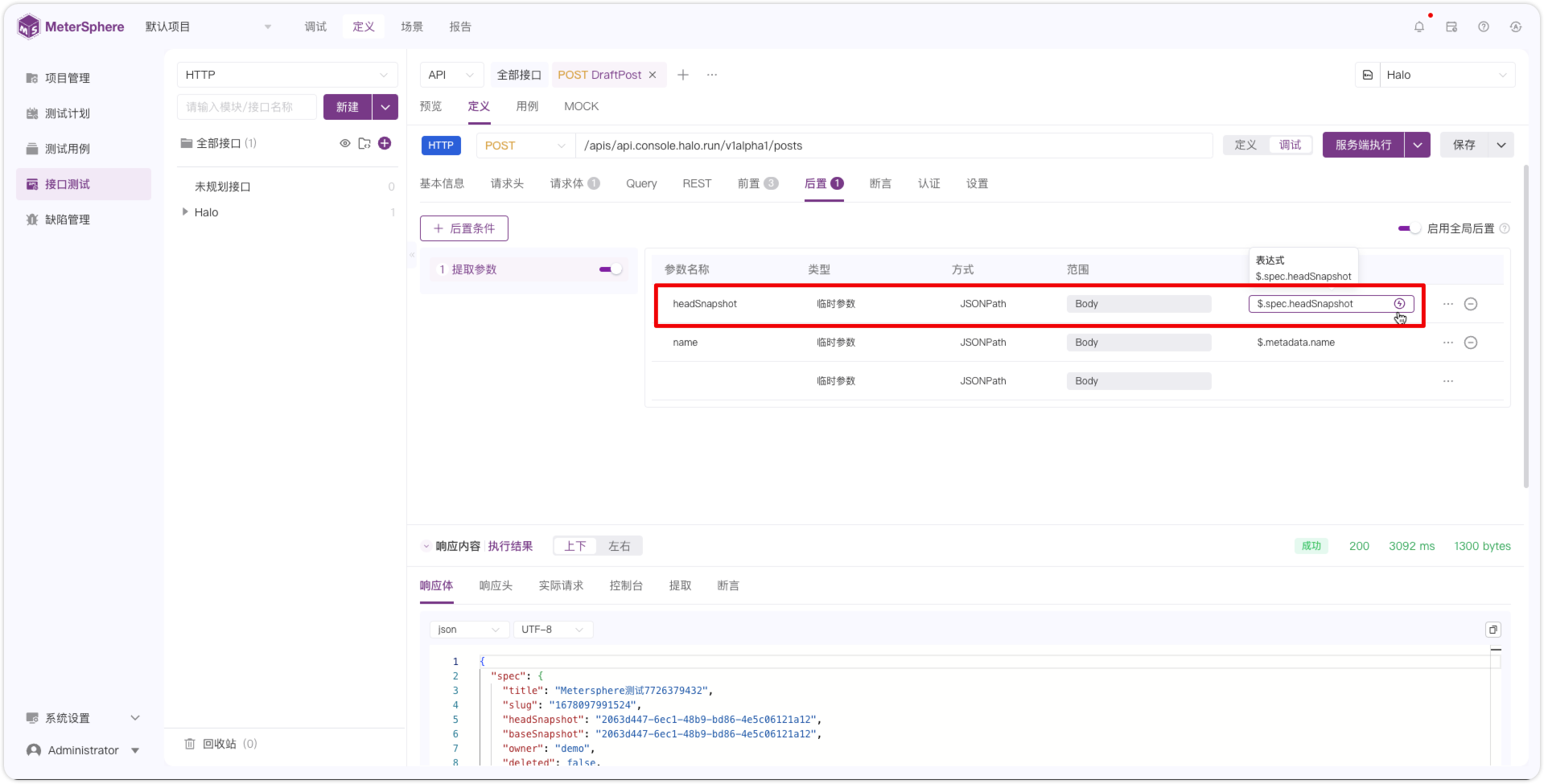
图 11 添加后置操作(2)
在【快捷提取】界面,点击 headSnapshot 字段,然后点击确认。
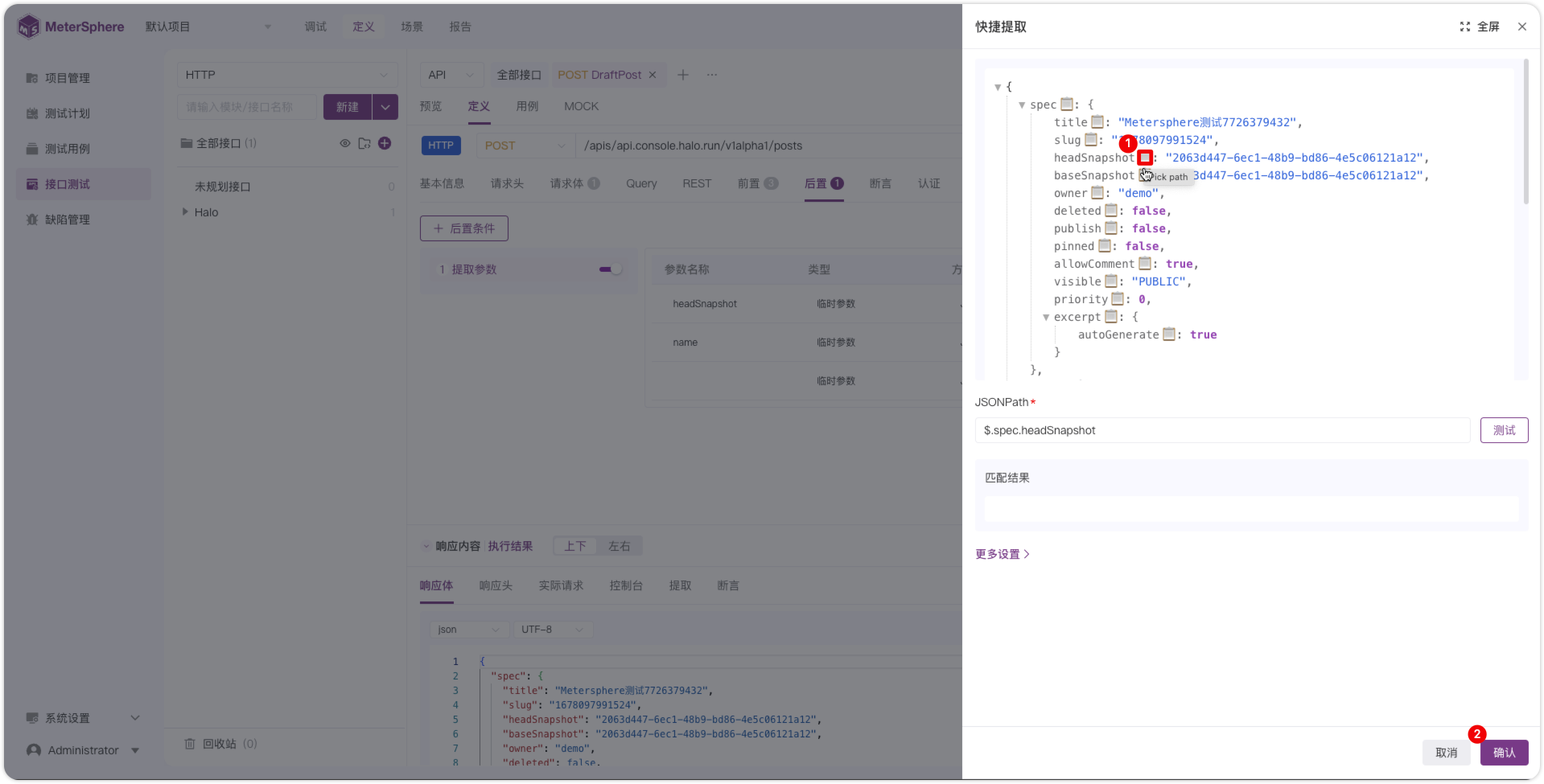
图 12 添加后置操作(3)
点击【服务端执行】后,点击【提取】查看提取的结果。
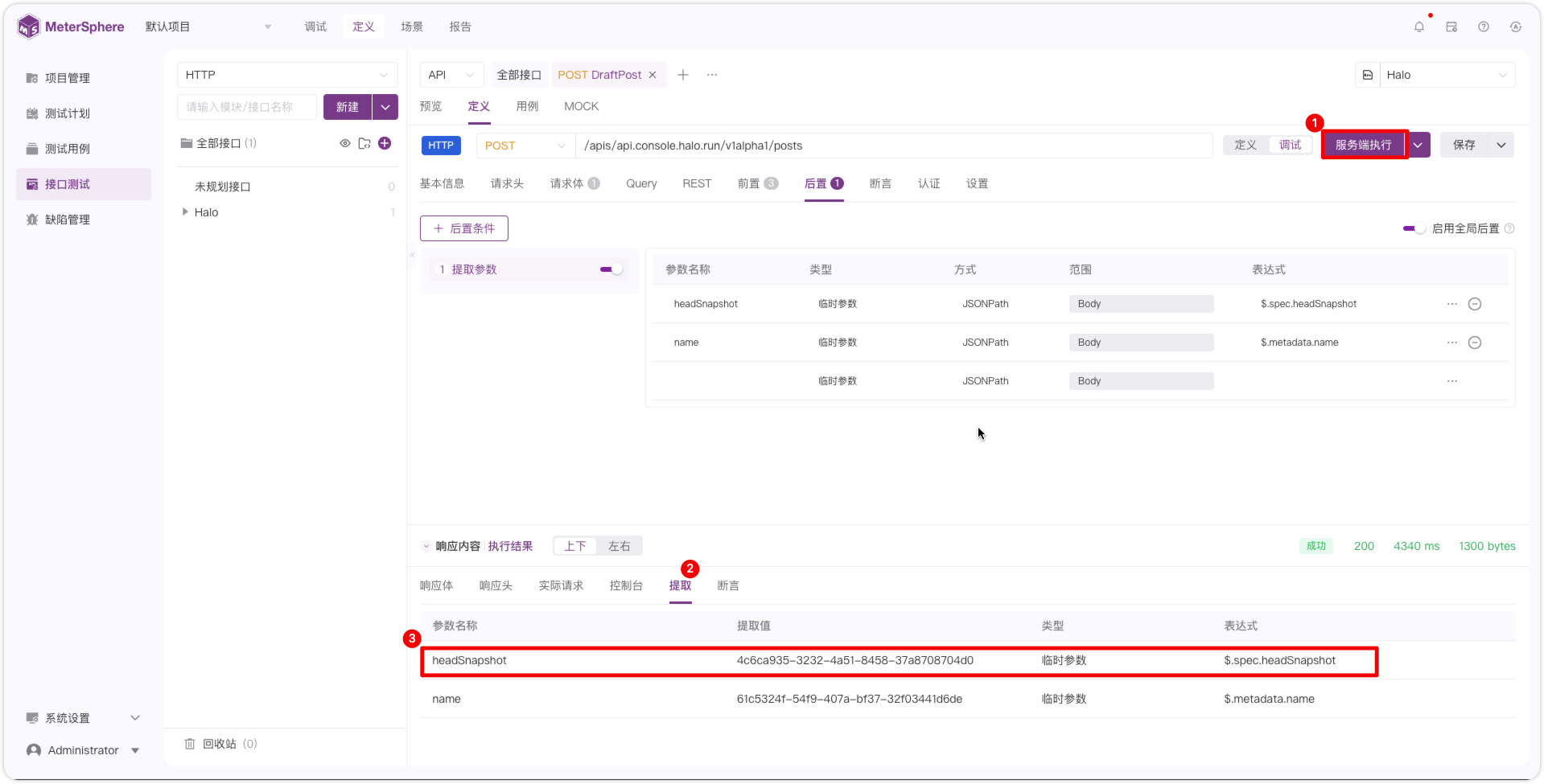
图 13 添加后置操作(4)
6 添加断言
如下图,点击【+ 断言】,选择【状态码】,断言条件选择 等于 200。
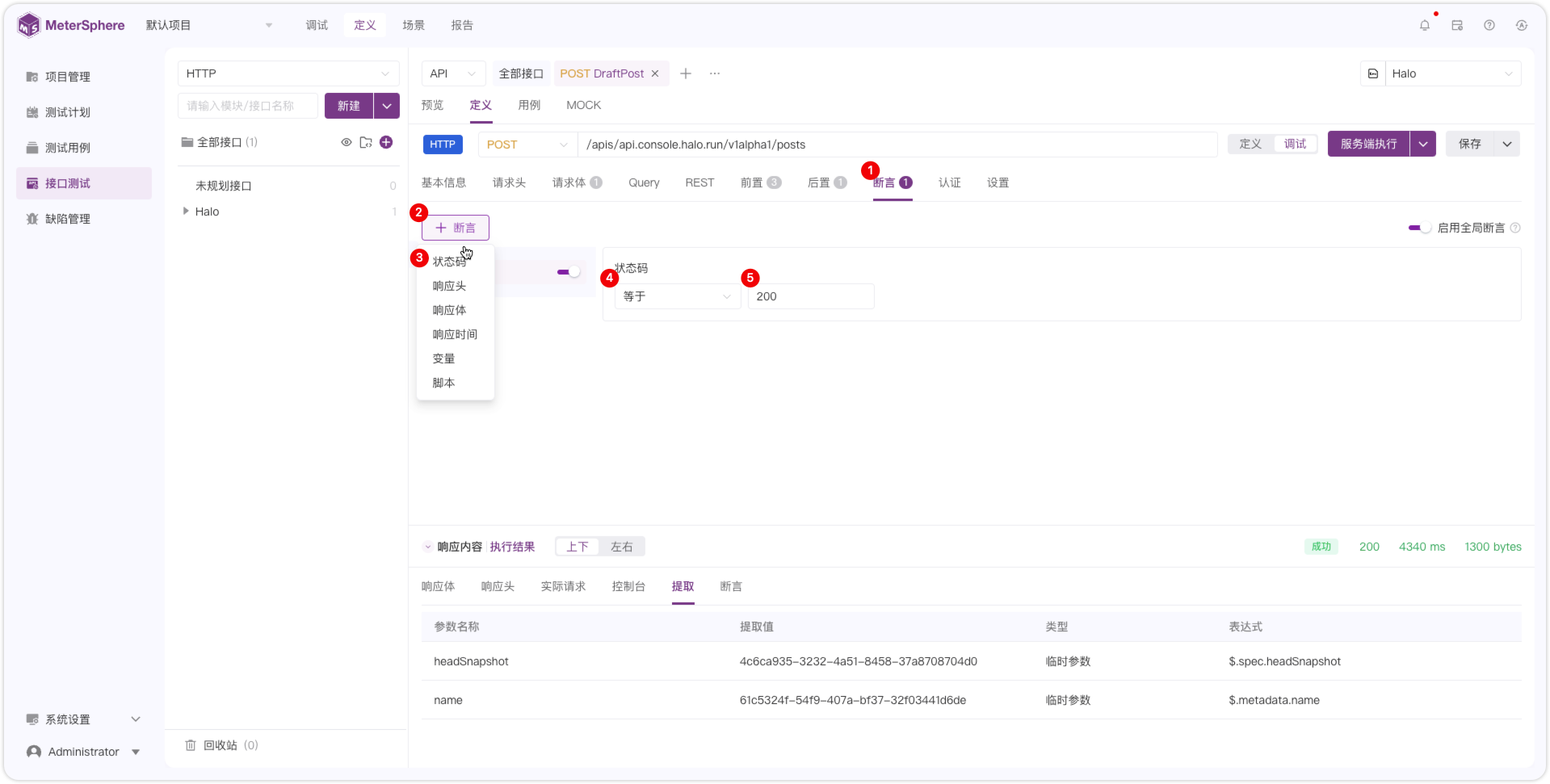
图 14 添加断言(1)
点击【服务端执行】,执行成功后在执行结果处点击【断言】查看断言结果。
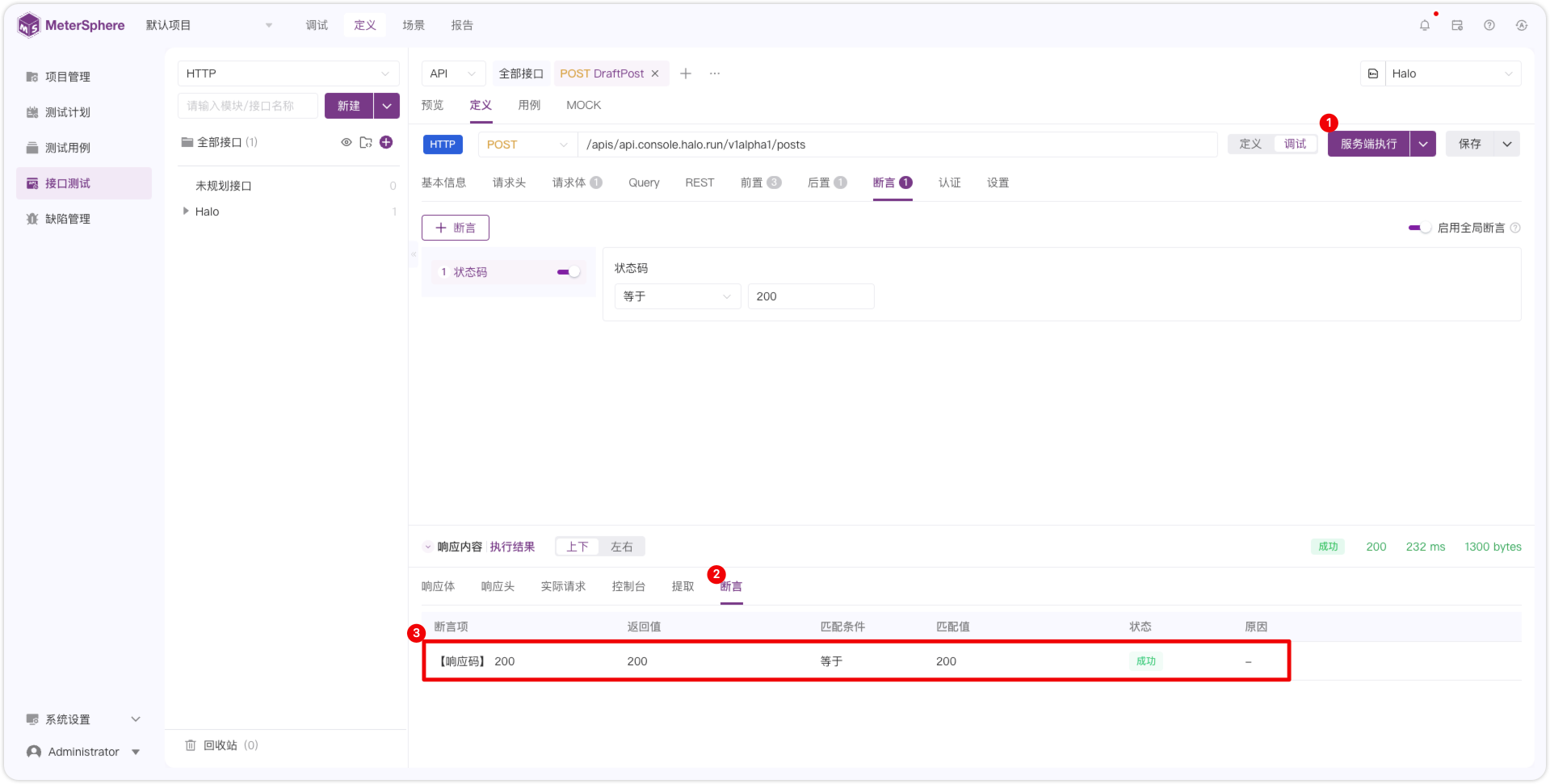
图 15 添加断言(2)
7 保存为用例
如下图,接口调试成功后,点击【保存为新用例】快速创建用例。
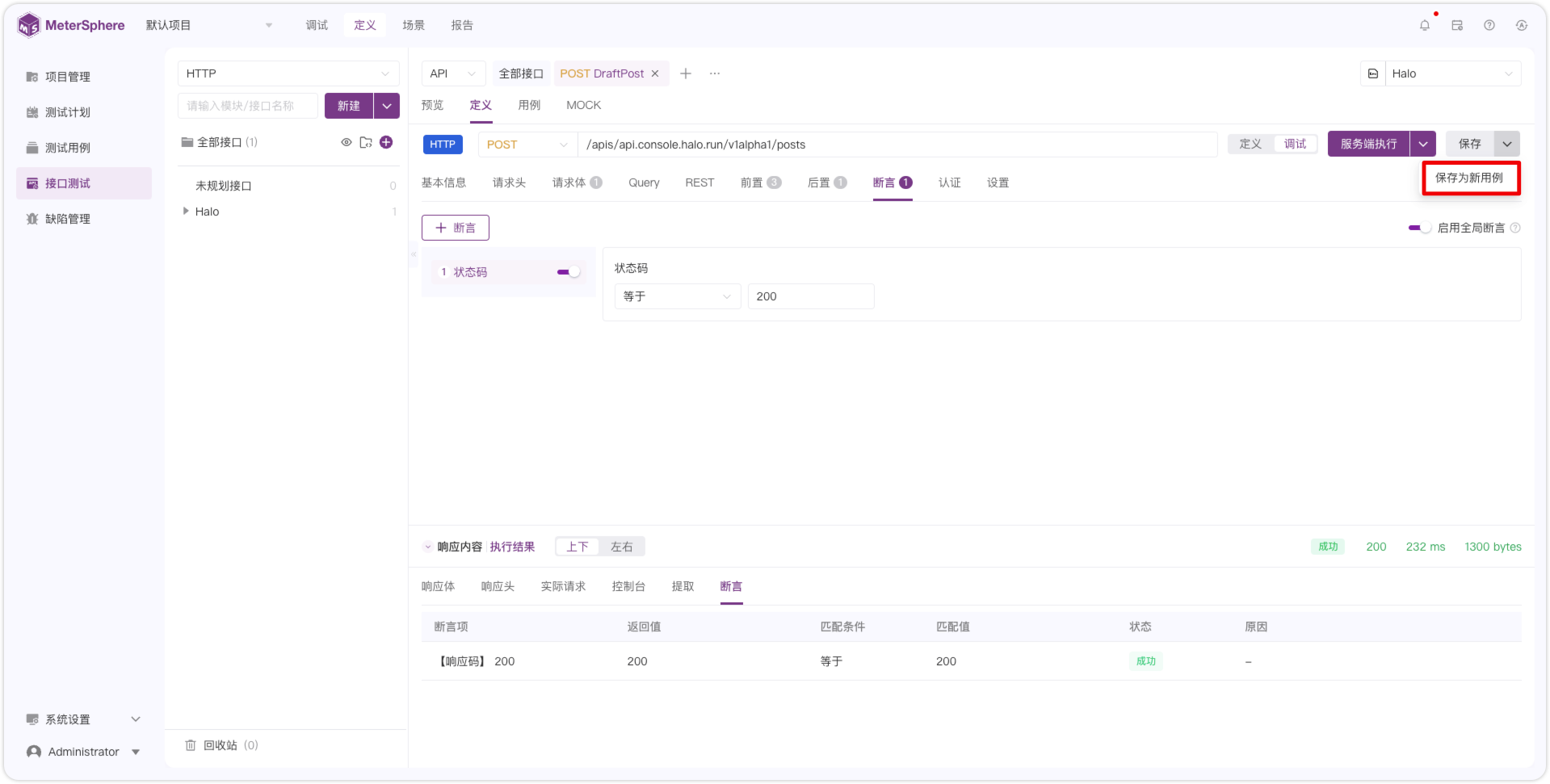
图 16 创建用例
8 创建场景
如下图,点击【序号1】或者【序号2】创建场景。
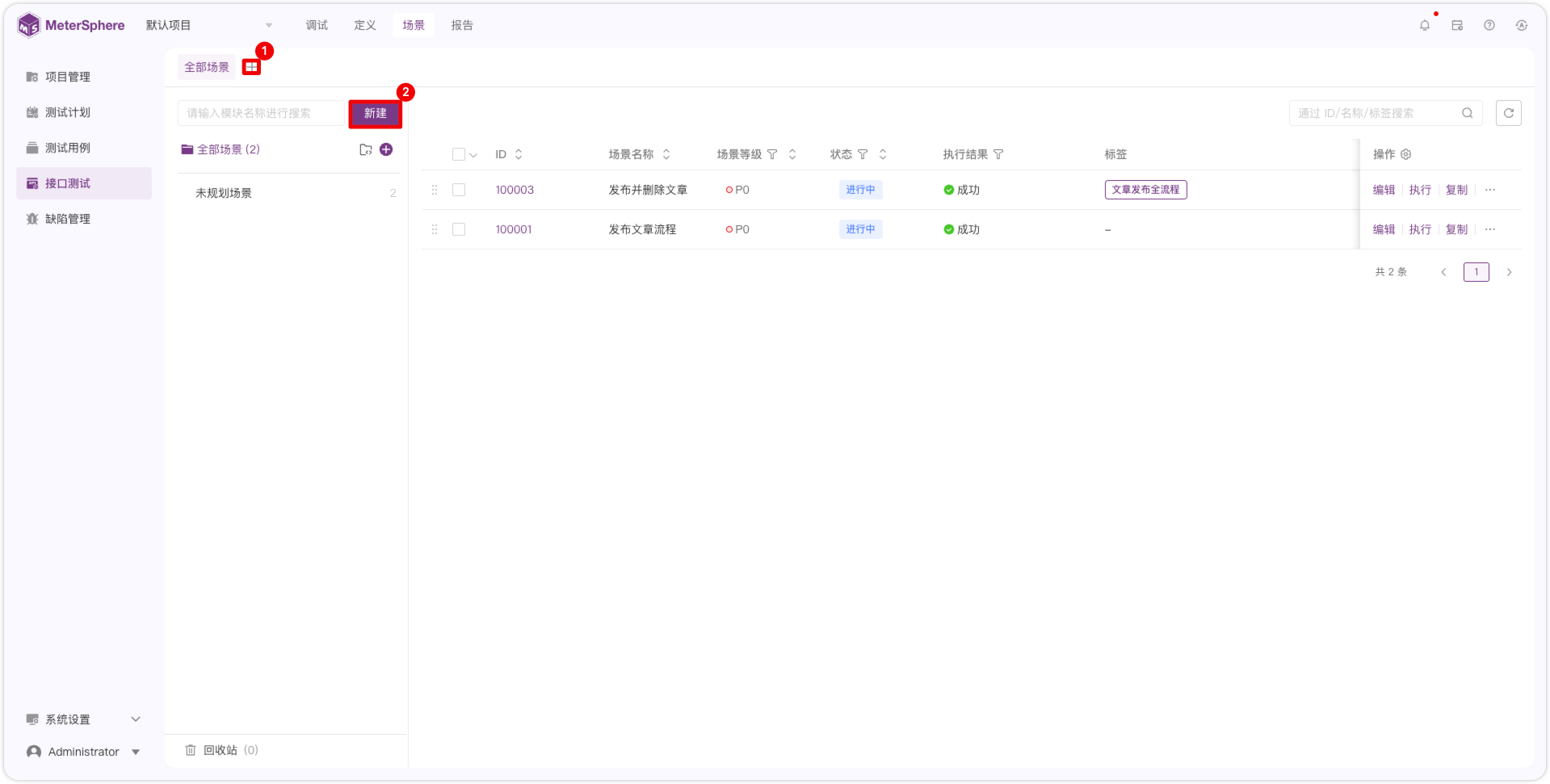
图 17 创建场景(1)
点击【添加步骤】,选择【导入系统请求】。
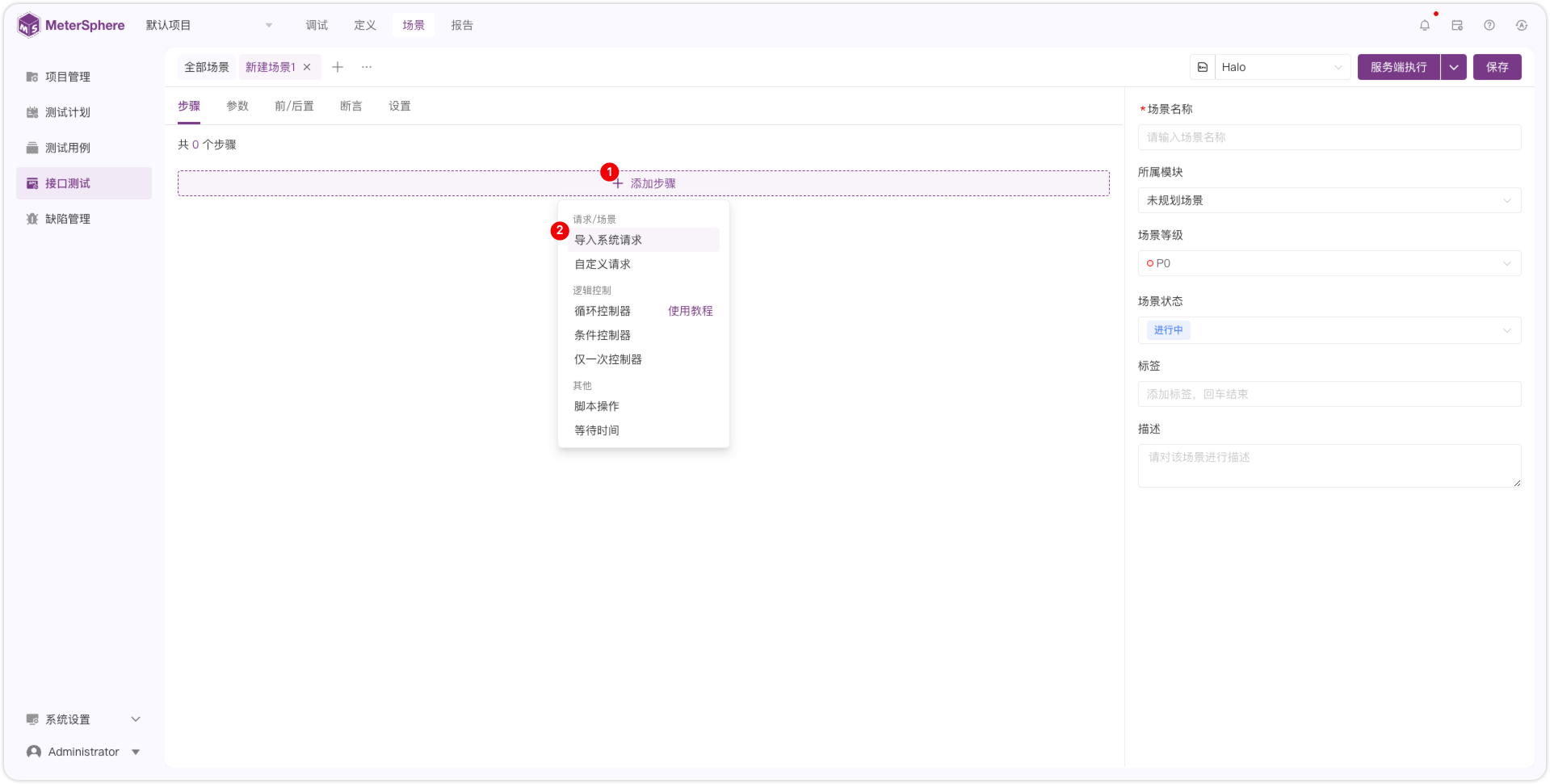
图 18 创建场景(2)
选择【接口】,选择【DraftPost】、【PublishPost】、【fetchPostHeadContent】,点击【引用】,然后点击保存。
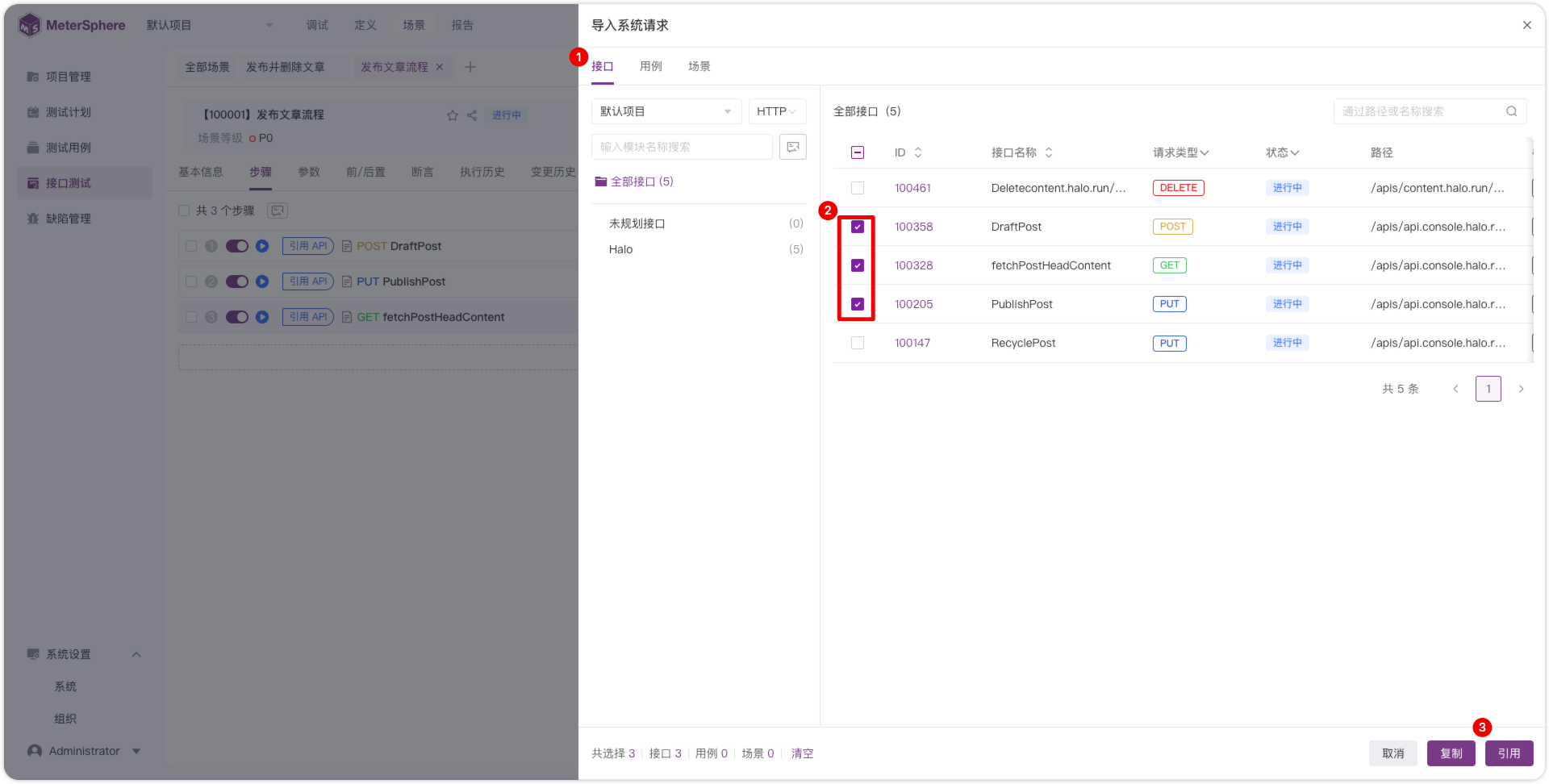
图 19 创建场景(3)
选择【Halo】环境,点击【服务端执行】生成报告。
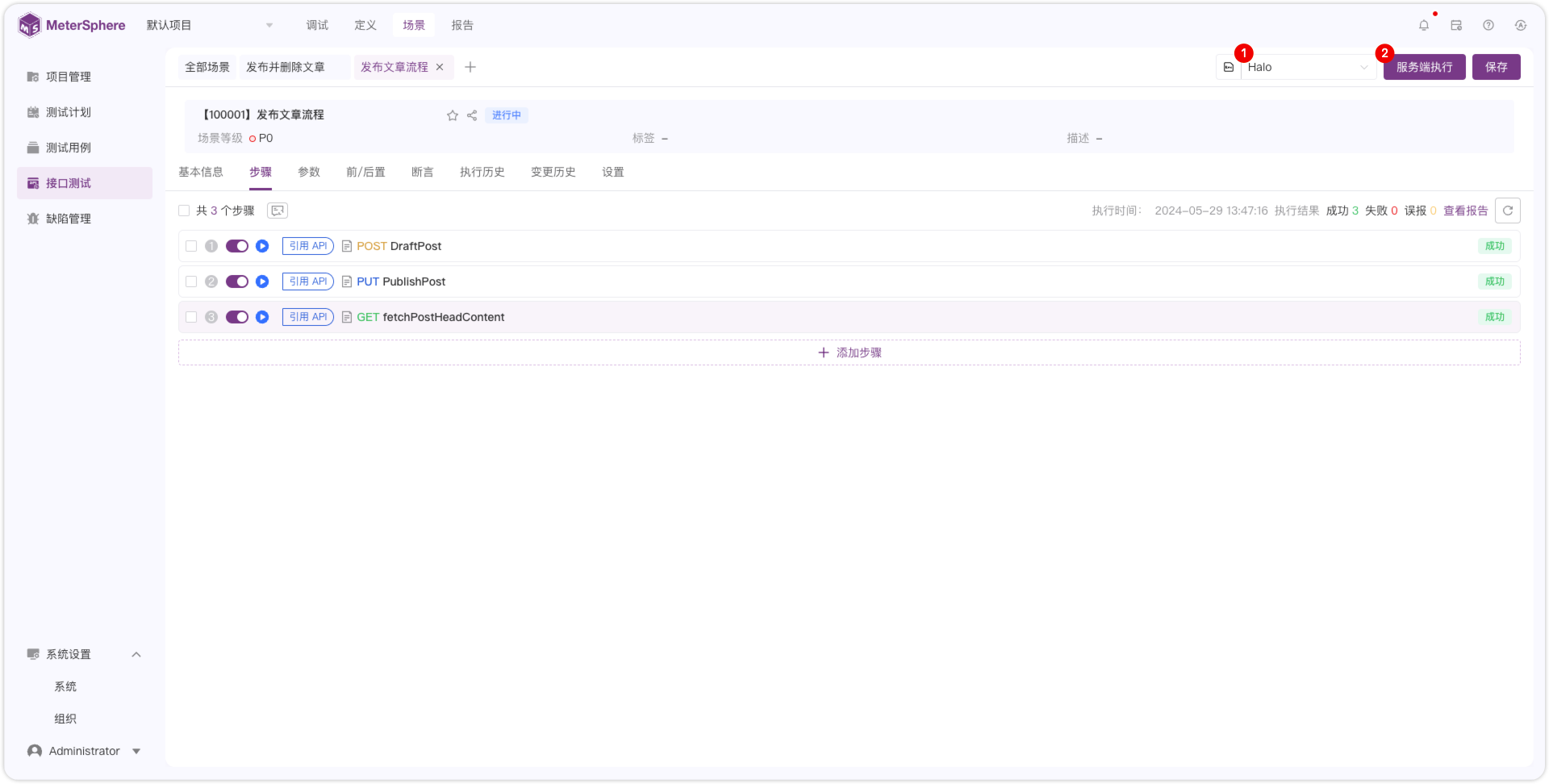
图 20 创建场景(4)
9 查看报告
如下图,在【报告】页面查看场景 发布文章流程 的【场景报告】。
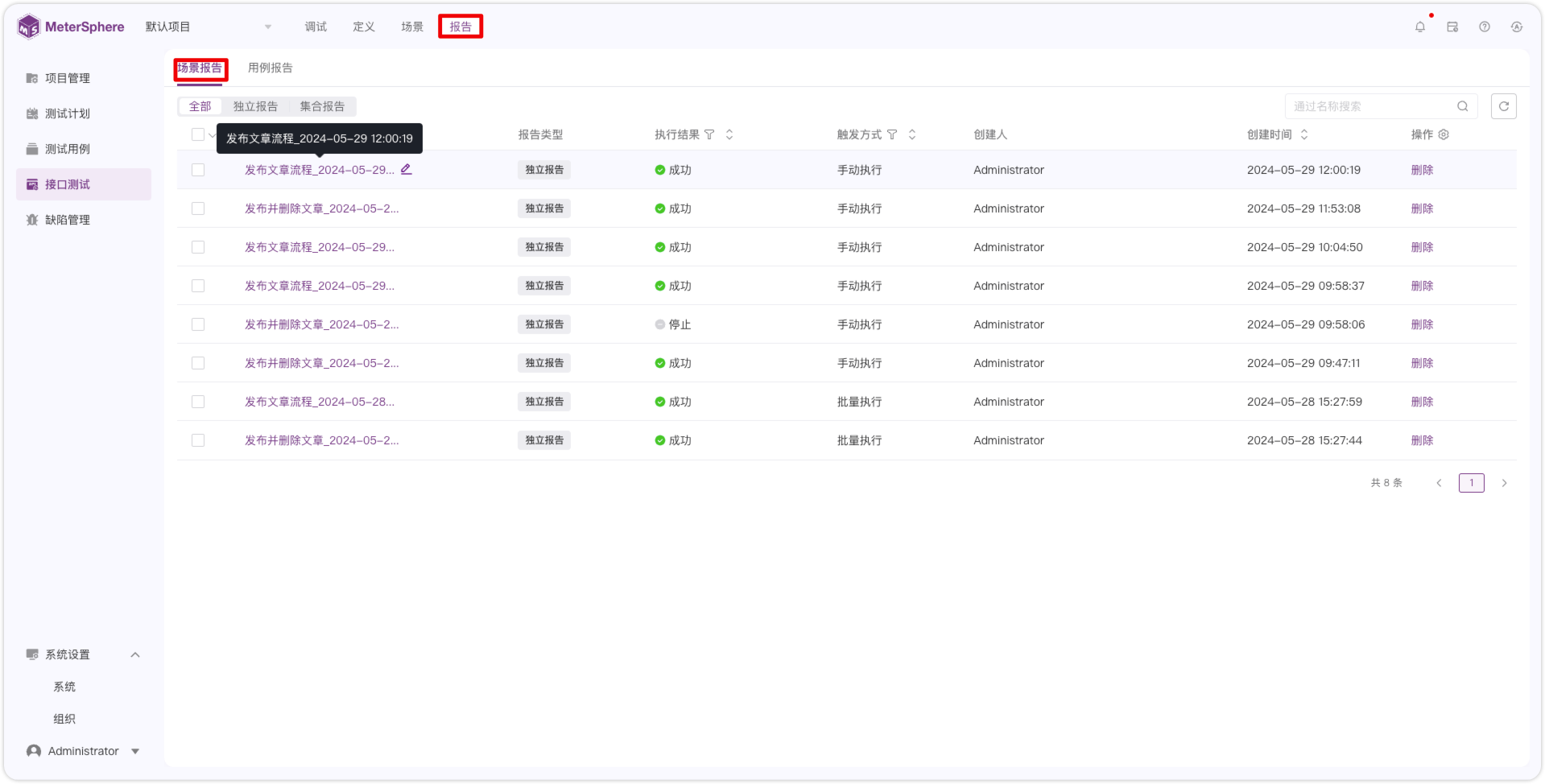
图 21 查看报告(1)
点击 发布文章流程 的报告名称预览报告详情。
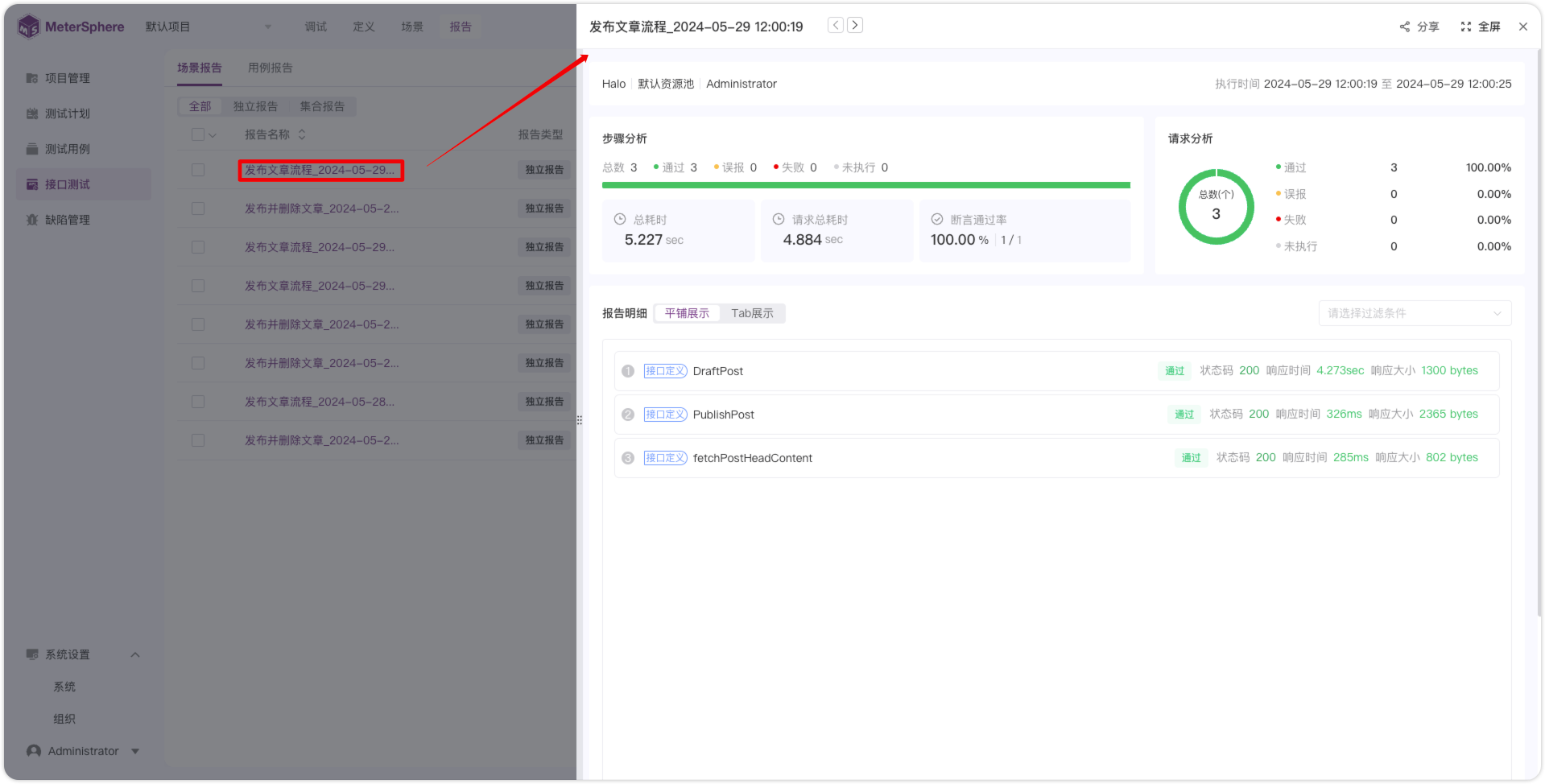
图 22 查看报告(2)
如下图,点击【步骤名称】查看步骤实际请求的响应内容。
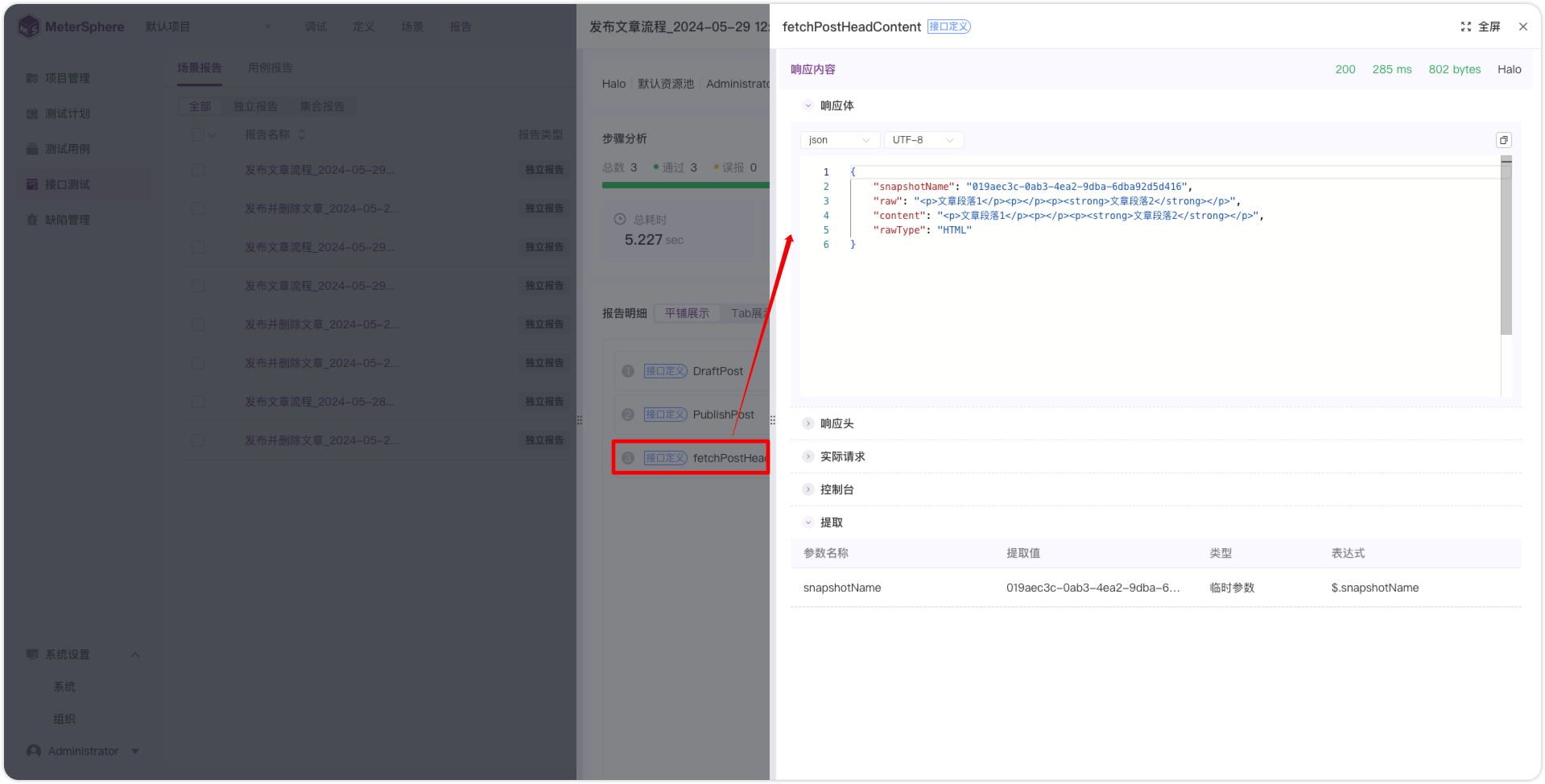
图 23 查看报告(3)