使用用例管理
1 体验环境
如需先快速了解产品功能,可直接访问 Demo 环境:
- 访问地址:https://demo.metersphere.com/
- 用户名:
demo - 密码:
demo
说明:Demo 环境仅用于体验与测试,不适合作为正式生产环境。
2 创建模块
系统预置了部分用例,以 Halo 建站平台测试为例,创建 Halo 被测业务测试用例模块 登录 。
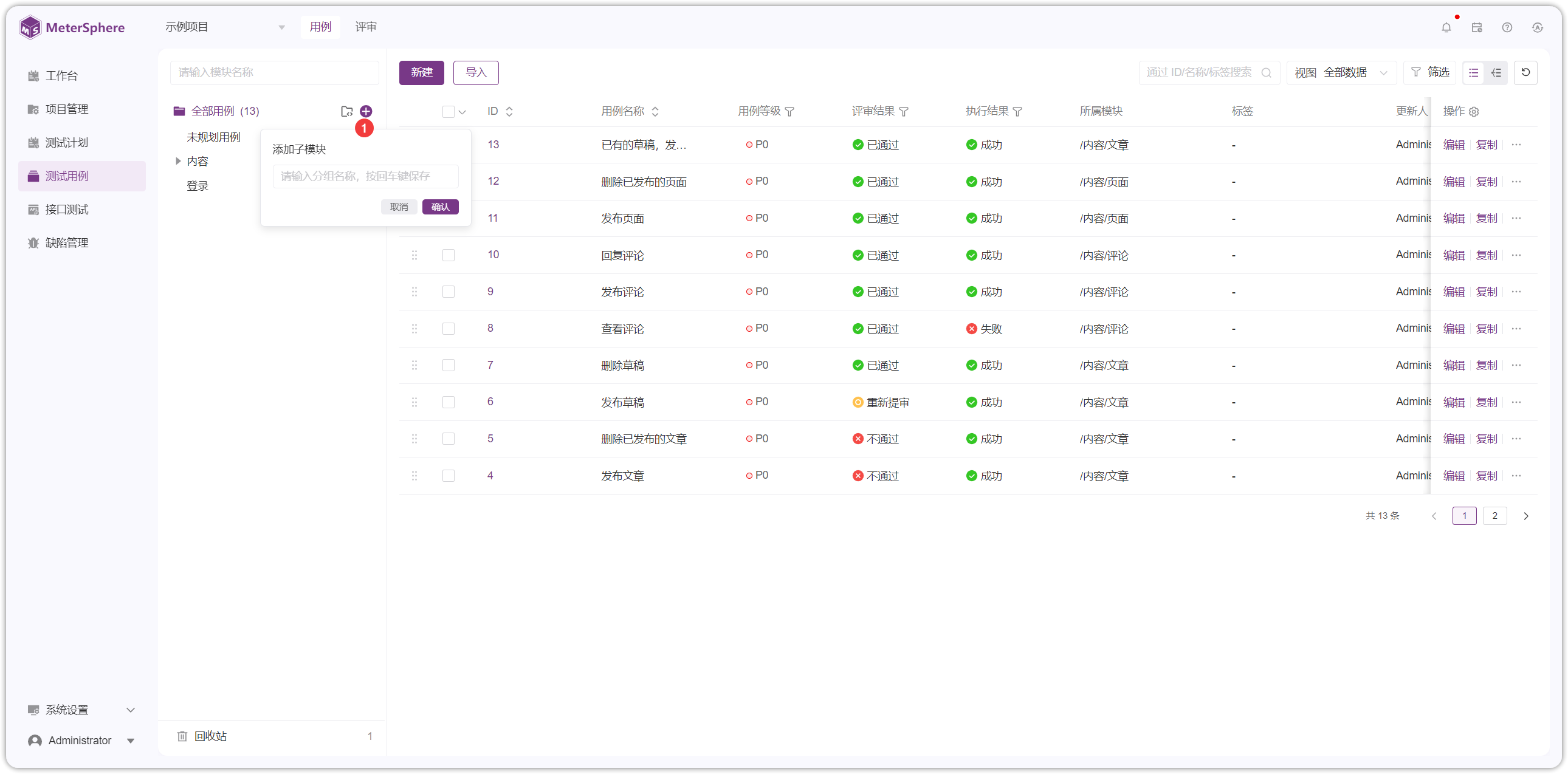
图 1 添加模块
3 创建测试用例
创建 Halo 测试用例,点击【新建】添加 halo平台登录用例用例,如:填写用例名称 halo平台登录用例、测试步骤访问halo测试地址,输入正确的用户名和正确的密码,点击登录、期望正常登录、用例等级P0等字段创建用例。
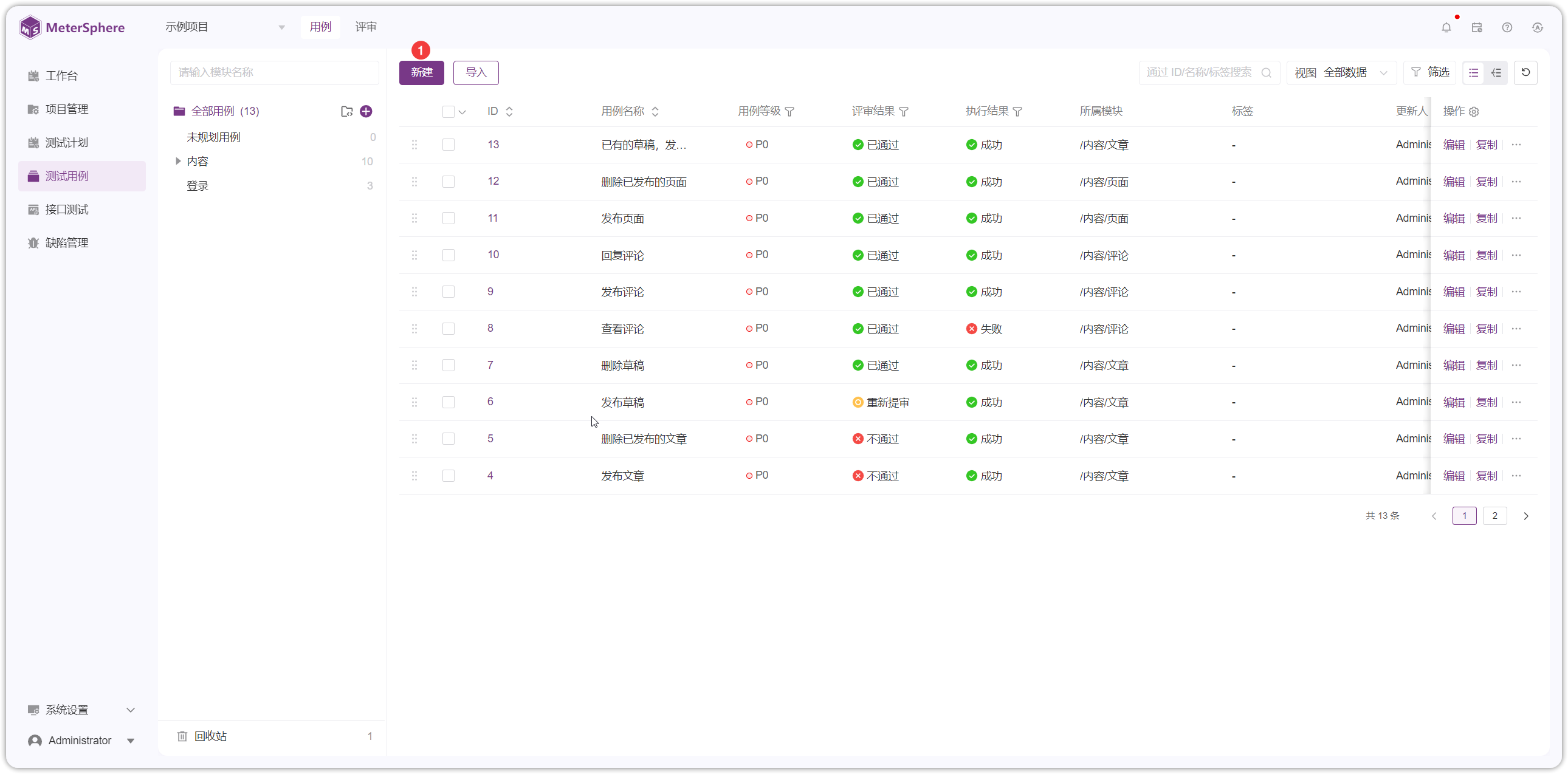
图 2 创建用例
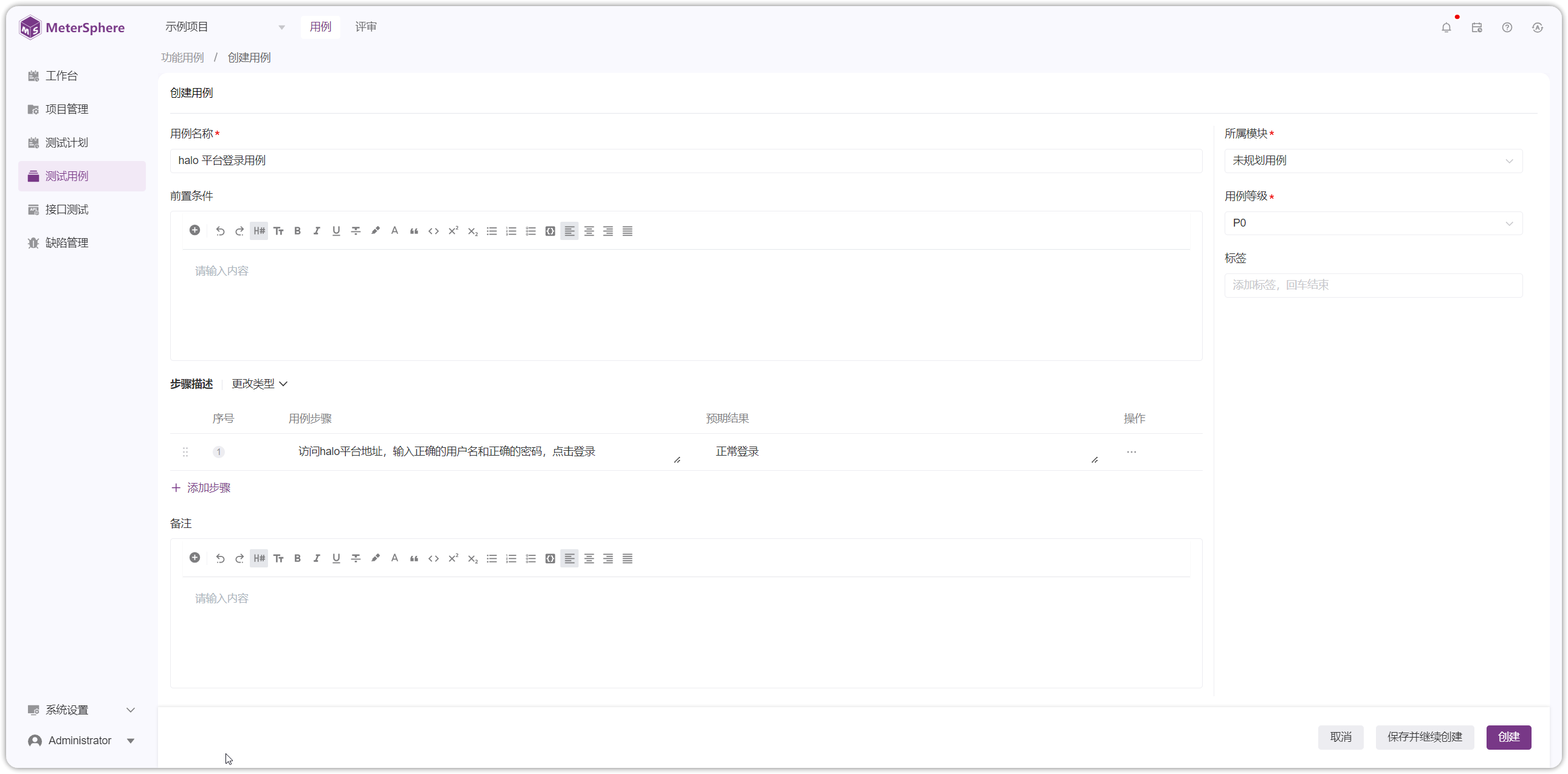
图 3 功能用例编辑
4 创建评审计划
编写完成 Halo 功能用例后发起用例评审活动。在【测试用例-评审】创建用例评审计划 v1.0版本用例评审,评审标准单人评审、选择评审人Administrator,填写完成后创建评审。
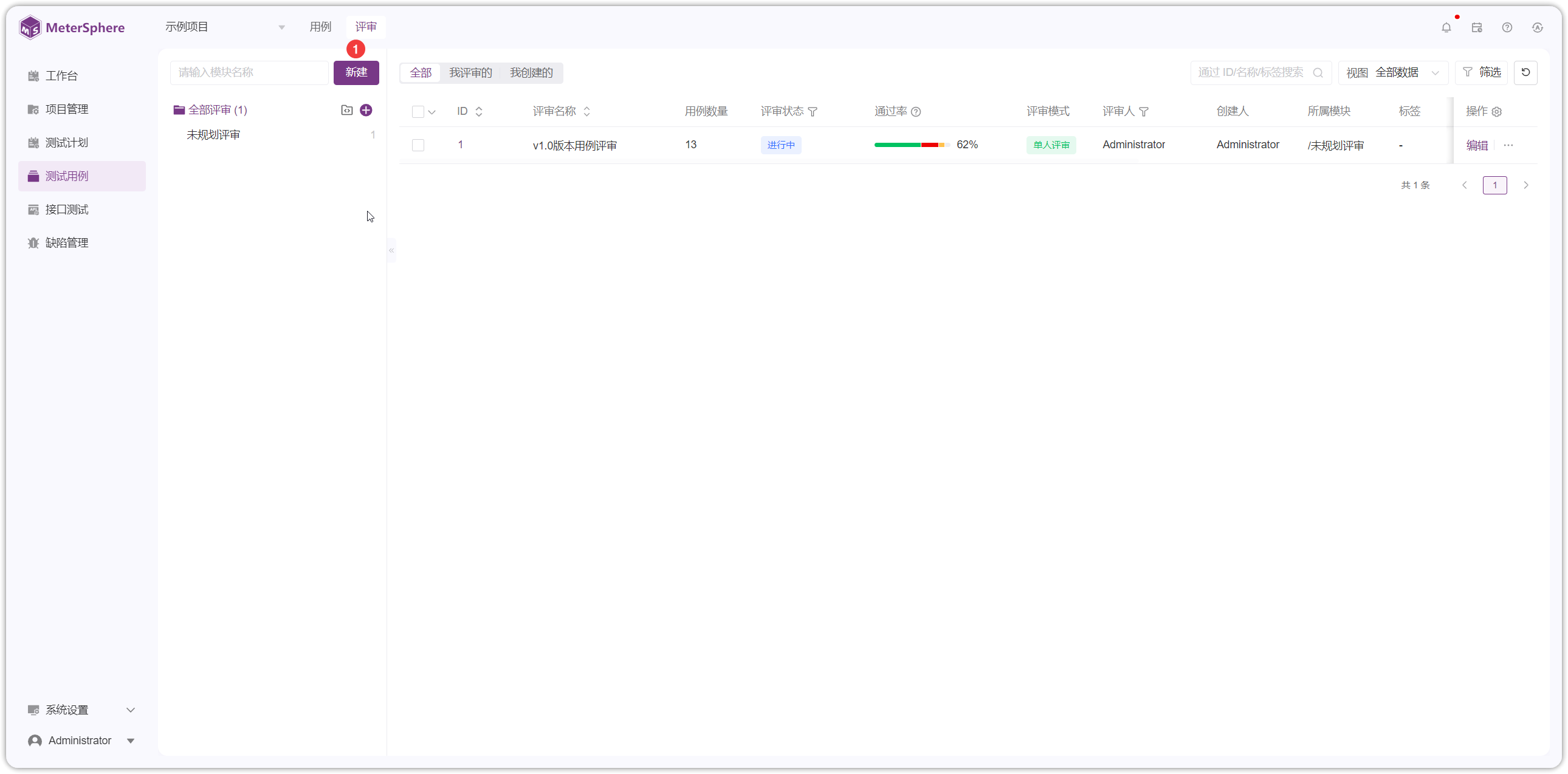
图 4 用例评审入口
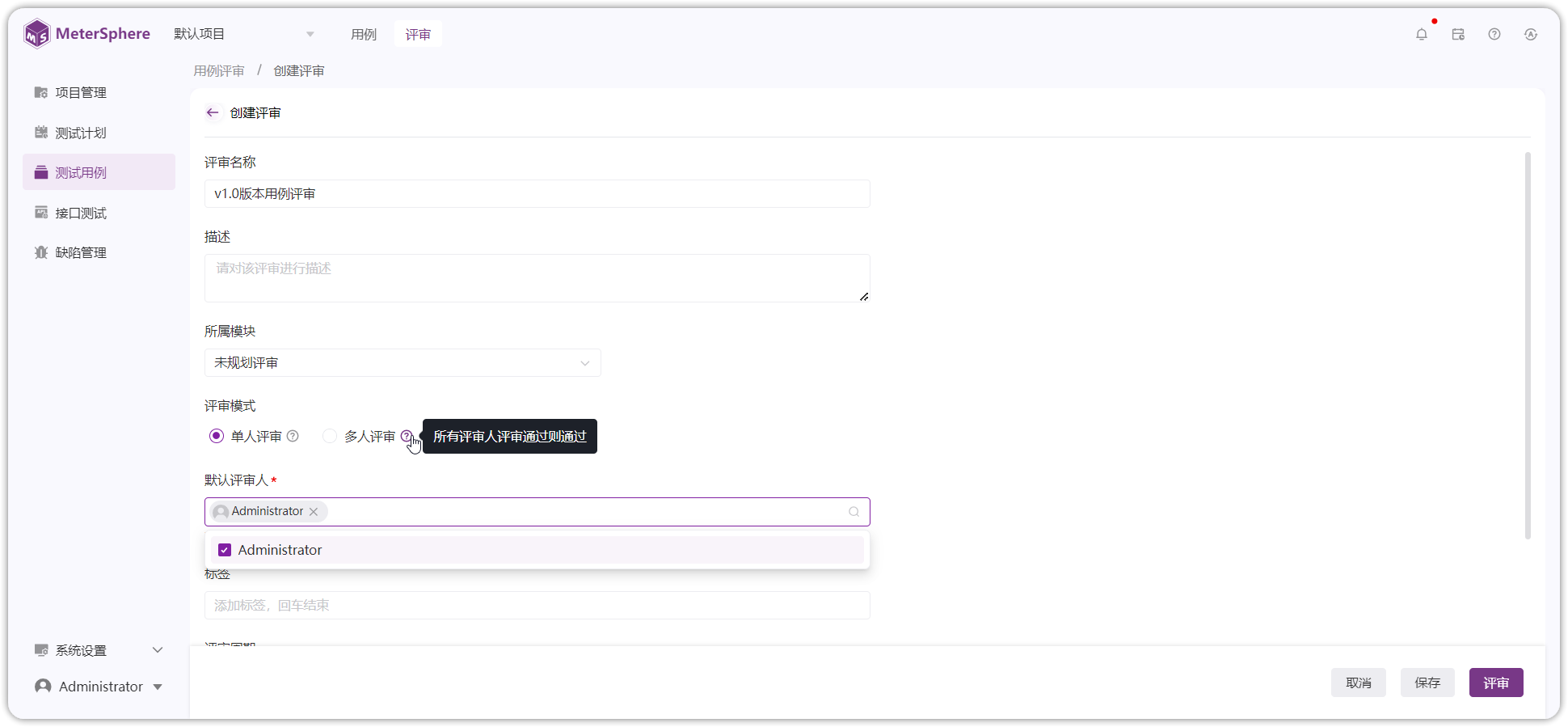
图 5 创建用例评审页面
- 【评审模式】单人评审:最后一次评审结果,为最终审结果;多人评审:所有评审人评审通过则通过,任意评审人不通过,则不通过。
- 【默认评审人】只有评审人才可进行评审操作。新添加的关联用例,评审人为项目配置的默认评审人。
- 【评审周期】评审预计时间,超过时间也可评审。
- 【关联用例】选择需要评审的用例并关联评审计划。
点击 v1.0版本用例评审 ID进入评审详情关联用例,在点击【关联用例】按钮关联要评审正常登录Halo管理系统 、 密码错误登录Halo管理系统失败、 退出登录测试用例到评审任务中。
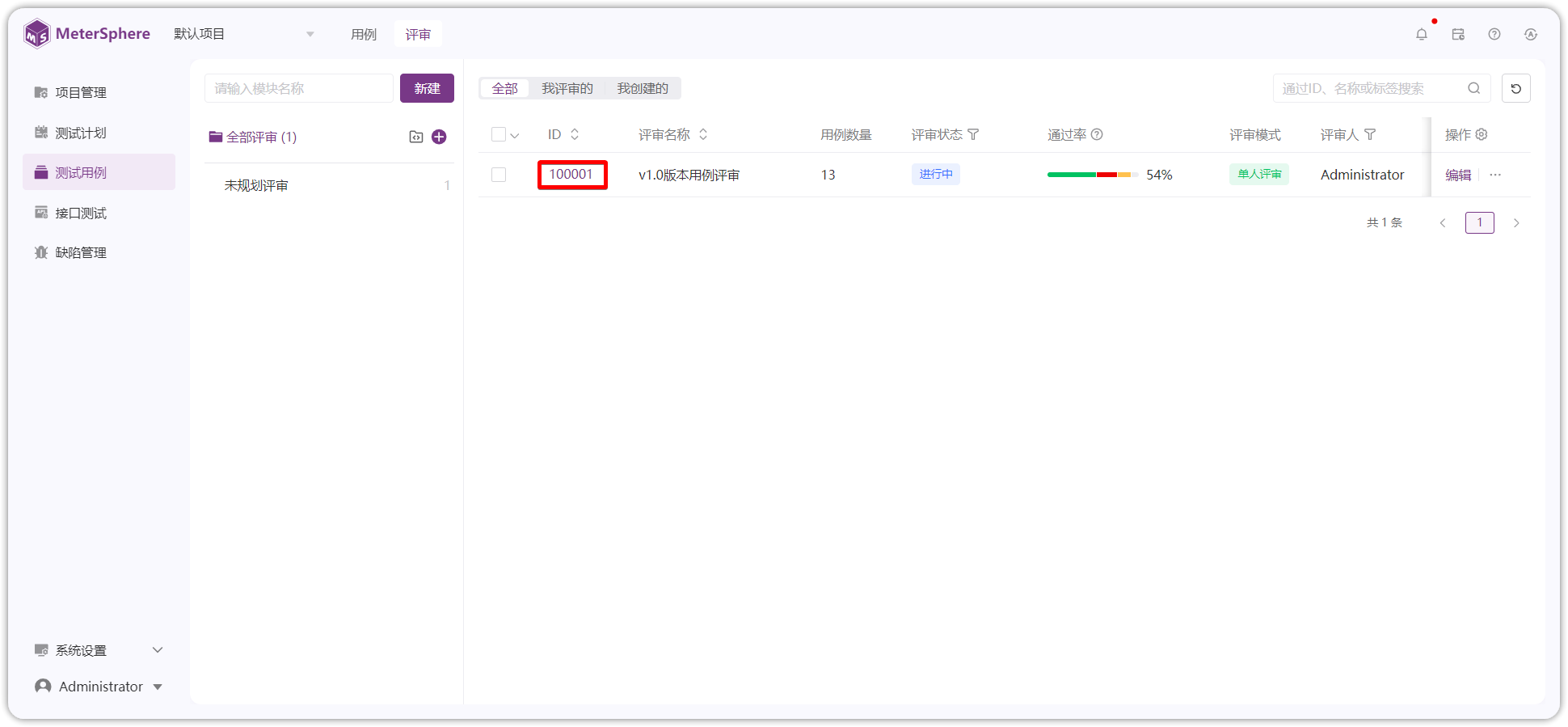
图 6 关联测试用例(1)
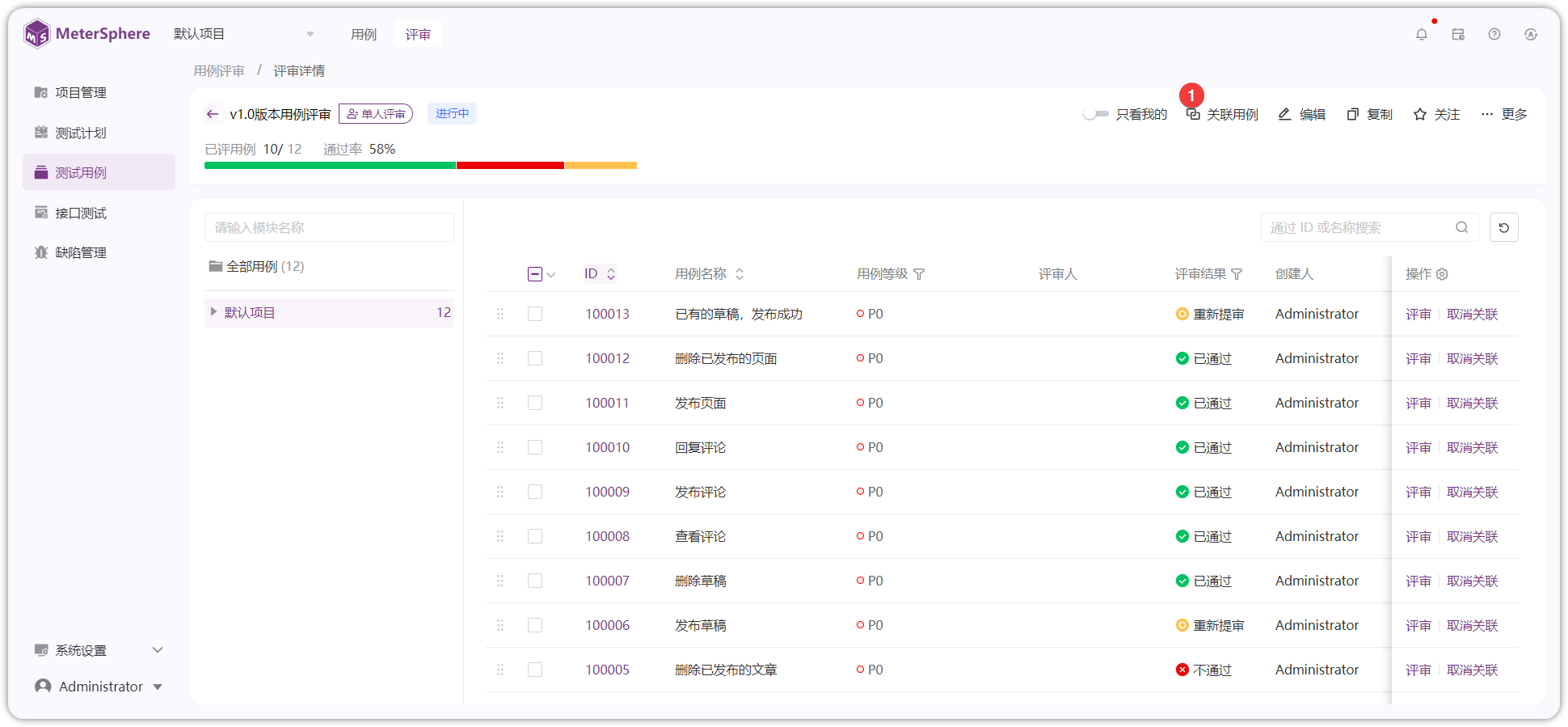
图 7 关联测试用例(2)
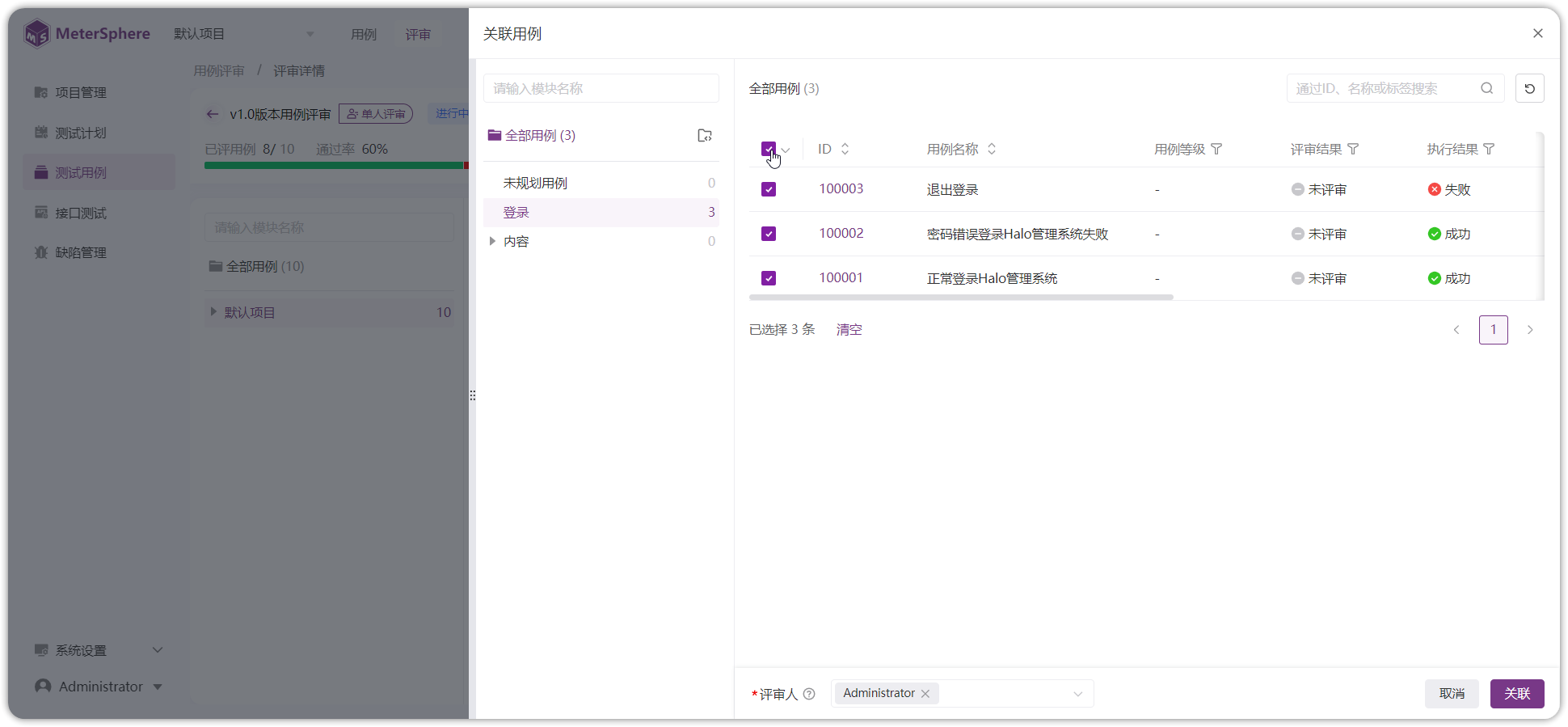
图 8 用例评审关联用例
5 评审
用例评审人 Administrator 点击评审列表用例 ID 或【评审】按钮,对用例编写的测试点进行意见评审,选择评审结果标记用例状态为通过,每条用例都标记状态后,计划评审完成。

图 9 关联完成列表
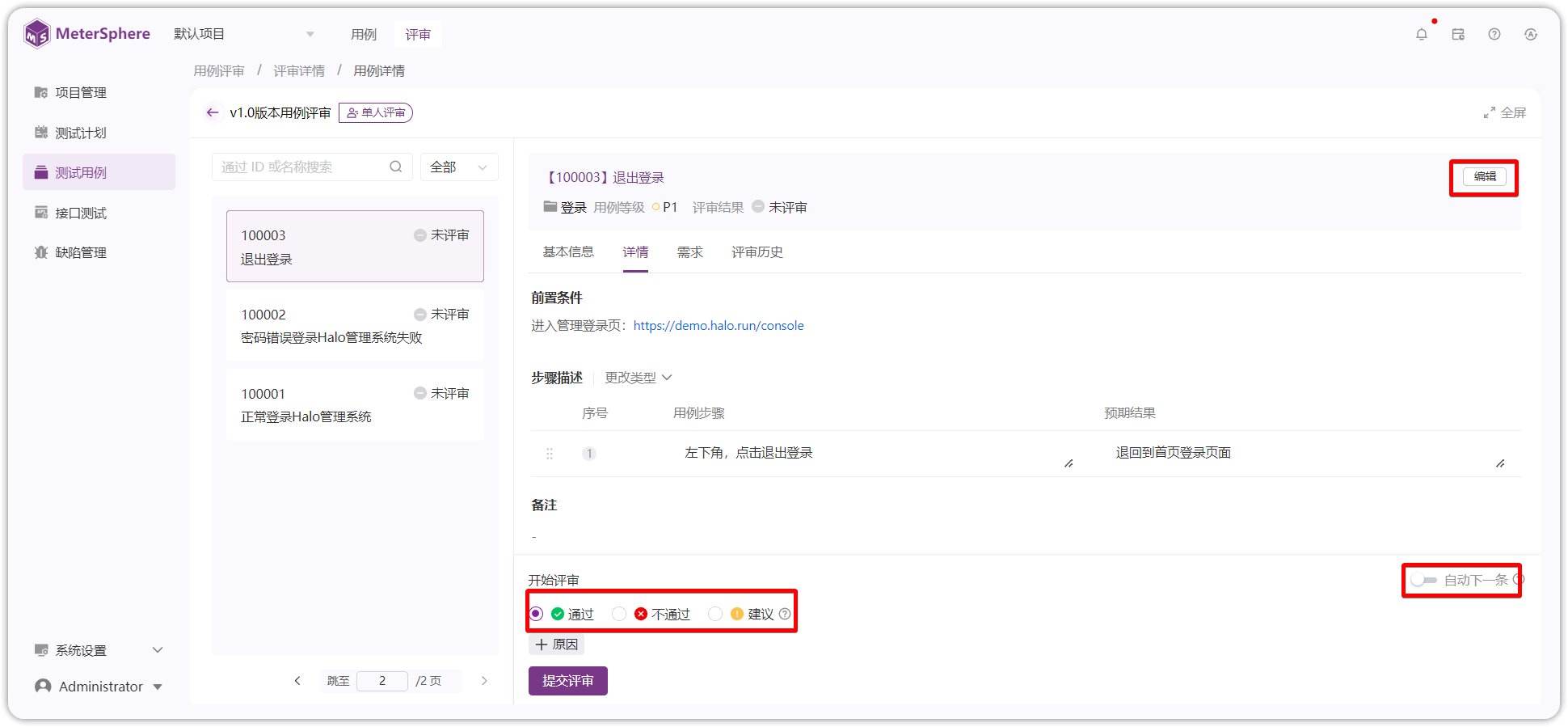
图 10 评审操作
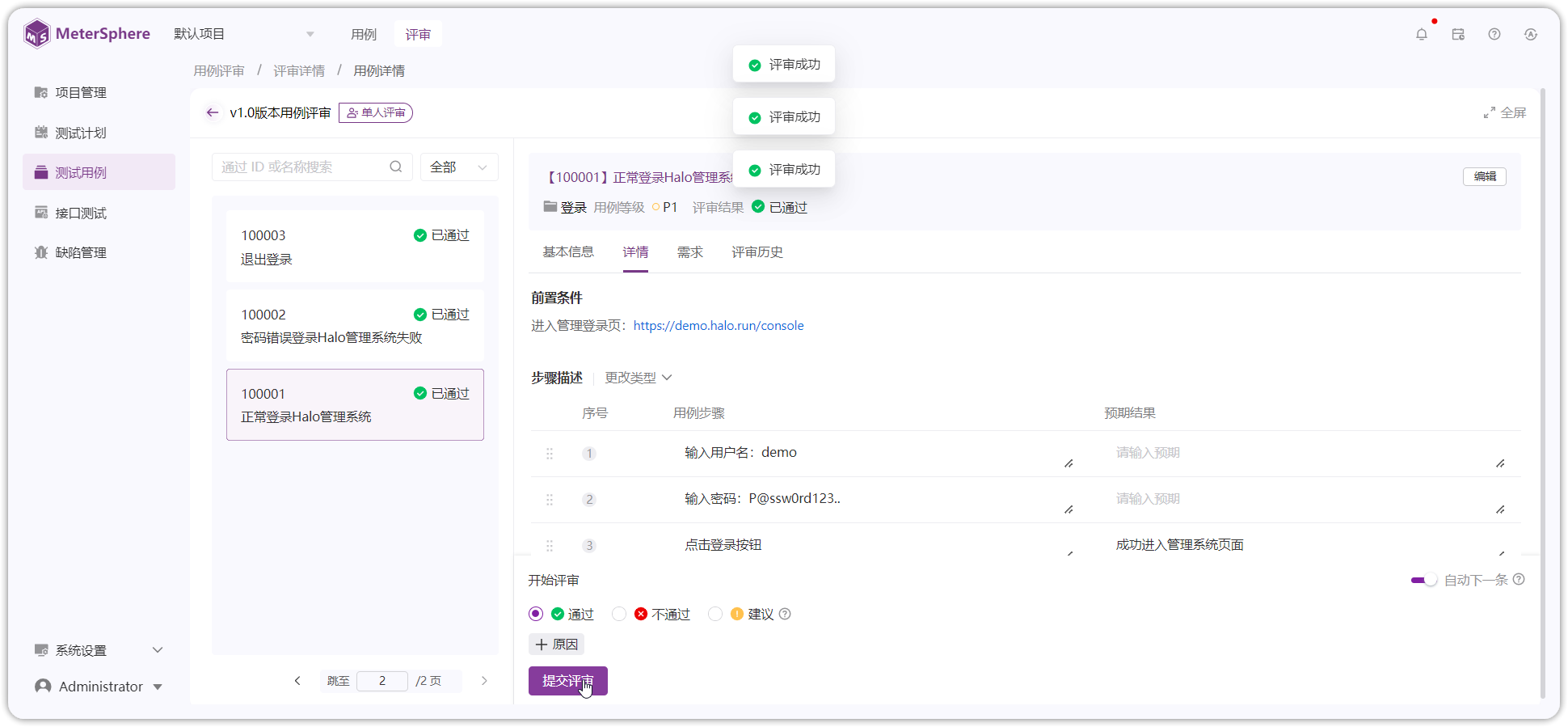
图 11 完成
- 【评审标记】选择评审结果,标记并提交,可选择通过、失败、建议等状态。
- 【编辑】评审过程存在用例需要修改,有编辑用例权限的用户可以点击【编辑】按钮操作。
- 【自动下一条】勾选后,提交评审结果自动进入下一条评审。
6 创建测试计划
进入【测试计划-计划】界面,点击【新建】新建测试计划 v1.0版本发布计划,并关联用例。
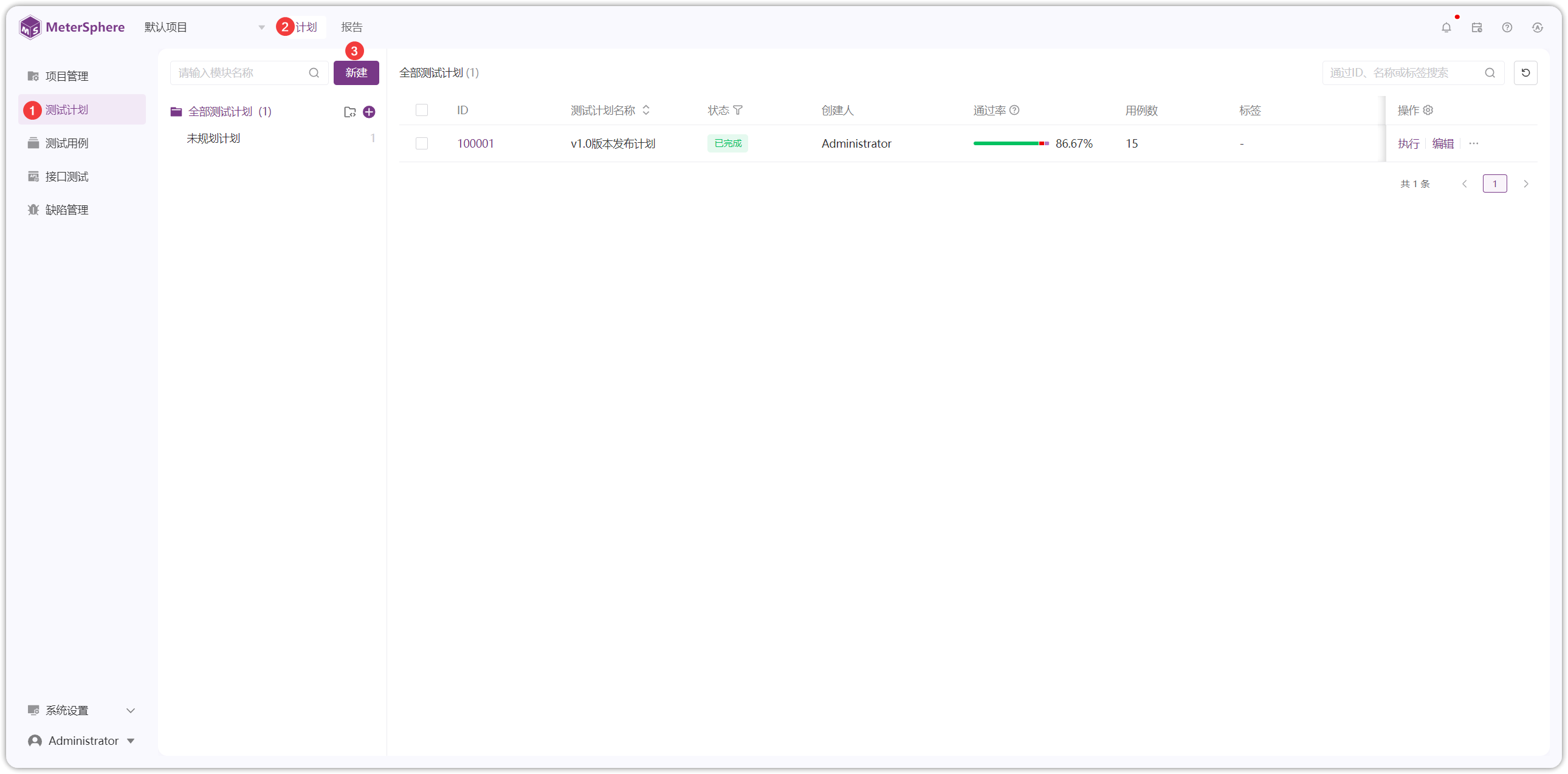
图 12 新建测试计划(1)
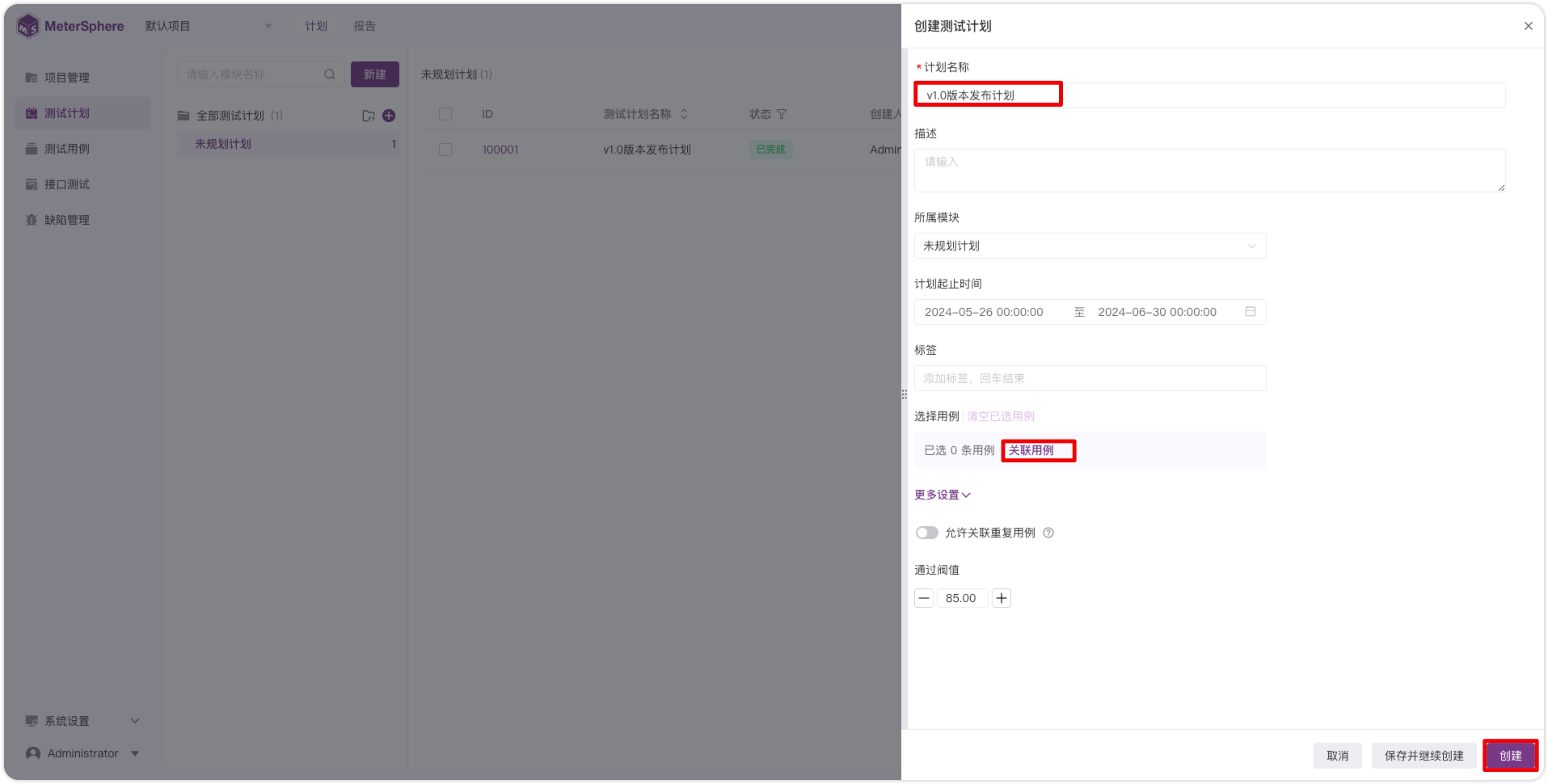
图 13 新建测试计划(2)
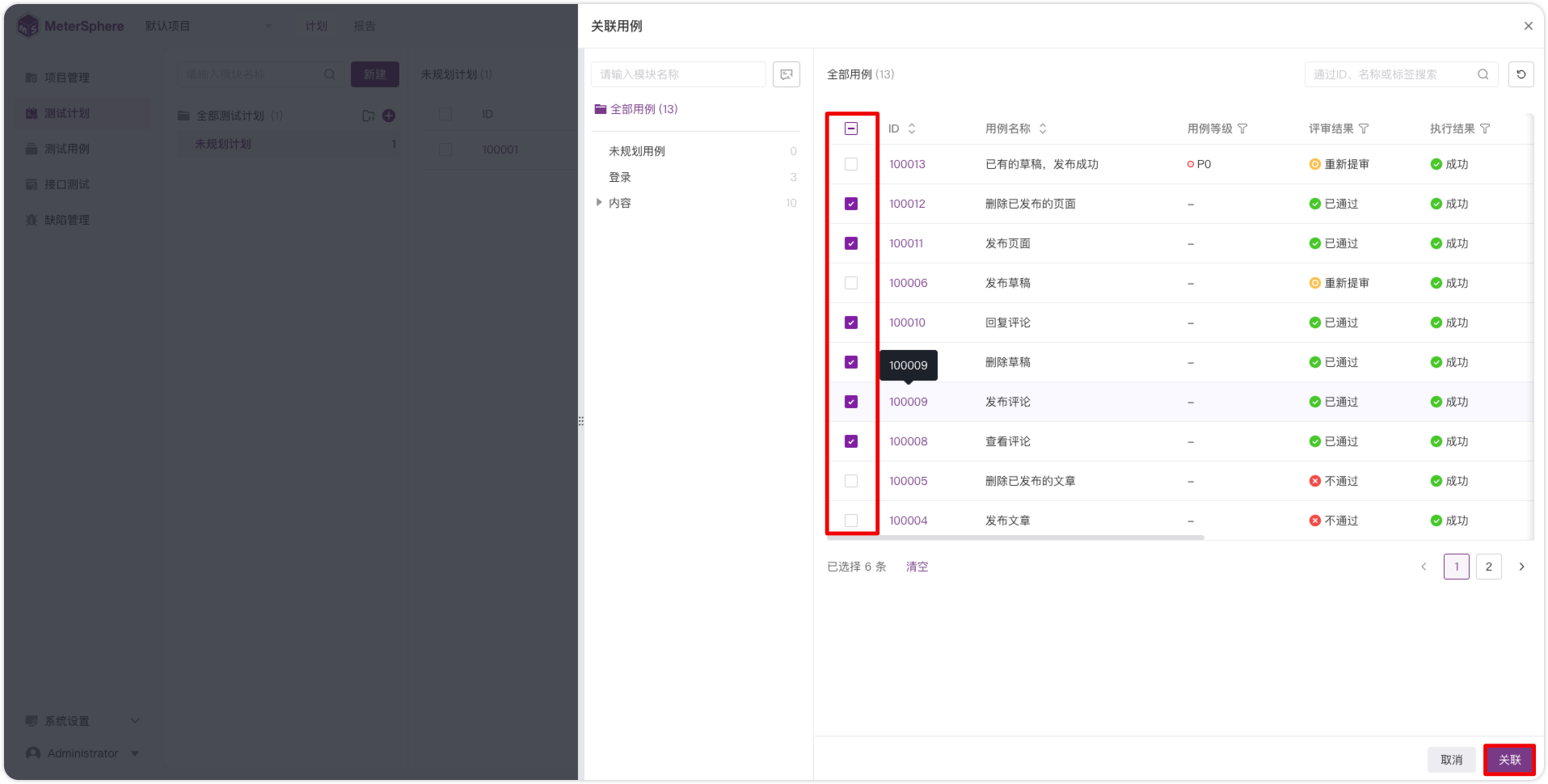
图 14 新建测试计划(3)
7 测试计划执行
如图,点击【执行】进入【用例详情】在步骤描述处填写【实际结果】和【步骤执行结果】,修改当前用例【执行状态】和【评论】后,点击【提交结果】完成当前用例执行。
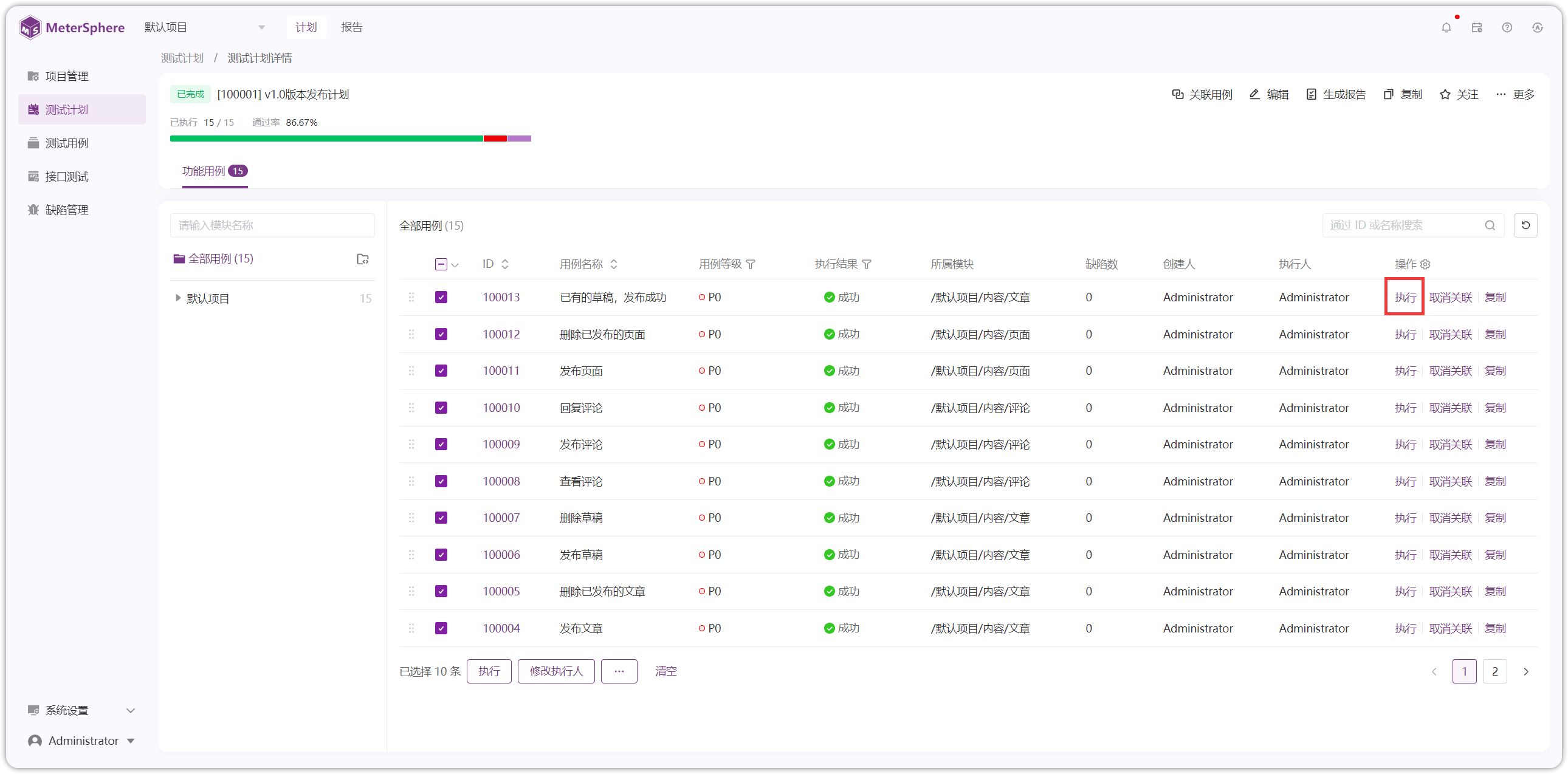
图 15 测试计划执行(1)
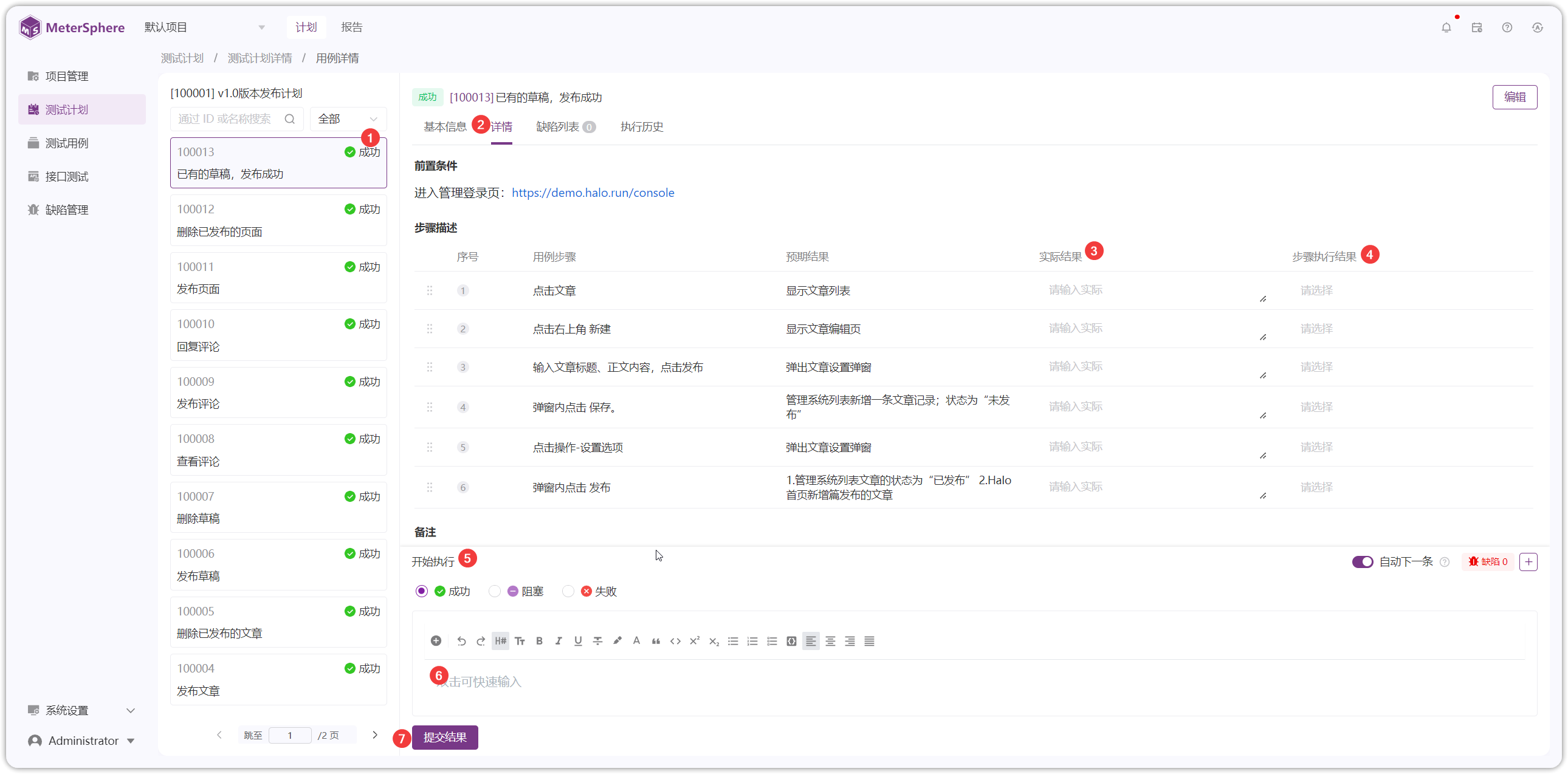
图 16 测试计划执行(2)
如果用例执行失败,如下图缺陷处点击【+】,选择【新建】或者【关联】缺陷,给当前用例创建缺陷。
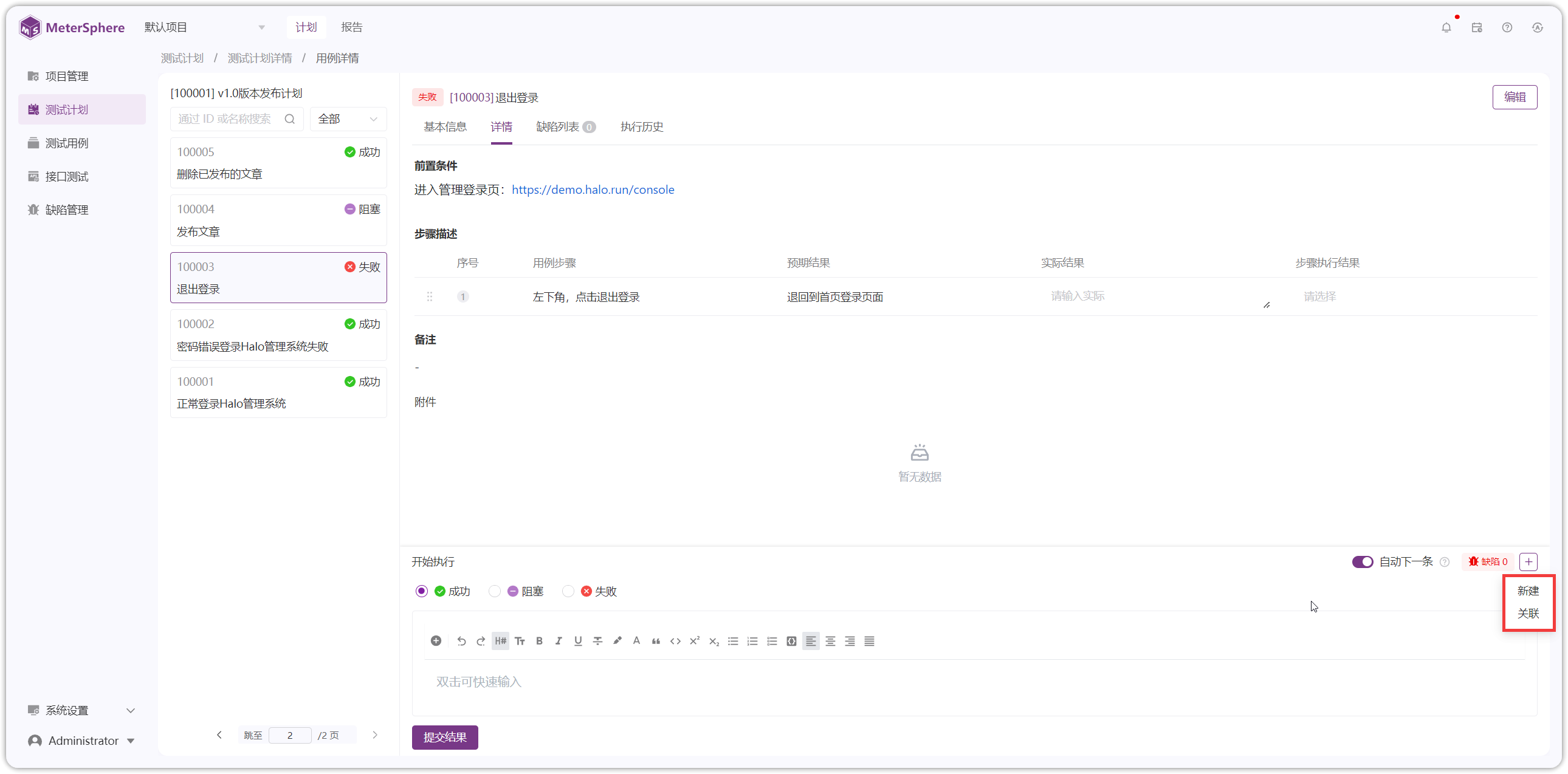
图 17 创建缺陷(1)
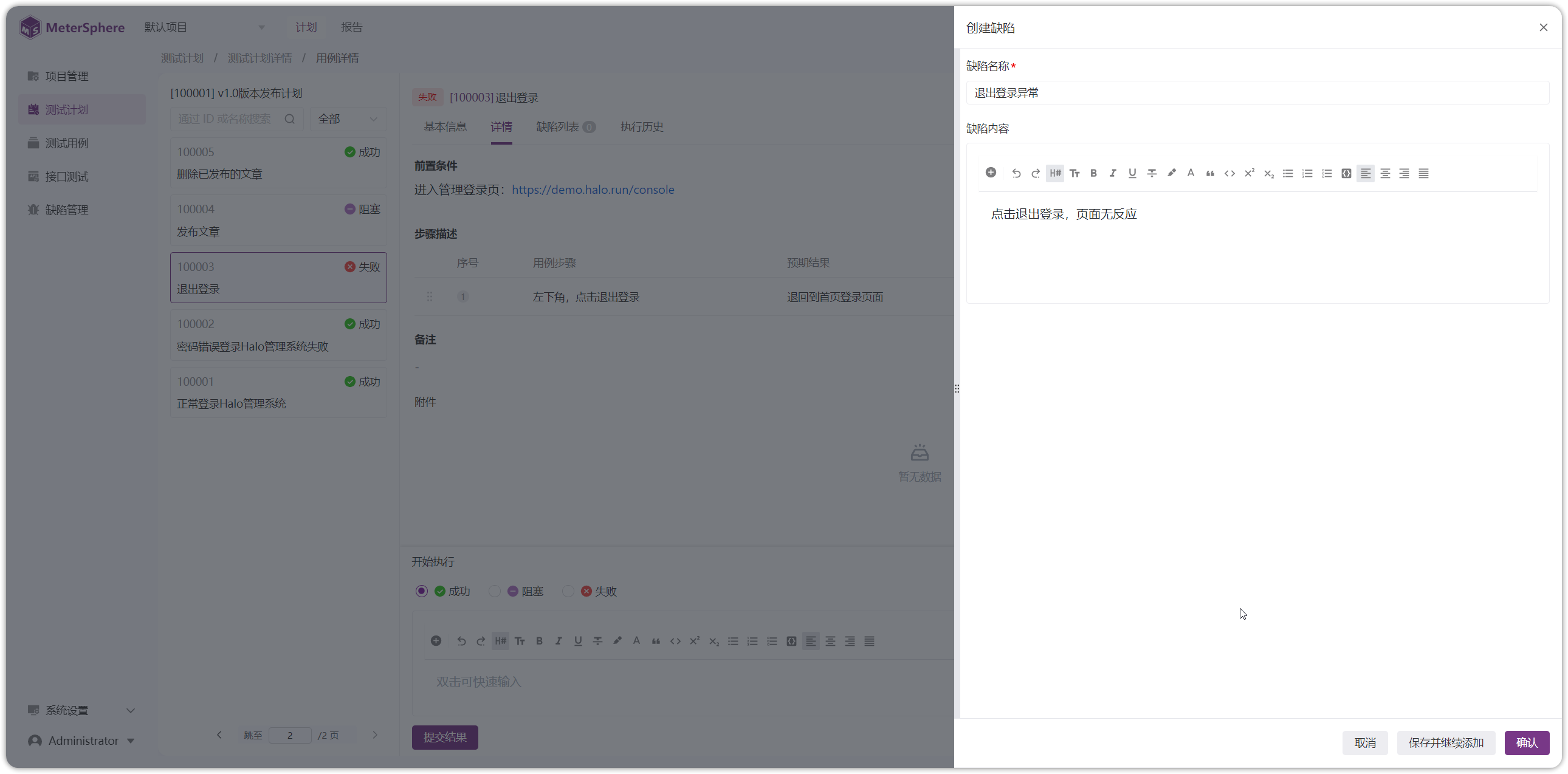
图 18 创建缺陷(2)
8 生成报告
测试计划执行完成后,在【测试计划详情】页点击【生成报告】生成测试计划报告。
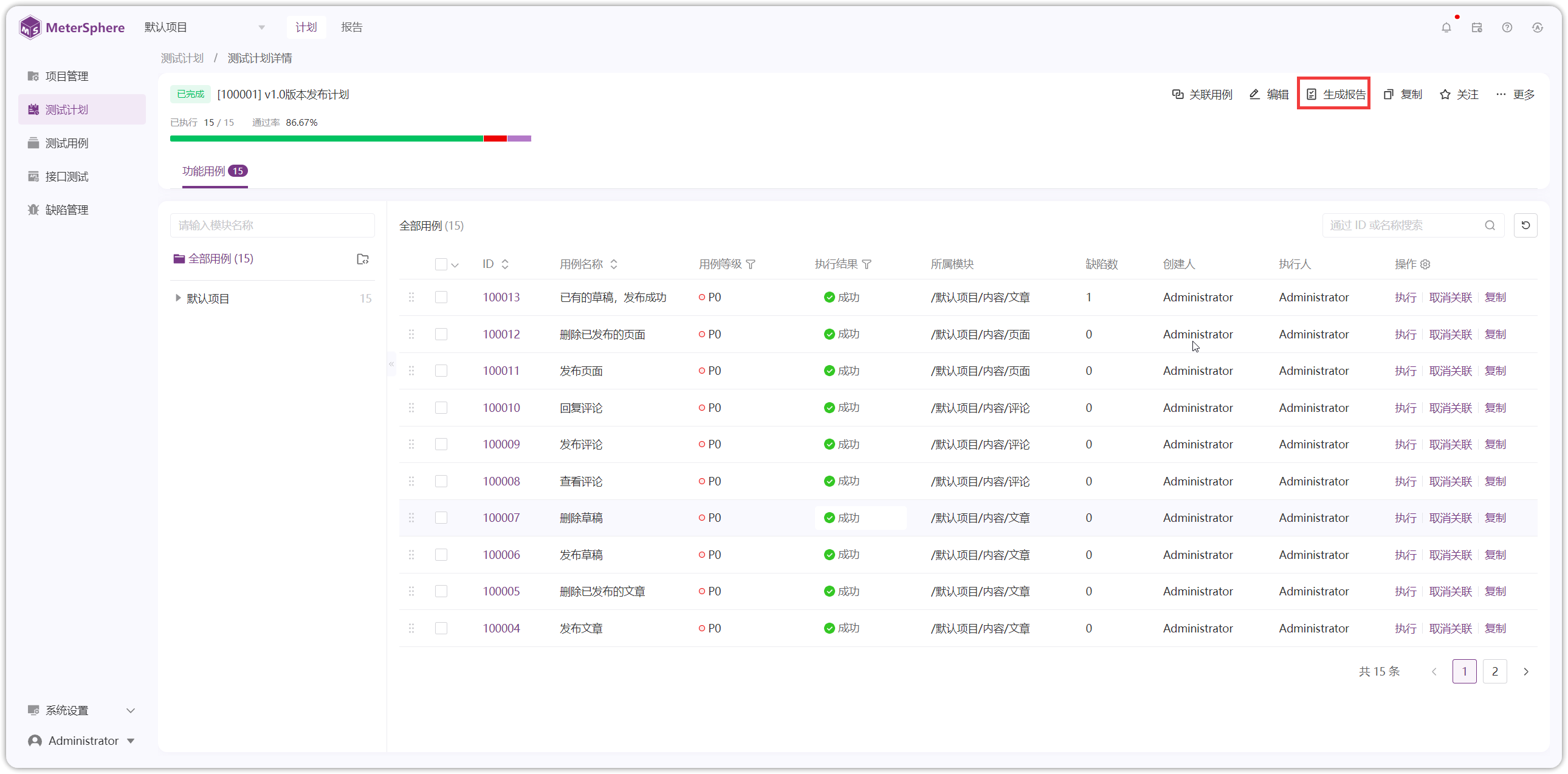
图 19 生成报告
9 查看报告
切换到【报告】页面,点击【报告 ID】查看报告详情。
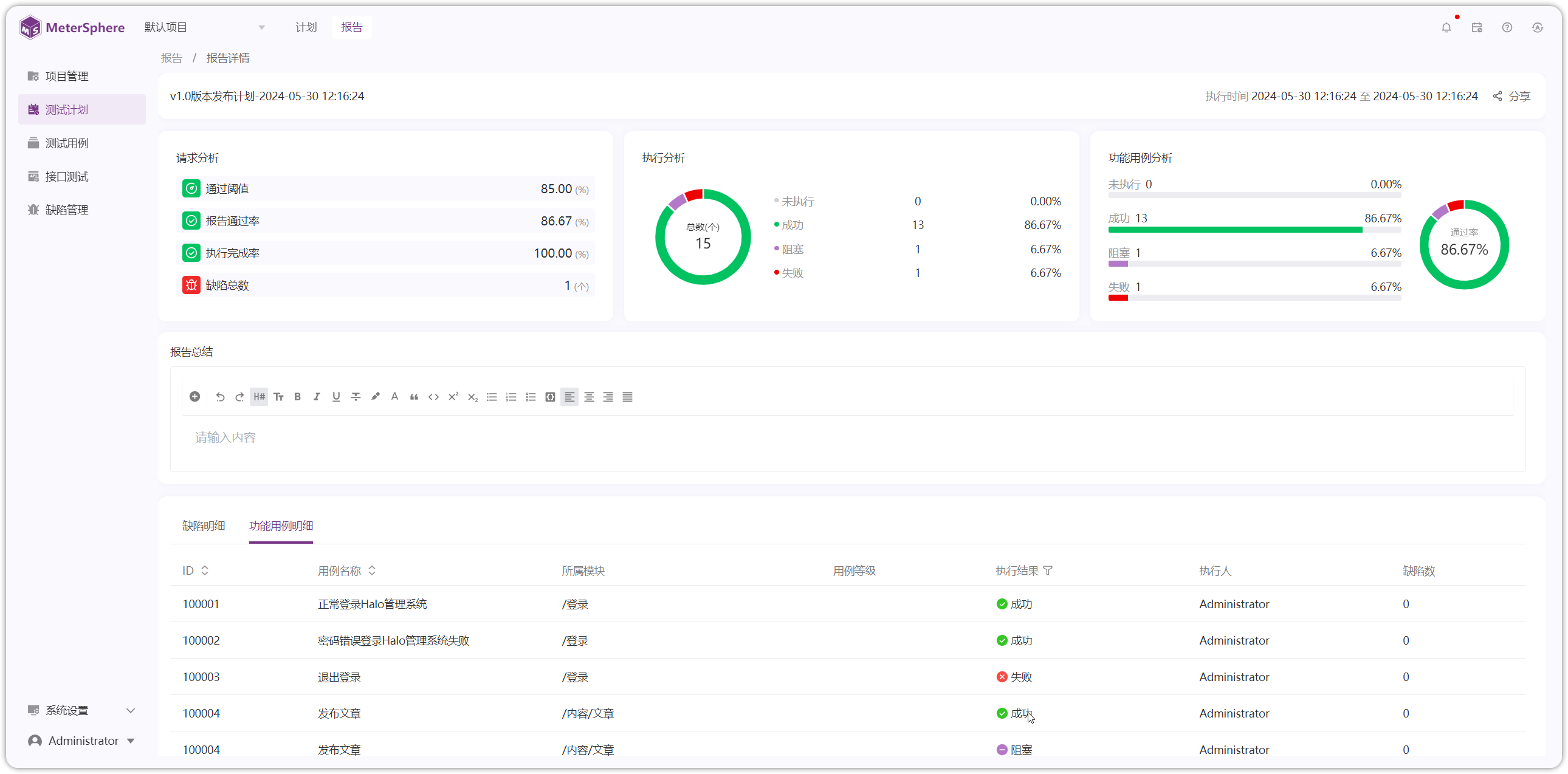
图 20 查看报告