接口定义
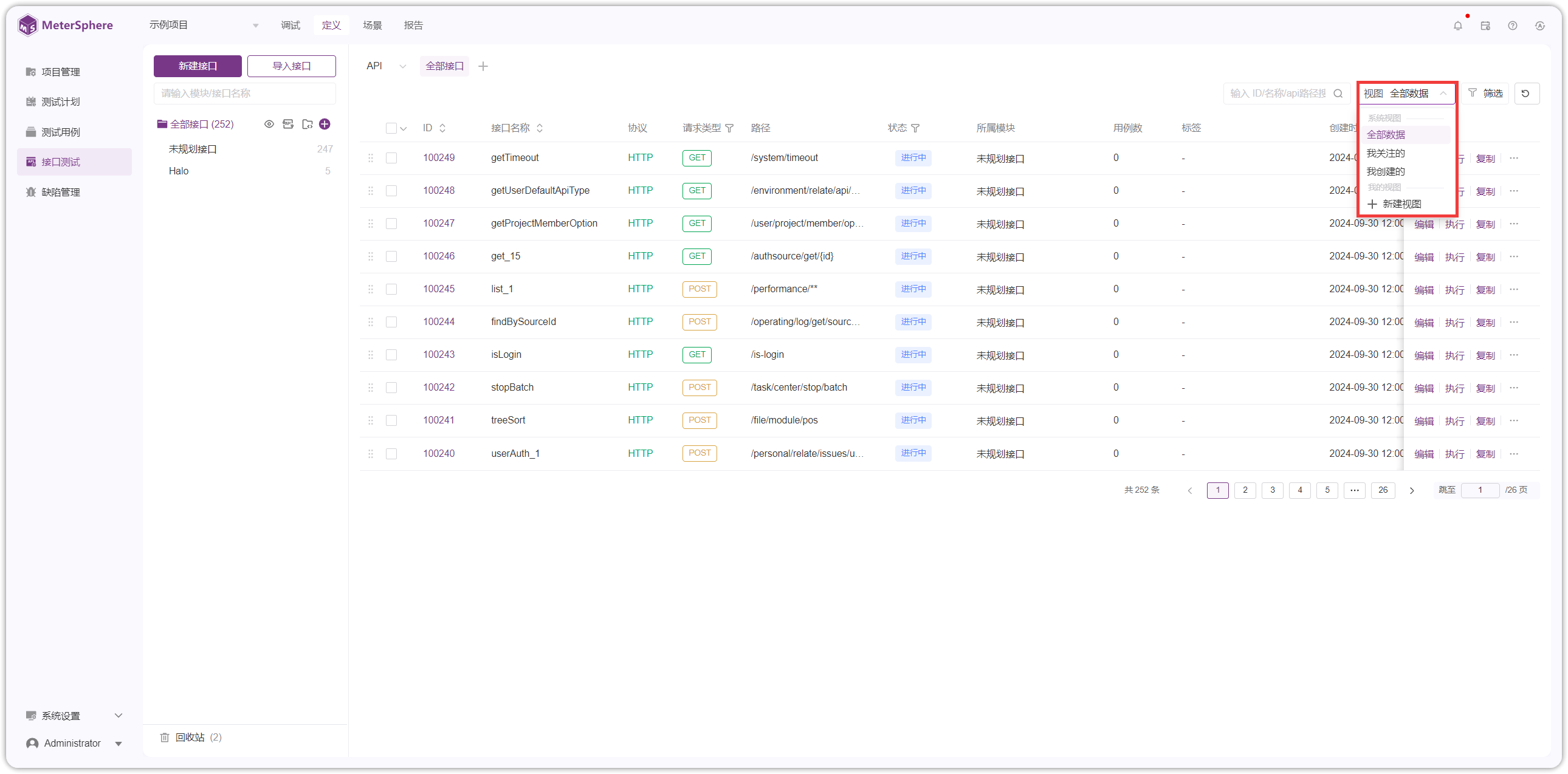
点击【视图】可筛选出我关注的、我创建的数据展示在页面上。
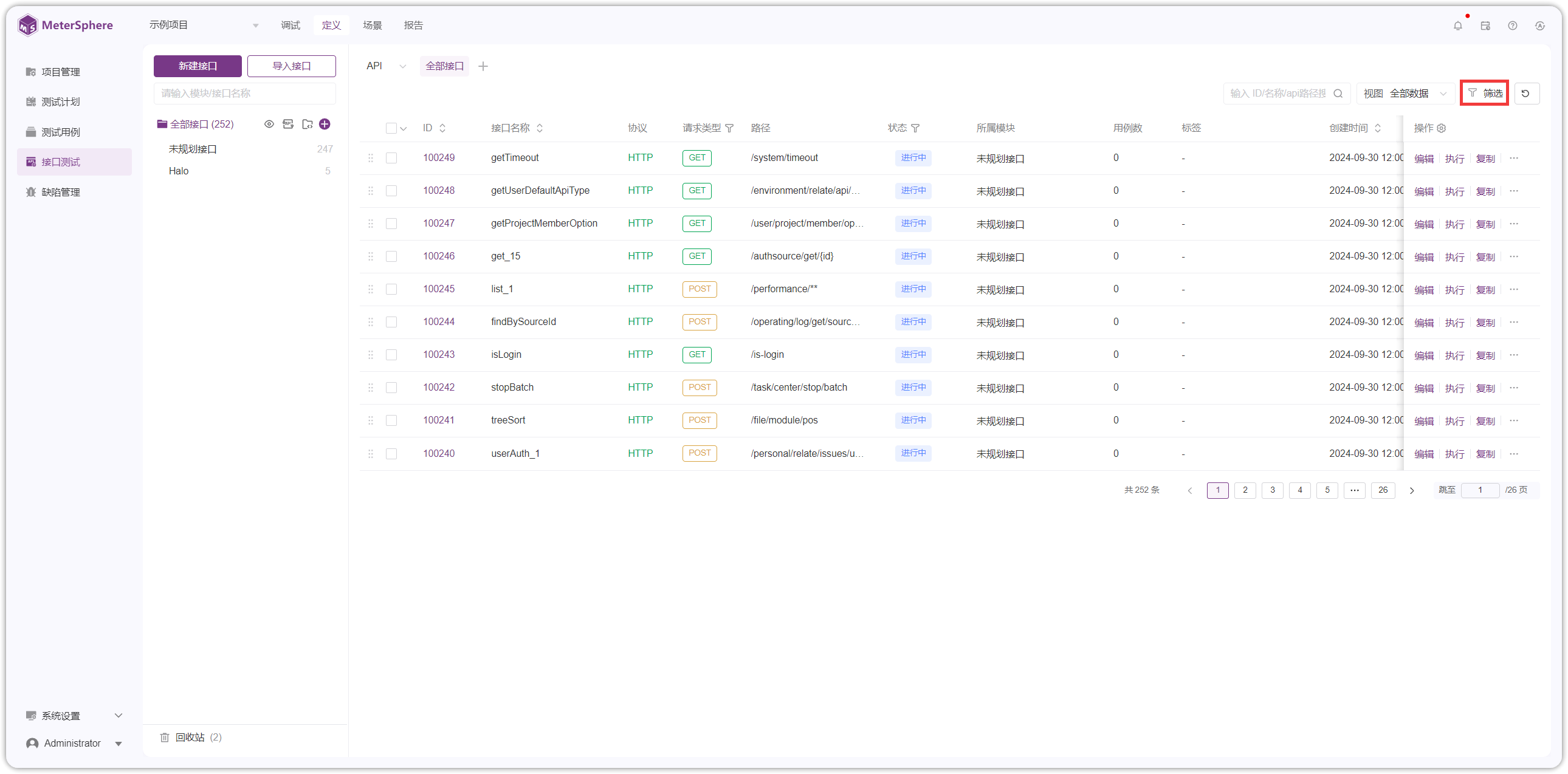
点击【筛选】,可根据 ID、接口名称、所属模块、协议等条件进行过滤数据。
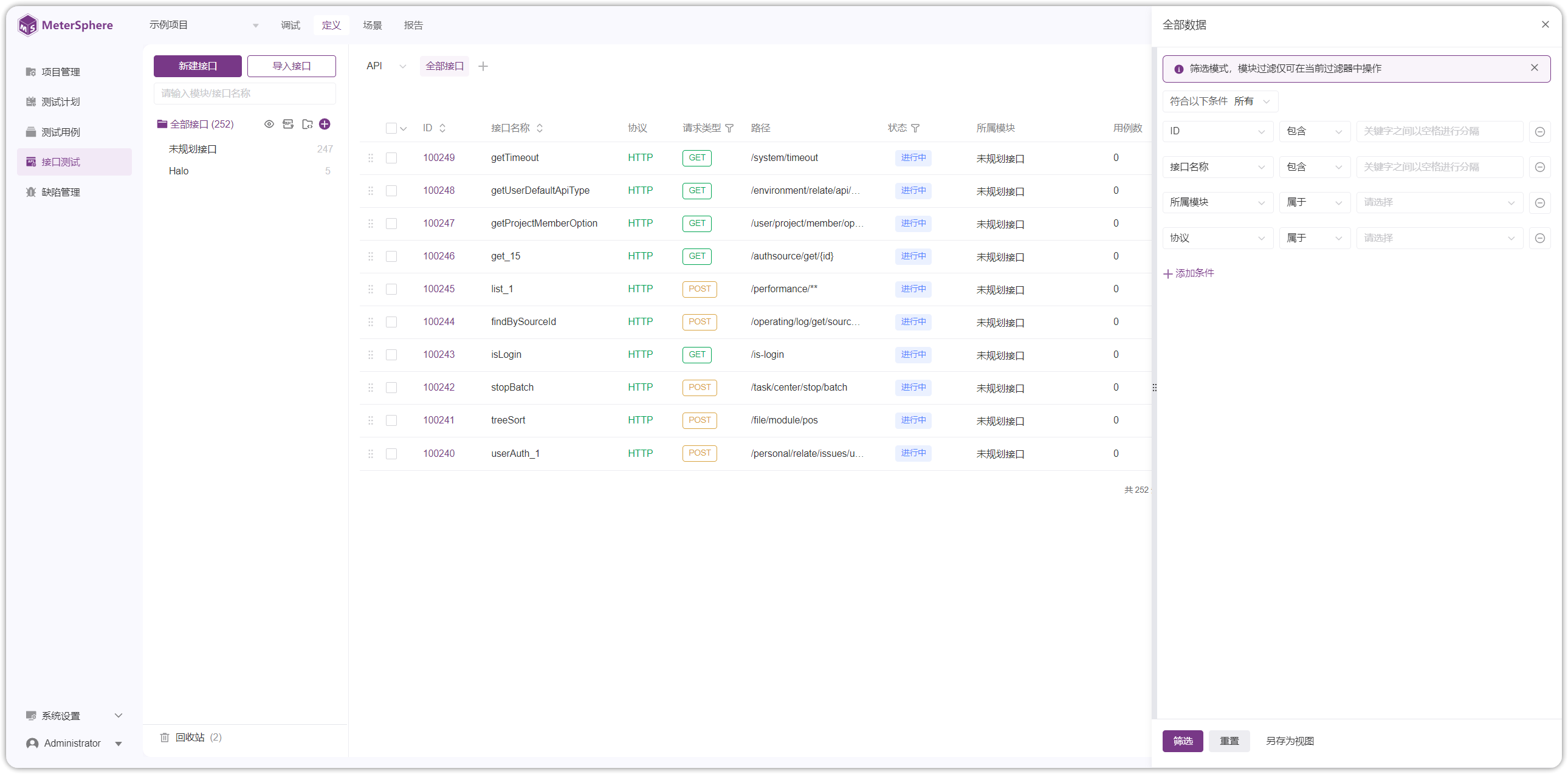
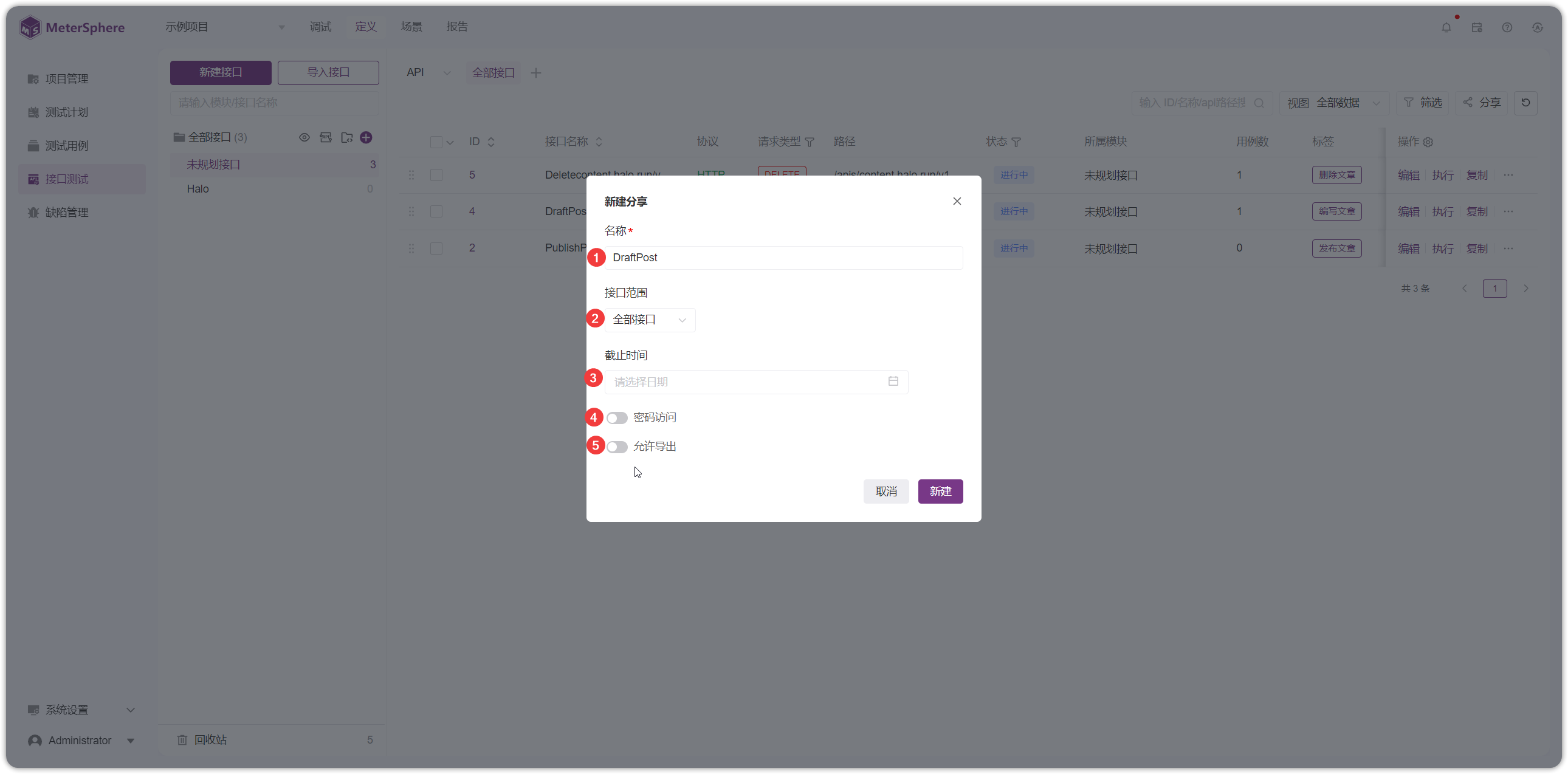
点击【分享-新建分享】,输入分享名称、接口范围、截止时间、是否开启密码访问、是否允许导出后,进行新建。
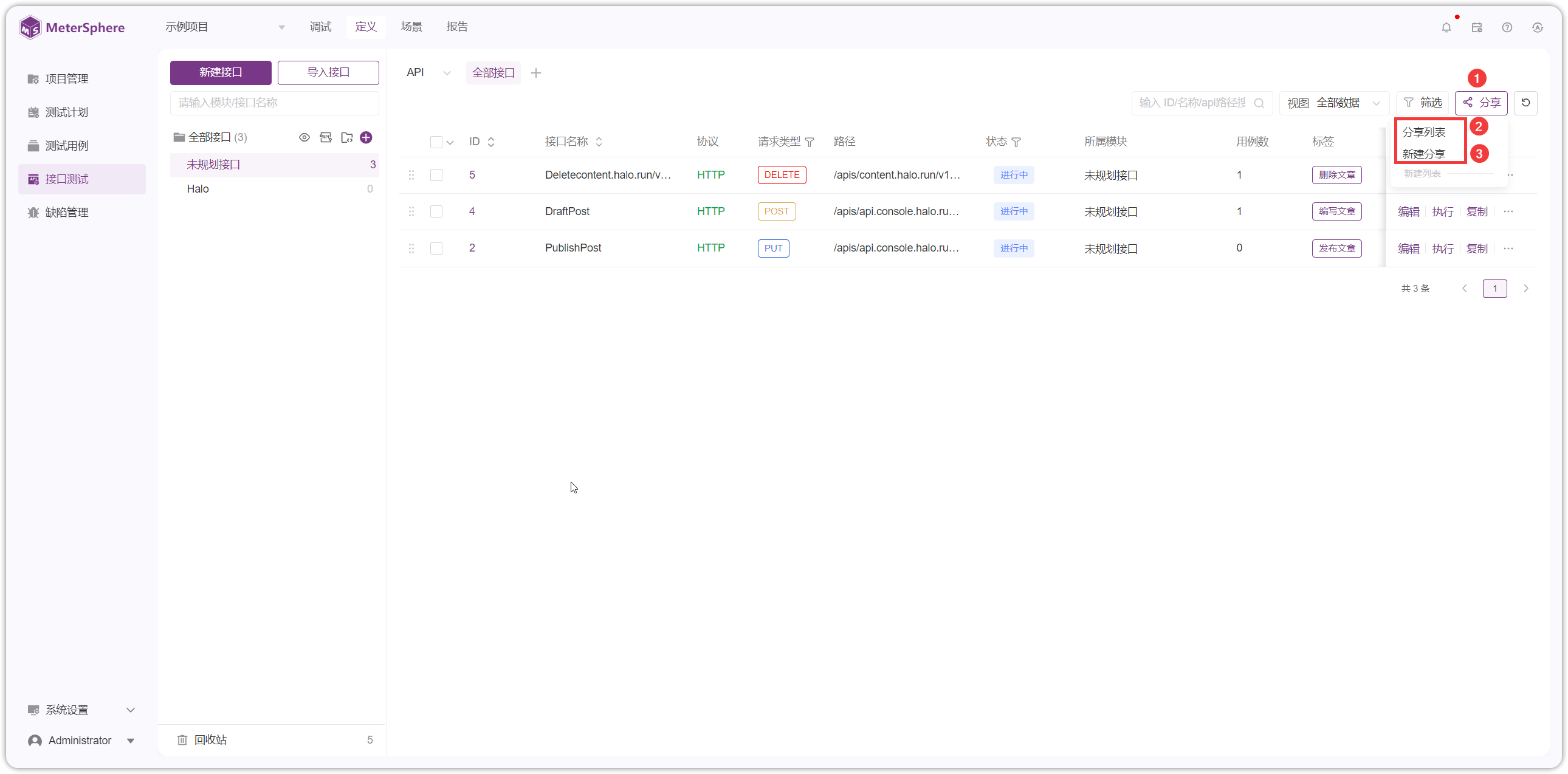
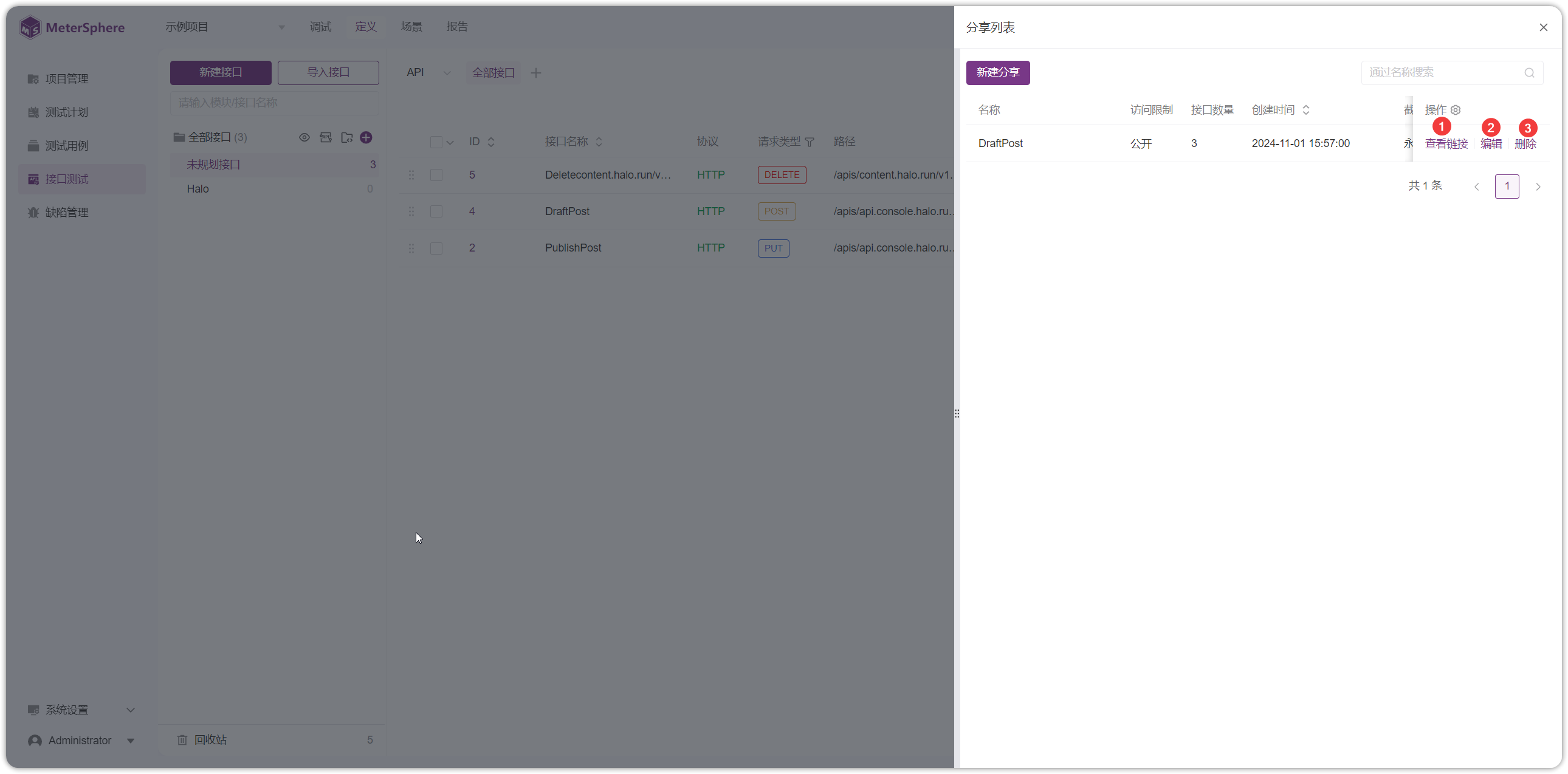
在【分享列表】里,可以进行【查看链接】、【编辑】、【删除】等操作。
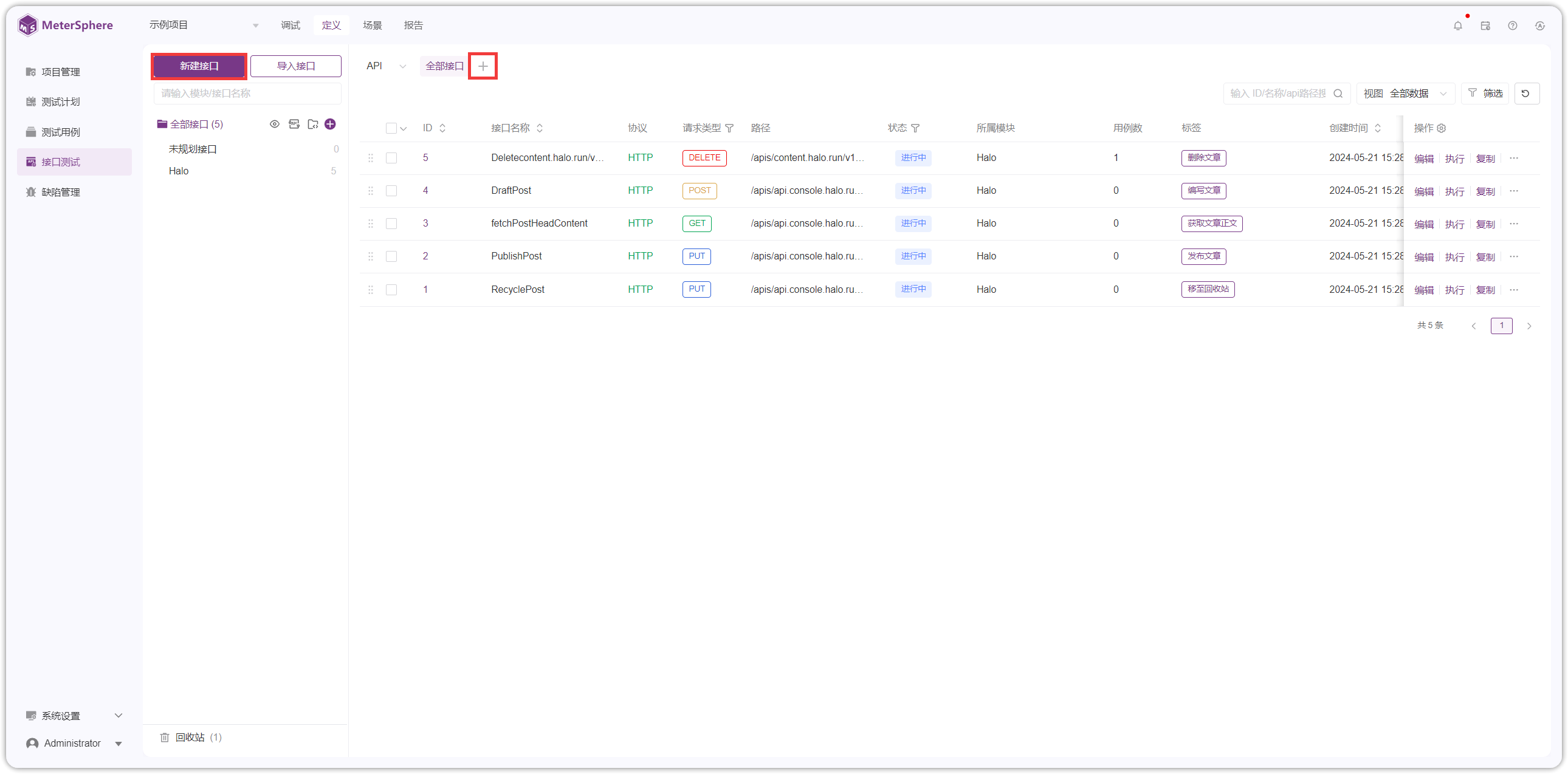
1 新建接口
点击【新建接口】或者【+】新建接口请求。
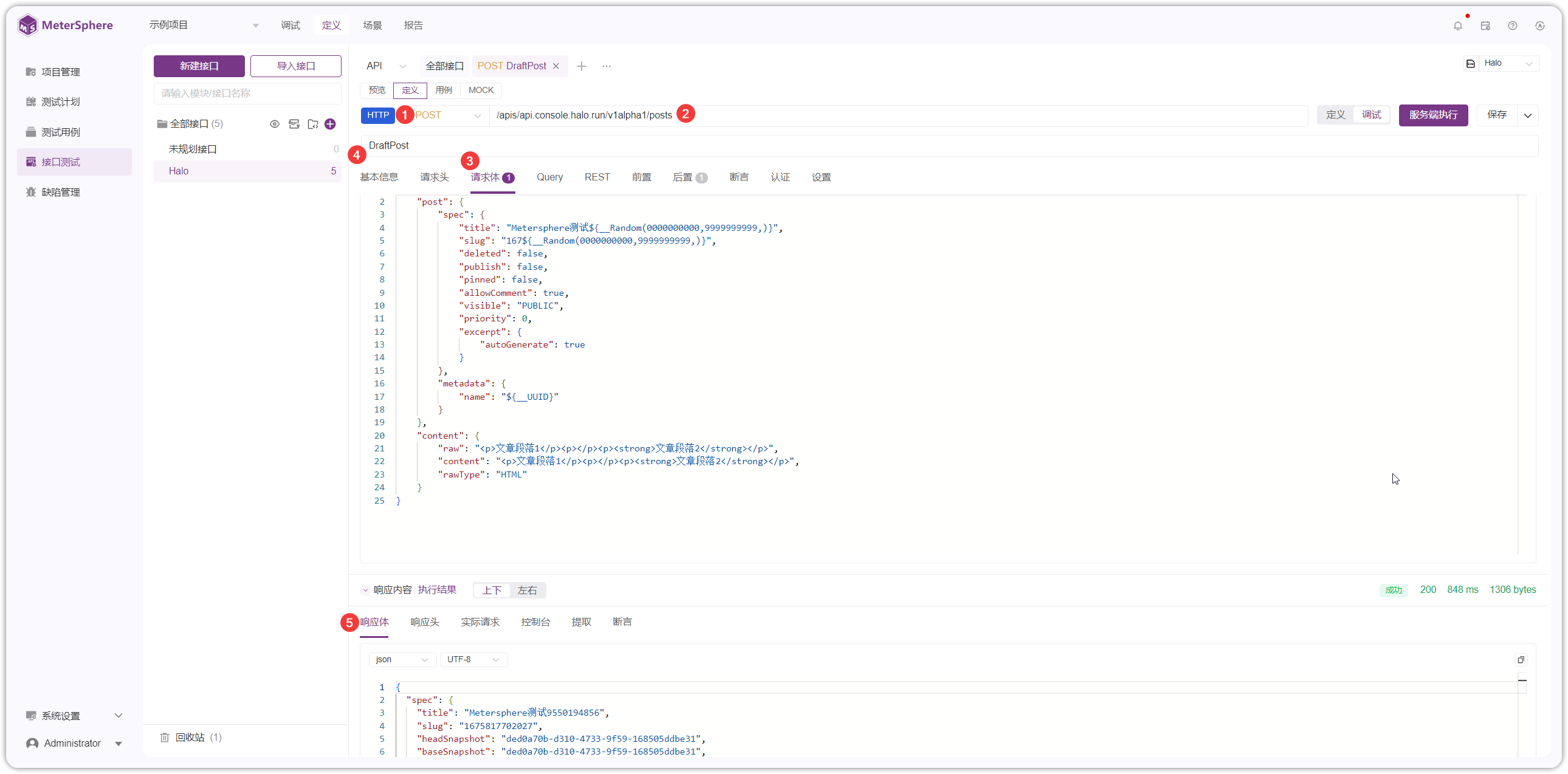
依次输入接口请求方法类型、URL 地址,接口名称、所属模块、状态等基础信息,响应体、响应头、响应码等响应内容信息。
2 导入接口
2.1 文件导入
点击【导入接口】,支持 Swagger、Postman、Har、Jmeter、MeterSphere 等多种数据格式导入。
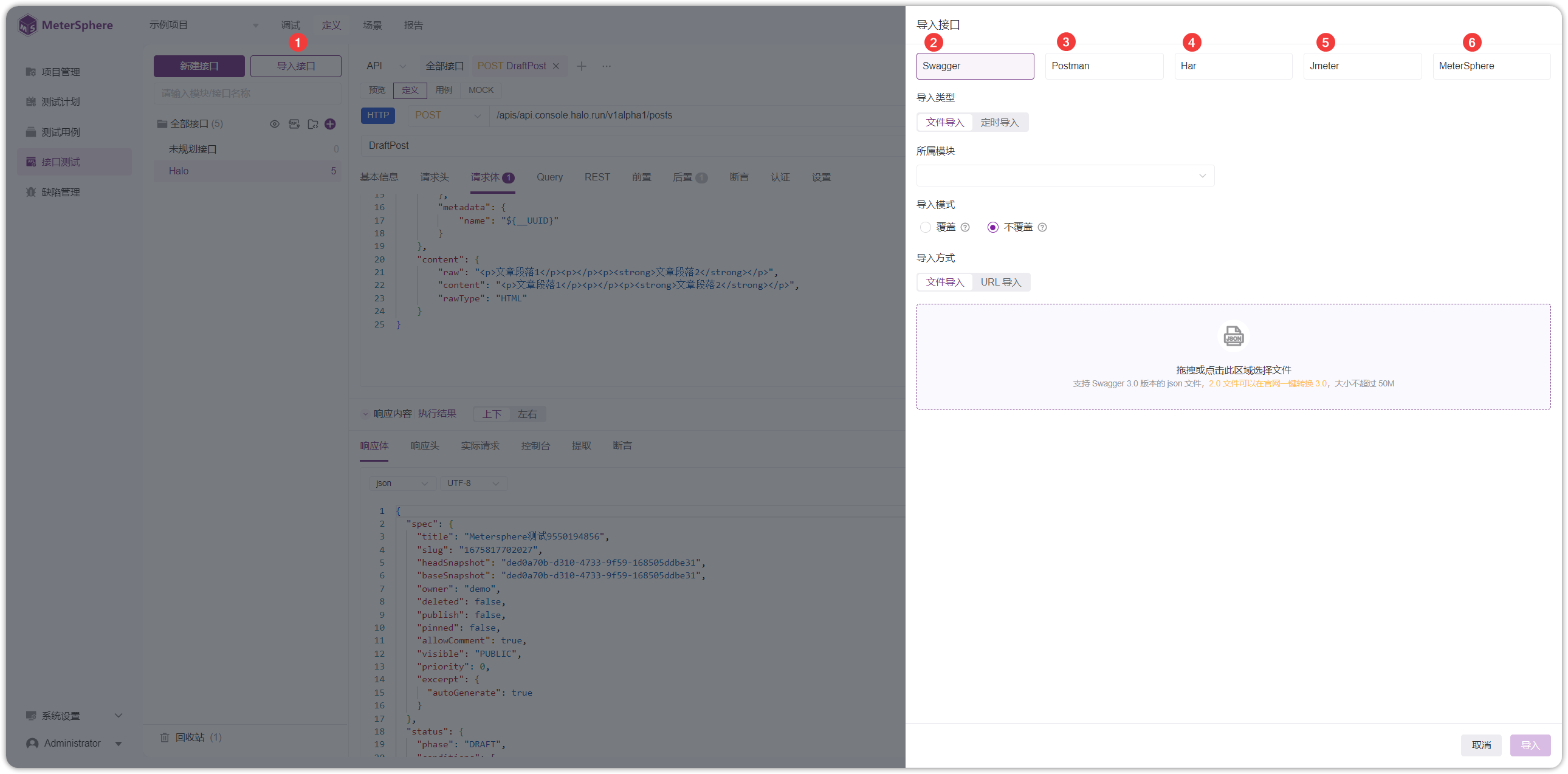
以 Swagger 格式为例,导入模块、导入模式、上传文件后,点击导入。
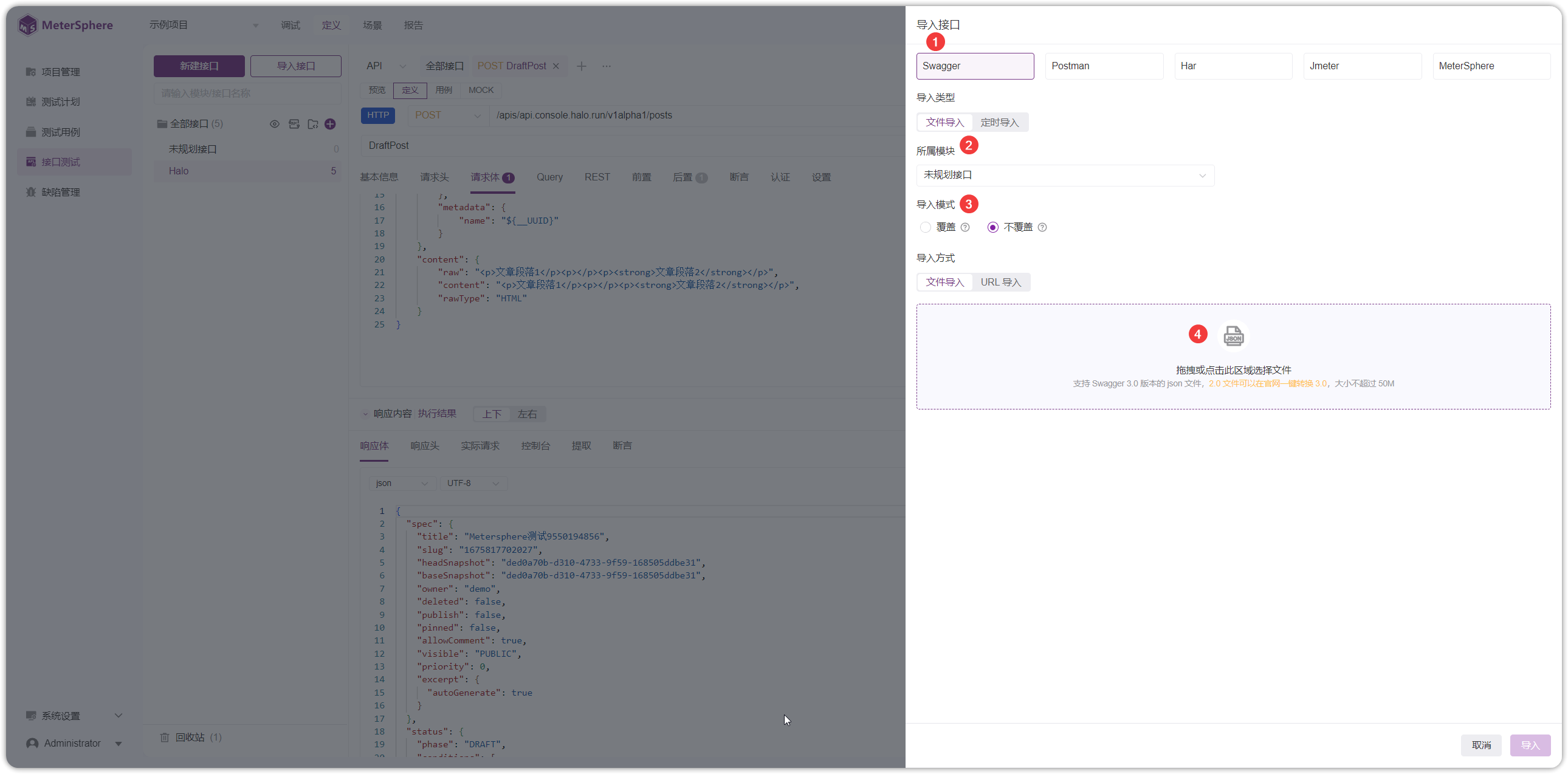
- 覆盖:
- 系统已存在的同一接口(请求类型+路径一致):请求参数内容一致不做变更,请求参数内容不一致则覆盖系统原接口。
- 系统不存在的接口:新增。
- 不覆盖:
- 系统已存在的同一接口(请求类型+路径一致):不做变更。
- 系统不存在的接口:新增。
- 同步更新接口所在目录:在【覆盖模式】下,可选是否更新接口所在的目录。
2.2 SwaggerURL 导入
按照序号顺序,点击【导入接口】,选择导入模块、导入模式、更多设置、Swagger 的 JSON URL 地址、Basic Auth 认证,点击导入。
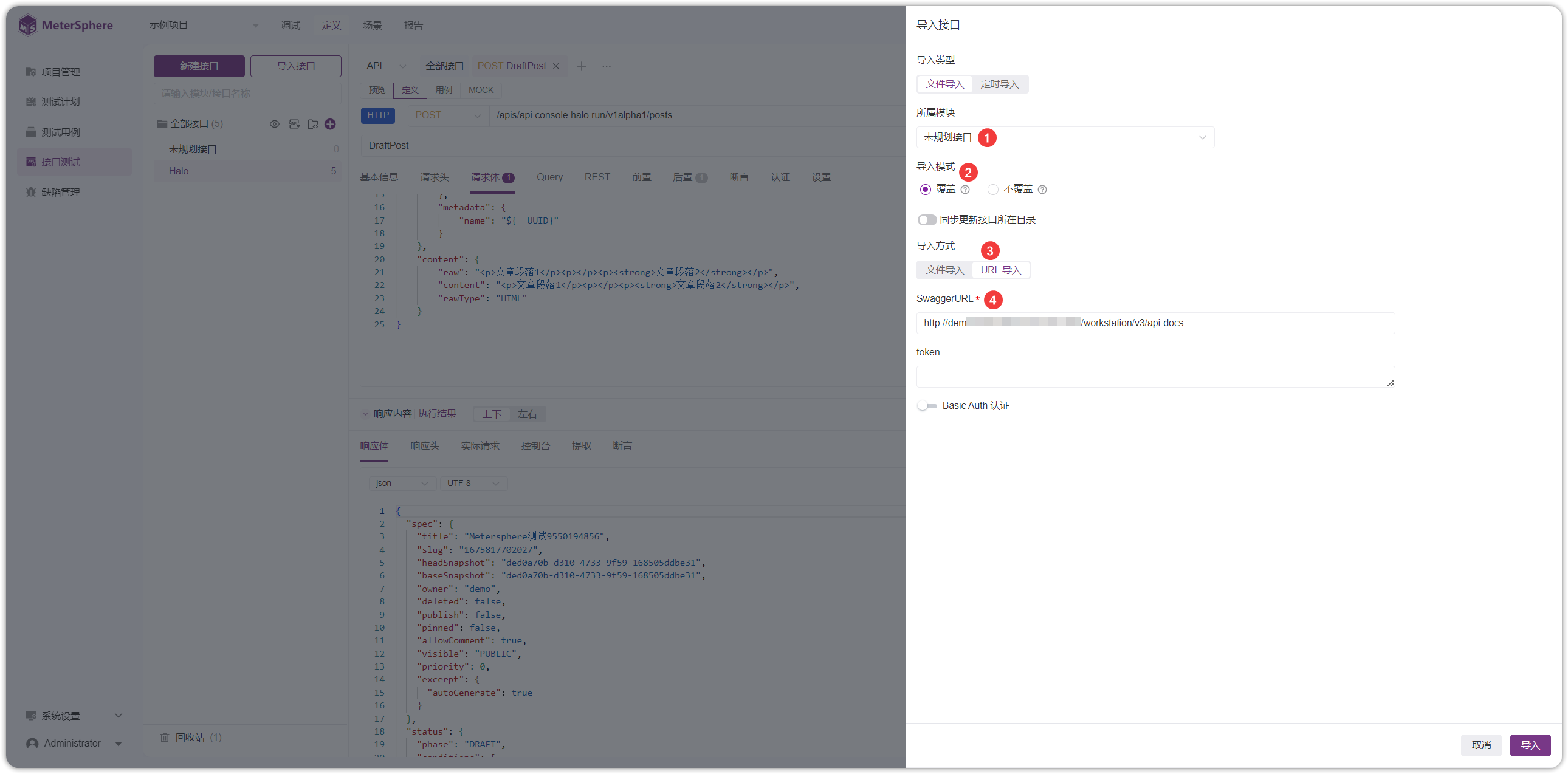
支持 Swagger 3.0 版本的 json 文件,2.0 的文件建议自行在 Swagger 官网 转换成 3.0 再进行导入,大小不超过 50M。
2.3 定时导入
按照序号顺序,点击【定时导入】,输入任务名称、Swagger 的 JSON URL 地址、所属模块、导入模式、同步频率,点击导入。
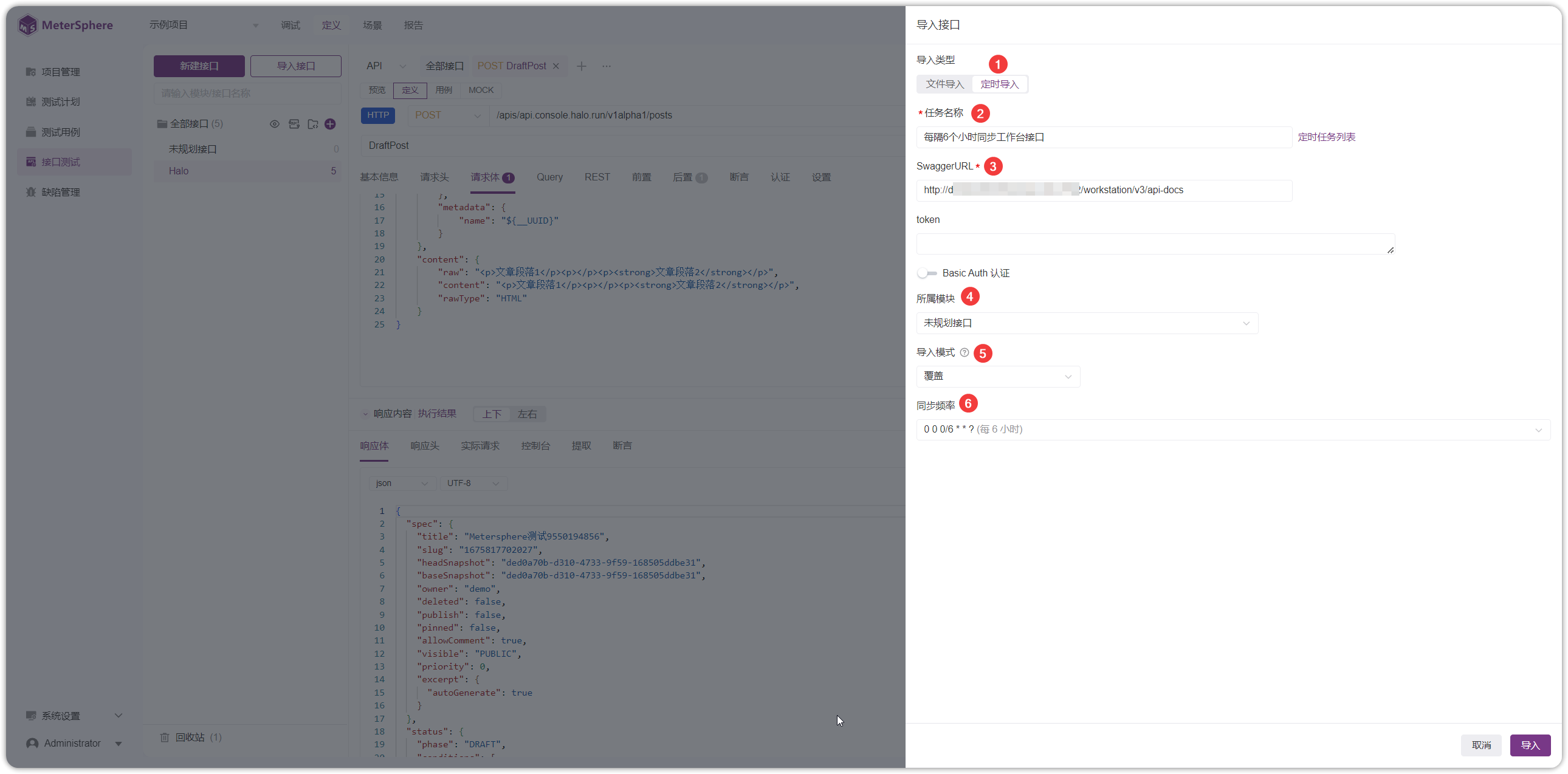
点击上图【定时任务列表】可快速查看定时导入 API 的任务列表。
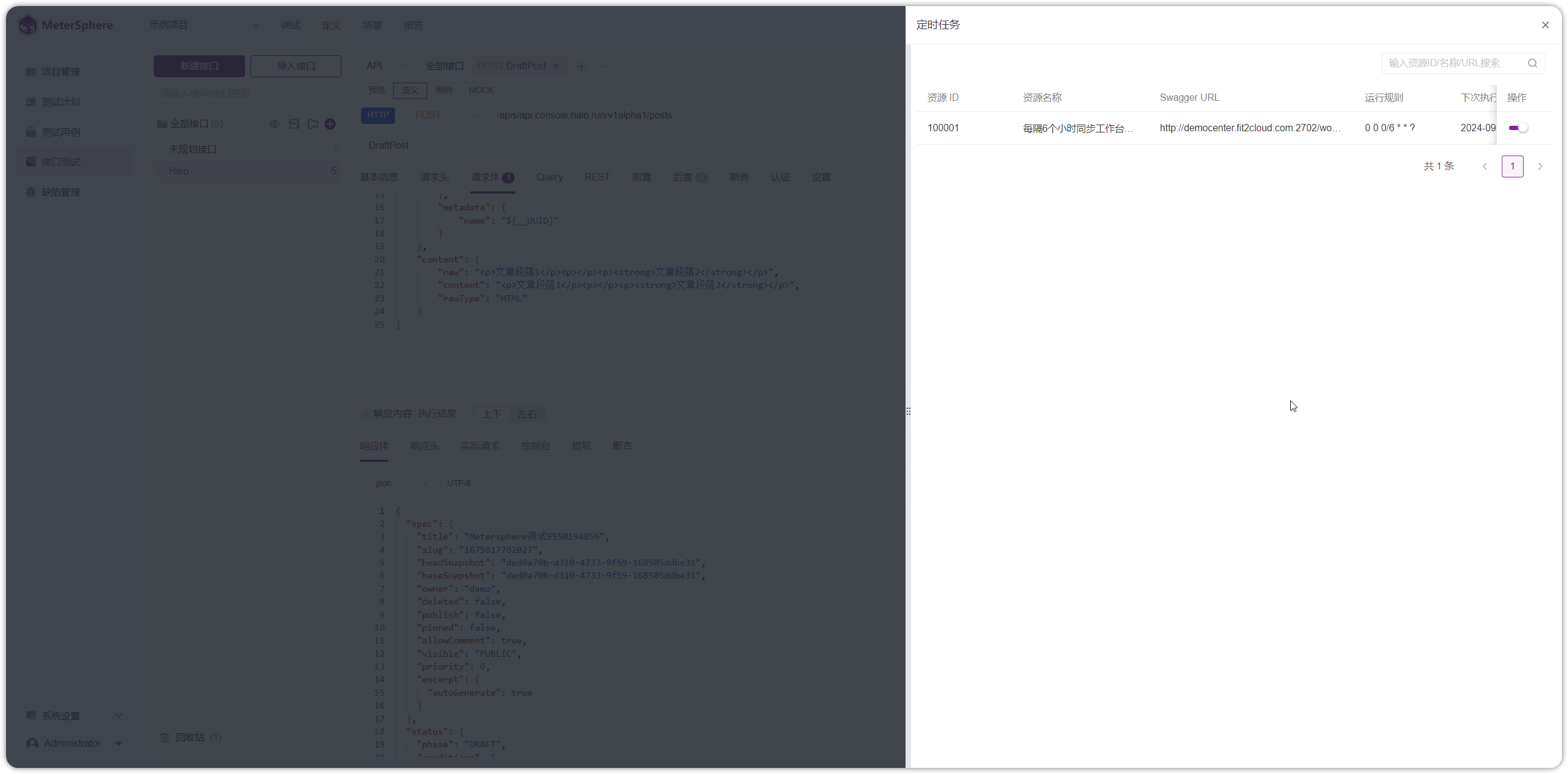
在 任务中心 处也可以查看定时导入 API 的任务列表。
2.4 IDEA 插件导入
在 IDEA 中安装插件,即可一键将 API 同步到 MeterSphere,详细参考 IDEA插件接口导入 。
3 API 预览
3.1 详情
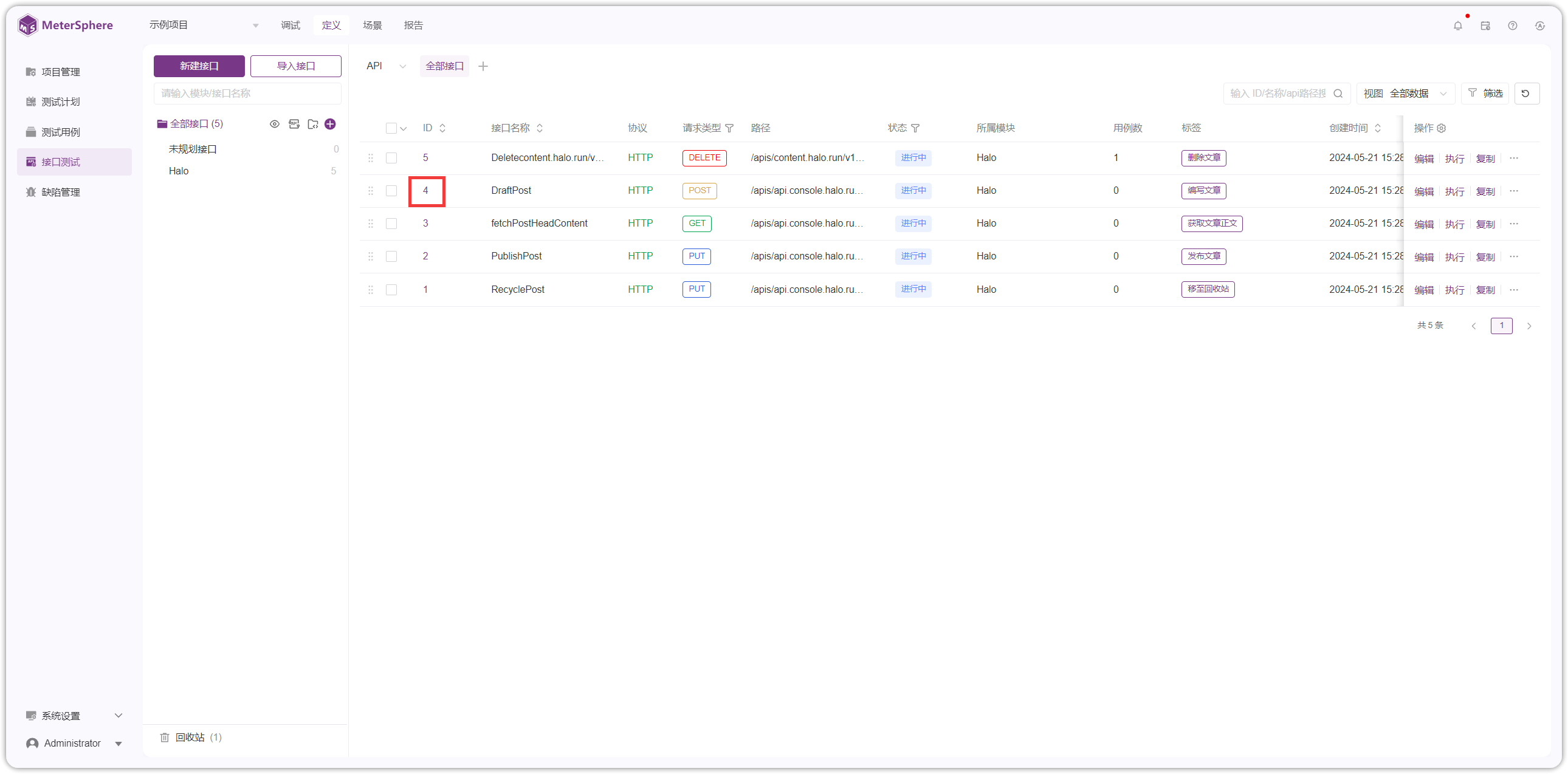
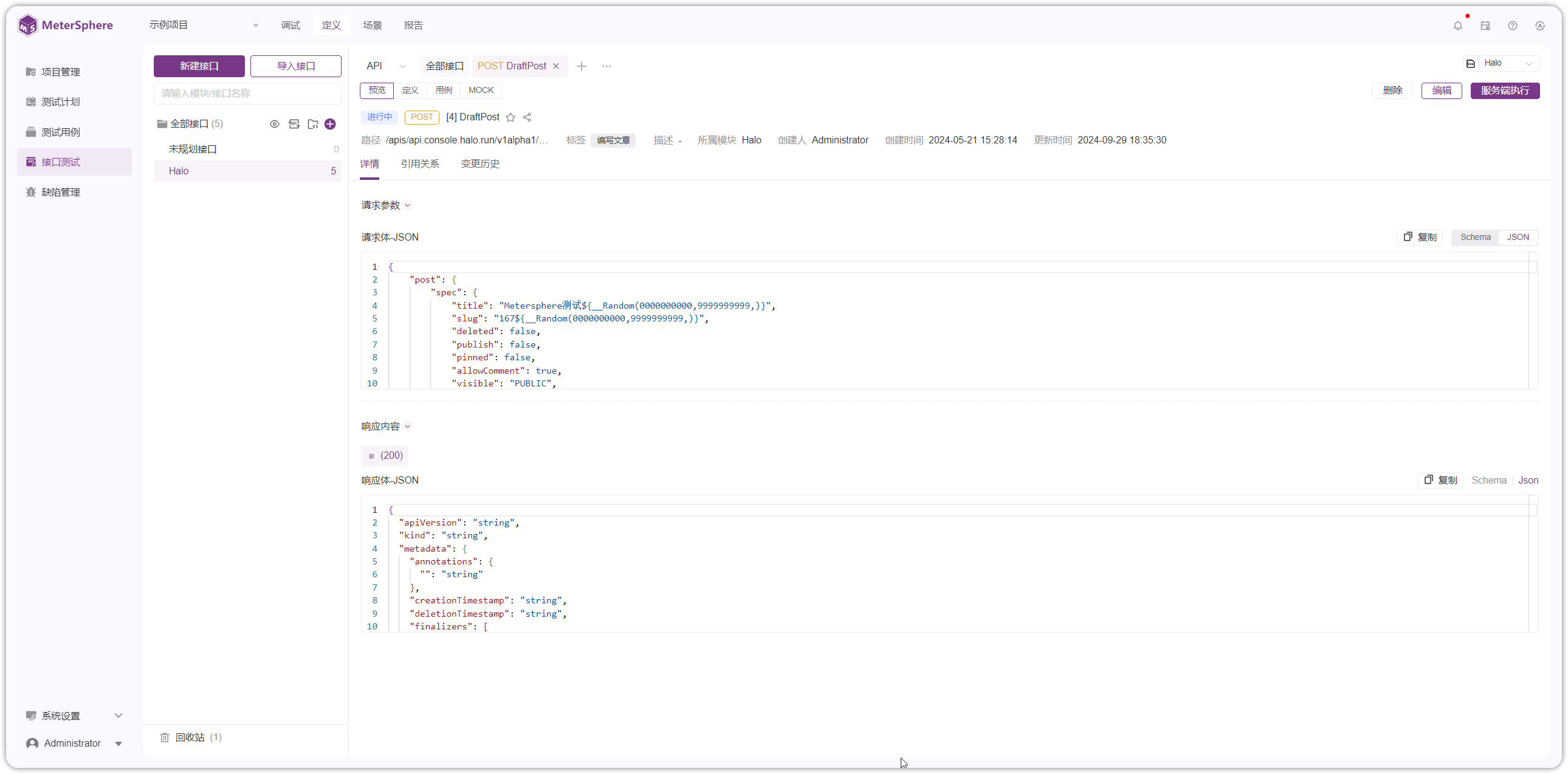
点击【ID】查看接口详细信息,可关注、分享接口详情。
3.2 引用关系
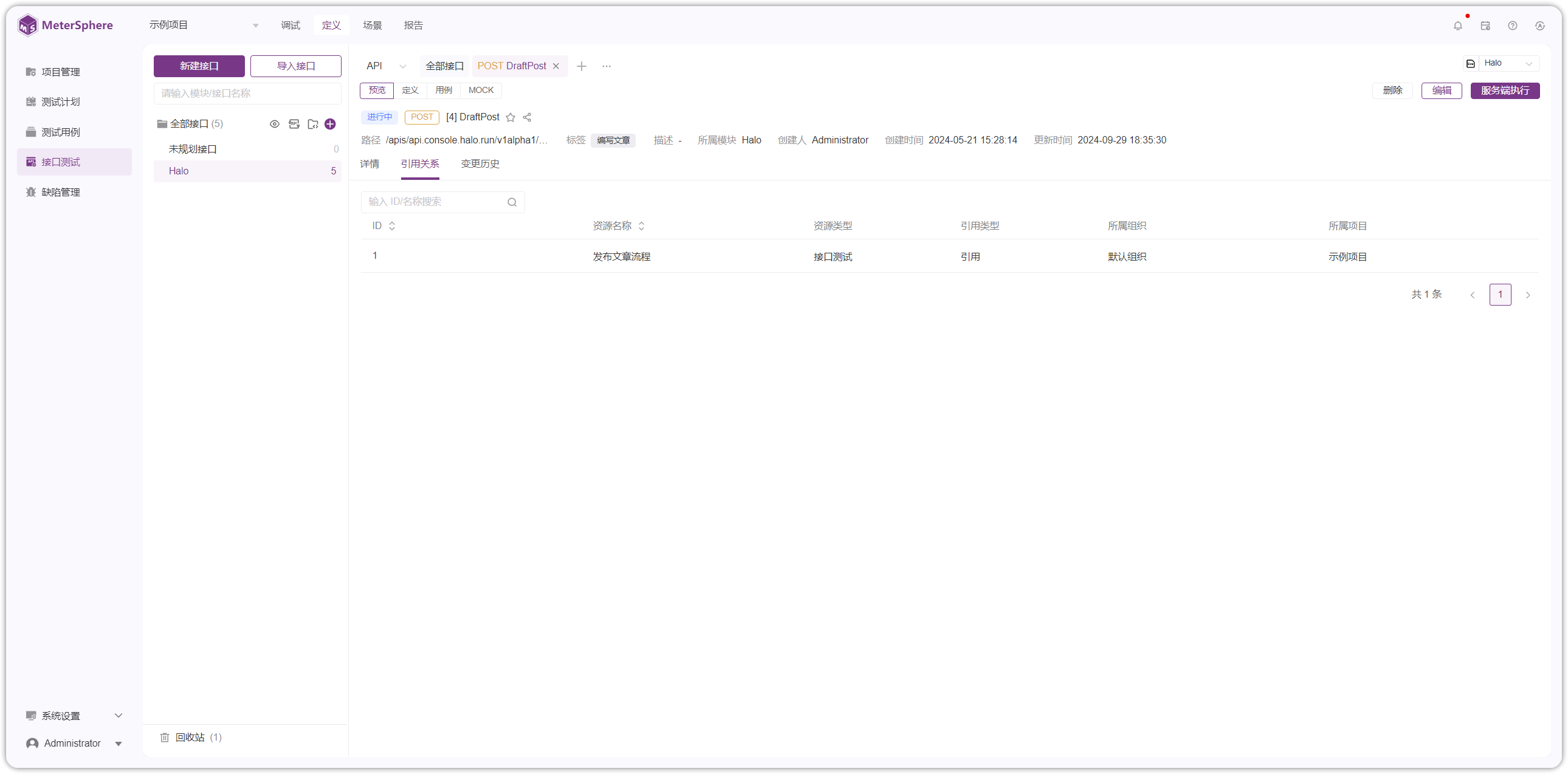
查看引用该接口的场景。
3.3 变更历史
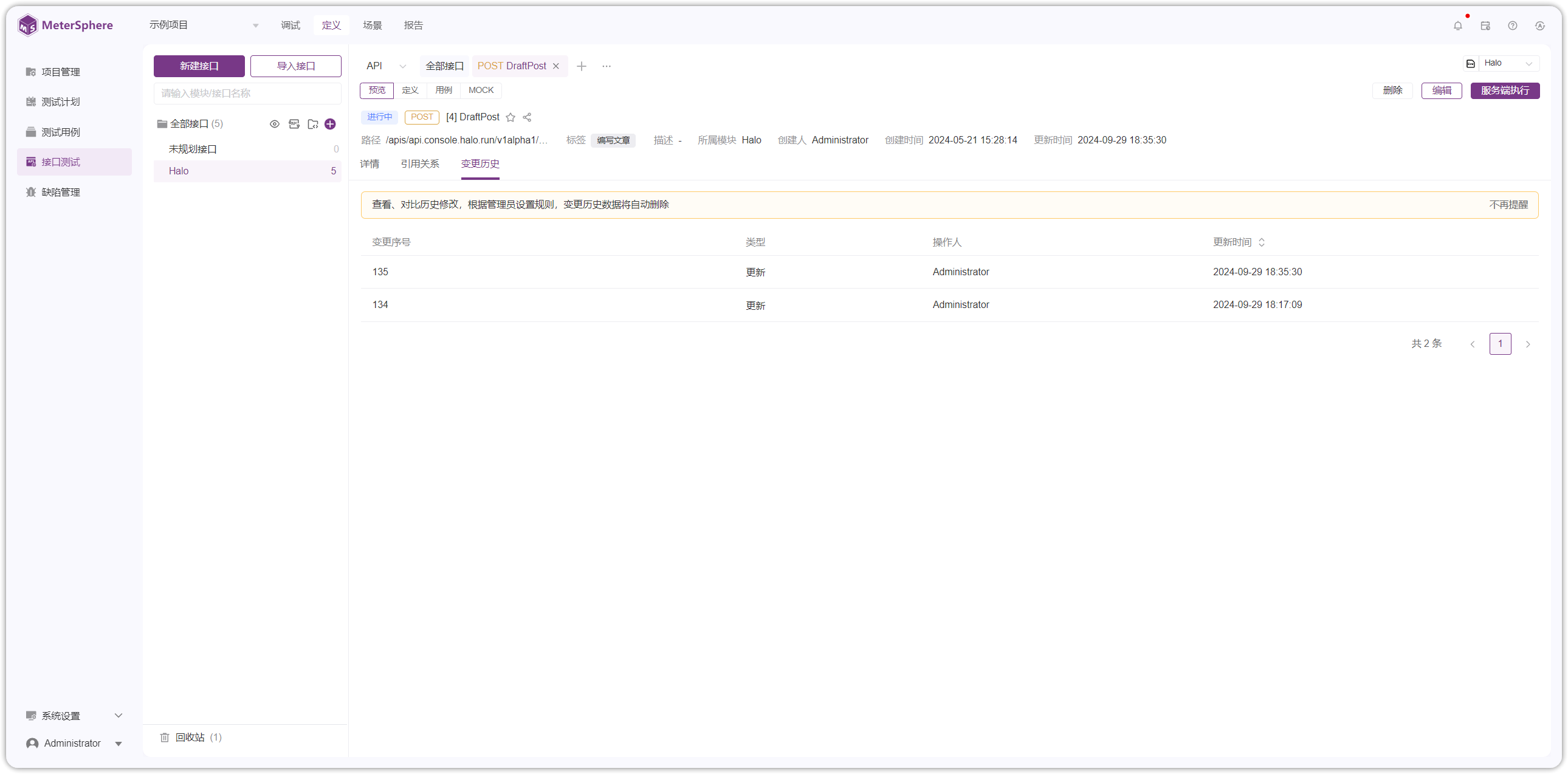
4 调试
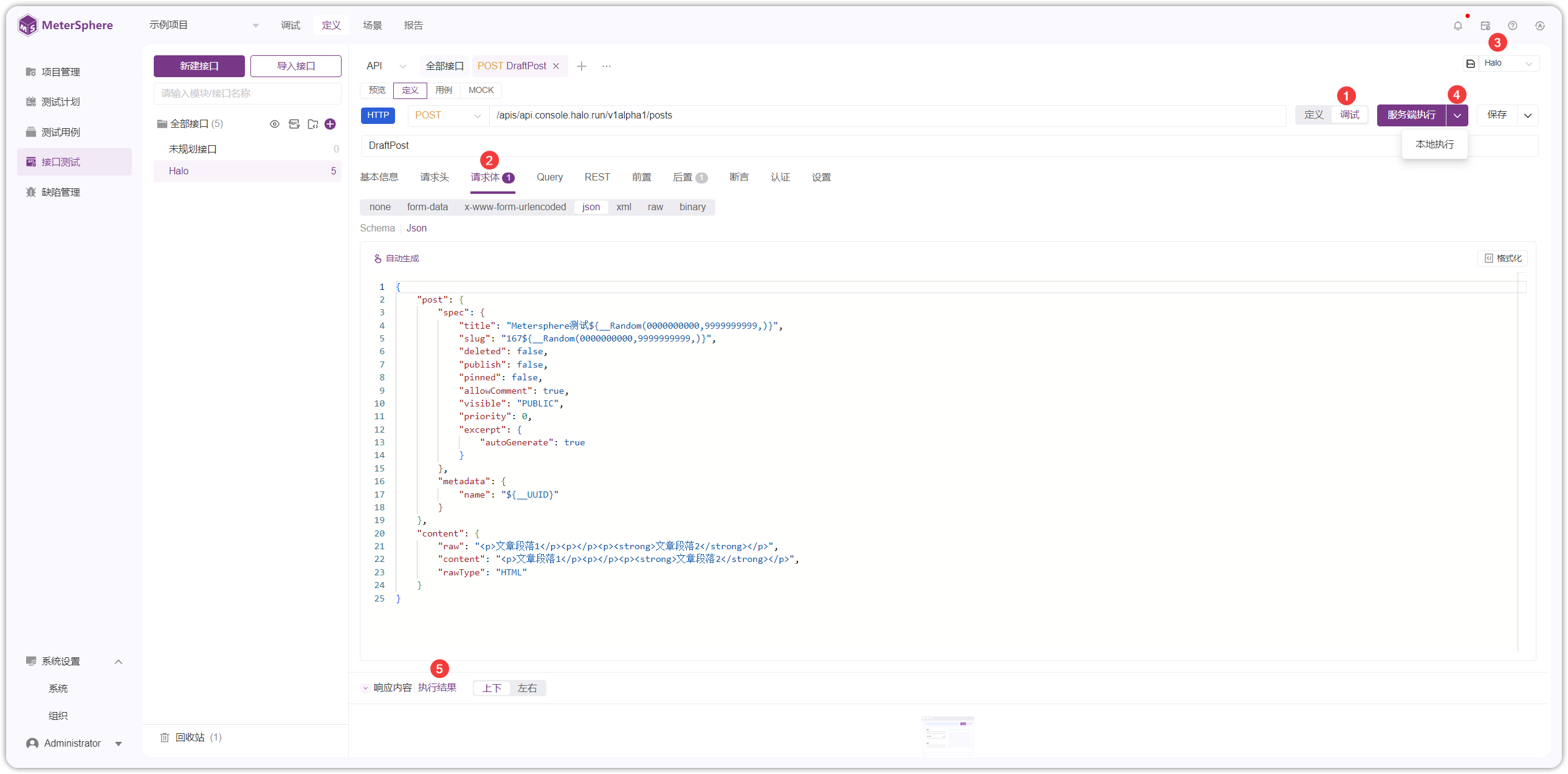
切换到【调试】页面,输入参数信息、前后置操作、内置函数或者认证信息,选择环境,选择【服务端执行】或者【本地执行】,执行成功后在执行结果处查看响应体、响应头、实际请求、控制台、提取、断言等信息。
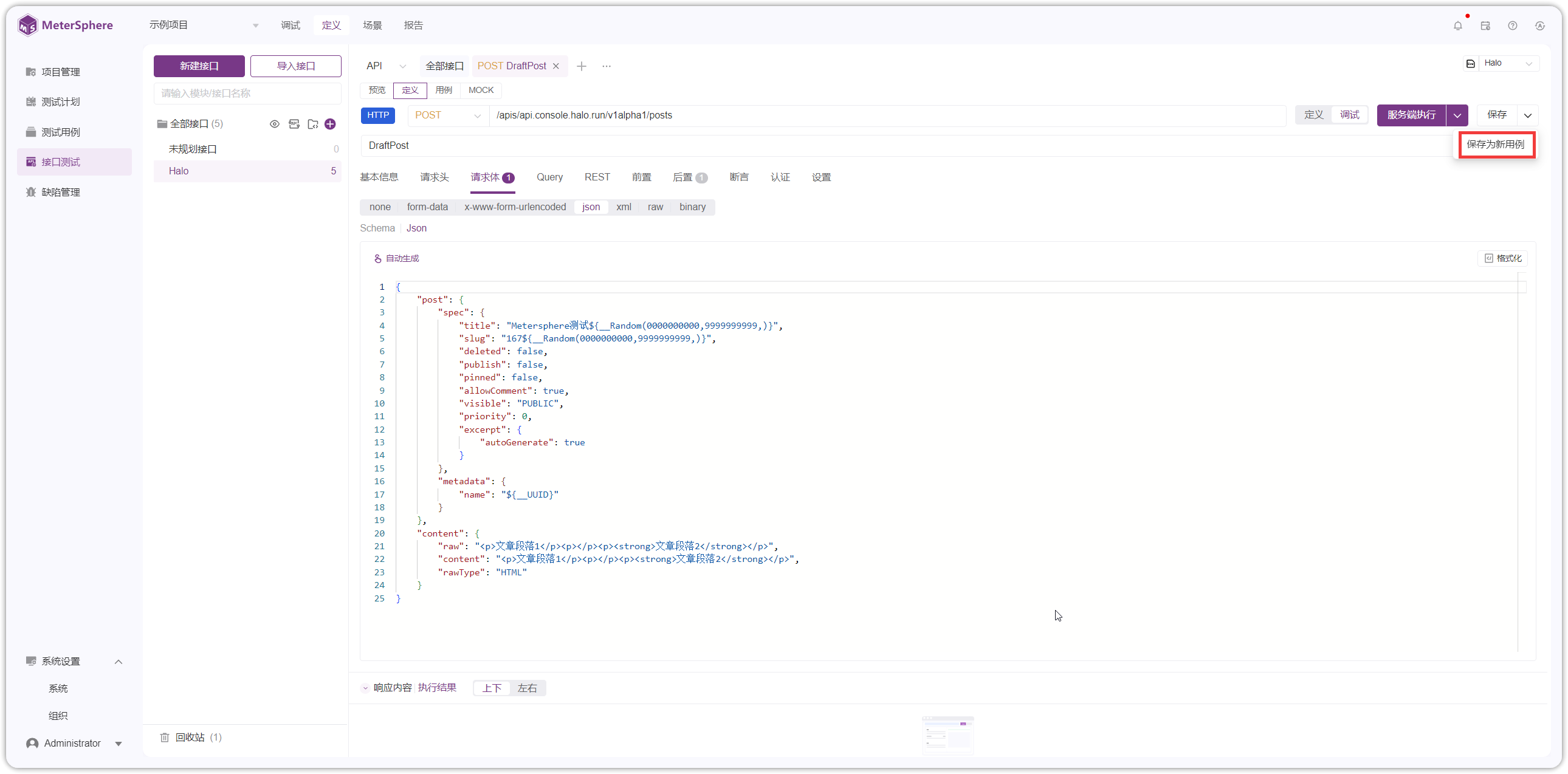
调试成功后,点击【保存为新用例】直接保存成用例。
5 生成用例
5.1 手动创建用例
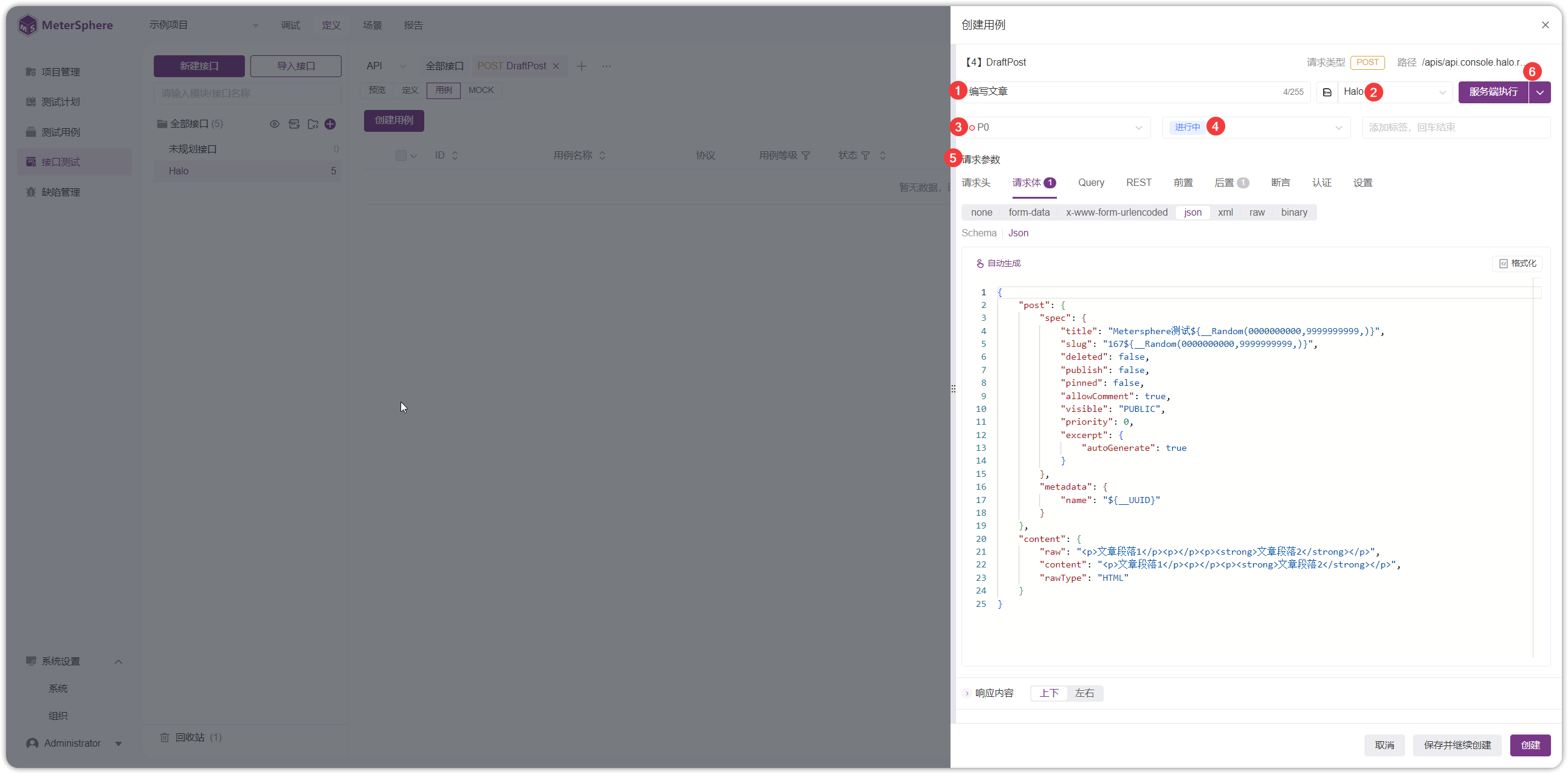
切换到【用例】页面,点击【创建用例】。
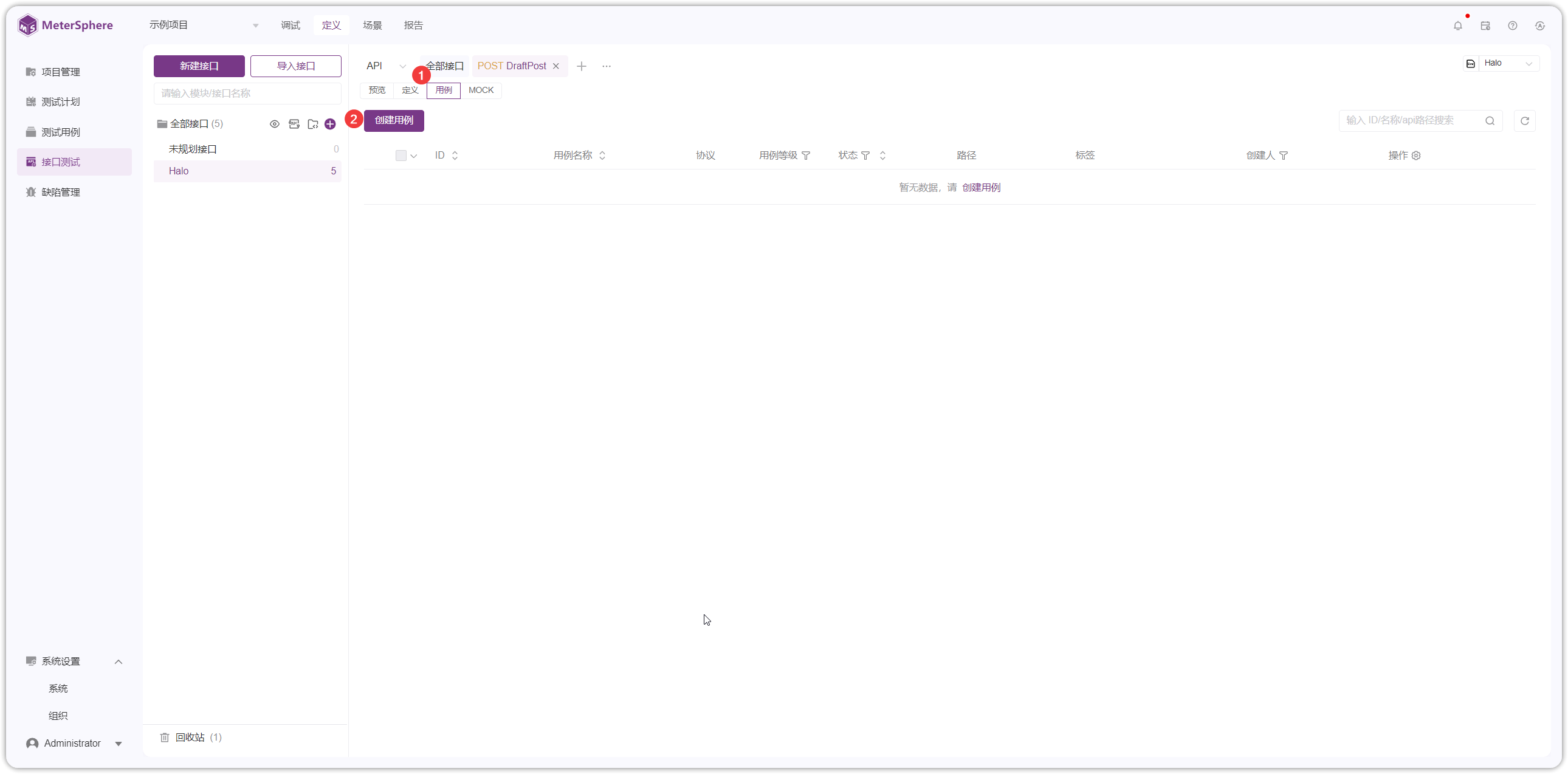
依次输入用例名称,用例等级、状态、标签、请求参数信息,选择环境。点击执行,执行成功后,点击【创建】或【保存并继续创建】。
5.2 AI 生成用例
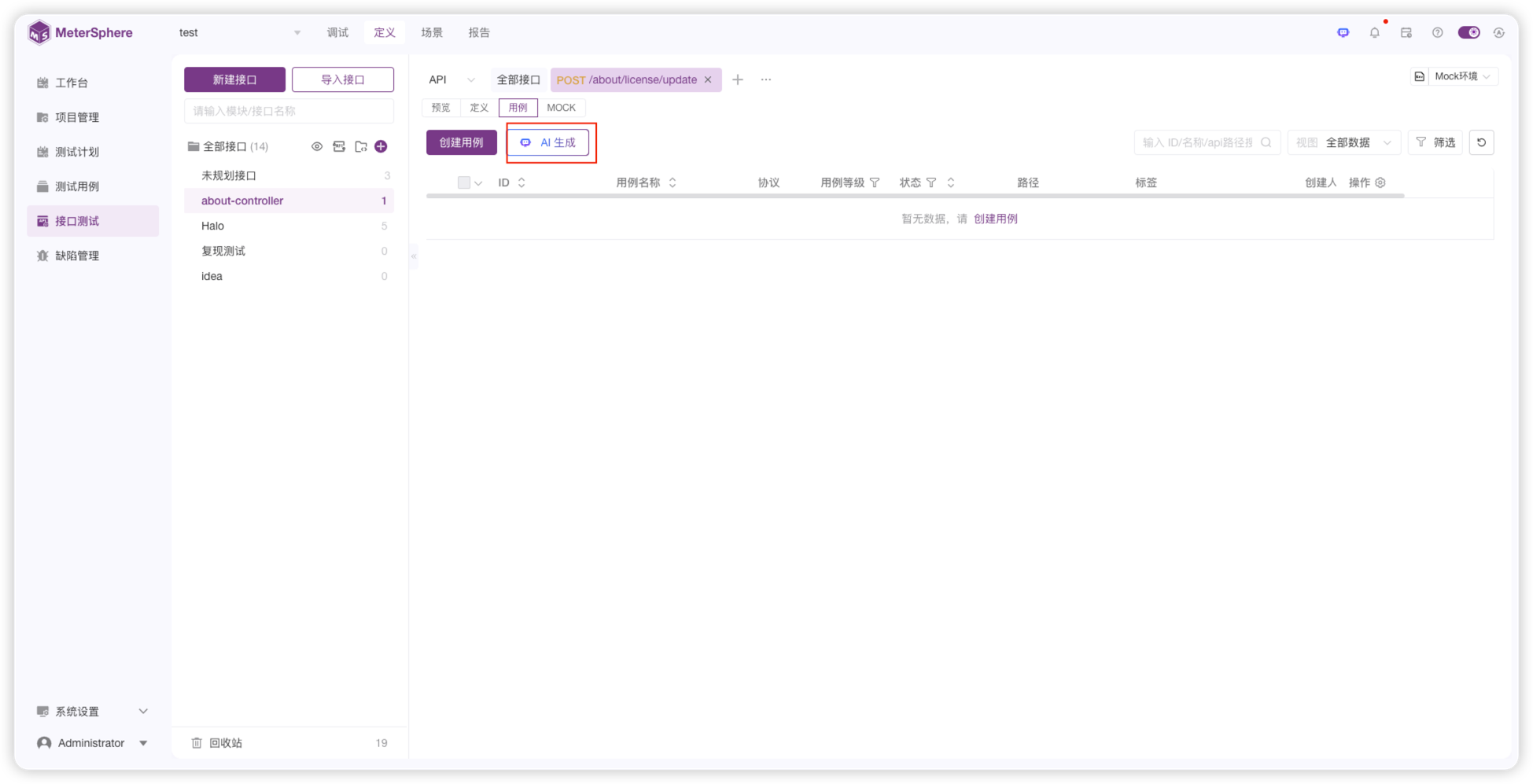
切换到【用例】页面,点击【AI 生成】,打开 AI 对话框。
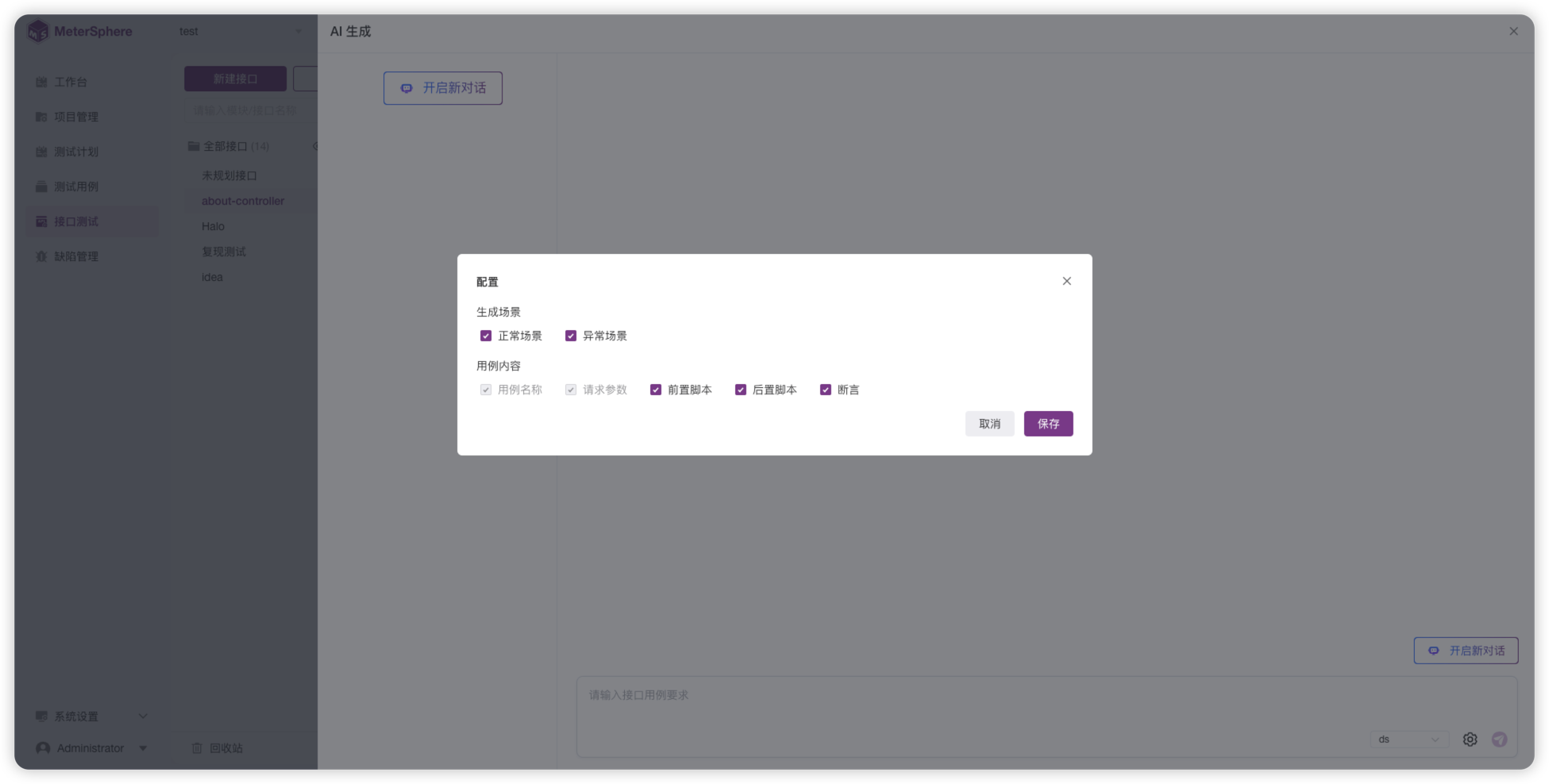
点击对话框【设置】按钮,打开用例设置页,可配置用例生成场景和用例内容。
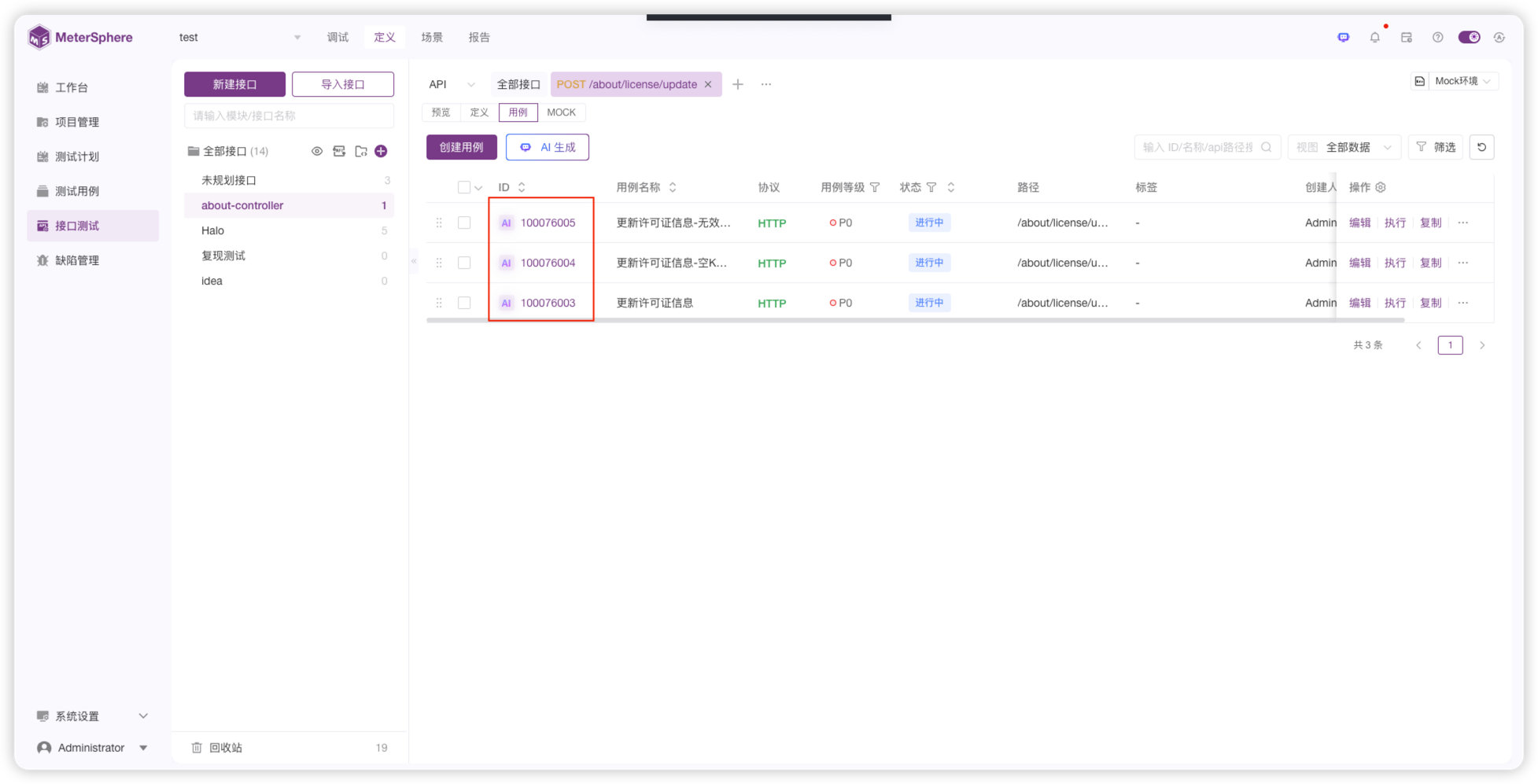
输入用例生成要求,待用例生成后,可以勾选用例,点击【同步用例】至用例列表。

6 CASE 预览
6.1 详情
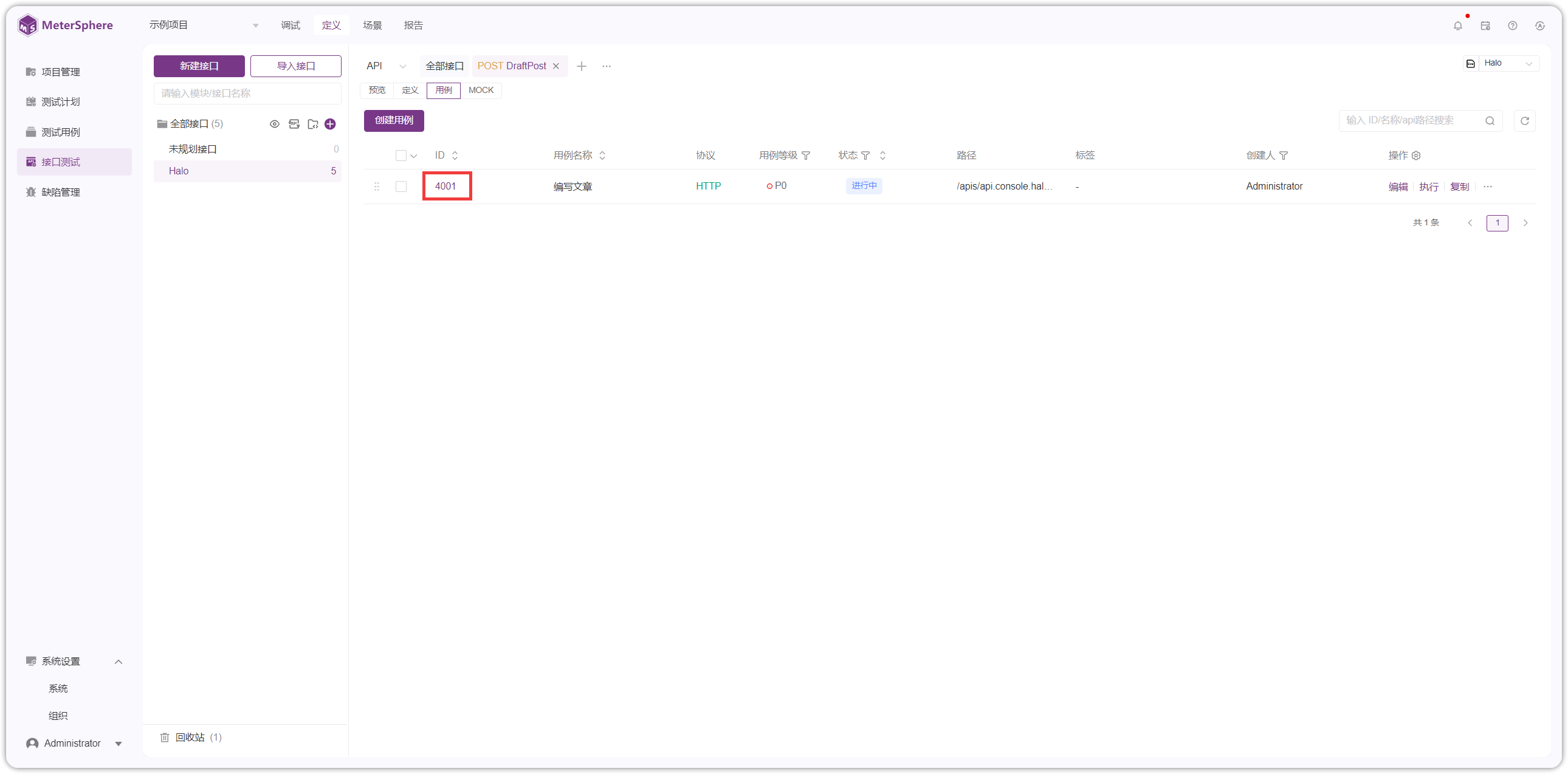
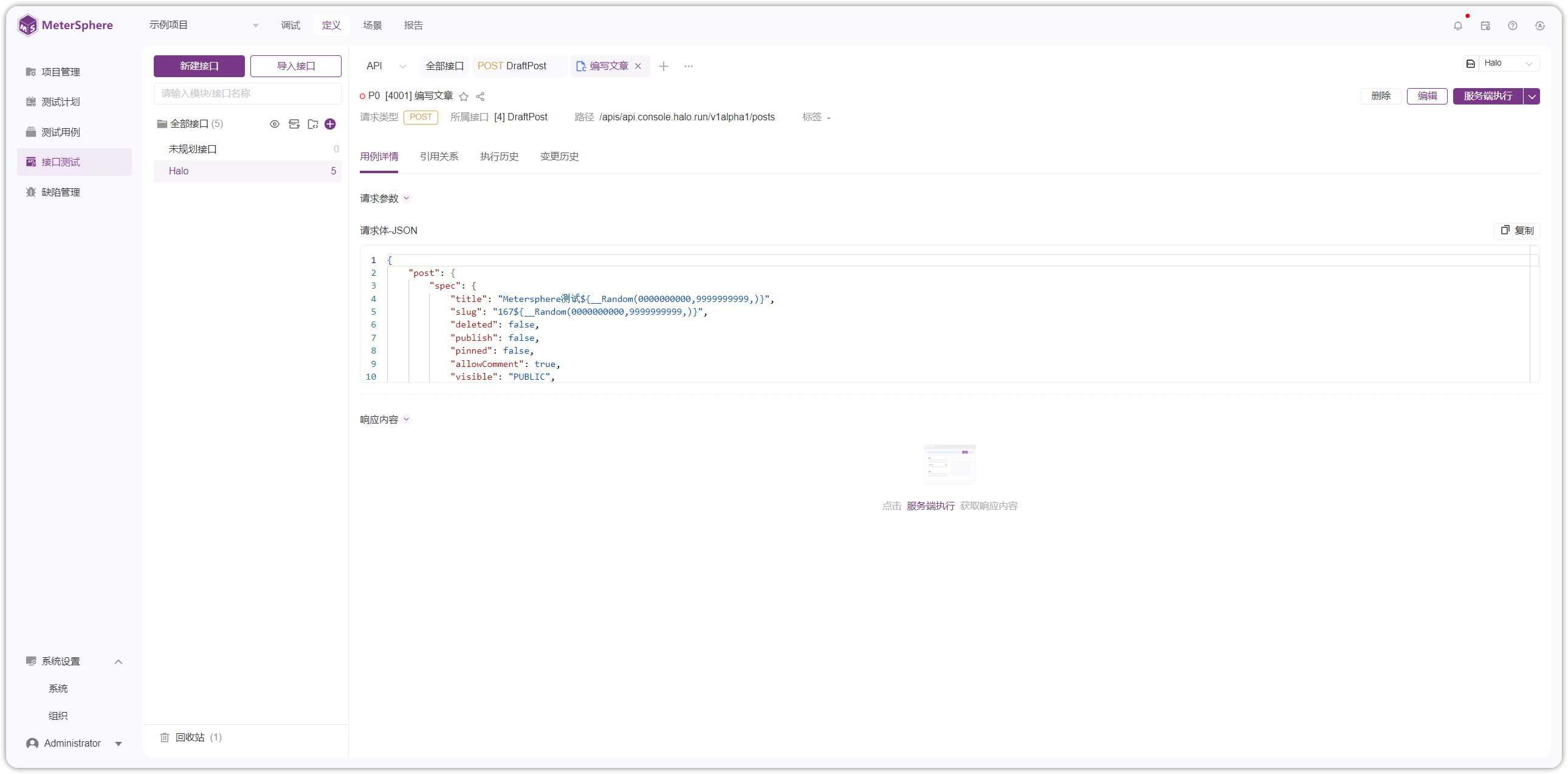
点击【ID】查看用例详细信息。
6.2 同步更新
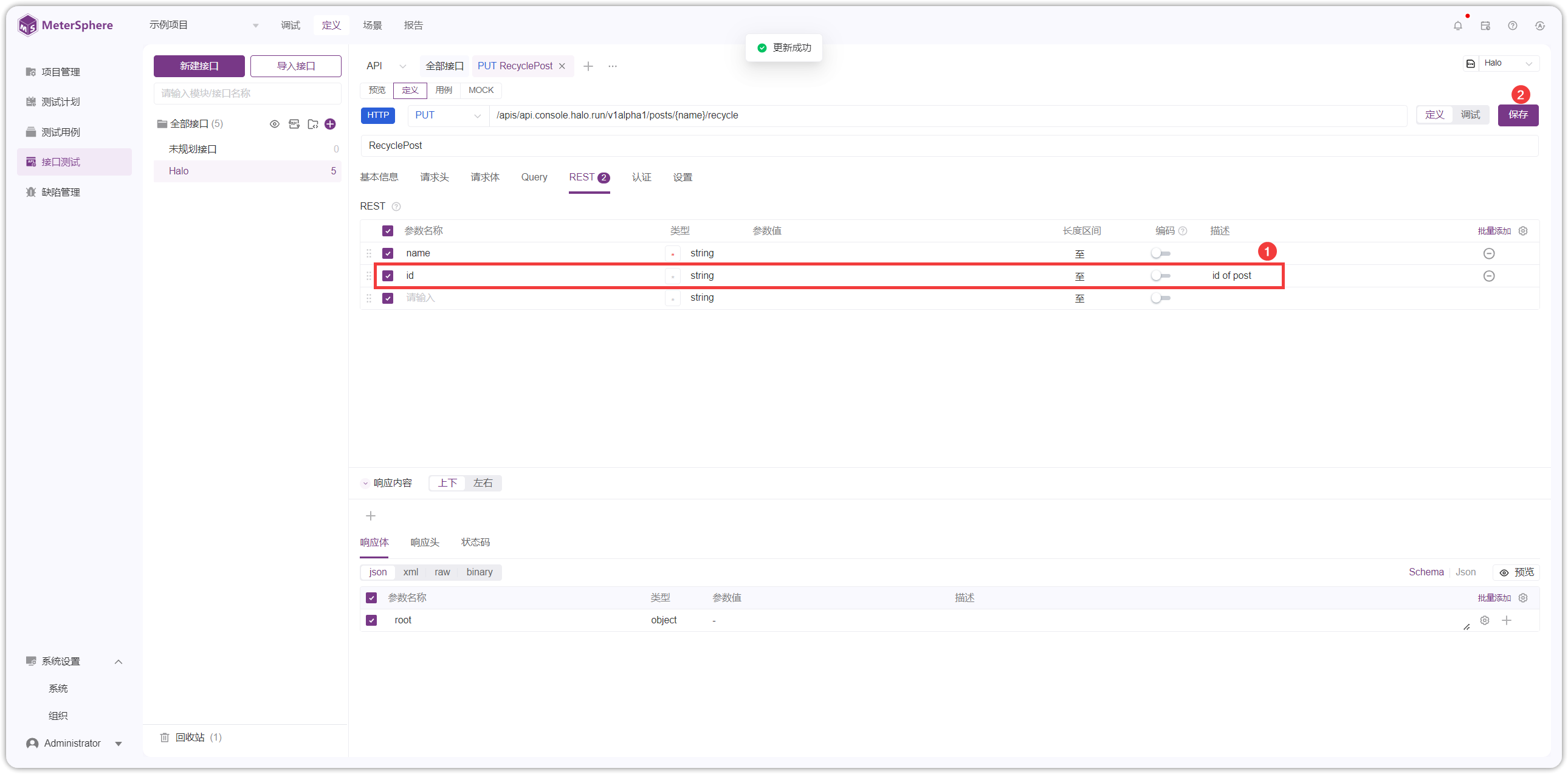
API 的请求头、请求体、Query、REST 等内容发生变更,修改后点击【保存】
切到【用例】页面,该 case 右侧会有同步变更提示
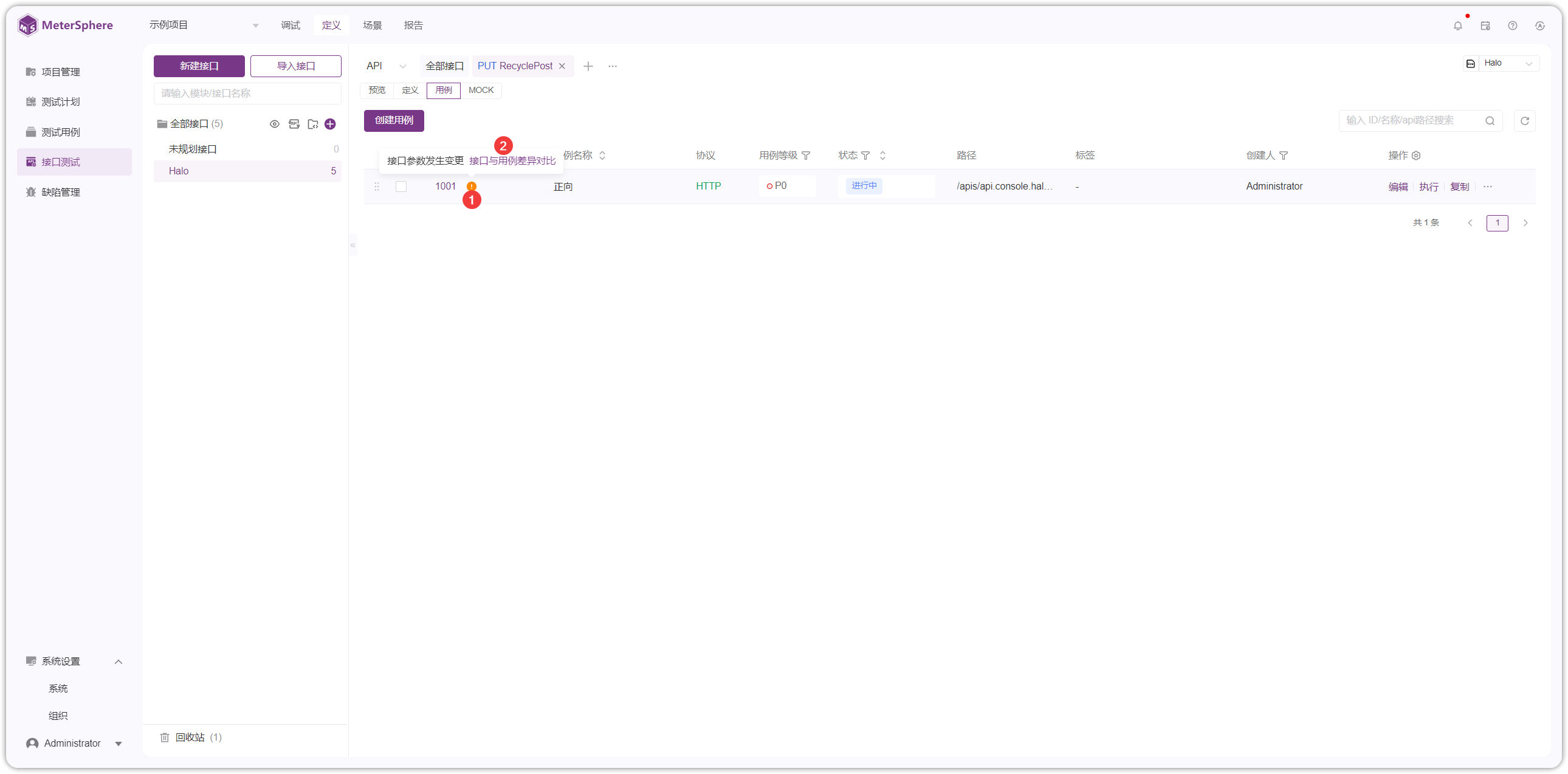
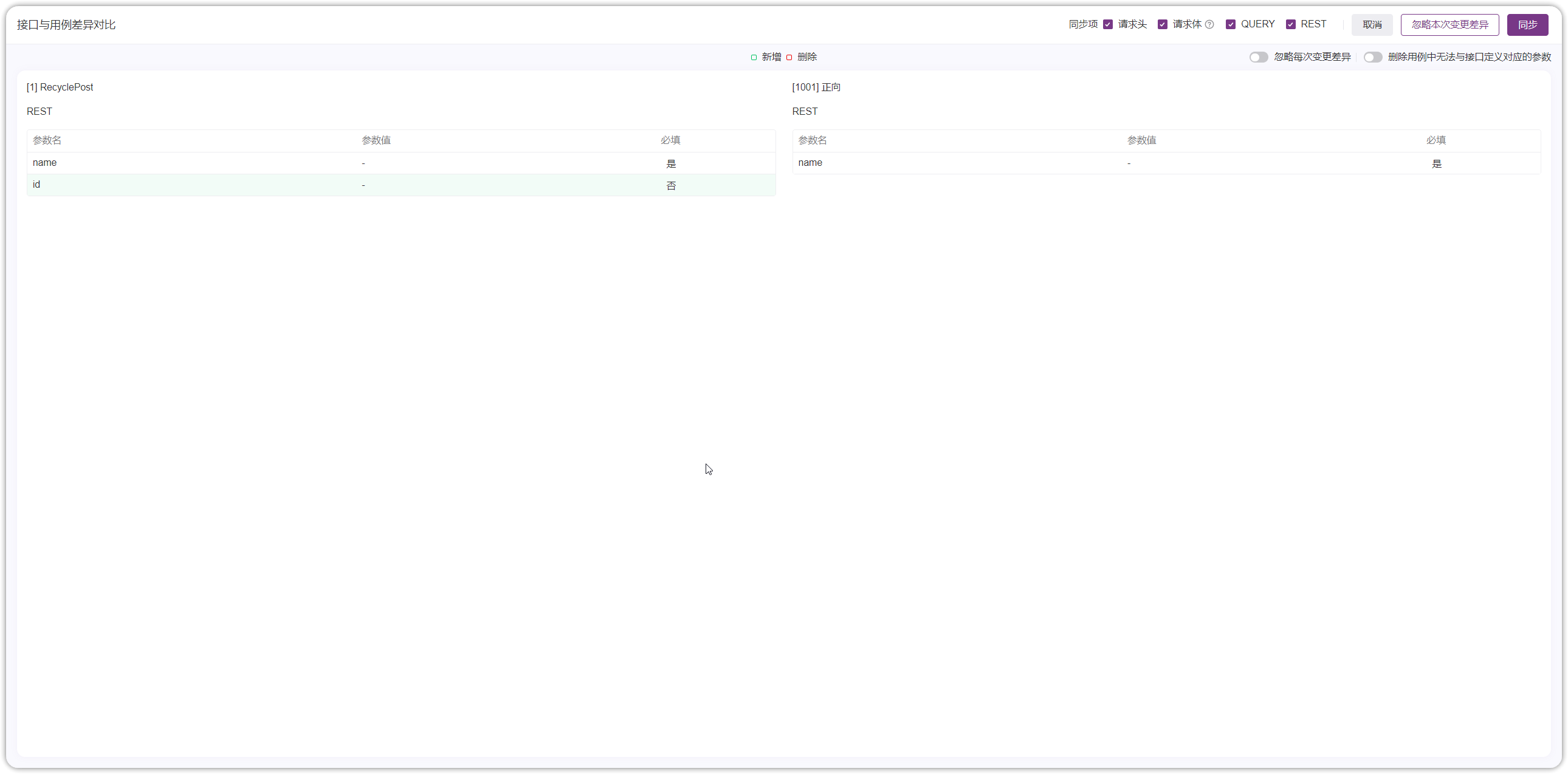
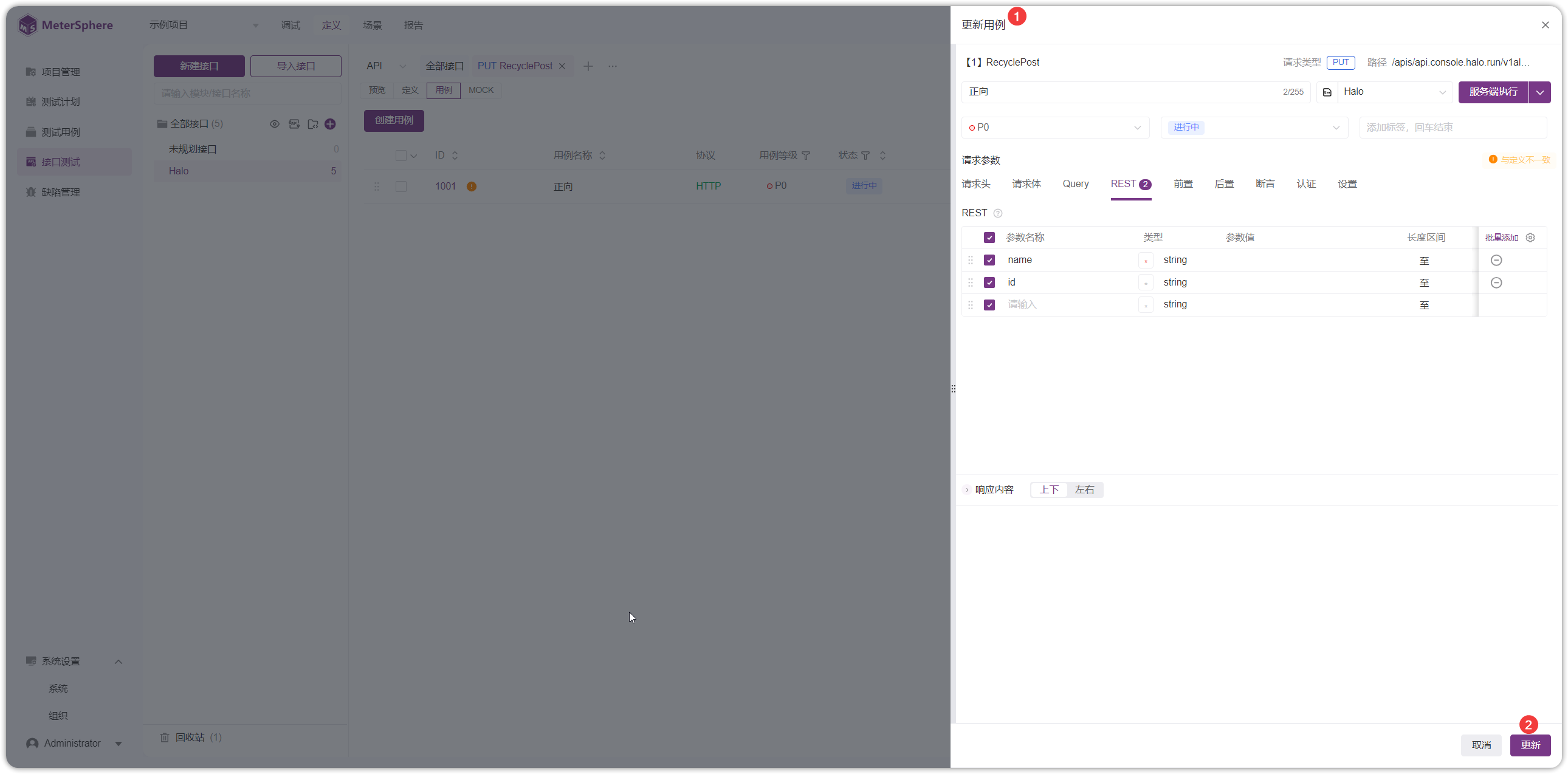
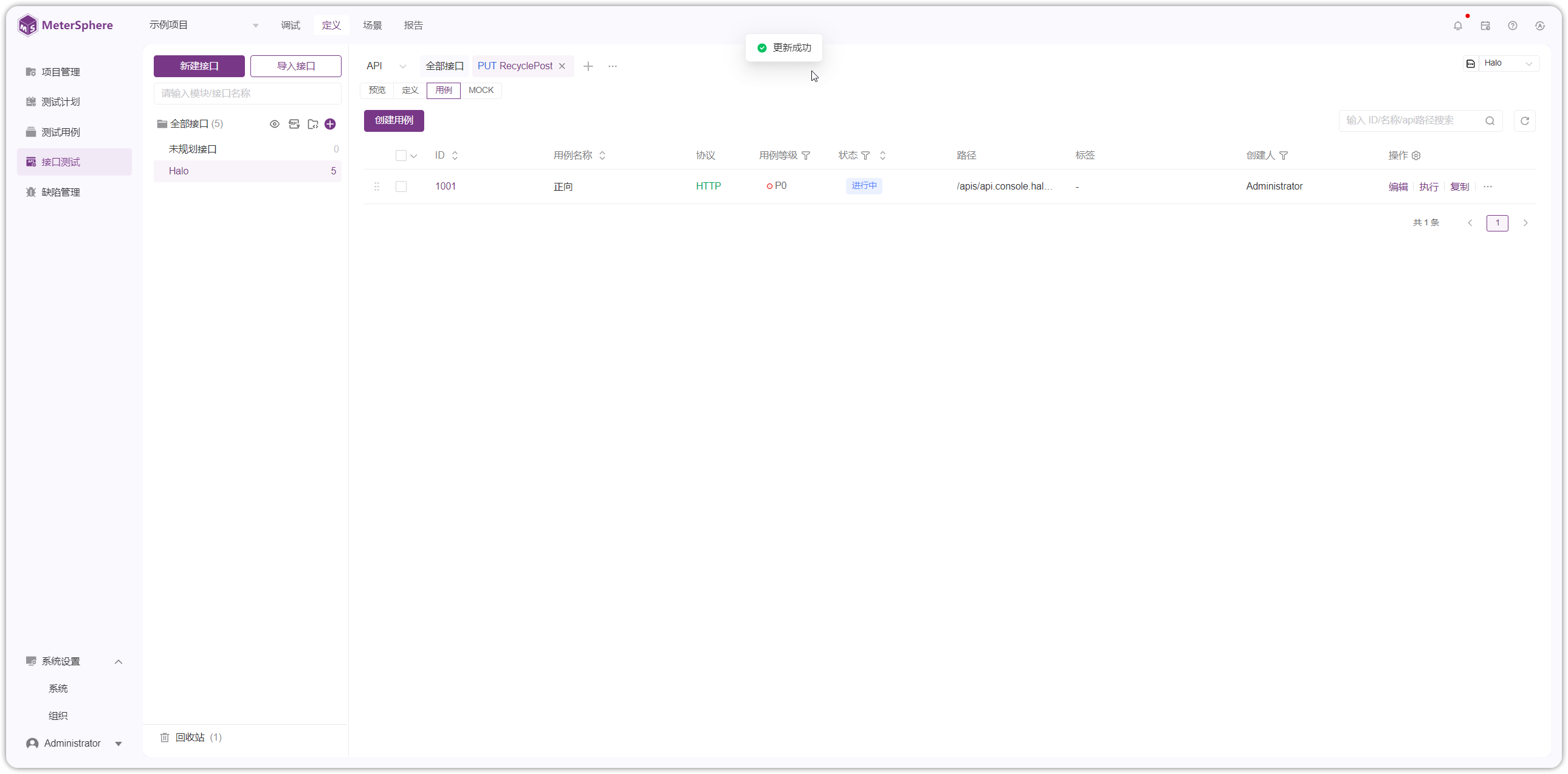
进入【接口与用例差异对比】页面看到具体变更内容,点击【同步】后,跳转到【用例更新】页面,点击【更新】即可同步更新成功。
6.3 引用关系
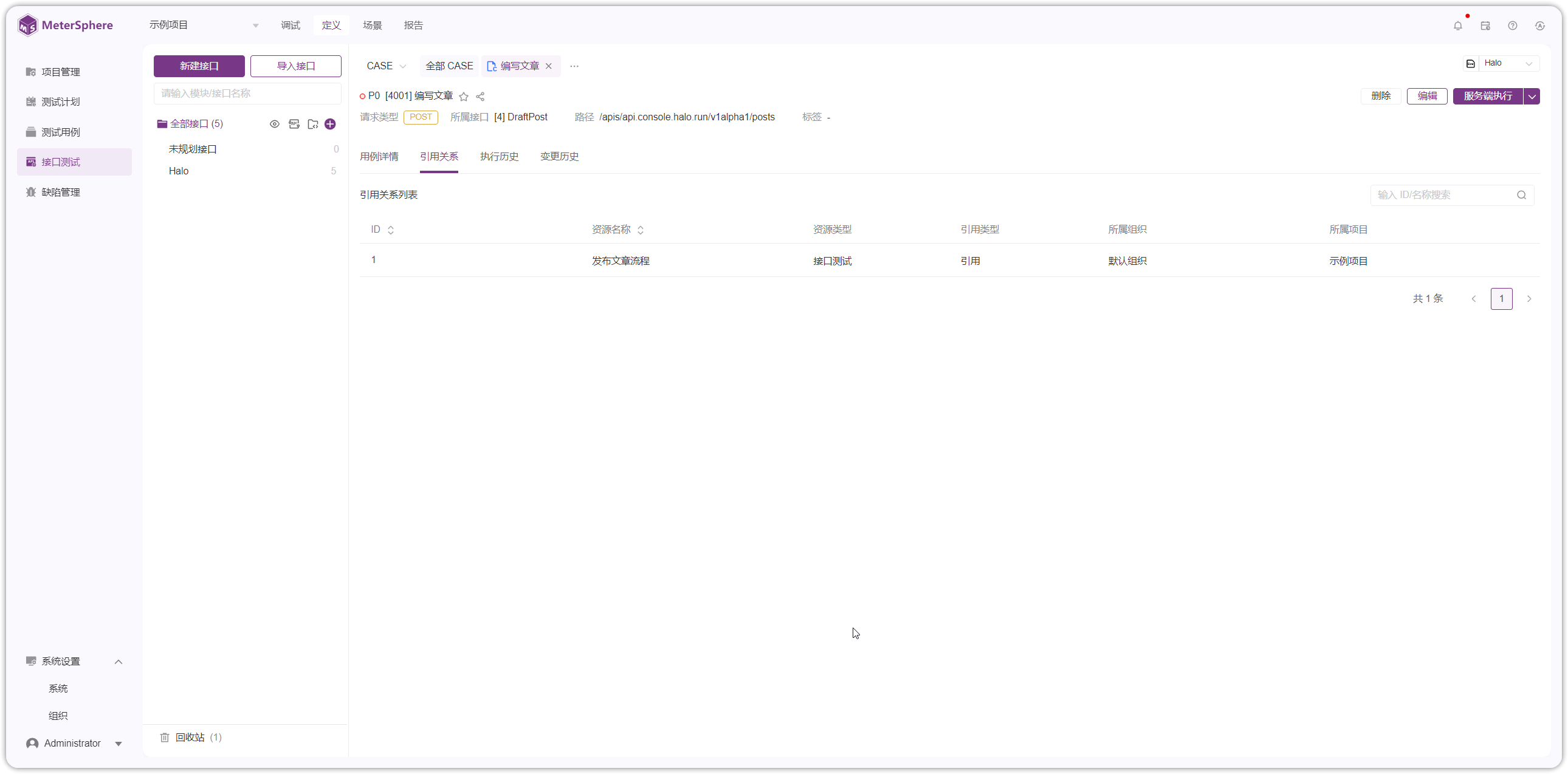
查看引用该用例的场景。
6.4 执行历史
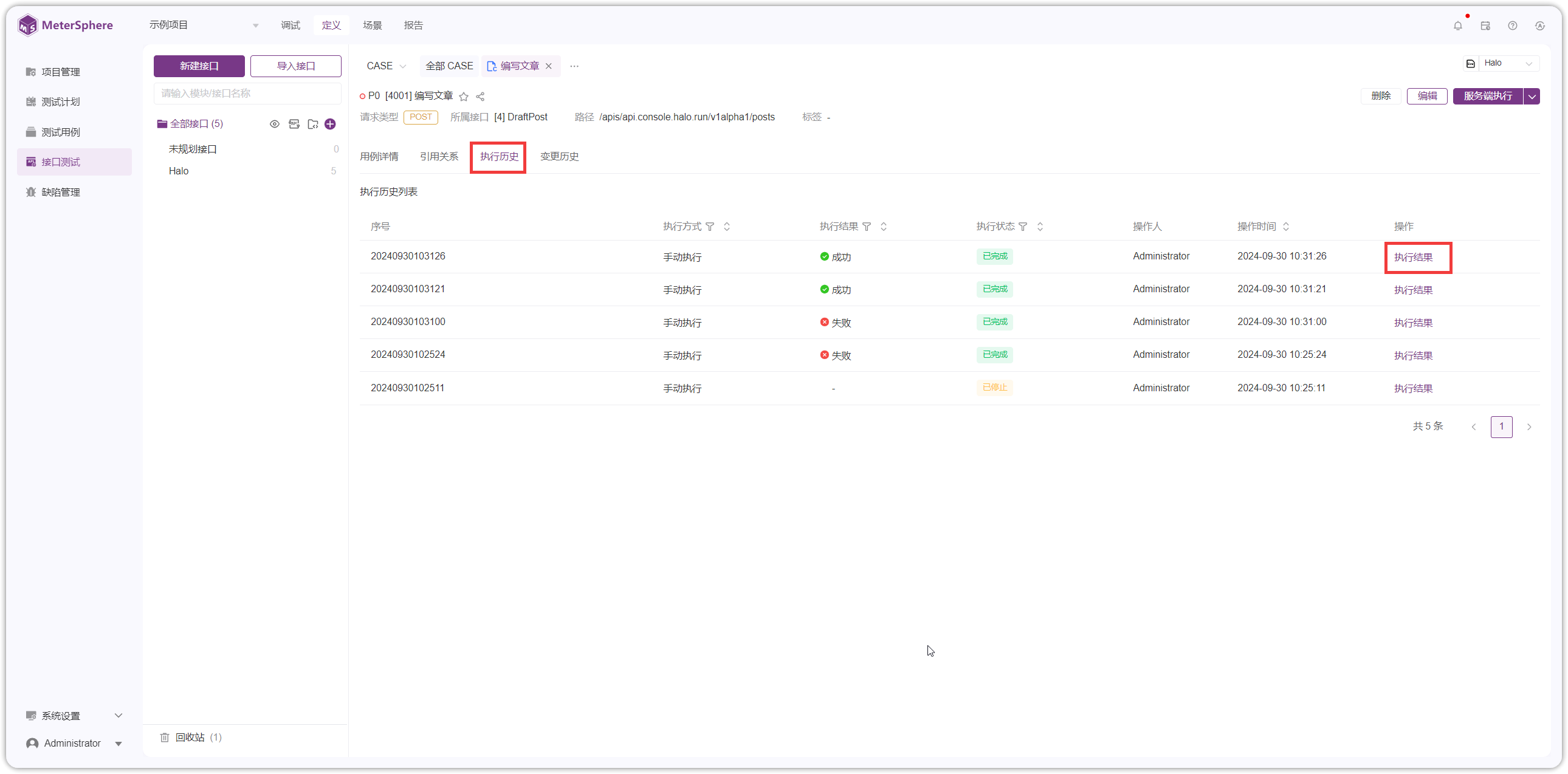
查看该用例的执行历史,在执行历史列表操作列点击【执行结果】查看执行结果详情。
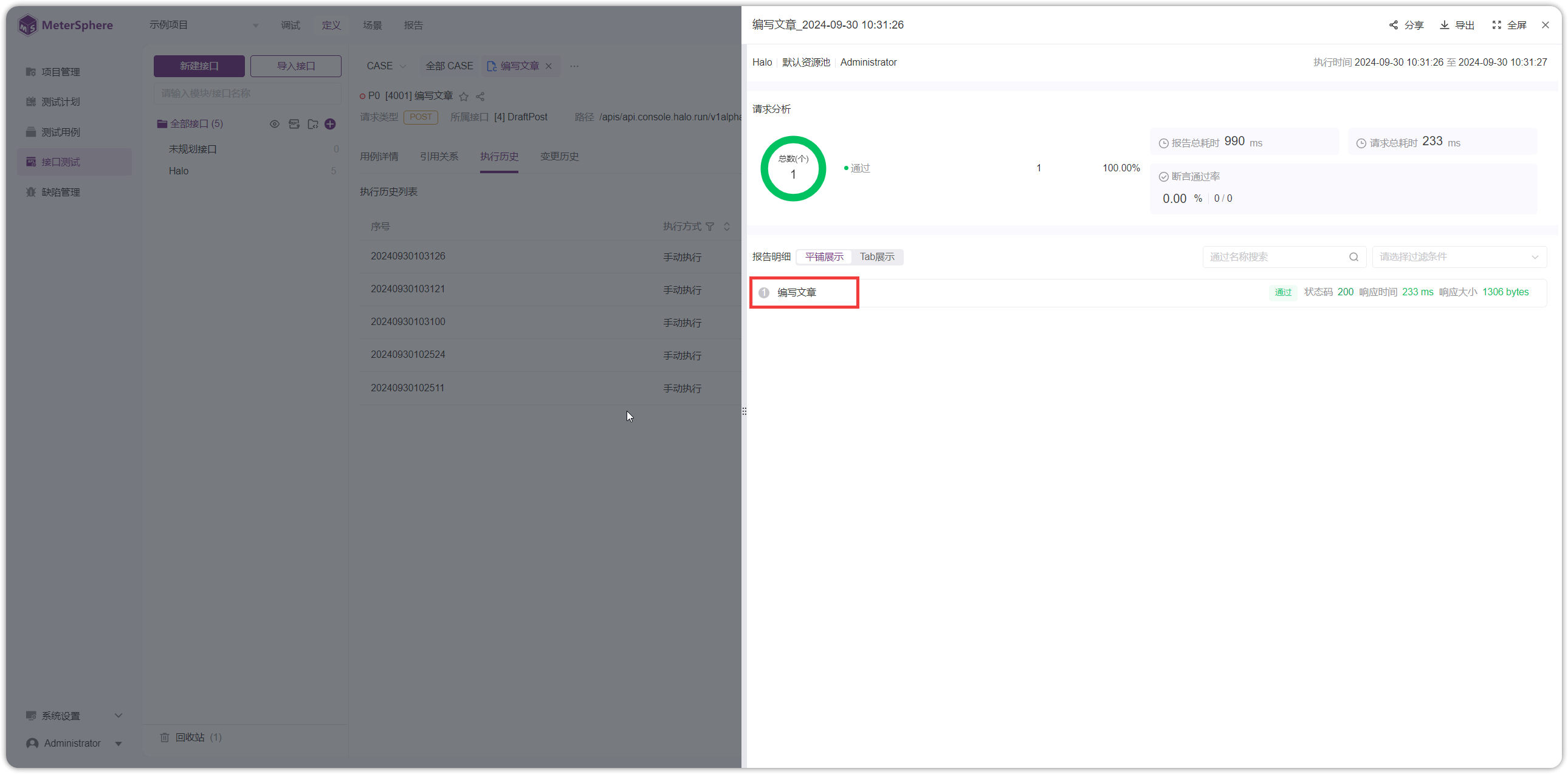
点击【报告名称】查看具体响应内容。
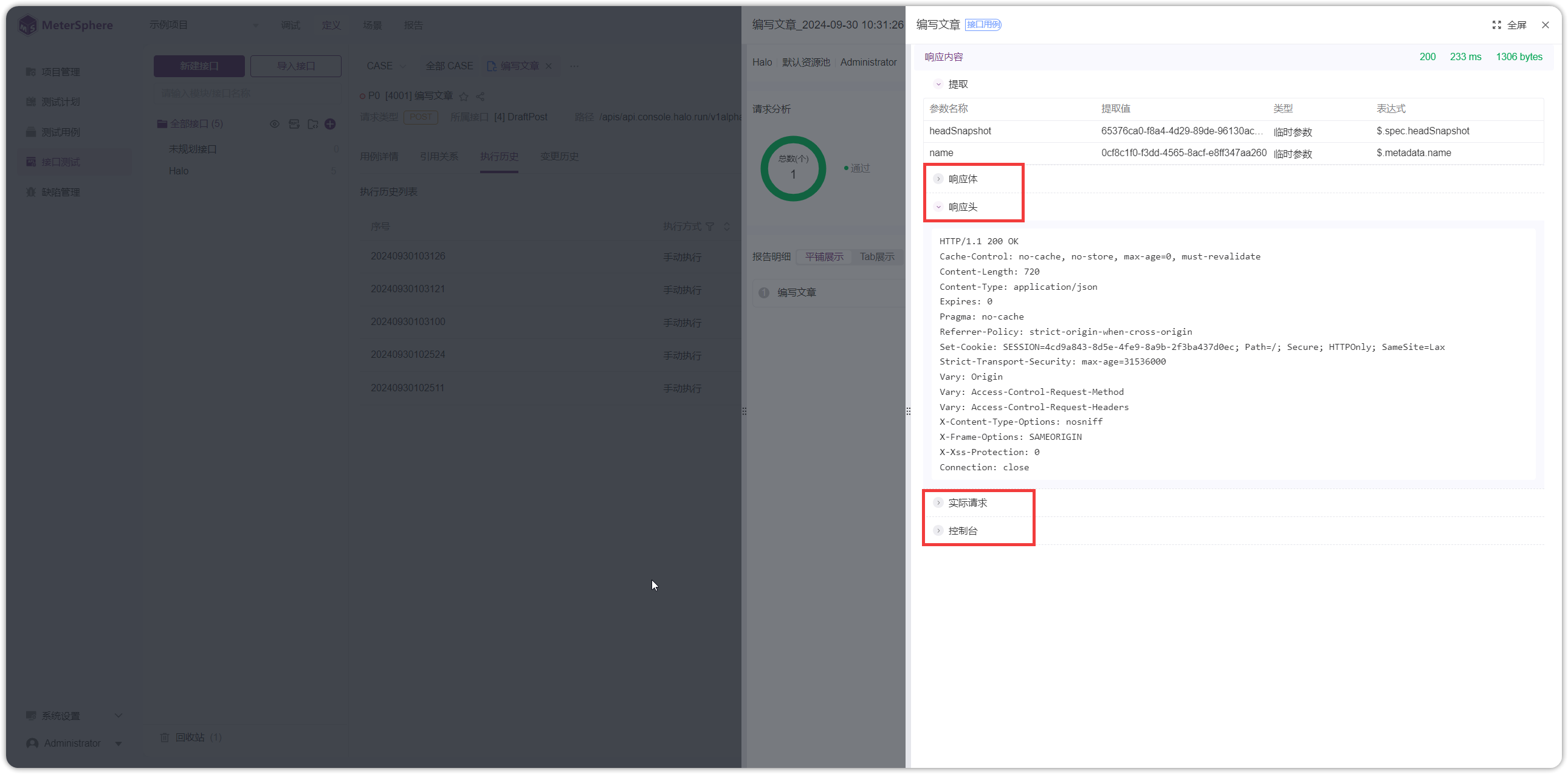
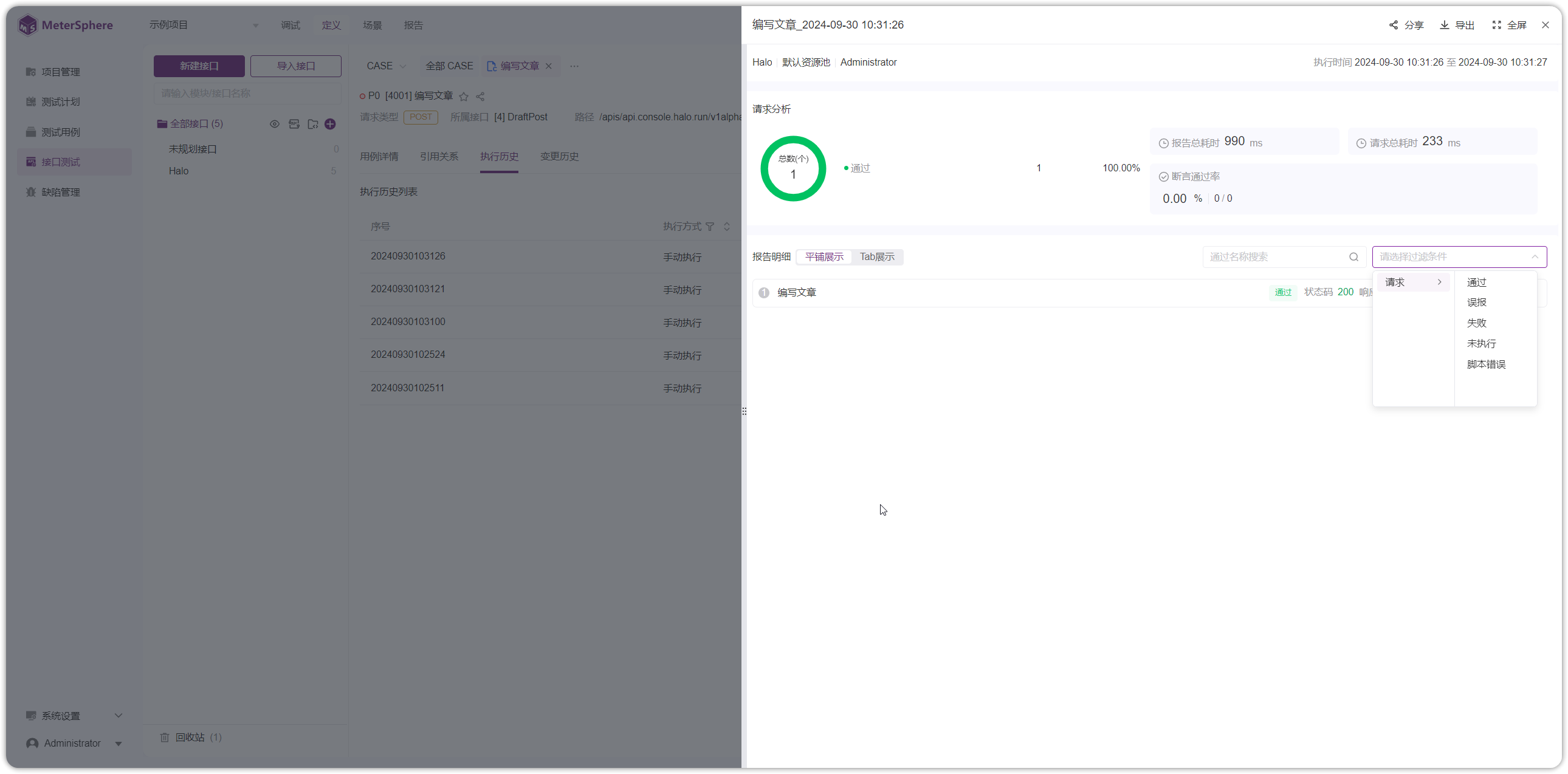
选择过滤条件快捷搜索执行历史报告。
6.5 变更历史
查看该用例的变更历史。

7 MOCK 功能
点击【接口定义 ID】进入 API 详情页面。
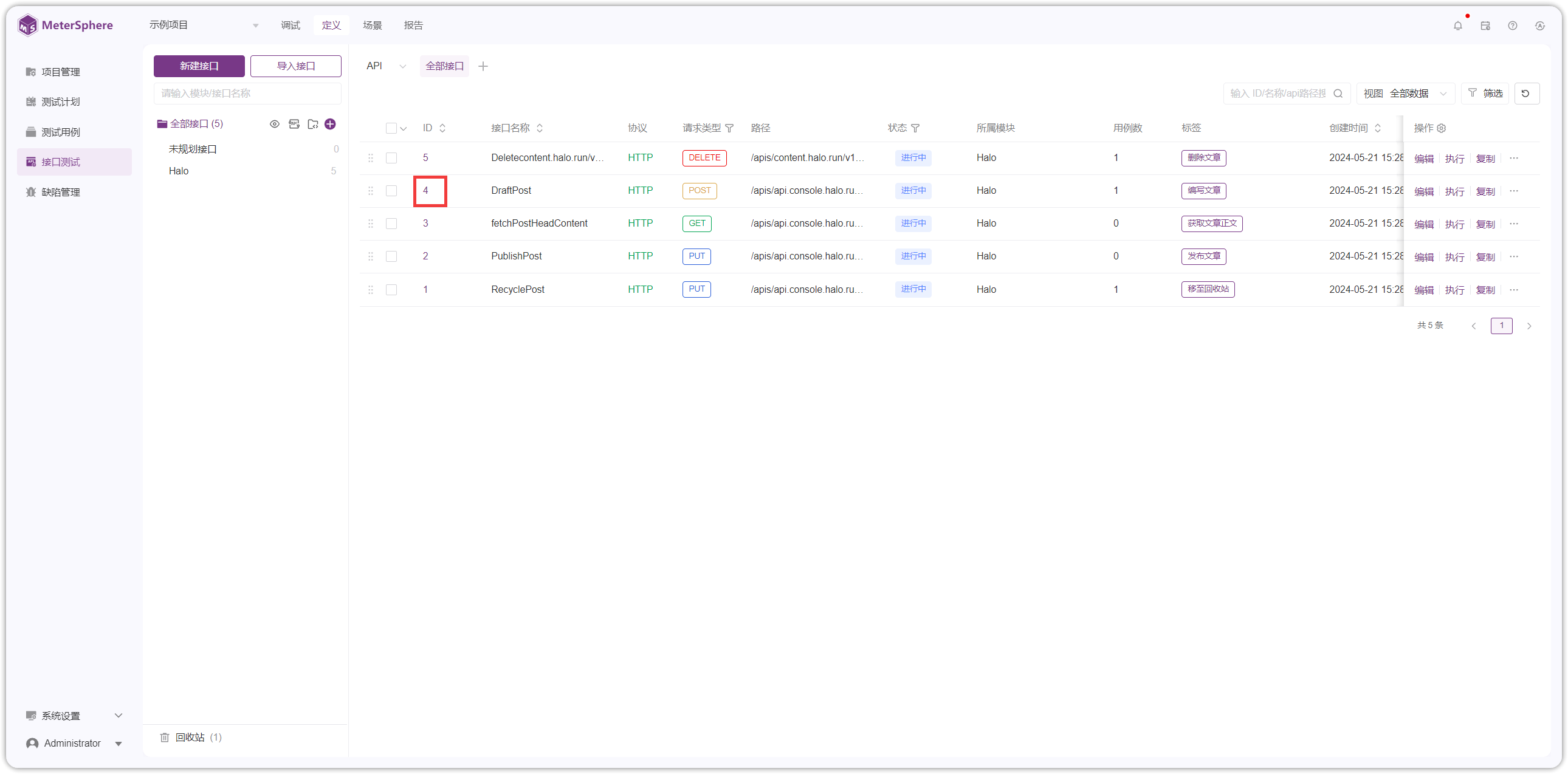
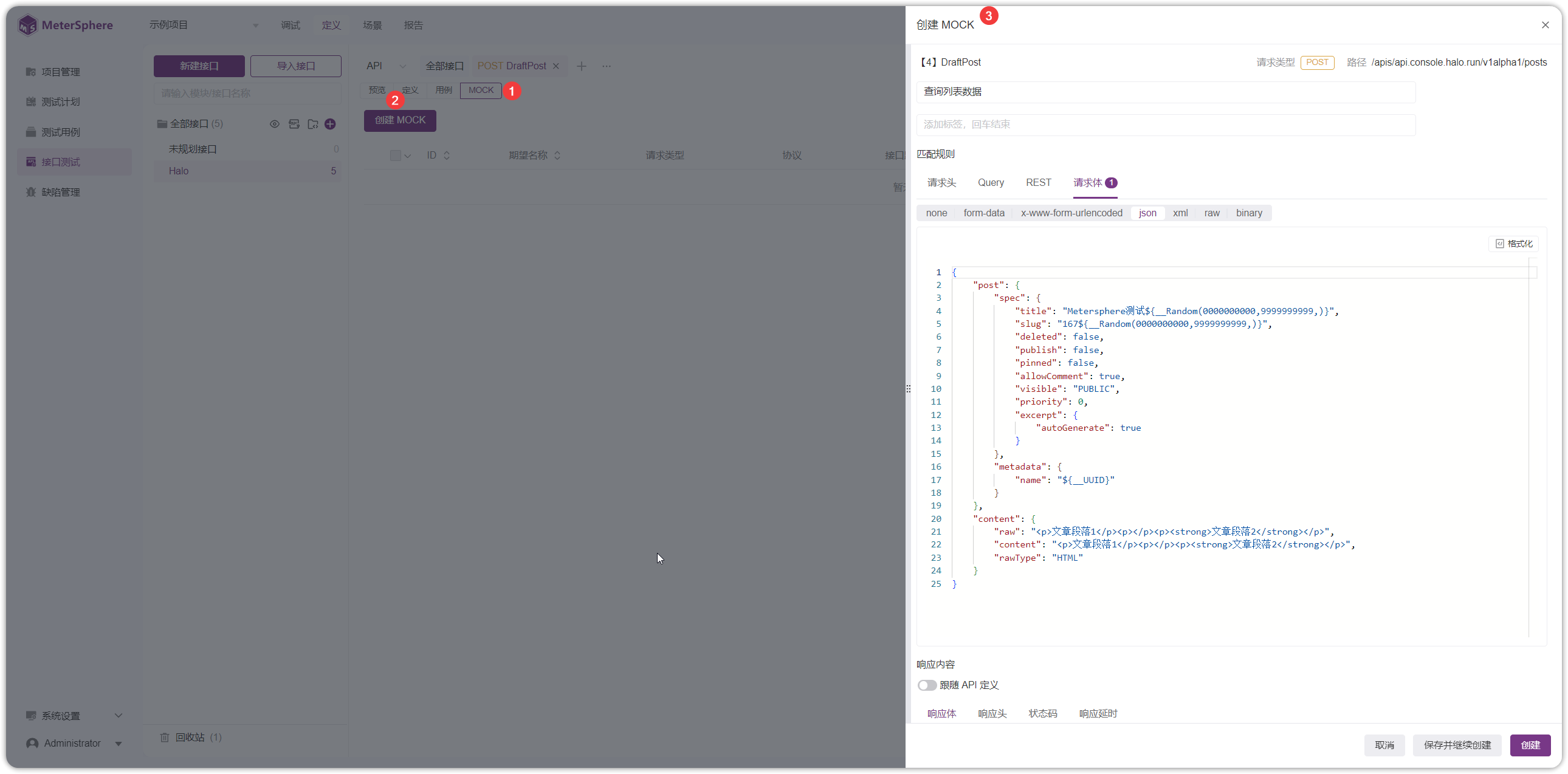
如下图,按照序号顺序点击进入 MOCK 设置页面,按需设置请求头、QUERY、REST、请求体、以及响应体内容,并点击【创建】保存。
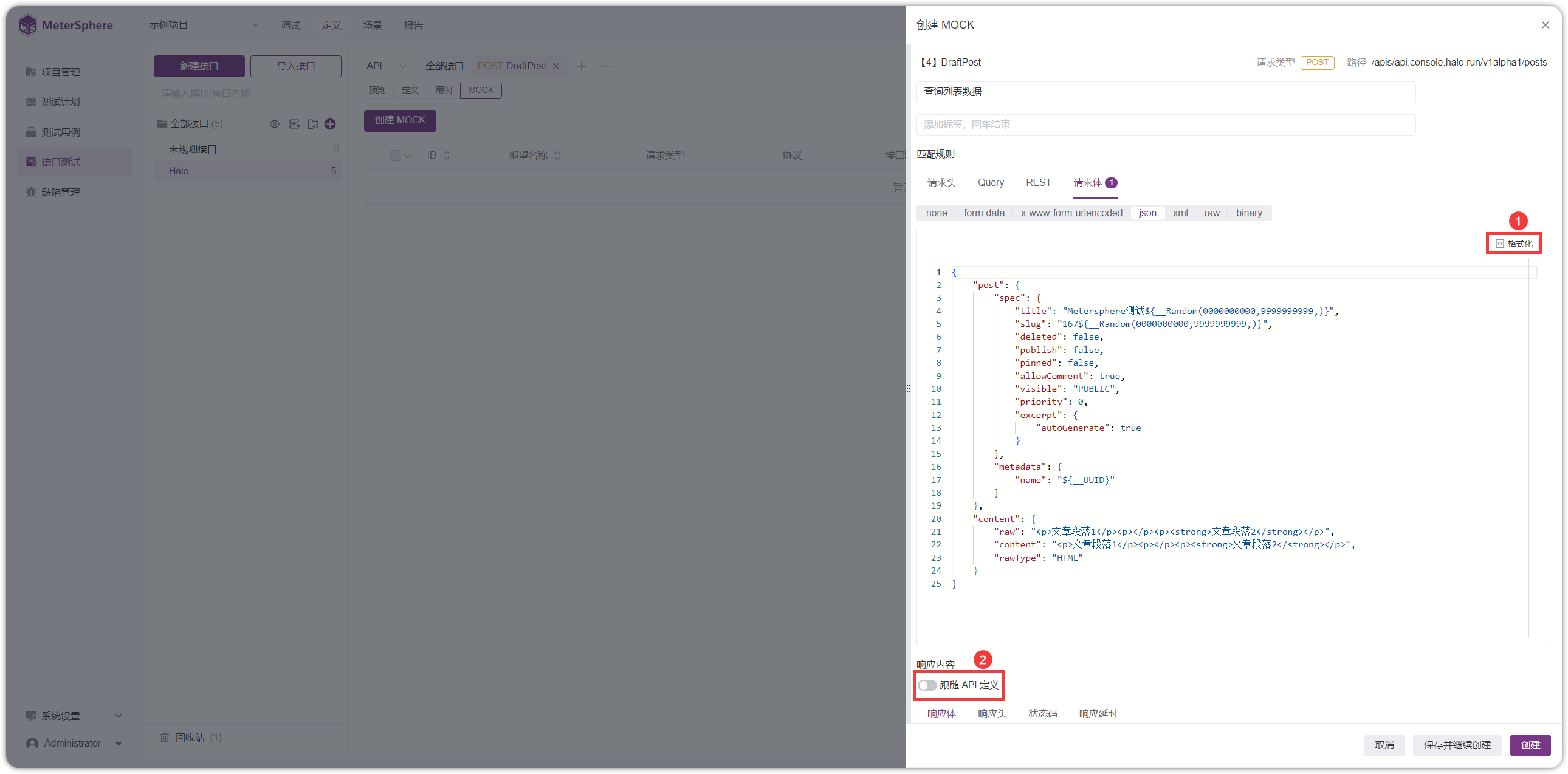
- 格式化: 可以格式化为对应格式展示,如 json 格式,xml 格式。
- 跟随 API: 开启后,返回数据默认为对应的 API 定义的响应数据。
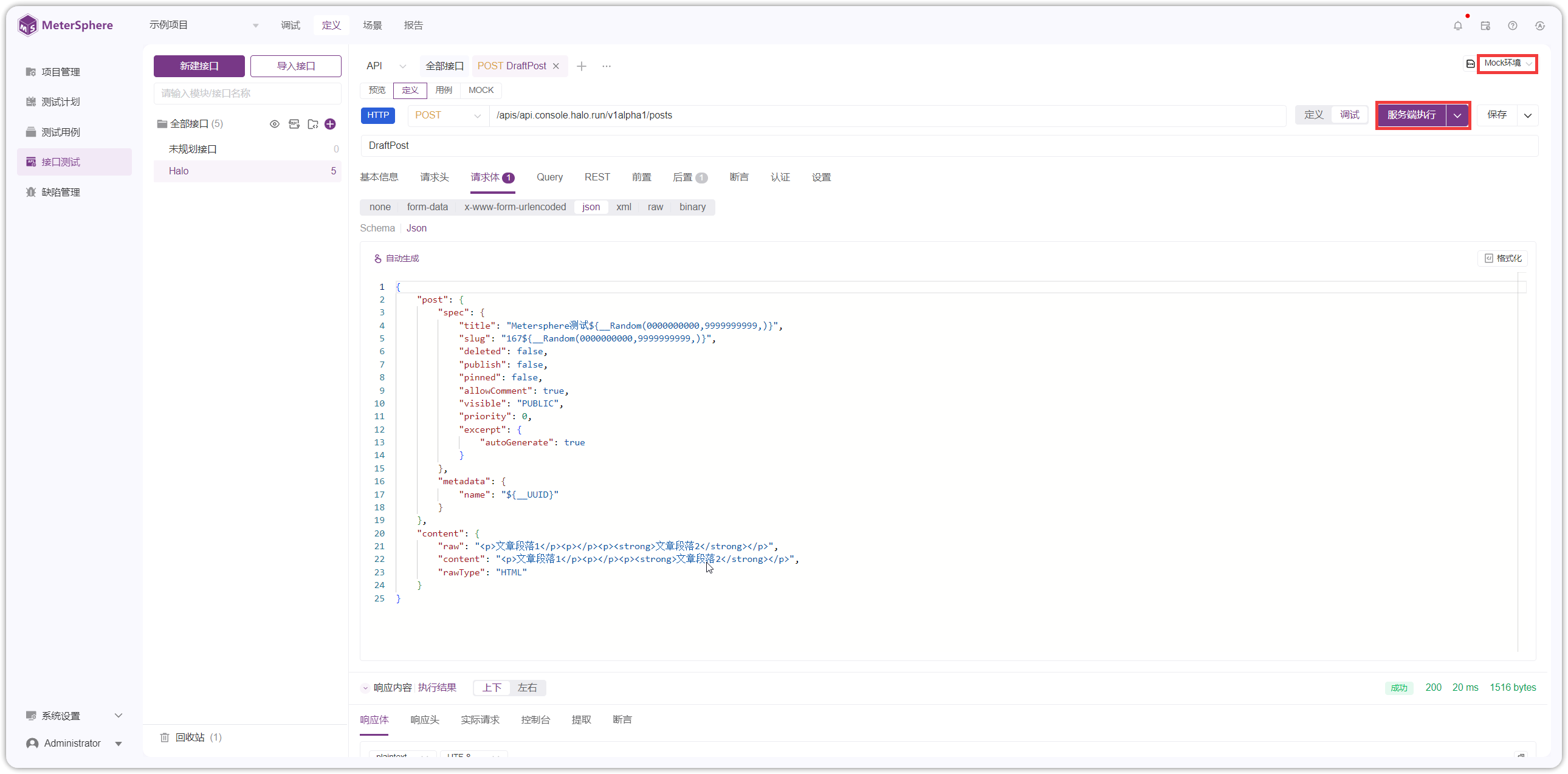
点击调试按钮,进入 Mock 调试页面。
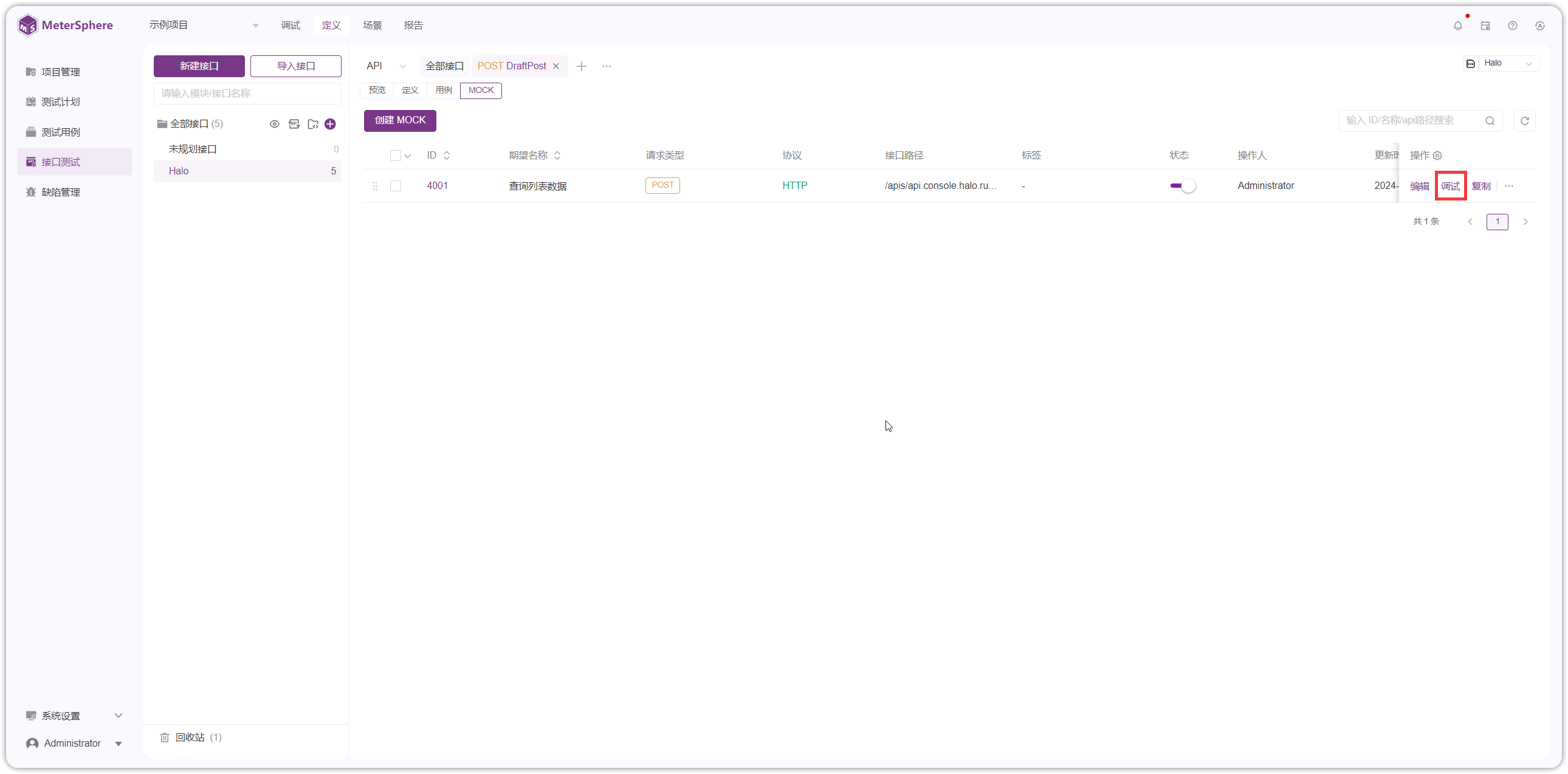
选择 Mock 环境,点击【服务端执行】或者【本地执行】进行调试。
如下图对 MOCK 接口进行【编辑】、【调试】、【复制】、【复制 Mock 地址】、【删除】等操作。
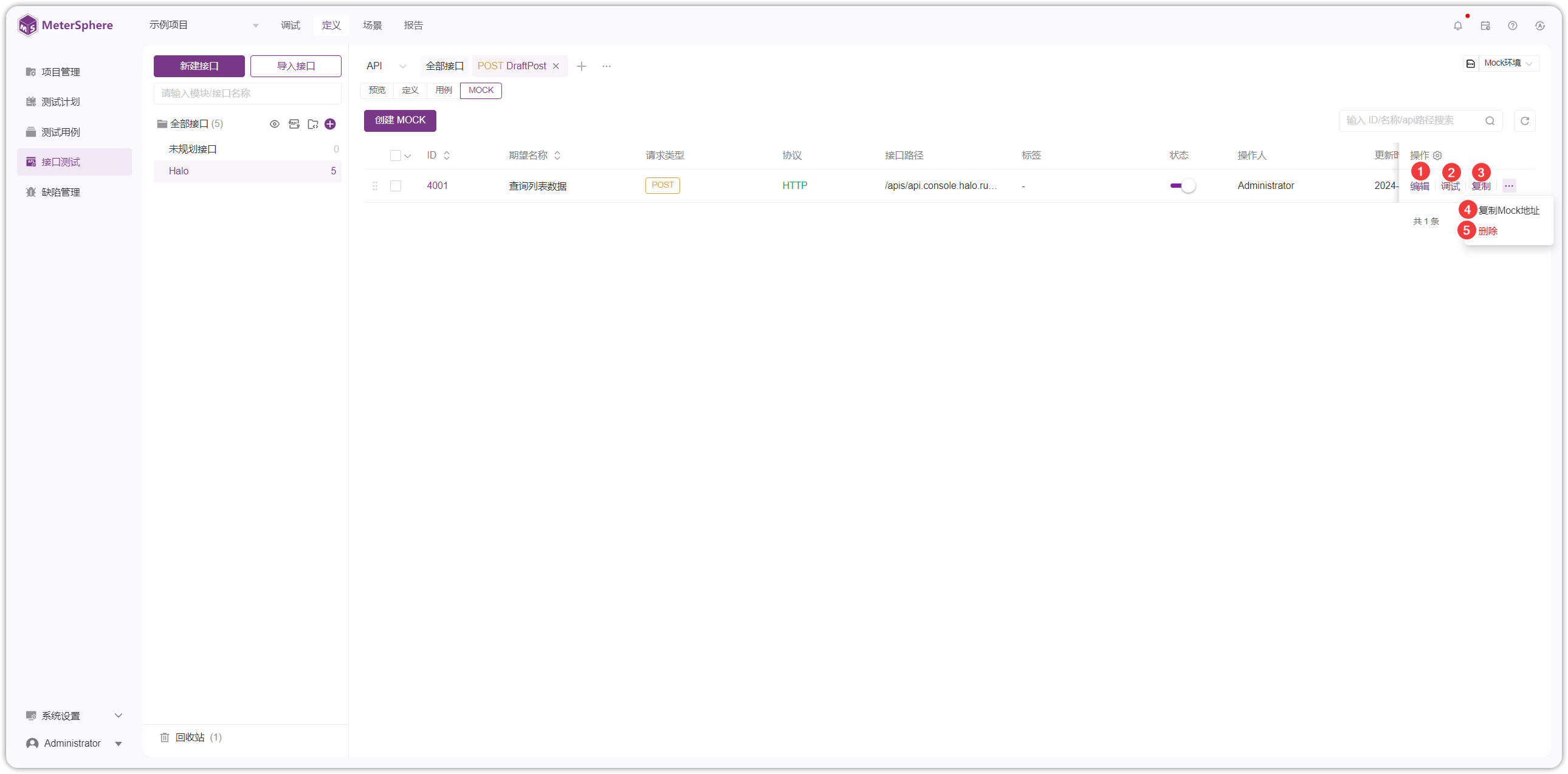
- 编辑: 编辑 MOCK 接口。
- 调试: 调试 MOCK 接口,可选择服务端调试或本地调试。
- 复制: 复制 MOCK 接口。
- 复制 Mock 地址: 将该 MOCK 地址复制下来,供外部服务调用。
- 删除: 删除 MOCK 接口。
8 API/CASE/MOCK 列表
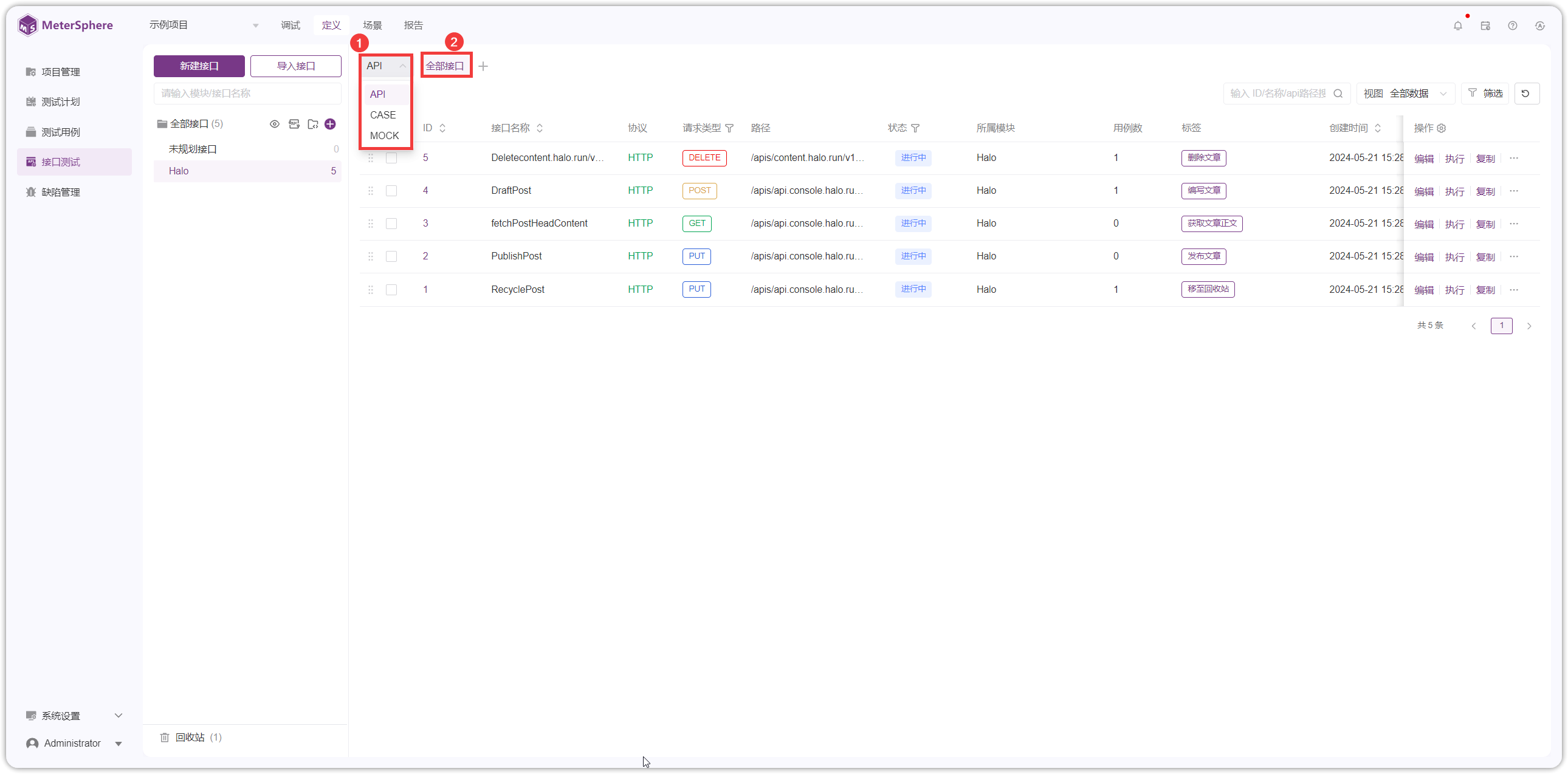
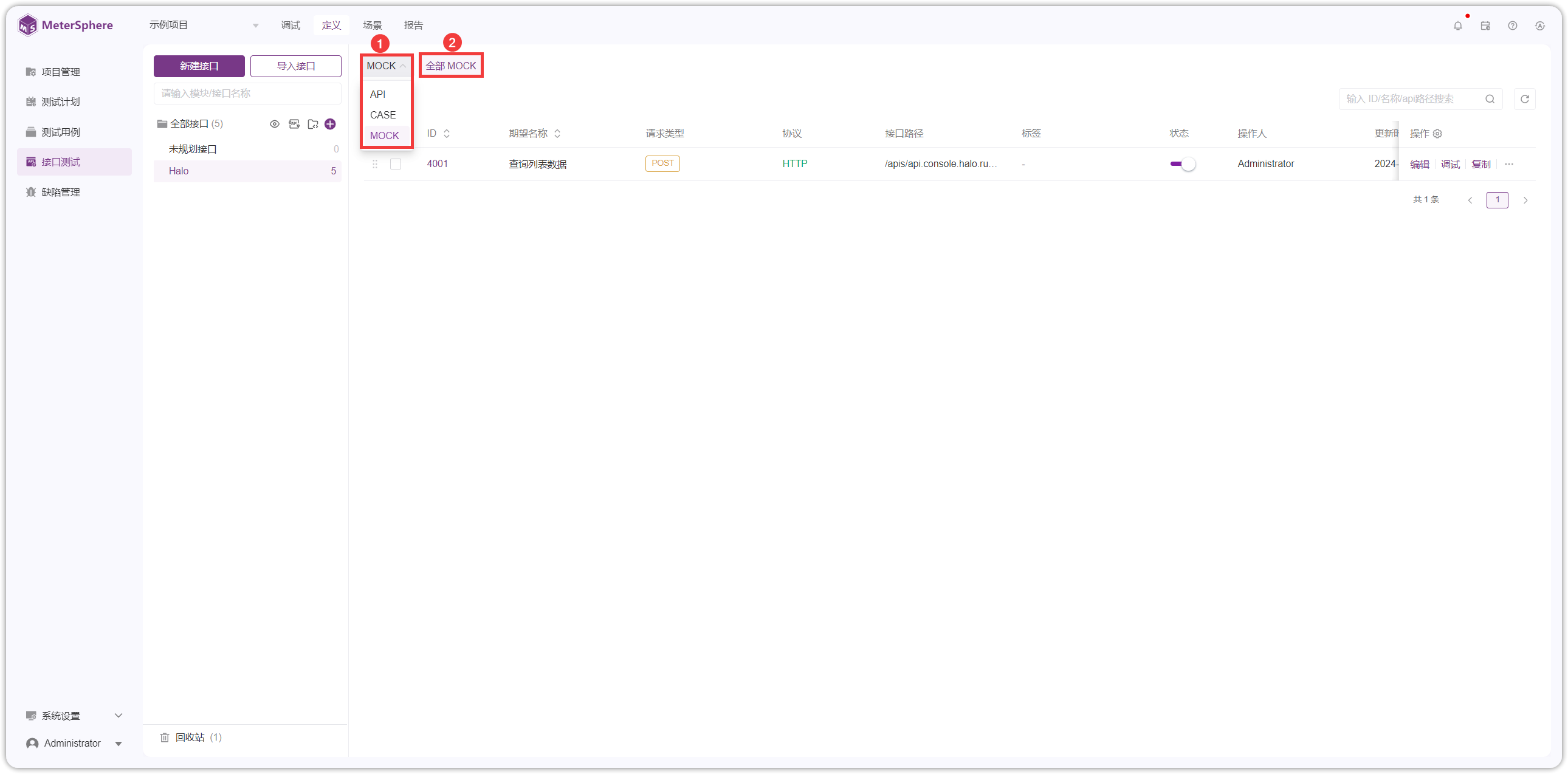
切换【API】或者点击【全部接口】查看 API 列表。
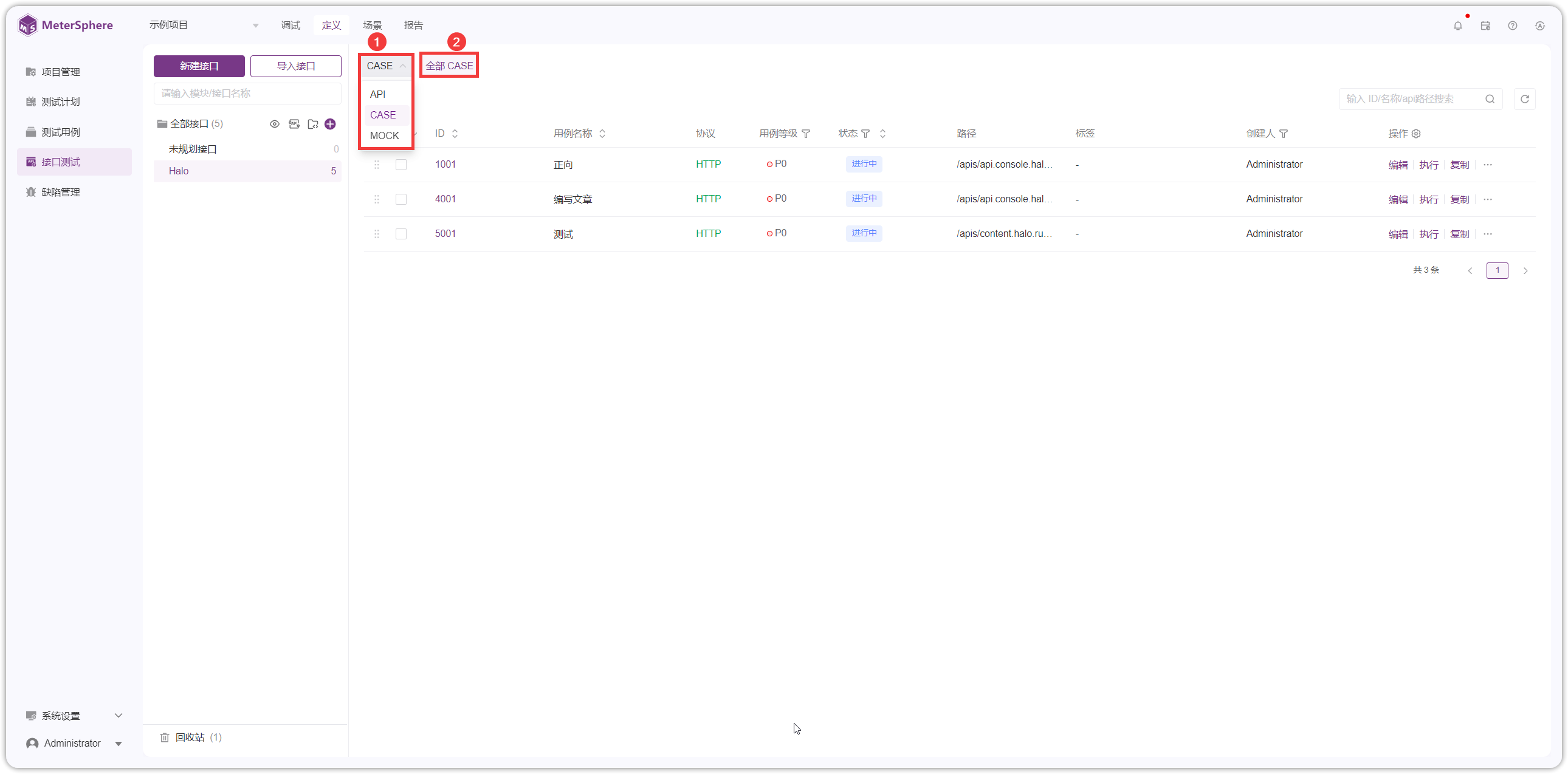
切换【CASE】或者点击【全部 CASE 】查看 CASE 列表。
切换【MOCK】或者点击【全部 MOCK 】查看 MOCK 列表。
9 切换协议
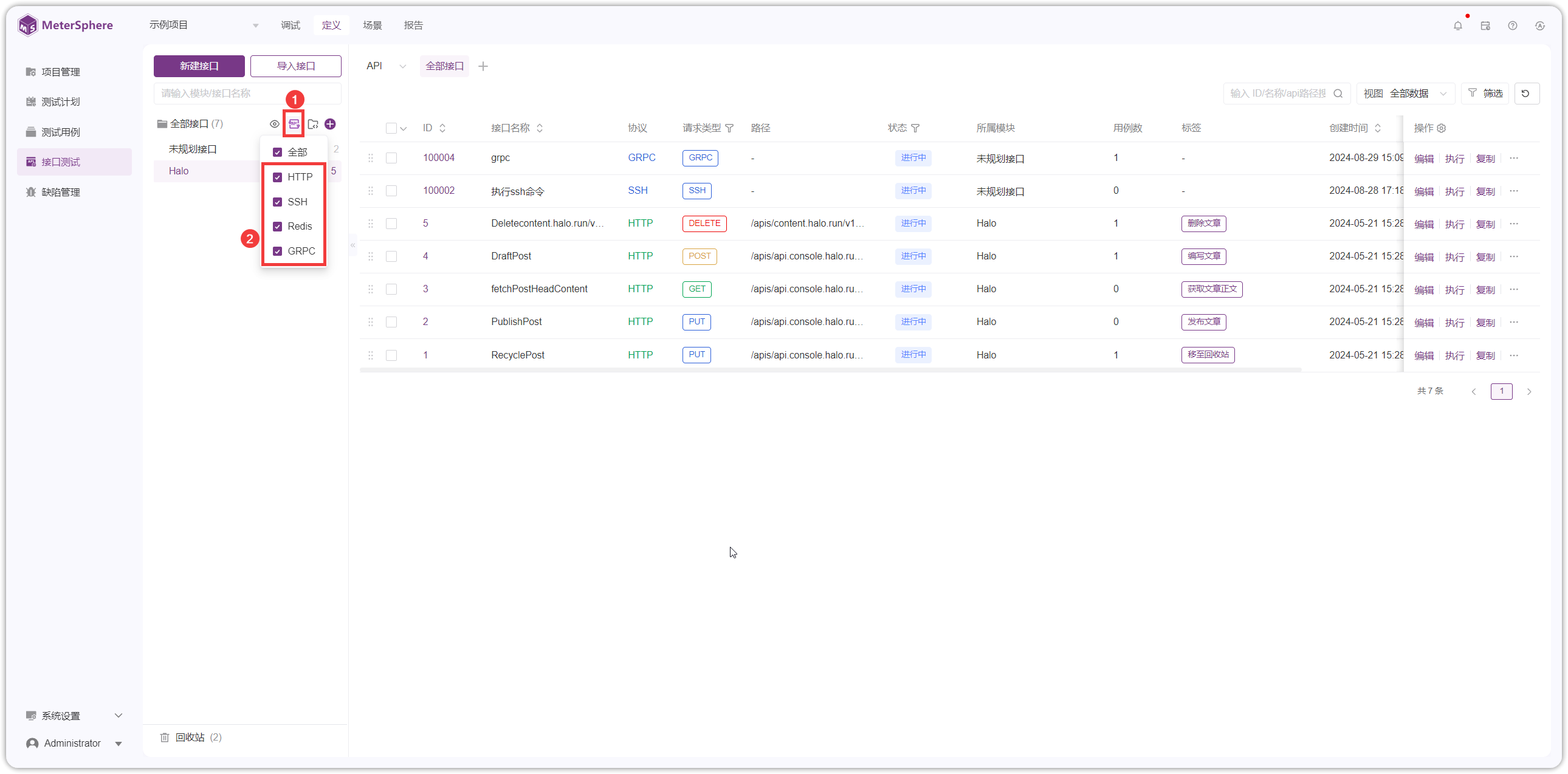
系统内置 HTTP 协议,其他协议需要在【系统设置-系统-插件】上传协议插件,具体参考:接口协议插件。
点击具体协议名称,如 HTTP,切换到对应协议的 API/CASE 列表页面,进行相关接口定义、调试、创建用例等操作。
- 协议类型的插件: 具体支持插件请查看 插件列表。
- 协议类型插件开发文档: 请查看 接口测试插件开发文档。