请求参数介绍
1 概述
请求体参数规则在【接口调试】、【接口定义】、【接口用例】以及【场景步骤】中均适用。
2 请求头
在【参数名称】处输入或者下拉选择请求头参数,在参数值处输入参数值或 内置函数。
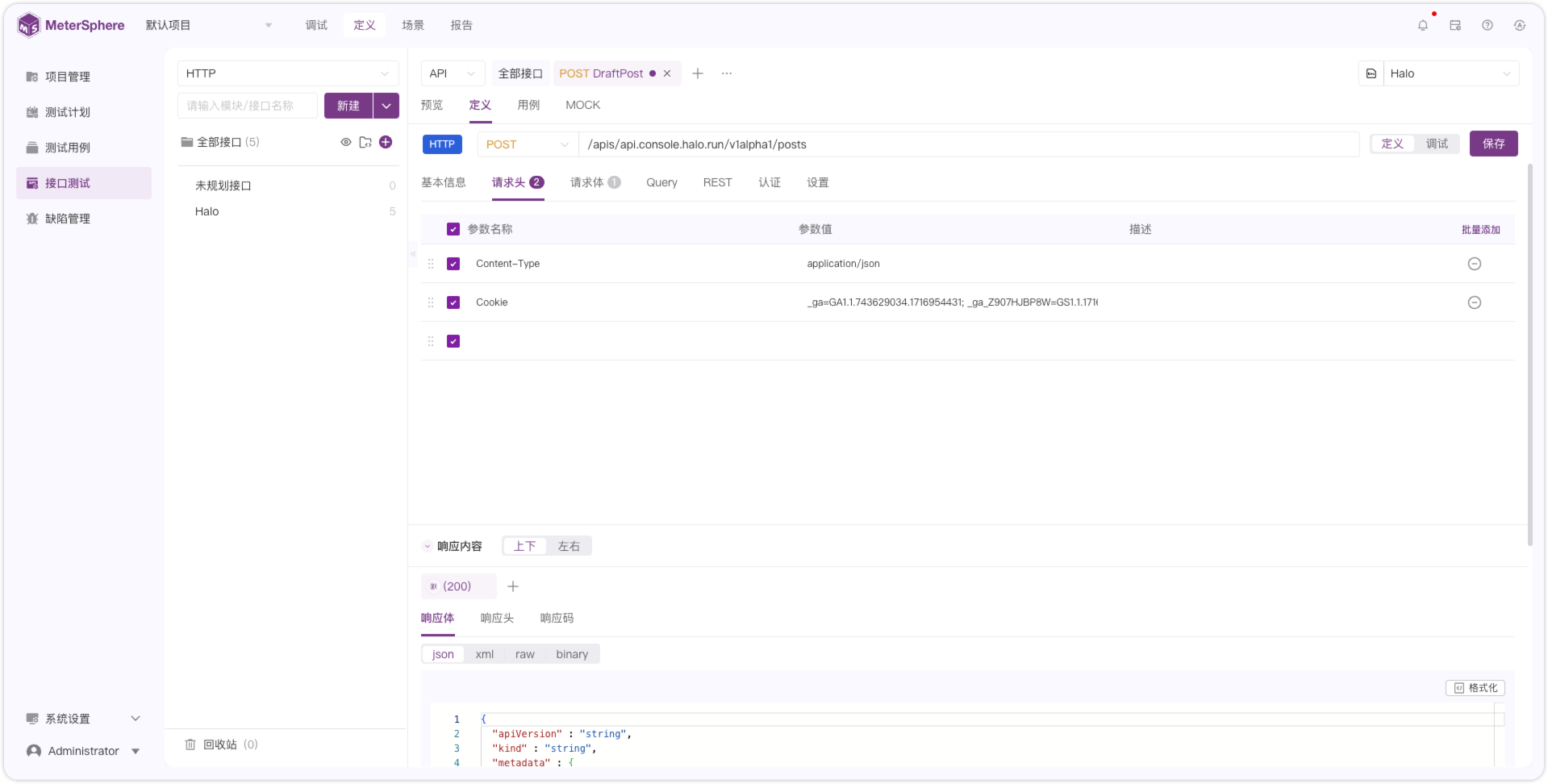
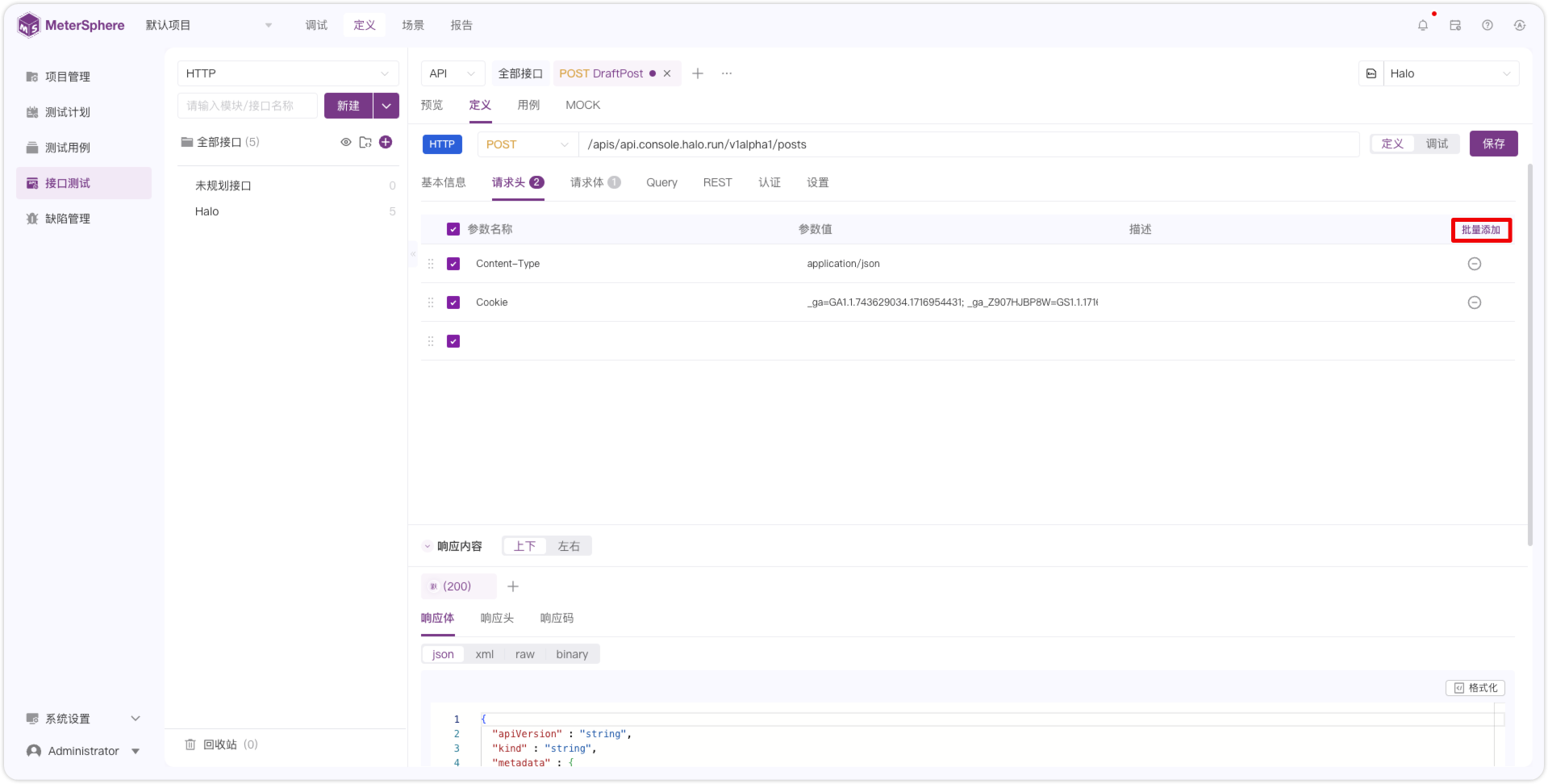
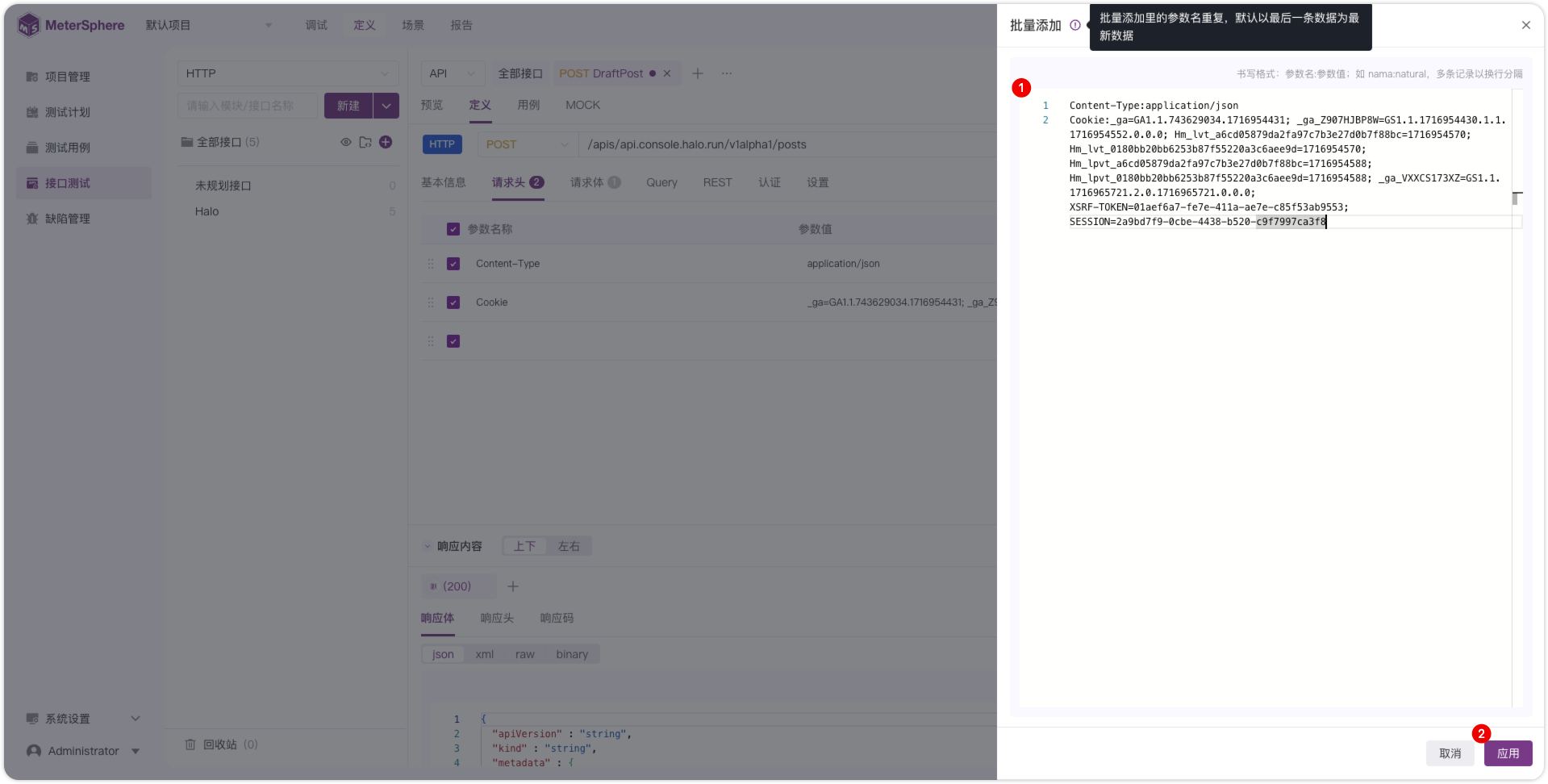
点击【批量添加】,按如下格式要求输入批量导入文本,点击【应用】完成批量导入。
书写格式:
参数名:参数值,如 name:natural,多条记录以换行分隔。
批量添加里的参数名重复,默认以最后一条数据为最新数据。
3 请求体
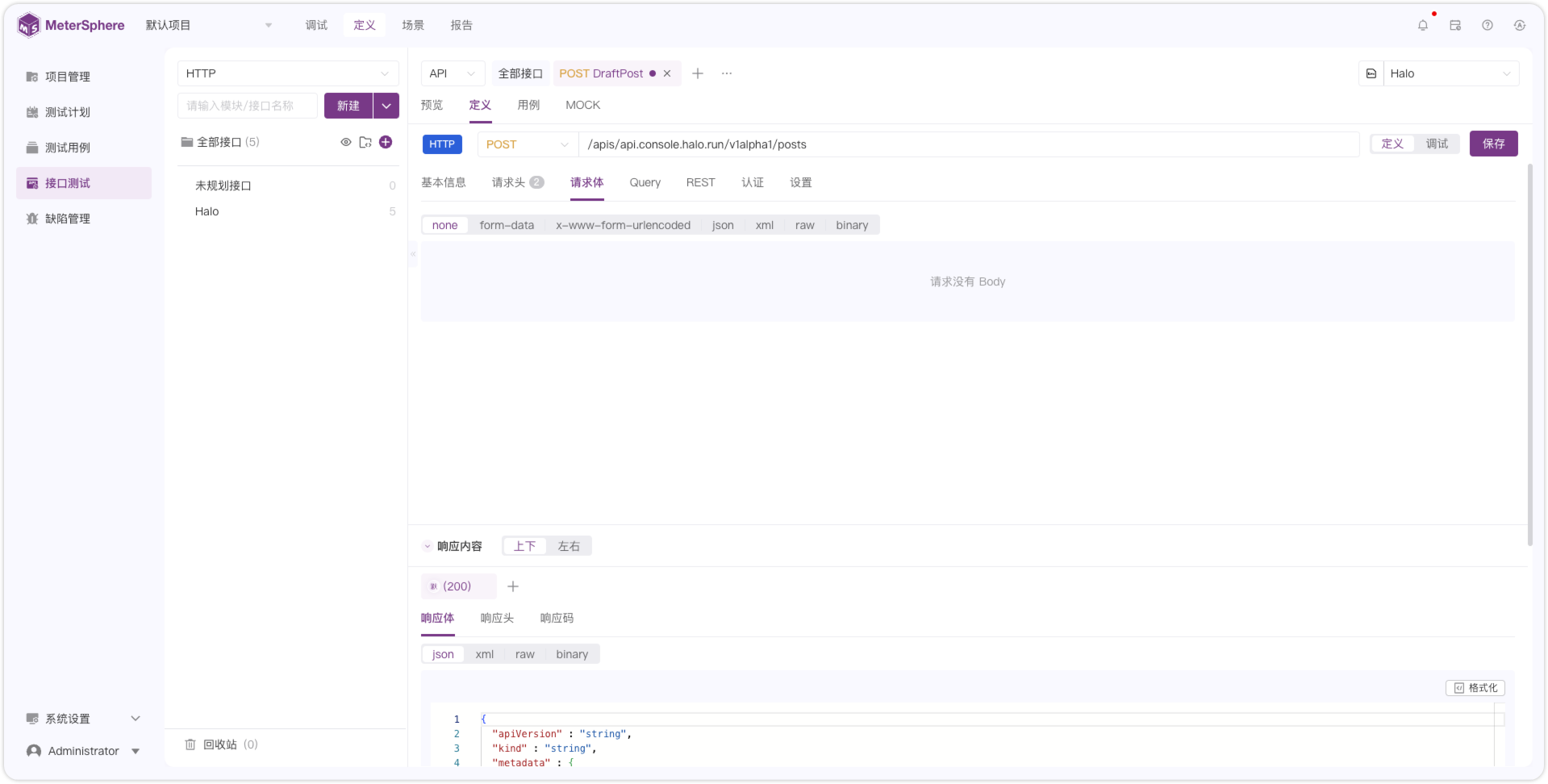
3.1 none
请求没有 Body,不用做填写。
3.2 form-data
输入参数名称、类型、参数值、描述、更多(Content-Type)等信息。
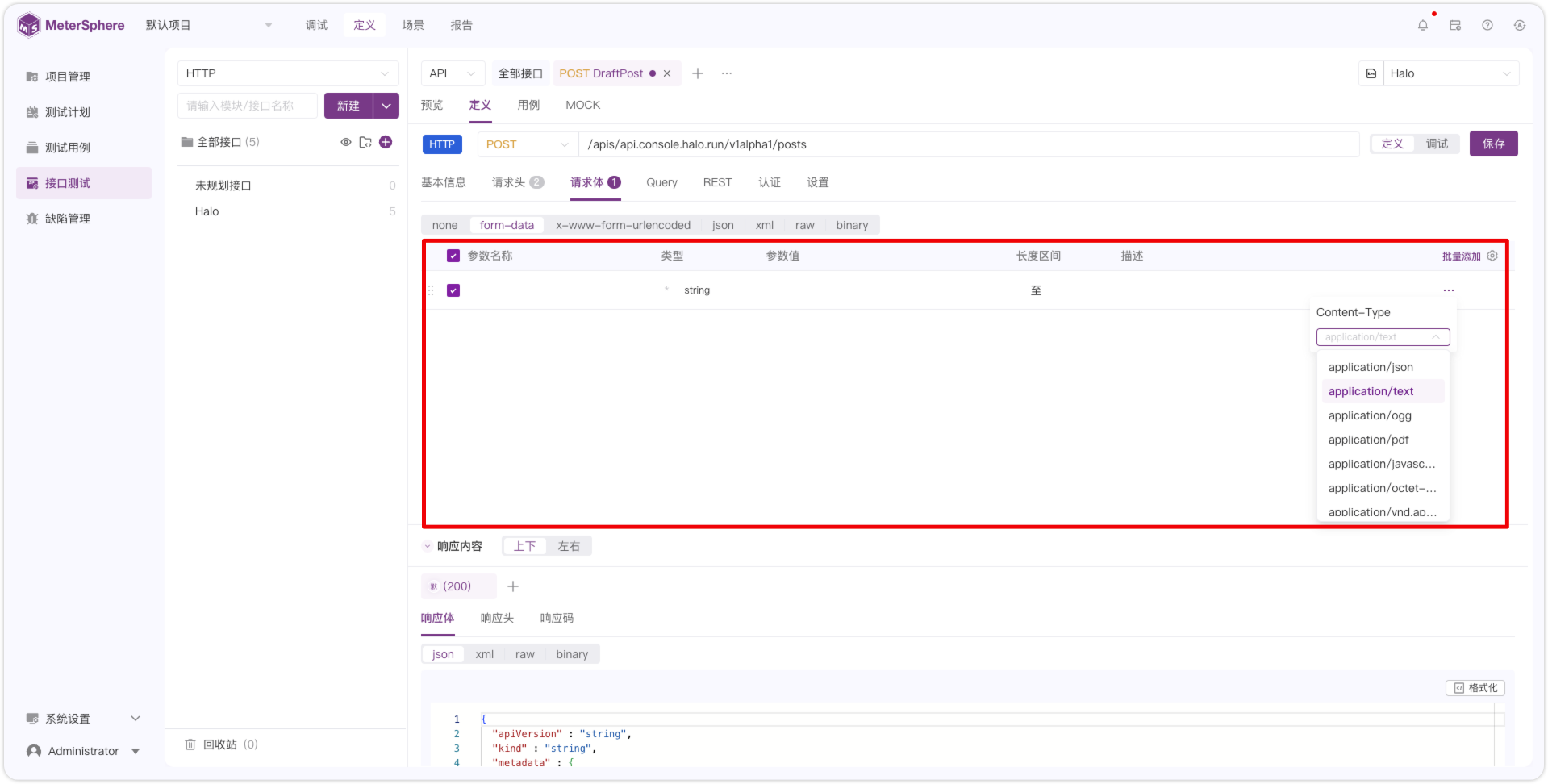
- 参数名:参数名。
- 类型:默认 string,可选 integer、number、array、json、file。
- 参数值:参数值或者 内置函数。
- 长度区间:字符串长度限制,接口定义处使用,这里无需填写。
- 描述:描述信息。
- 更多(Content-Type):手动输入或者选择以下 Content-Type 类型。
- application/json
- application/text
- application/ogg
- application/pdf
- application/javascript
- application/octet-stream
- application/vnd.api+json
- application/atom+xml
- application/ecmascript
【批量添加】操作同上 请求头-批量添加。
参数类型为 file 时,如下图选择【本地上传】或者【关联文件】。
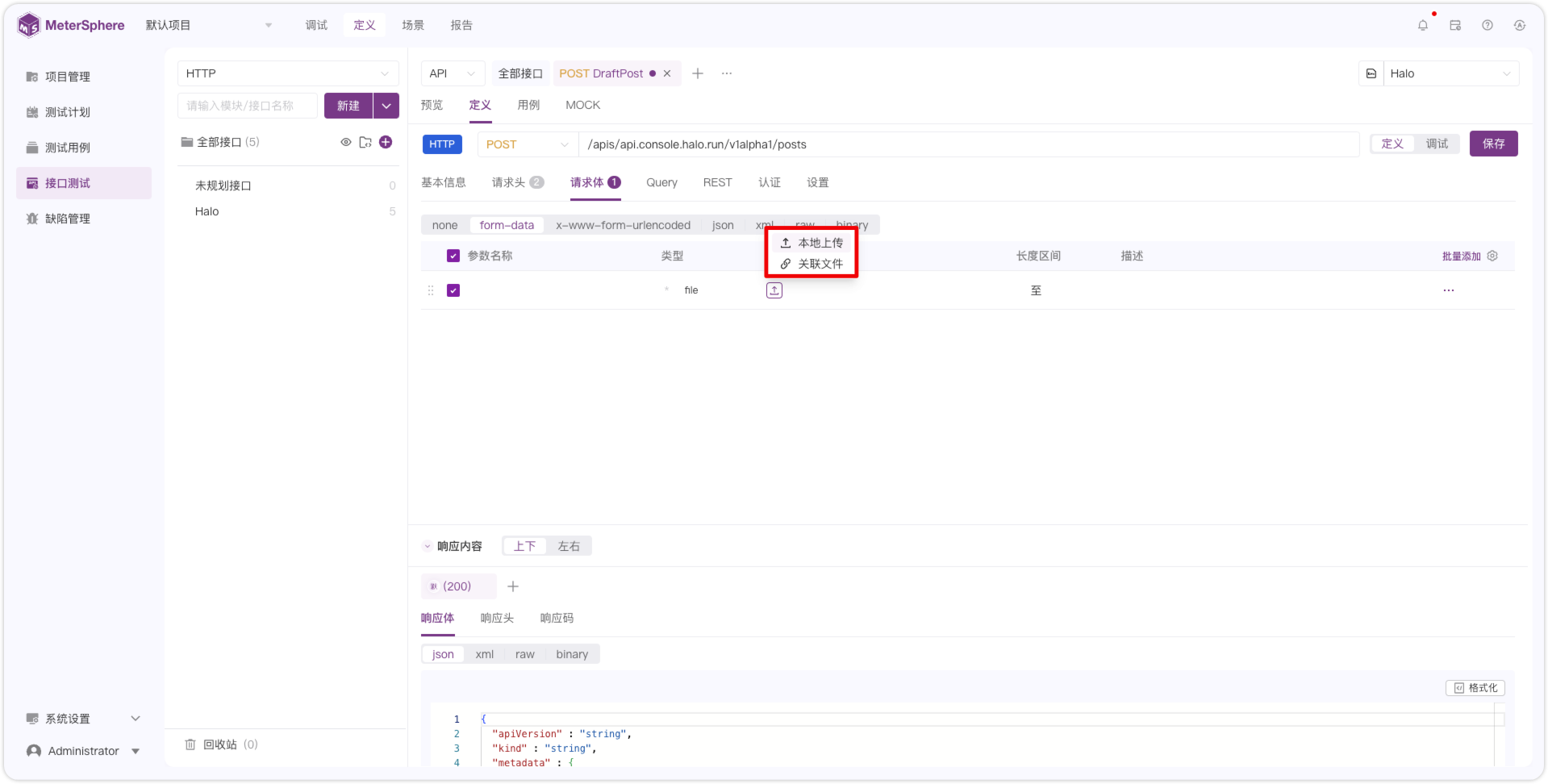
选择本地上传。
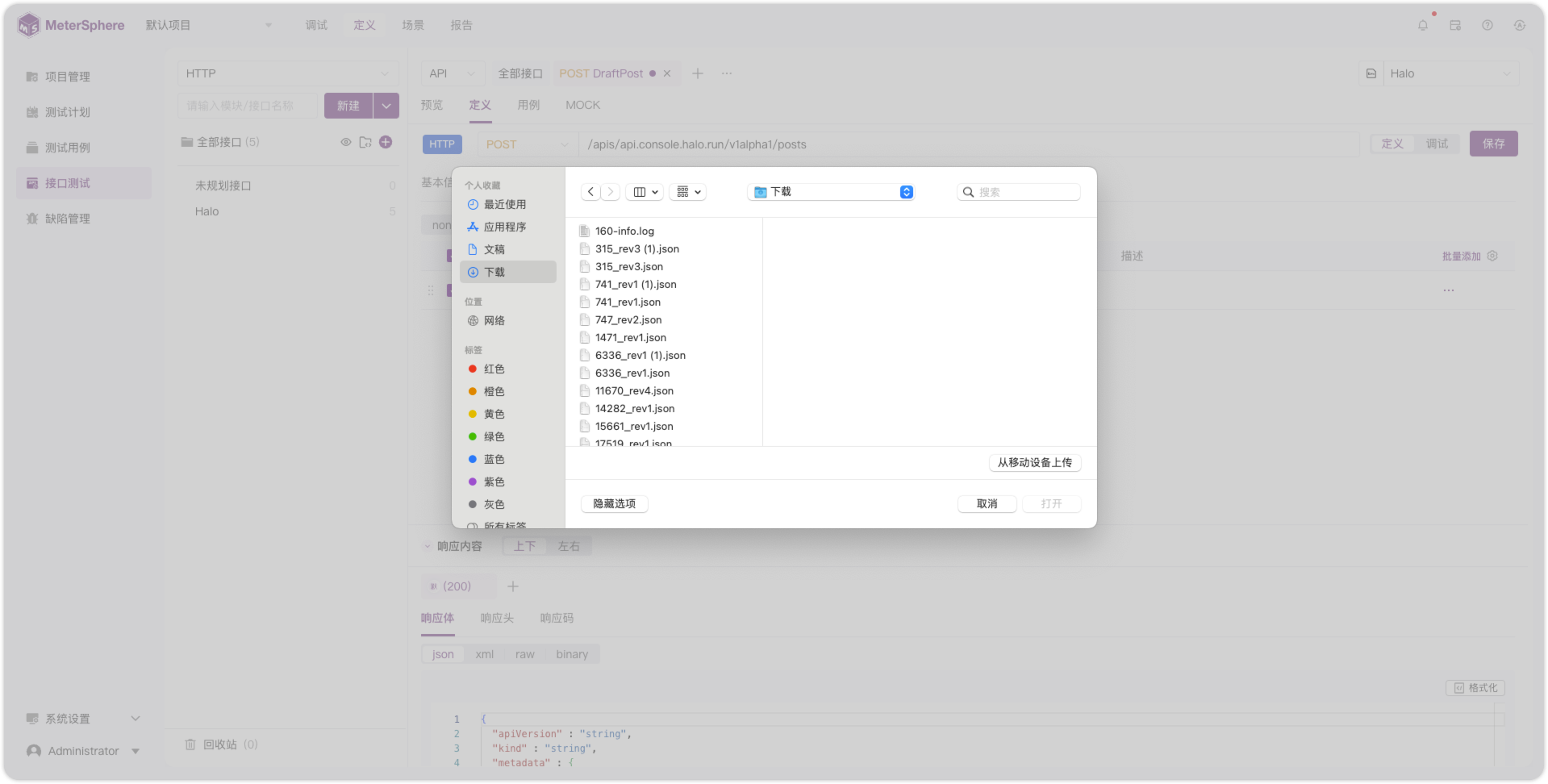
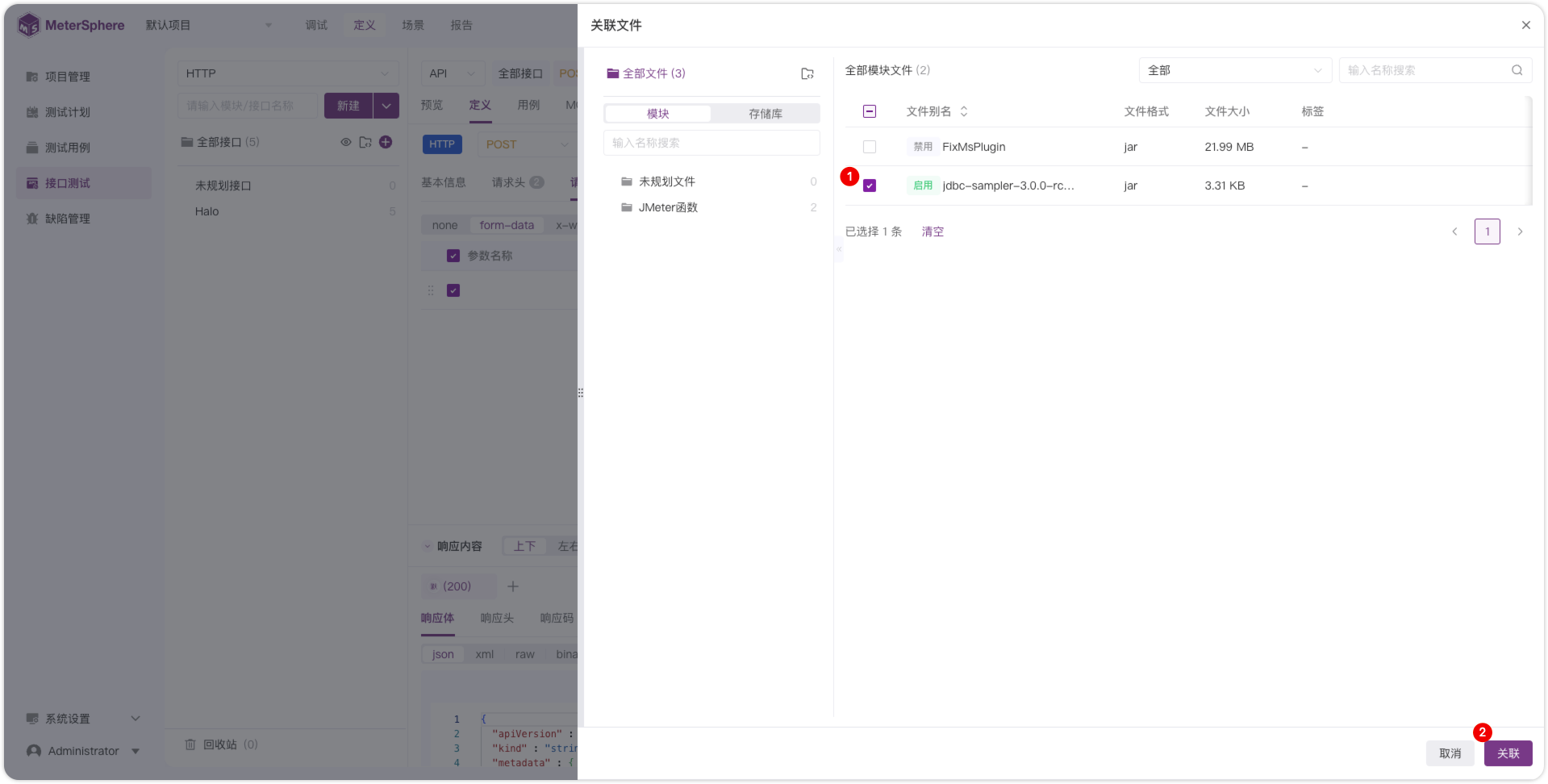
选择关联文件。关联文件即关联【项目管理-文件管理】中的文件。详情参考:文件管理。
3.3 x-www-form-urlencoded
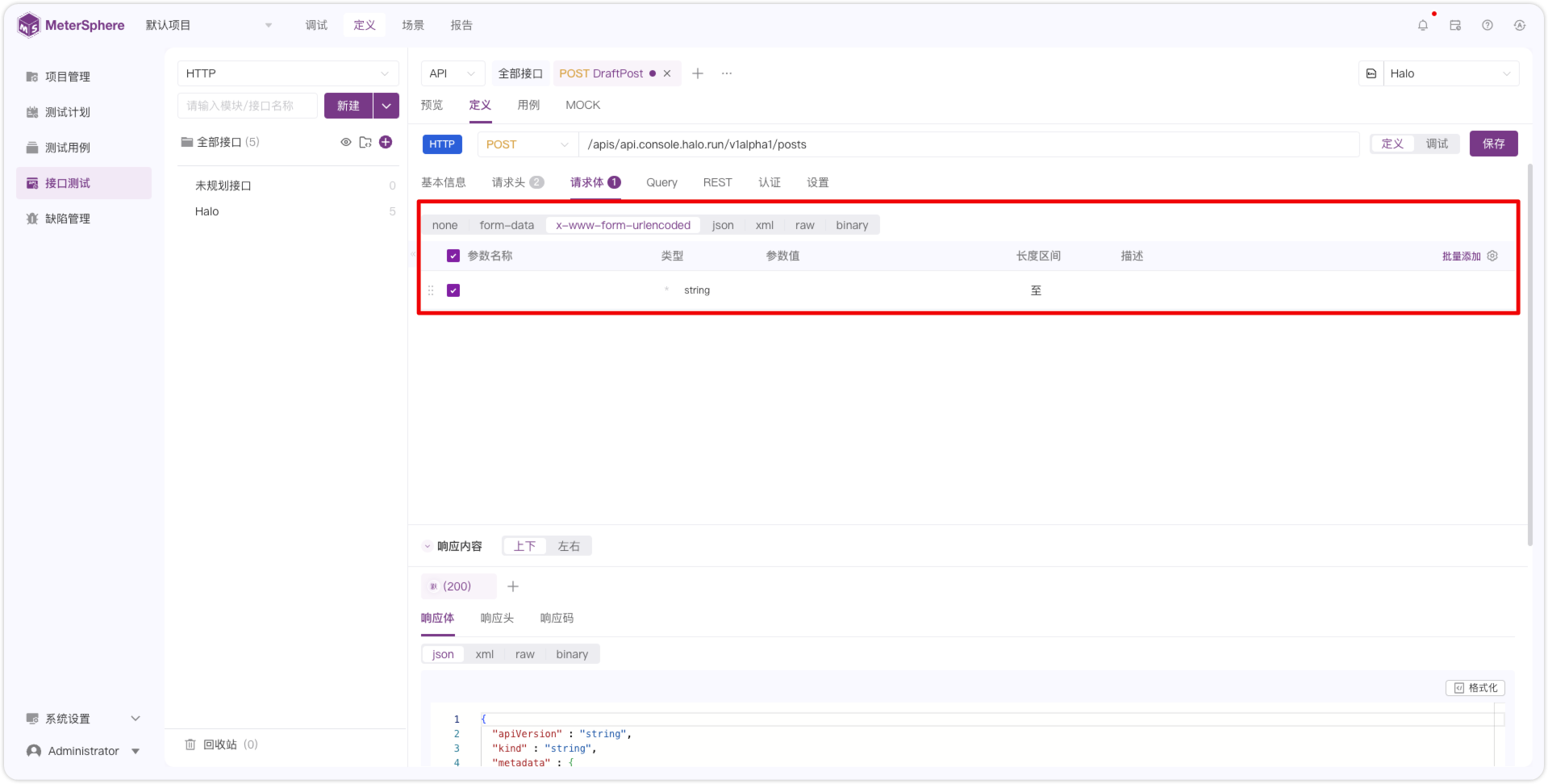
输入参数名称、类型、参数值、描述、编码、描述等信息。
-
参数名:参数名。
-
类型:默认 string,可选 integer、number、array。
-
参数值:参数值或者 内置函数。
-
长度区间:字符串长度限制,接口定义处使用,这里无需填写。
-
编码:用于是否将表单数据转换为 URL 可传输的格式。注意:关闭编码只对 GET 请求生效,POST 默认强制开启编码。
例如,有以下表单数据:
name : Kaibo Shen age : 18
开启编码后,发送到服务器的数据形式如下:name=Kaibo+Shen&age=30。
-
描述:描述信息。
【批量添加】操作同上 请求头-批量添加。
3.4 json
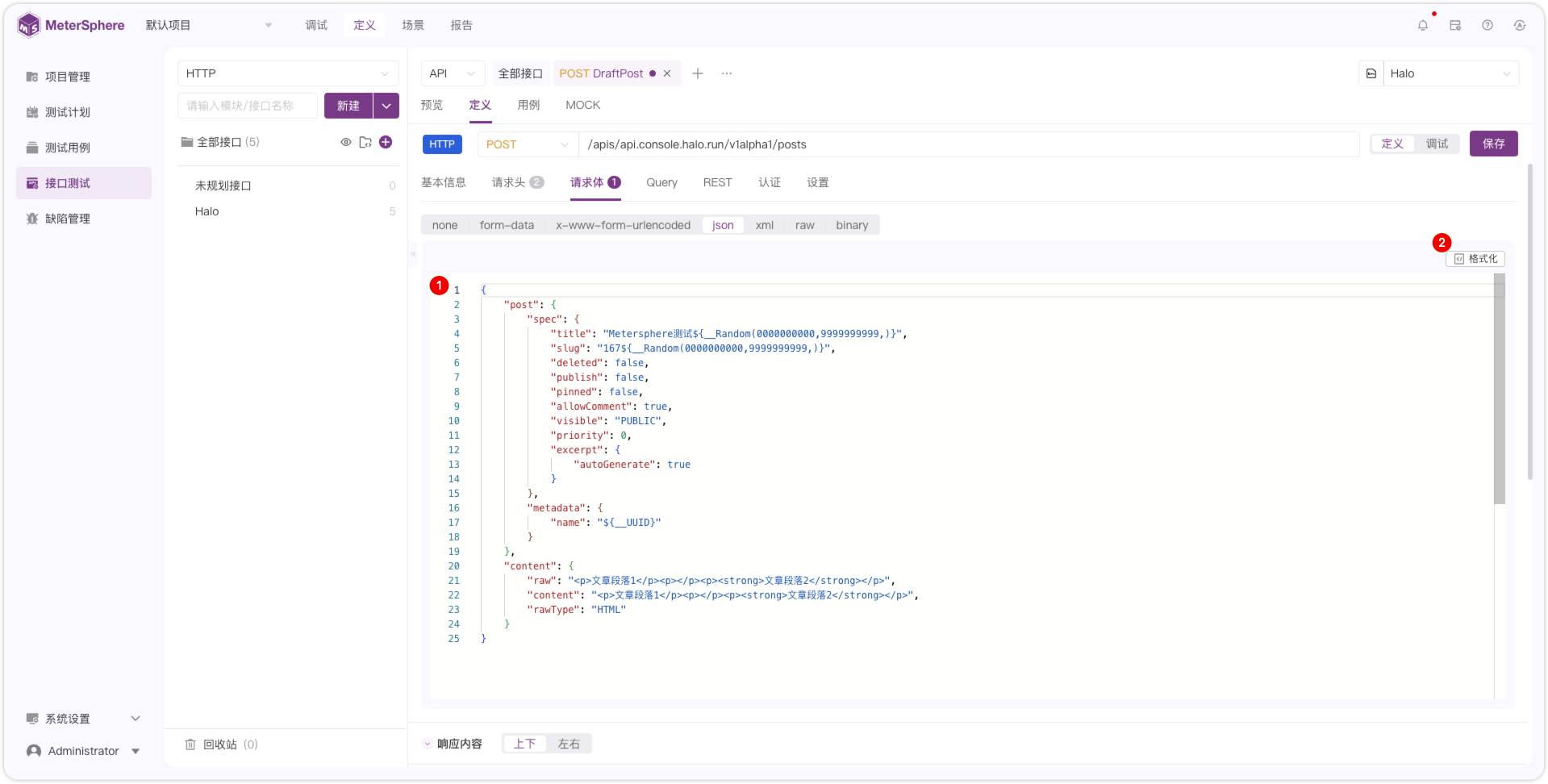
在【序号1】处输入 json 文本信息,在【序号2】处格式化 json 文本,在【序号3】处展开 json 子节点。
3.5 xml
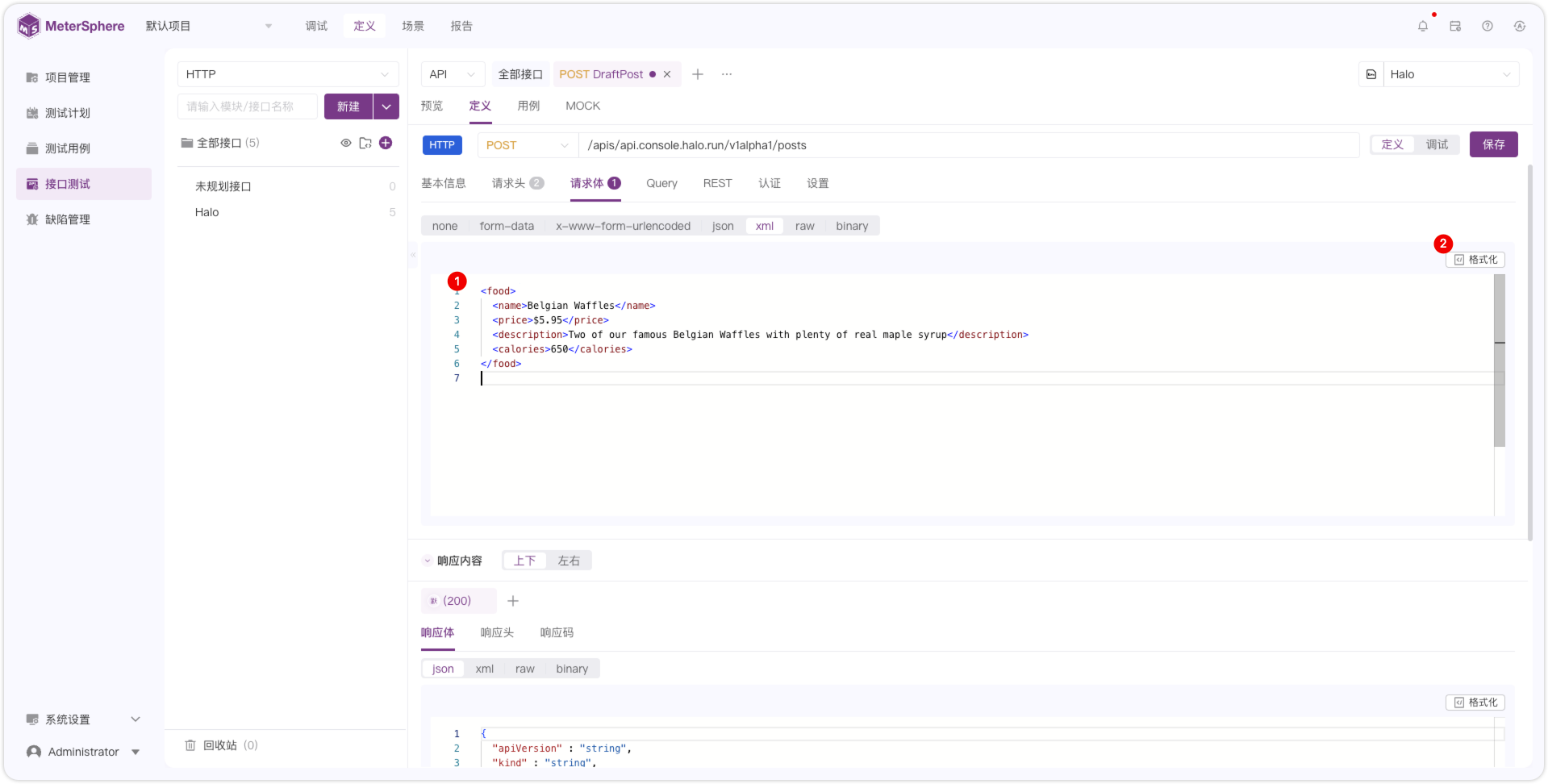
在【序号1】处输入 xml 文本信息,在【序号2】处格式化 xml 文本。
3.6 raw
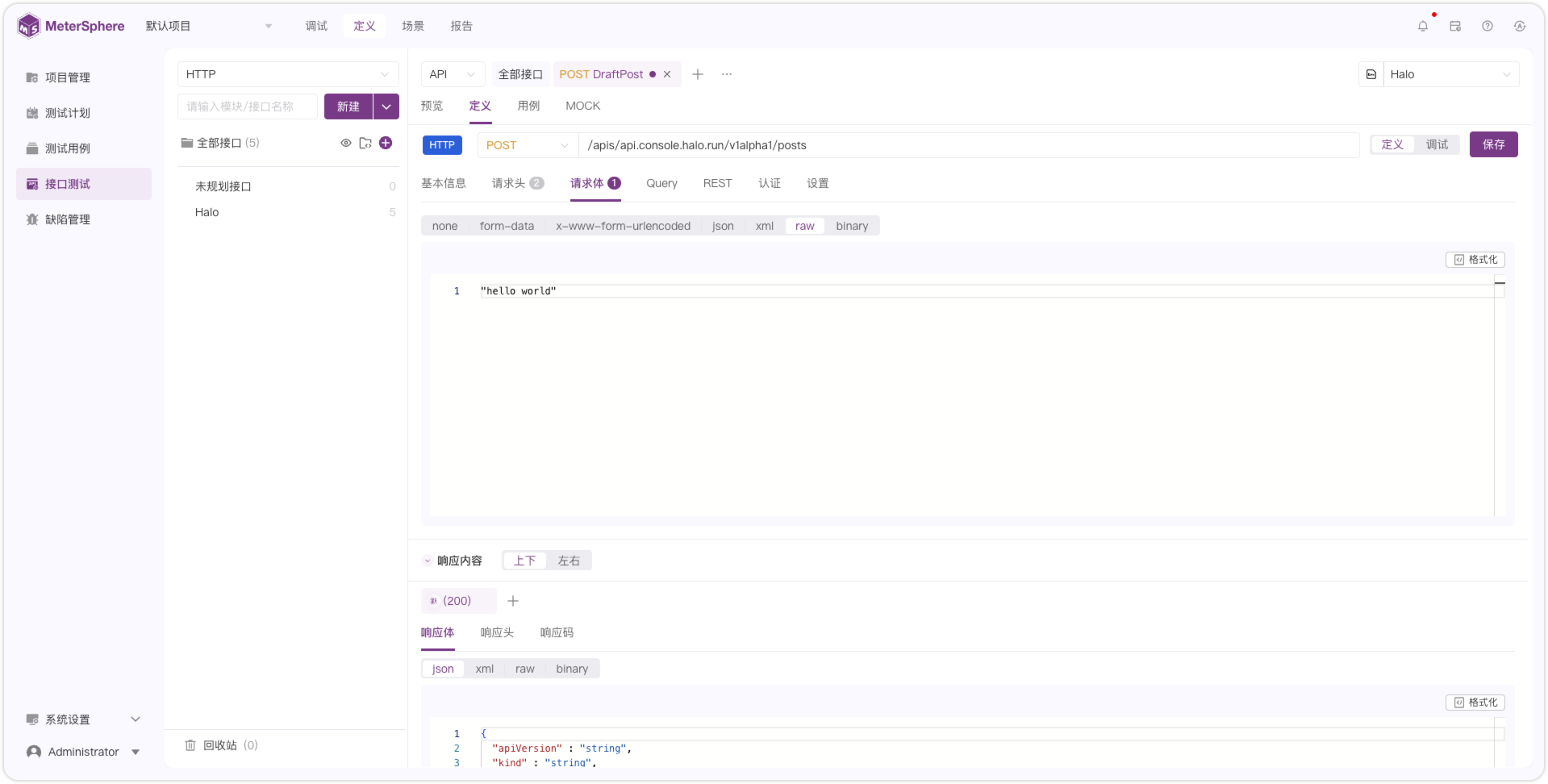
在文本框中输入 raw 格式参数信息。
3.7 binary
请求体为 binary ,如下图选择【本地上传】或者【关联文件】,具体操作同上 上传文件。
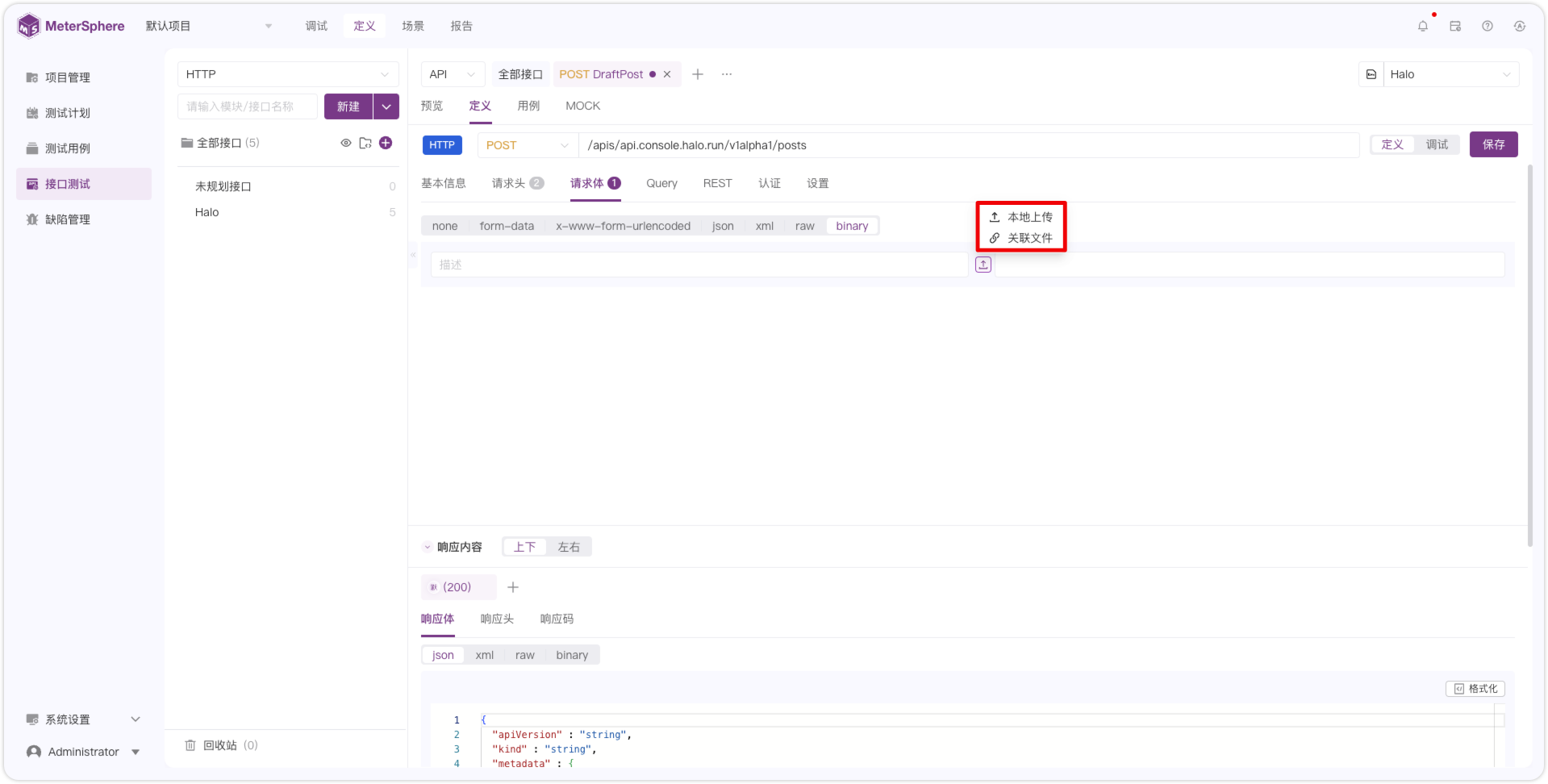
binary 只能上传或关联一个文件。
4 Query
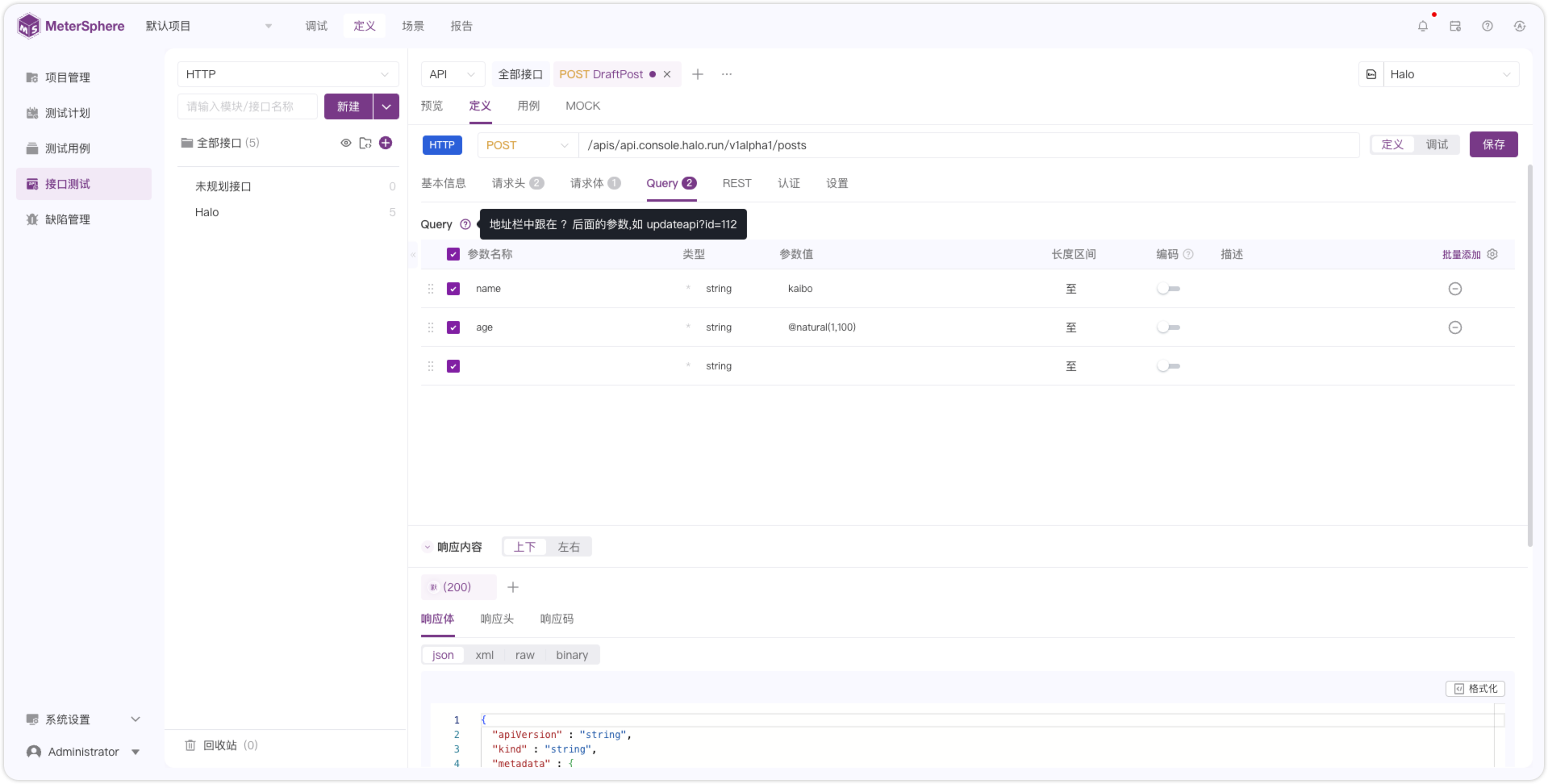
地址栏中跟在 ? 后面的参数,如 updateapi?id=112。
编码【开启/关闭】规则同上 编码。
5 REST
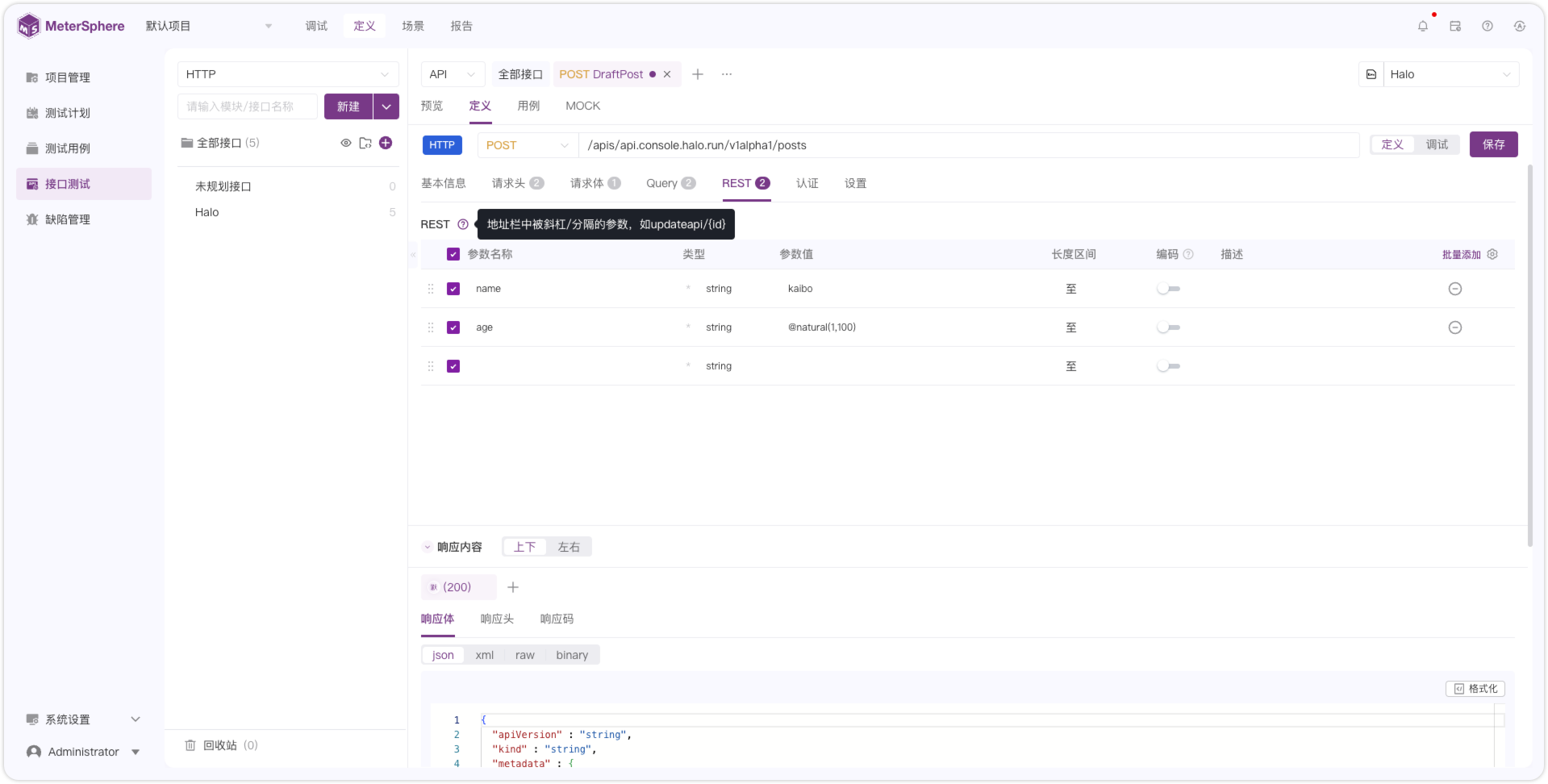
地址栏中被斜杠 / 分隔的参数,如 updateapi/{id}。
编码【开启/关闭】规则同上 编码。
6 前置
6.1 脚本操作
【前置脚本】在请求发送前执行,用于生成认证签名或获取 token、修改请求内容、初始化请求需要的参数值等场景。
脚本语言支持:
BeanShell-JSR223(默认,相比 BeanShell 执行速度更快,多在性能测试场景下使用)
BeanShell
Python3
Groovy
JavaScript
-
执行过程中在控制台打印日志。
//打印 `Hello World!` 到控制台的日志中log.info("Hello World!"); -
在前置脚本中获取请求参数。
import org.apache.jmeter.config.Arguments;//获取请求的body参数Arguments args = sampler.getArguments();//将获取到的参数转换成字符串格式String json = args.getArgument(0).getValue();//注意:getArgument(0)中的0,一般获取到的请求参数中只有第0个数据。//在获取返回值时,才会有多个数据列log.info("{}", json);//输出值为:{"userId":"123456","userType":"123","type":"1"} -
操作变量。
//获取变量 VAR1 的值vars.get("VAR1");//设置变量 VAR2 的值为 valuevars.put("VAR2","value");//移除变量 VAR3vars.remove("VAR3");
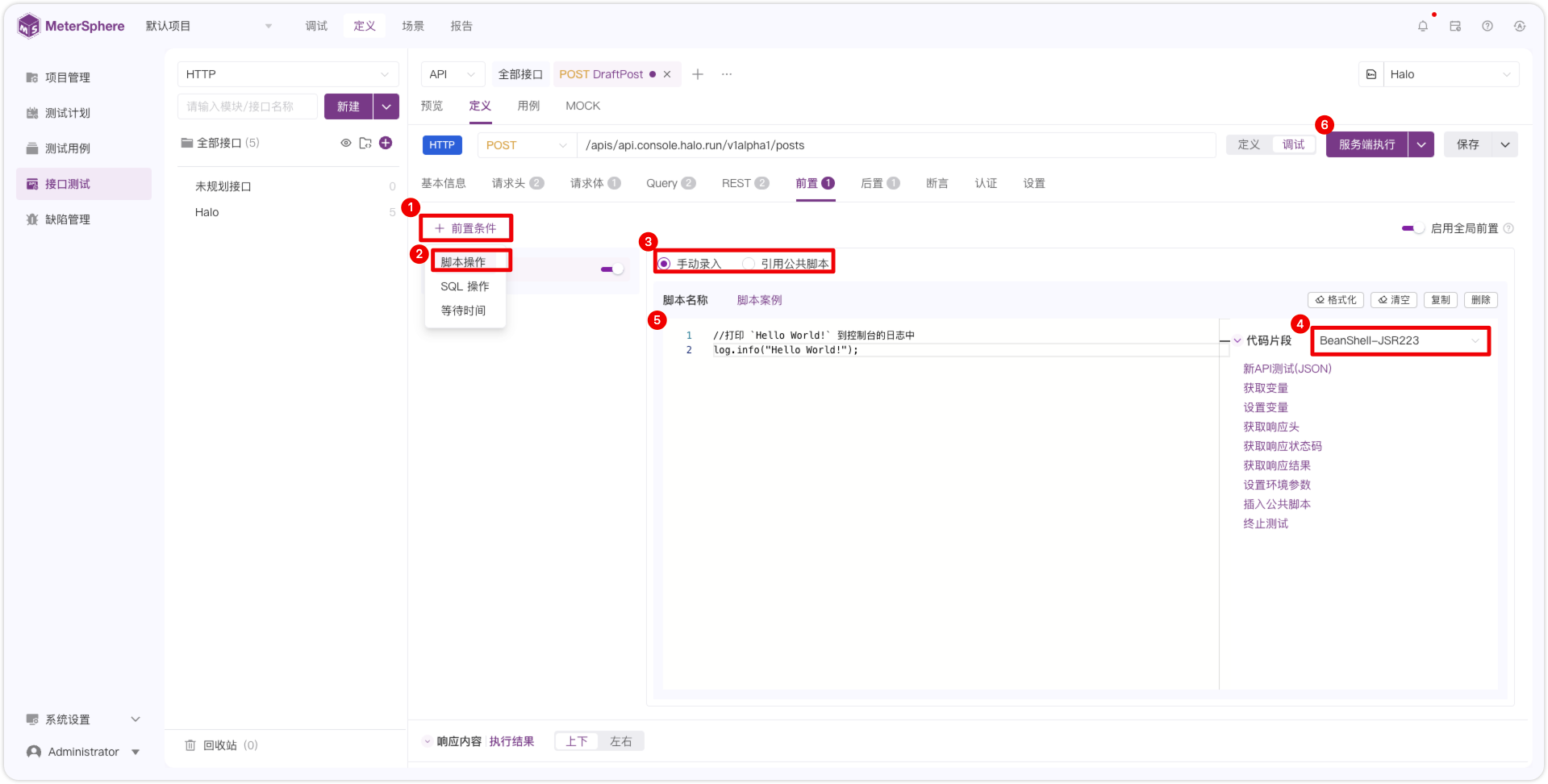
- 手动录入
按照【序号1-6】完成【手动录入】脚本并调试。
- 引用公共脚本
选择【引用公共脚本】,点击【引用公共脚本】,在弹出的公共脚本列表页面中选择项目管理中的公共脚本。
引入的公共脚本仅参数值可修改。 通过引入公共脚本方式添加的为引用关系,会跟随原始脚本的变化,当原始脚本更新时,有高亮 new 图标显示。
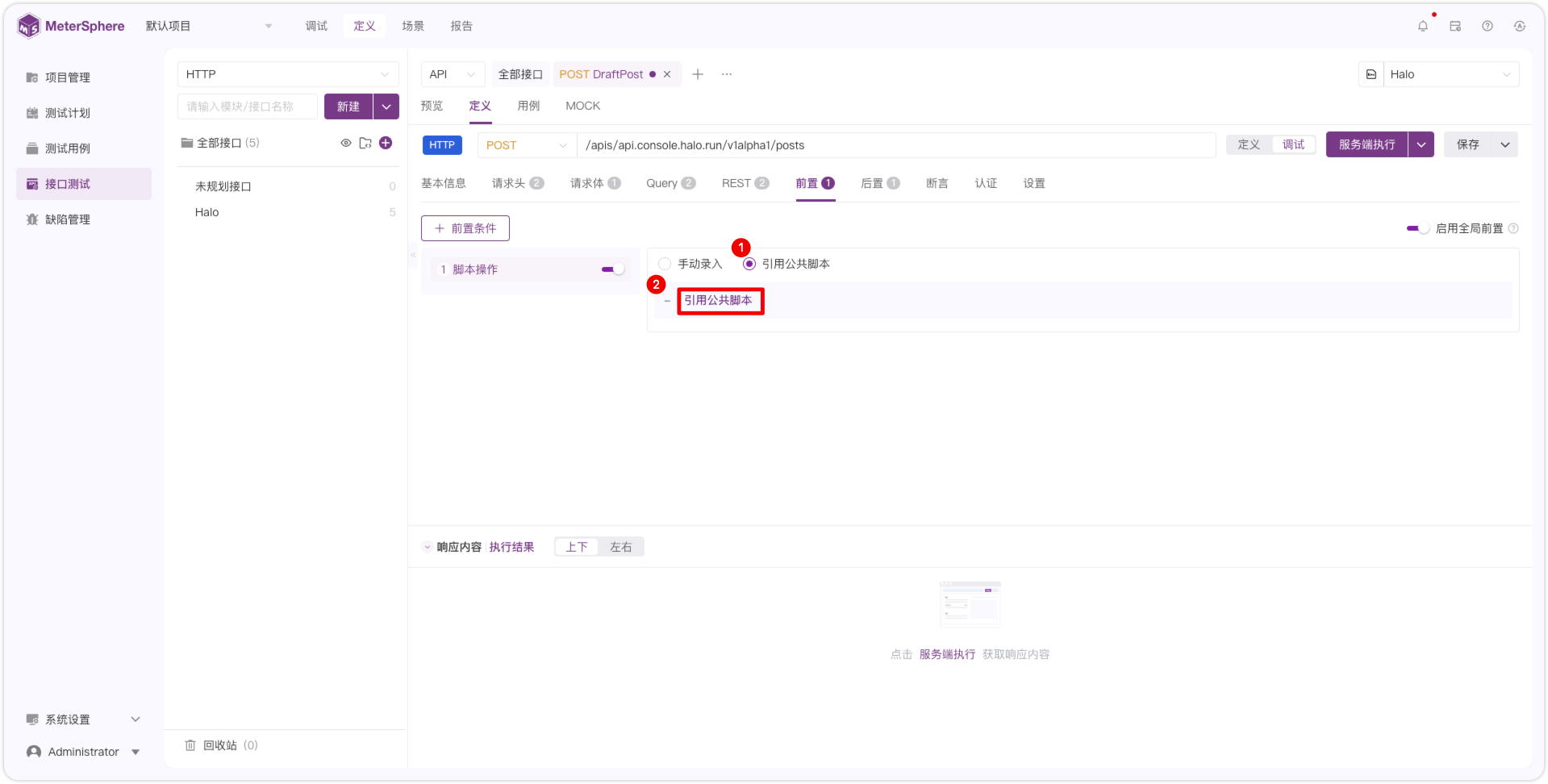
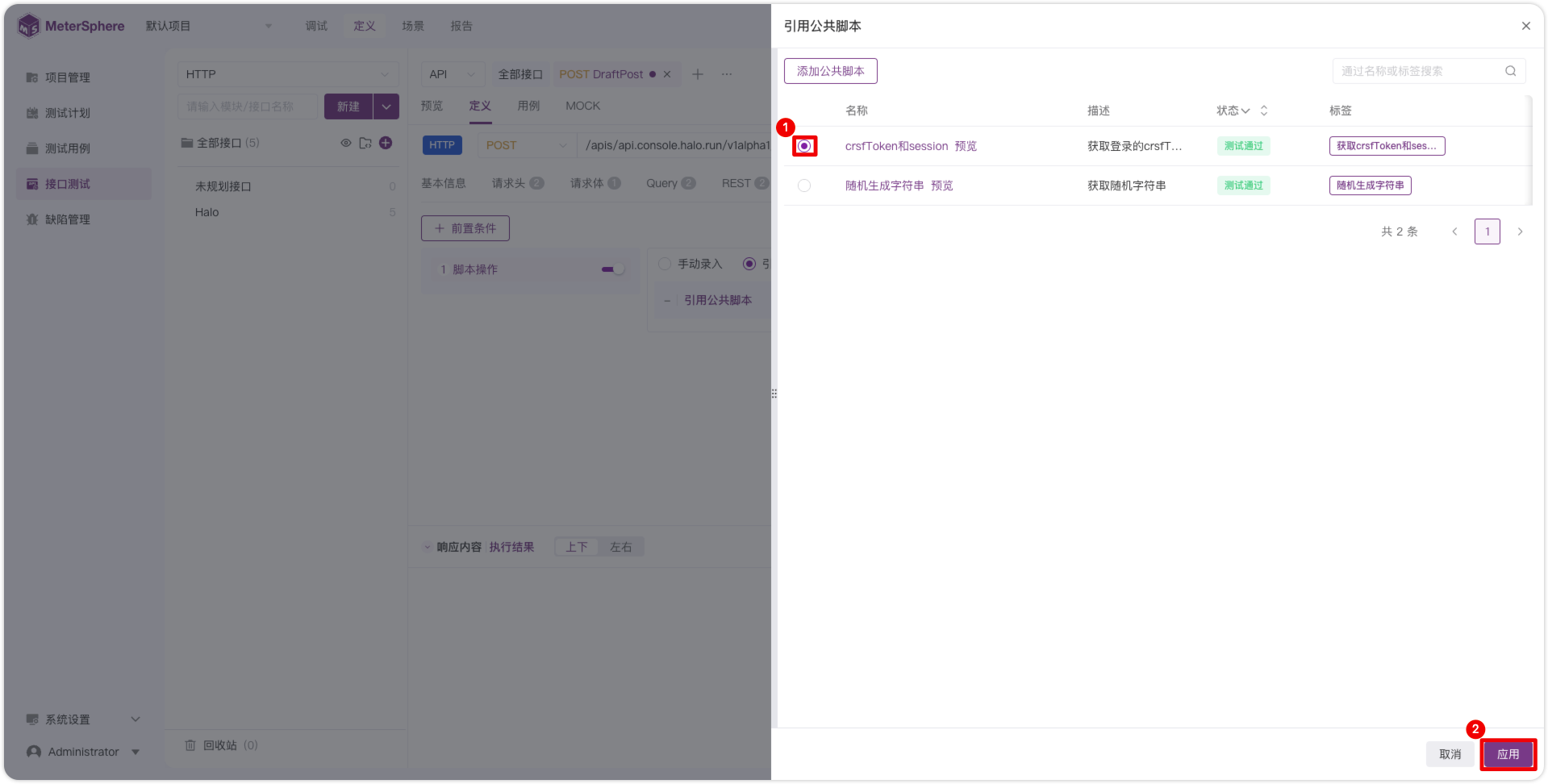
【公共脚本】相关配置请参考: 公共脚本。
6.2 SQL 操作
【前置 SQL】在请求发送前执行,用于接口请求前的数据准备工作。
按照【序号】顺序,添加【SQL 操作】并【引入数据源】。
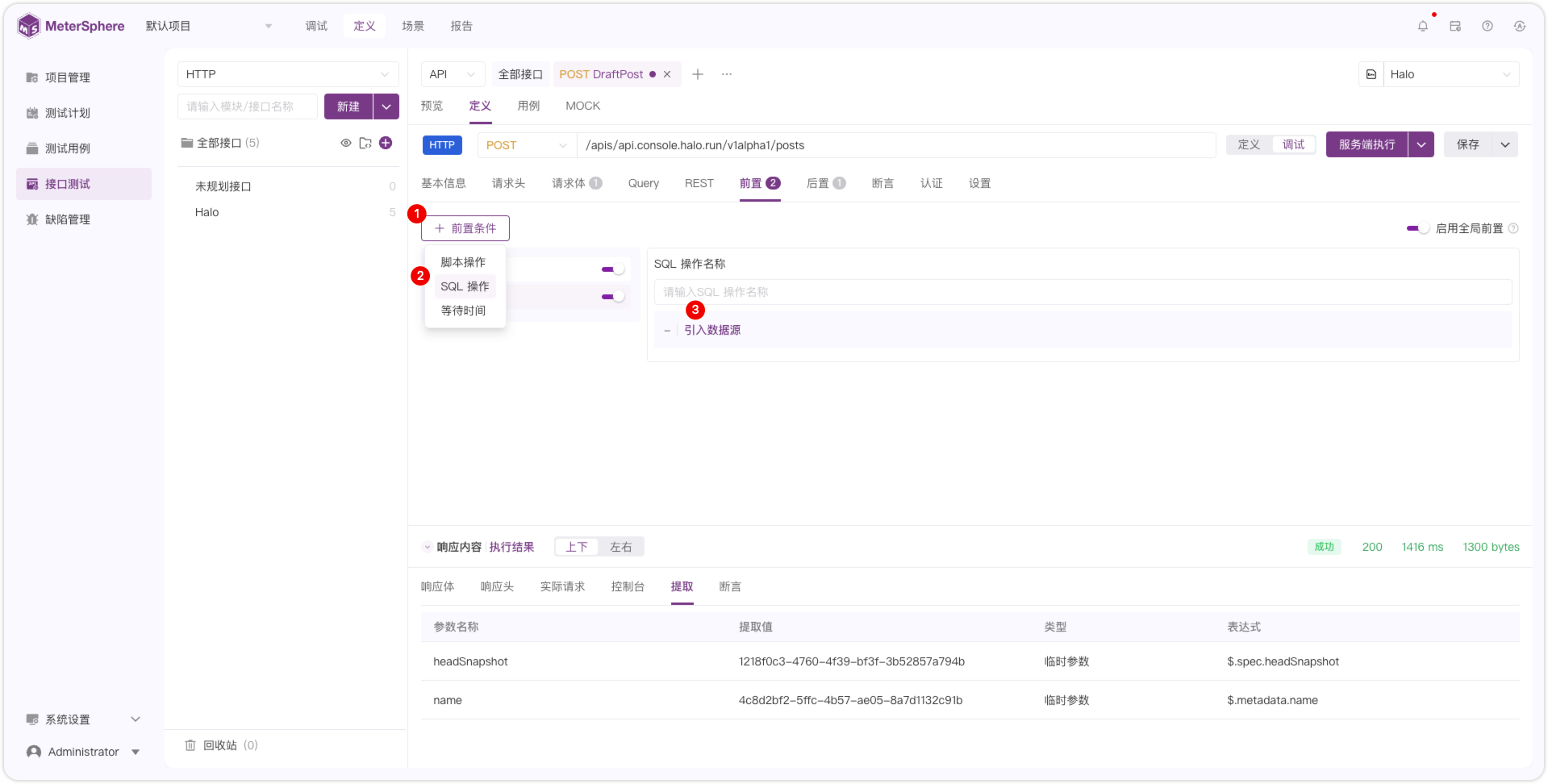
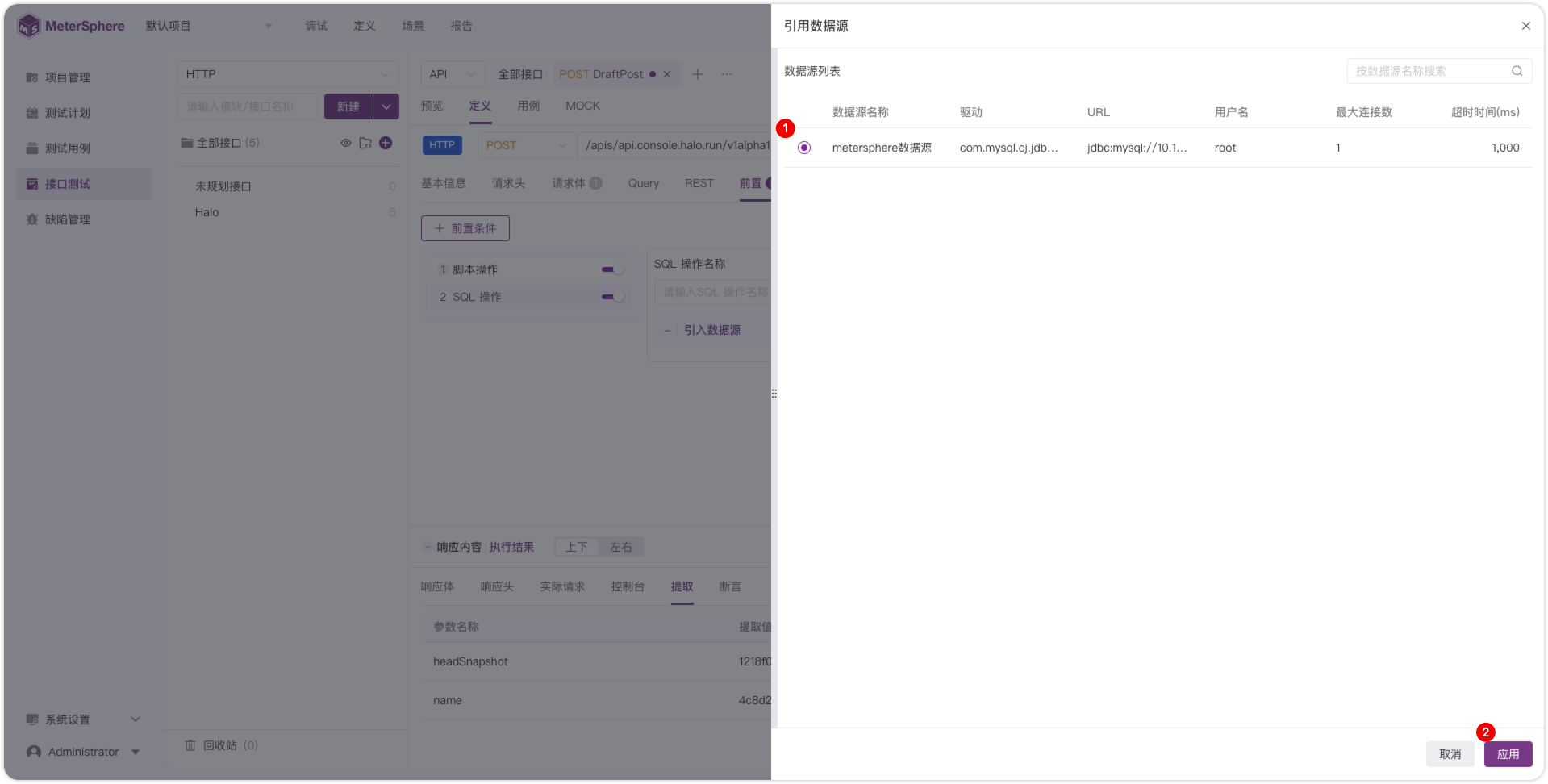
【数据源】相关配置请参考: 添加数据源。
如下图,下拉滚动条,选择【按列存储】或【按结果存储】,从 sql 执行结果集中提取信息。
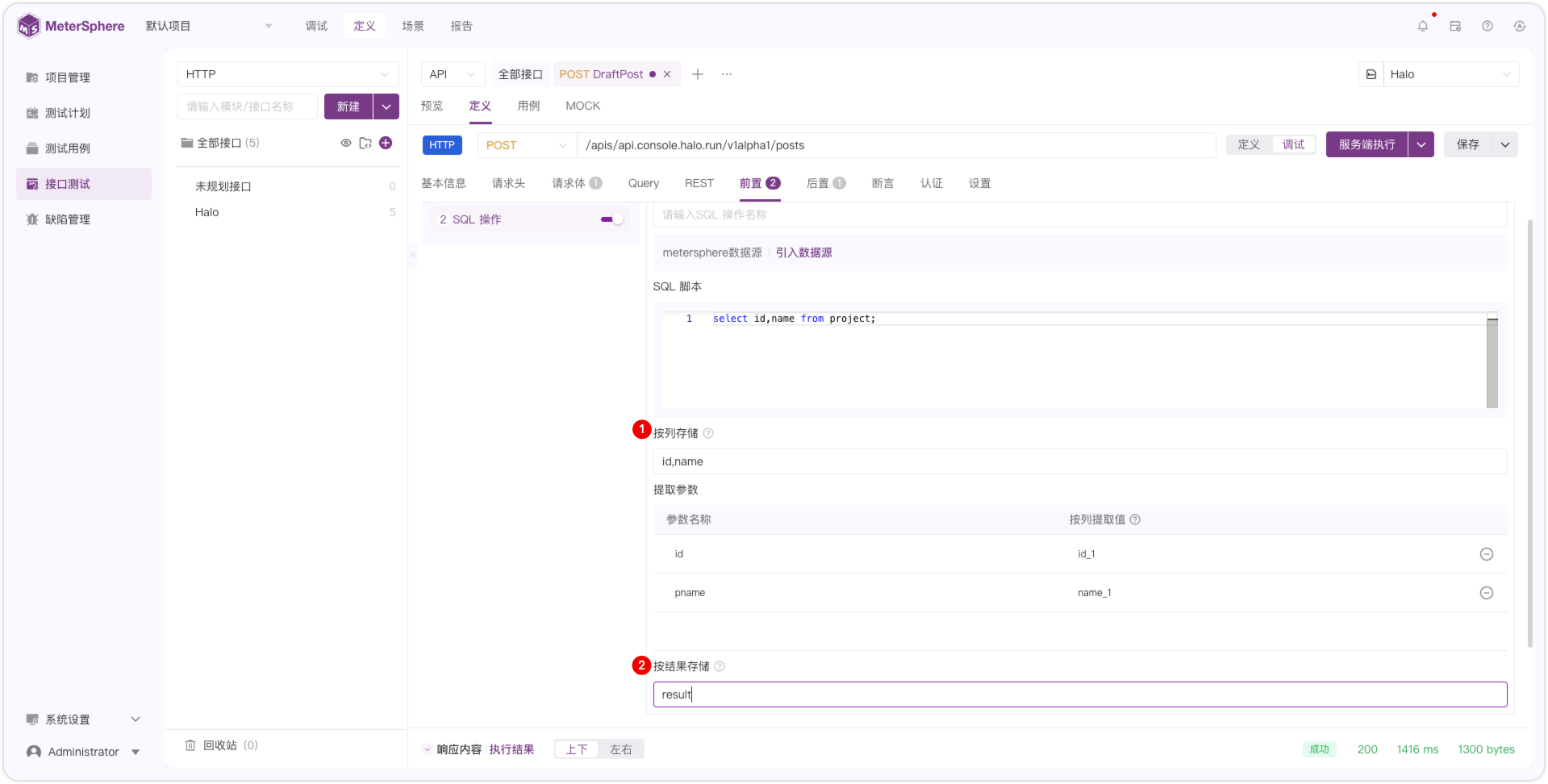
- 按列存储:指定从数据库结果集中提取的列的名称;多个列可以使用“,”分隔。
- 按列提取值:输入按列存储中的列名和对应的数值,如提取
name列的第一个值则输入name_1。 - 按结果存储:把整个结果集保存为一个变量,而不是将每个列的值保存为单独的变量。
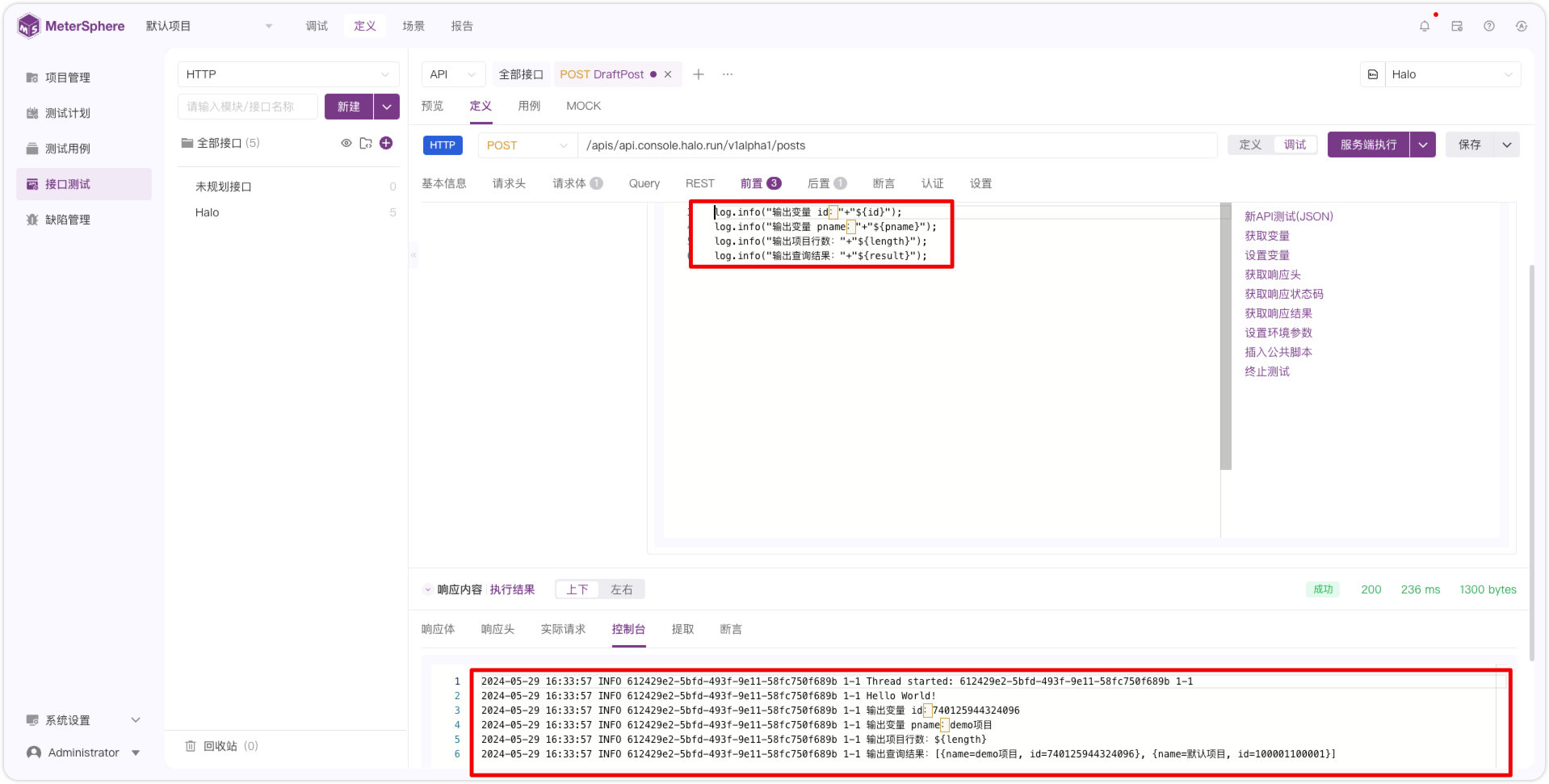
在【SQL 操作】下一步添加一个【脚本操作】的步骤,把上图 sql 执行结果集中提取的信息打印到控制台。
6.3 等待时间
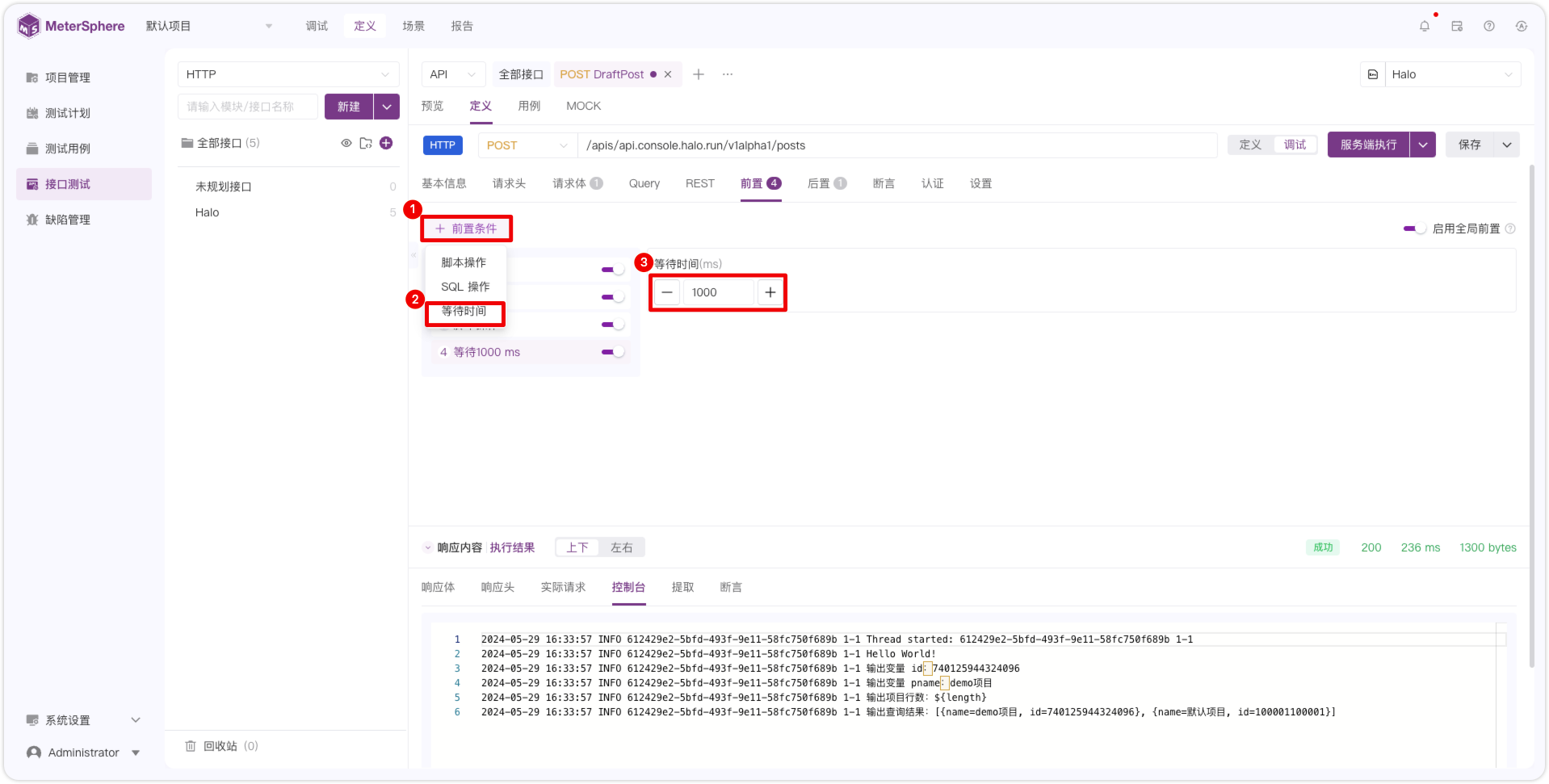
按照【序号】顺序,添加【等待时间】并修改等待时间。
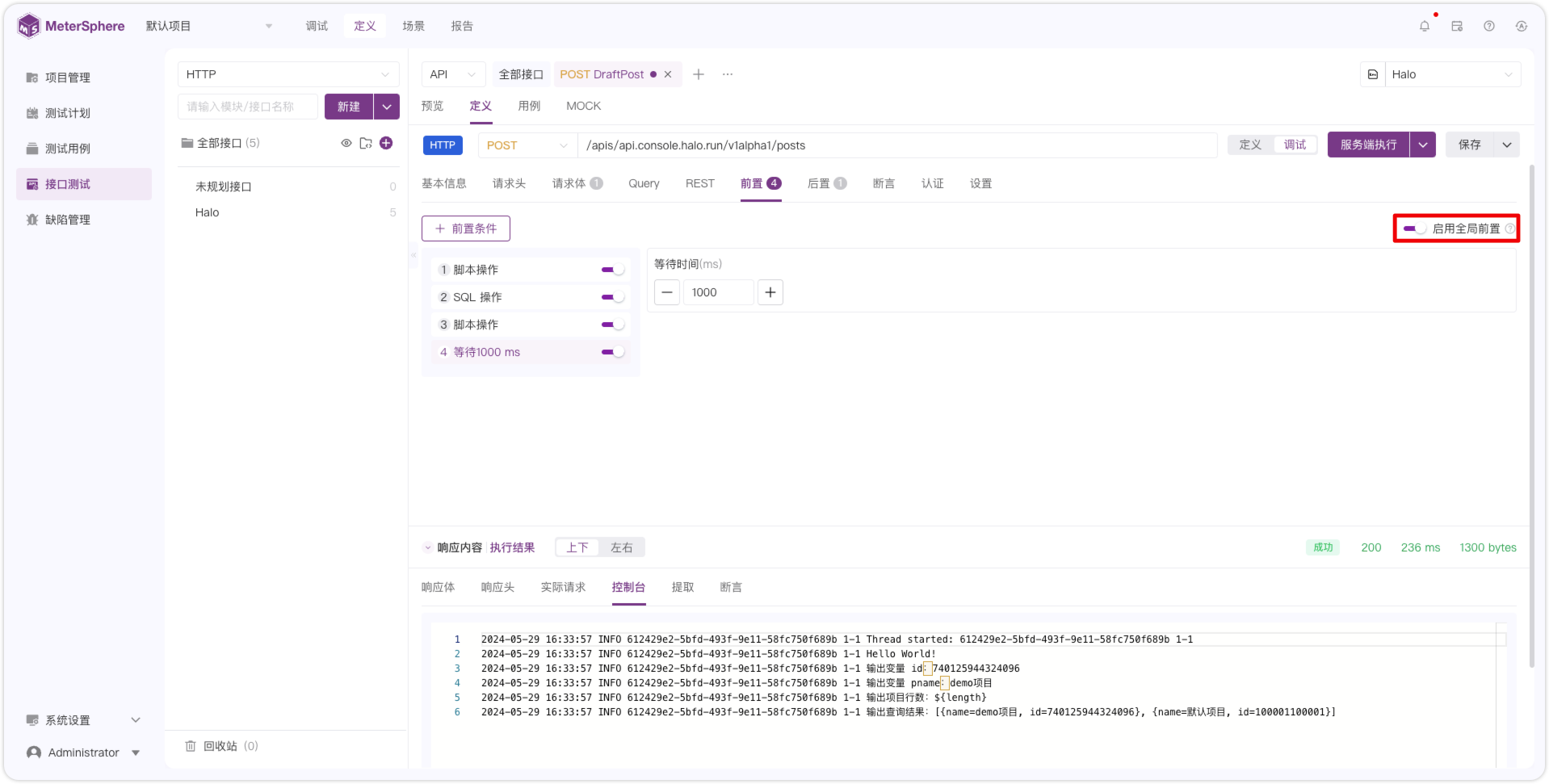
6.4 启用全局前置
点击 启用或关闭【全局前置】。
默认开启,关闭则运行该接口时不执行全局前置。
【全局前置】相关配置请参考: 全局前置。
6.5 代码片段快捷功能
在代码片段右侧可使用快捷操作生成代码片段。
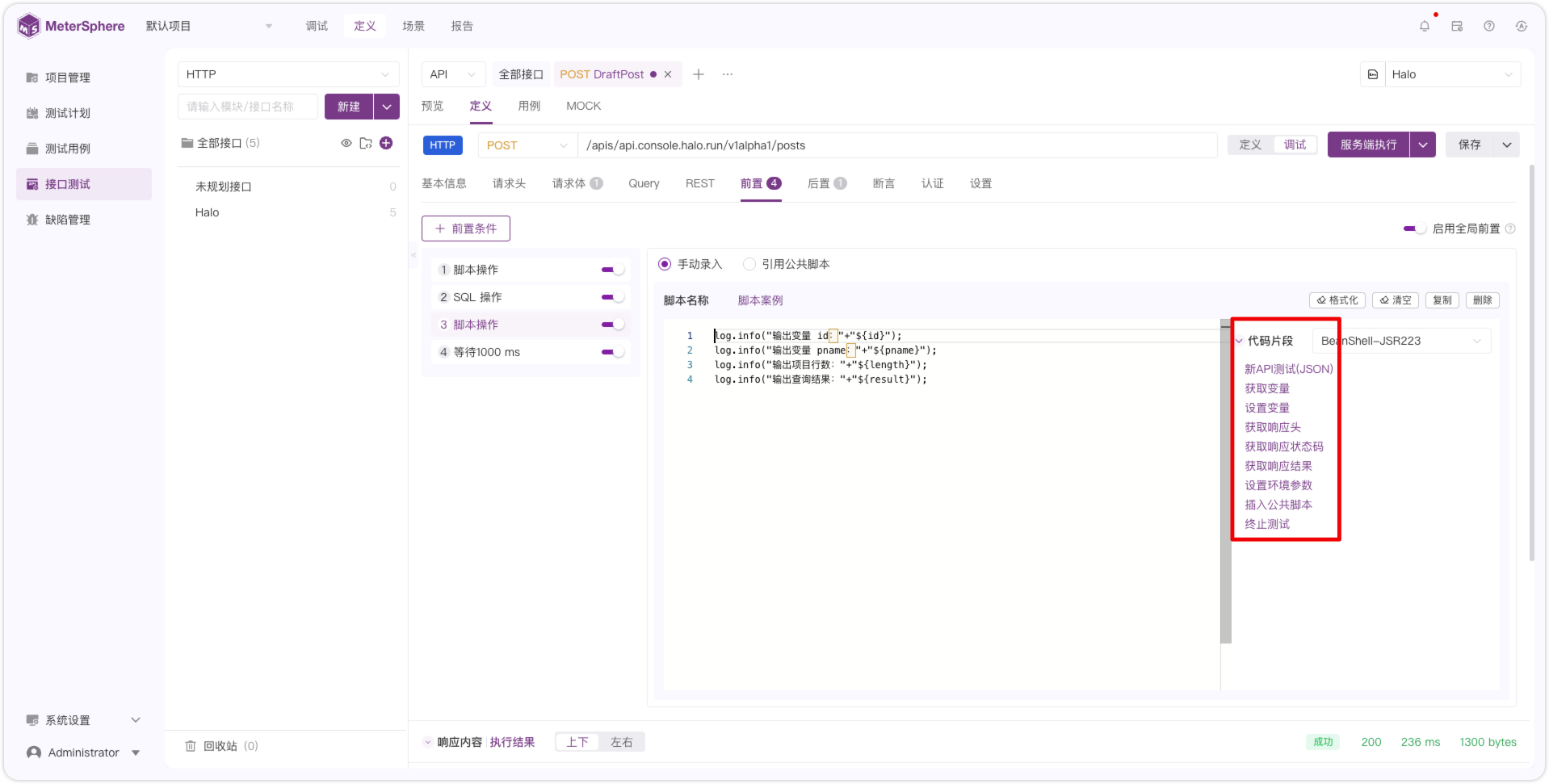
- 从 API 定义导入: 可根据接口定义自动生成该接口请求的代码片段。
- 新 API 测试(JSON): 自动生成 Httpclient 请求接口的代码片段。
- 获取变量:获取变量,如:
vars.get("variable_name")。 - 设置变量:设置变量,如:
vars.put("variable_name", "variable_value")。 - 获取响应头:获取当前请求的响应头,如:
prev.getResponseHeaders()。 - 获取响应状态码:获取当前请求的获取响应状态码,如:
prev.getResponseCode()。 - 获取响应结果:获取当前请求的响应结果,如:
prev.getResponseDataAsString()。 - 设置环境参数:设置当前执行环境的环境参数,如:
vars.put(${__metersphere_env_id}+"key","value")。 - 插入公共脚本:插入项目管理中的公共脚本。
- 终止测试:停止当前测试执行,如:
ctx.getEngine().stopTest()。
7 后置
7.1 脚本操作
【后置脚本】在请求发送后执行,用于处理响应数据并进行数据转换、验证等操作。
脚本语言支持:
BeanShell-JSR223(默认,相比 BeanShell 执行速度更快,多在性能测试场景下使用)
BeanShell
Python3
Groovy
JavaScript
-
特殊字符转义。
String rel = "\u7533\u51ef\u6ce2";try {String a = URLDecoder.decode(rel,"utf-8");} catch (UnsupportedEncodingException e) {// TODO Auto-generated catch blocke.printStackTrace();} -
将文件响应内容存储到服务器。
import java.io.*;byte[] result = prev.getResponseData();String file_name = "/opt/metersphere/data/xxxx.xxx";File file = new File(file_name);FileOutputStream out = new FileOutputStream(file);out.write(result);out.close(); -
操作变量。
//获取变量 VAR1 的值vars.get("VAR1");//设置变量 VAR2 的值为 valuevars.put("VAR2","value");//移除变量 VAR3vars.remove("VAR3");
后置脚本操作同 前置脚本操作。
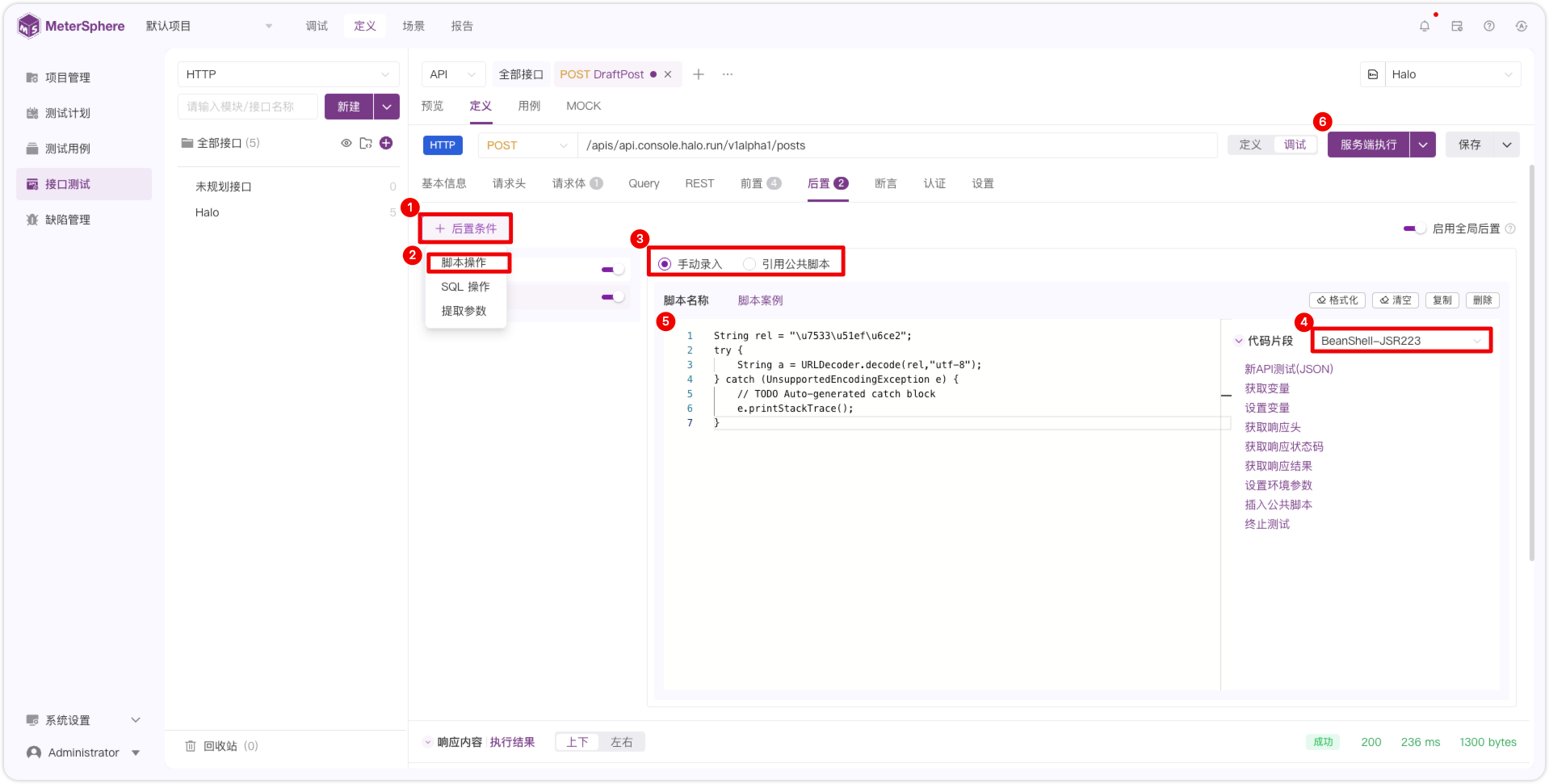
7.2 SQL 操作
【后置 SQL】在请求发送后执行,用于接口请求后的数据验证工作。
后置 SQL 操作同 前置SQL操作。
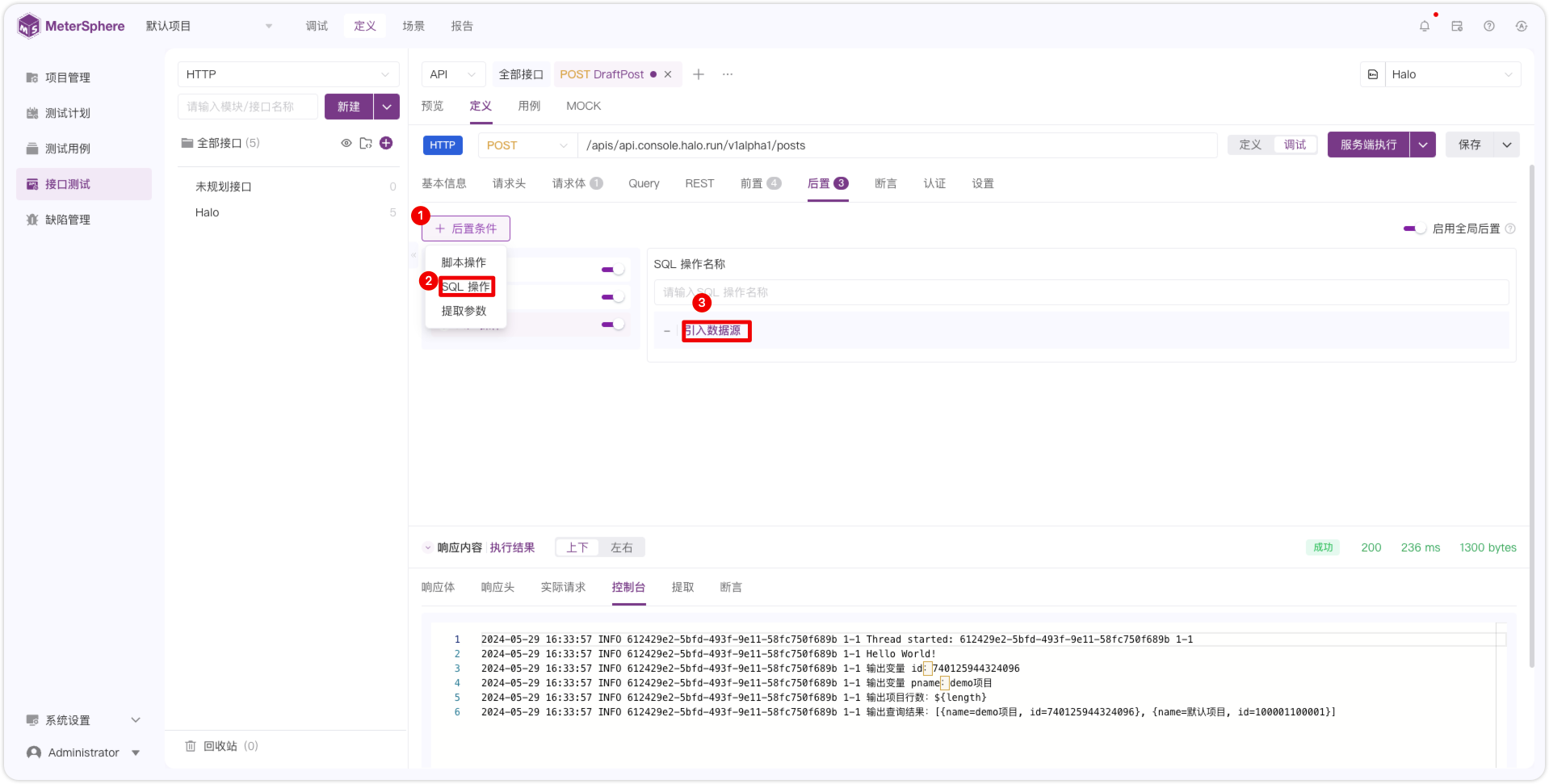
7.3 提取参数
- 正则提取。
输入【参数名称】,选择【参数类型】,选择【正则】提取方式。
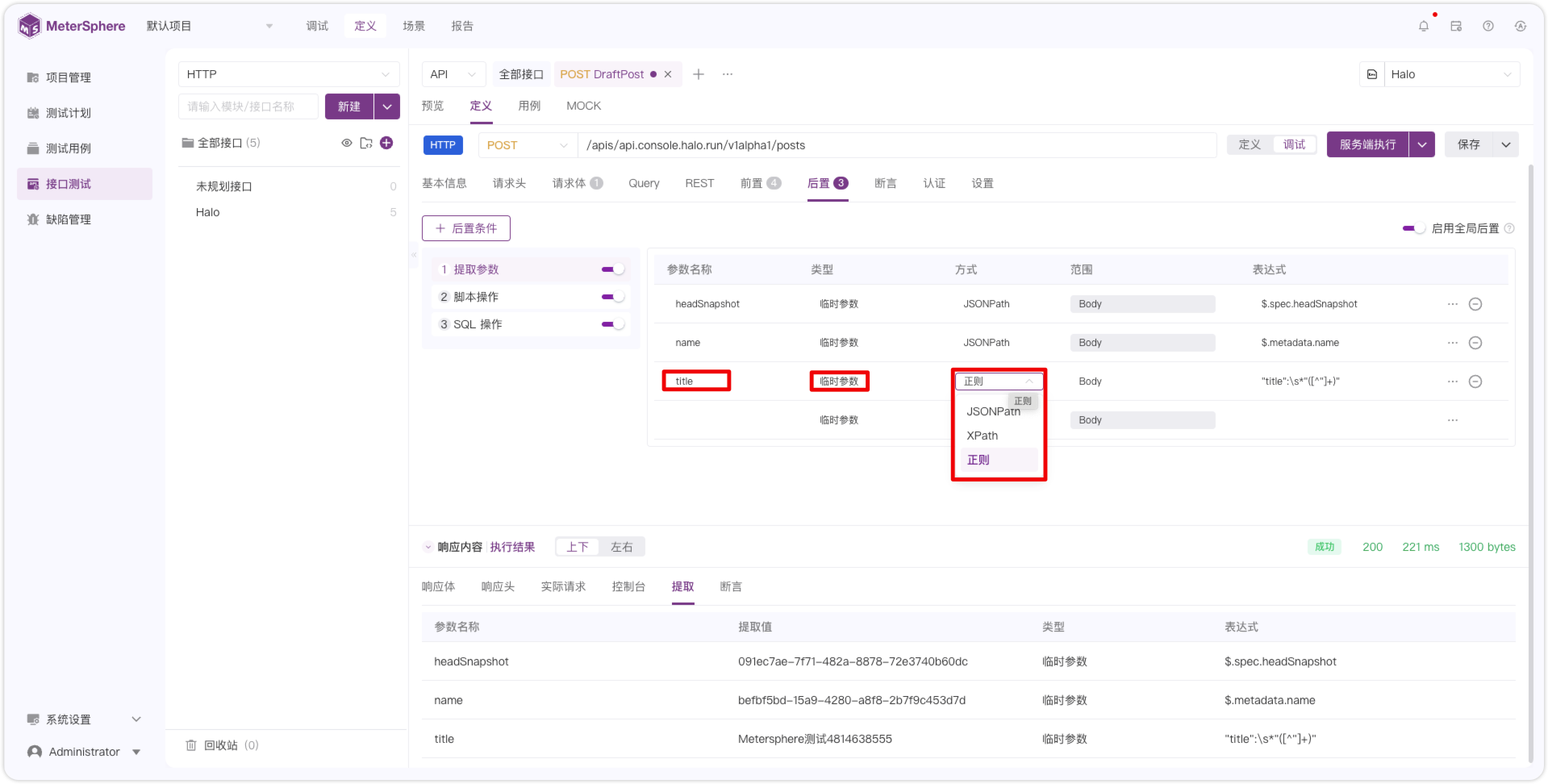
在表达式处输入正则表达式或者点击【快捷提取】图标打开表达式【测试】页面。
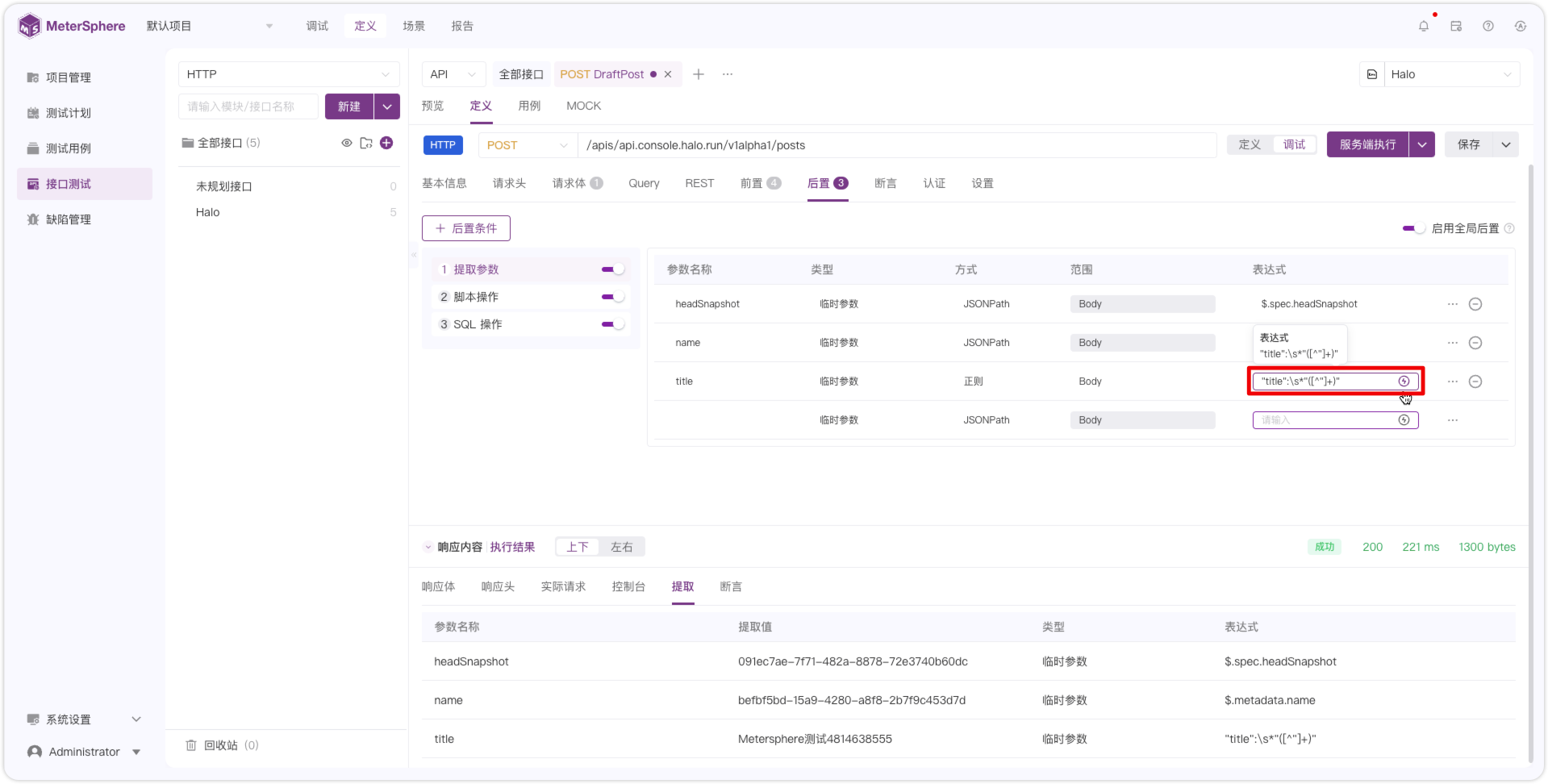
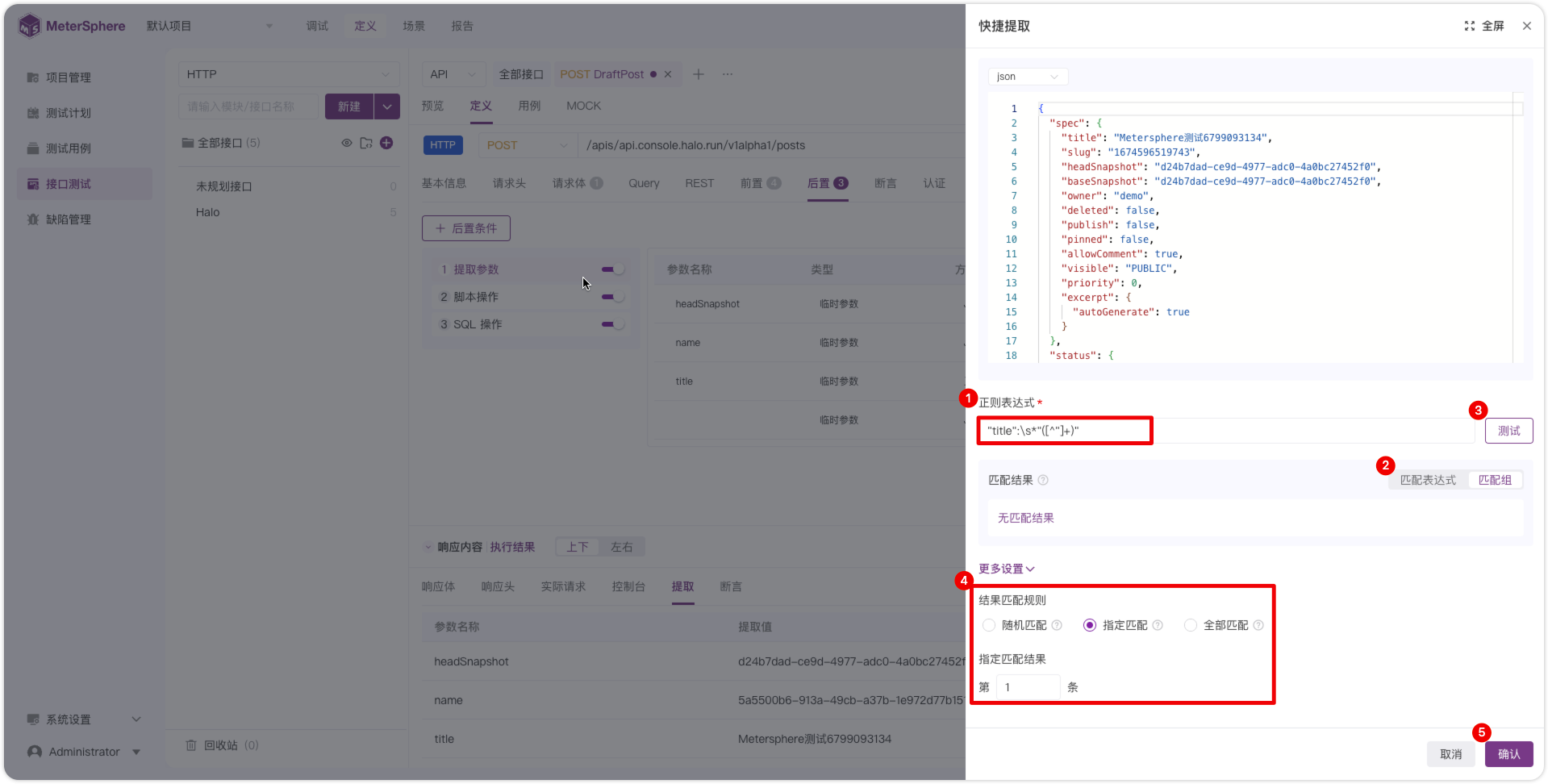
在【快捷提取】页面,输入正则表达式,选择【匹配表达式/匹配组】点击【测试】,测试通过后设置【结果匹配规则】后点击【确认】。
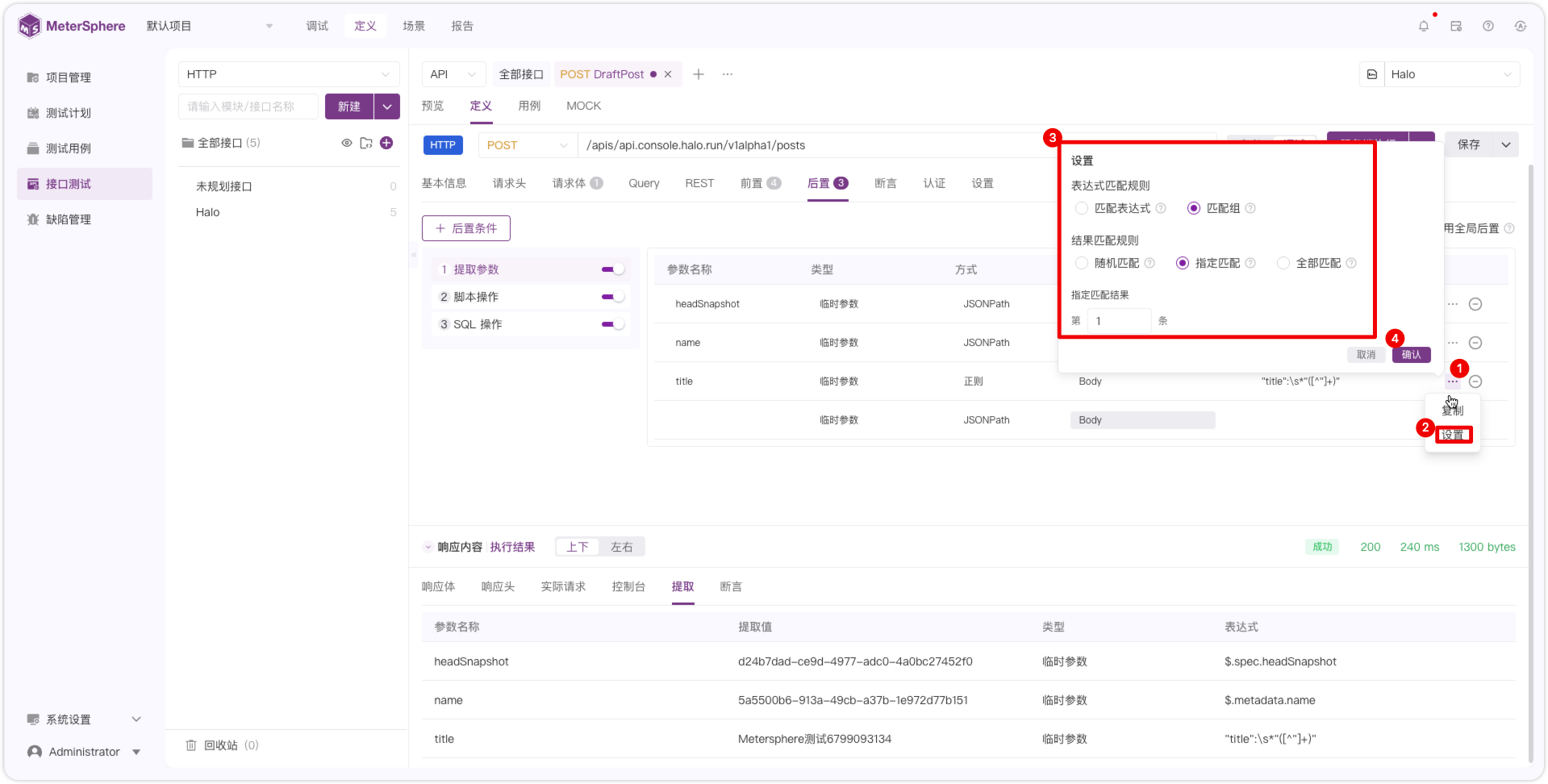
在提取参数列表处,点击【...】可快捷设置【匹配规则】。
- JSONPath 提取。
输入【参数名称】,选择【参数类型】,选择【JSONPath】提取方式。
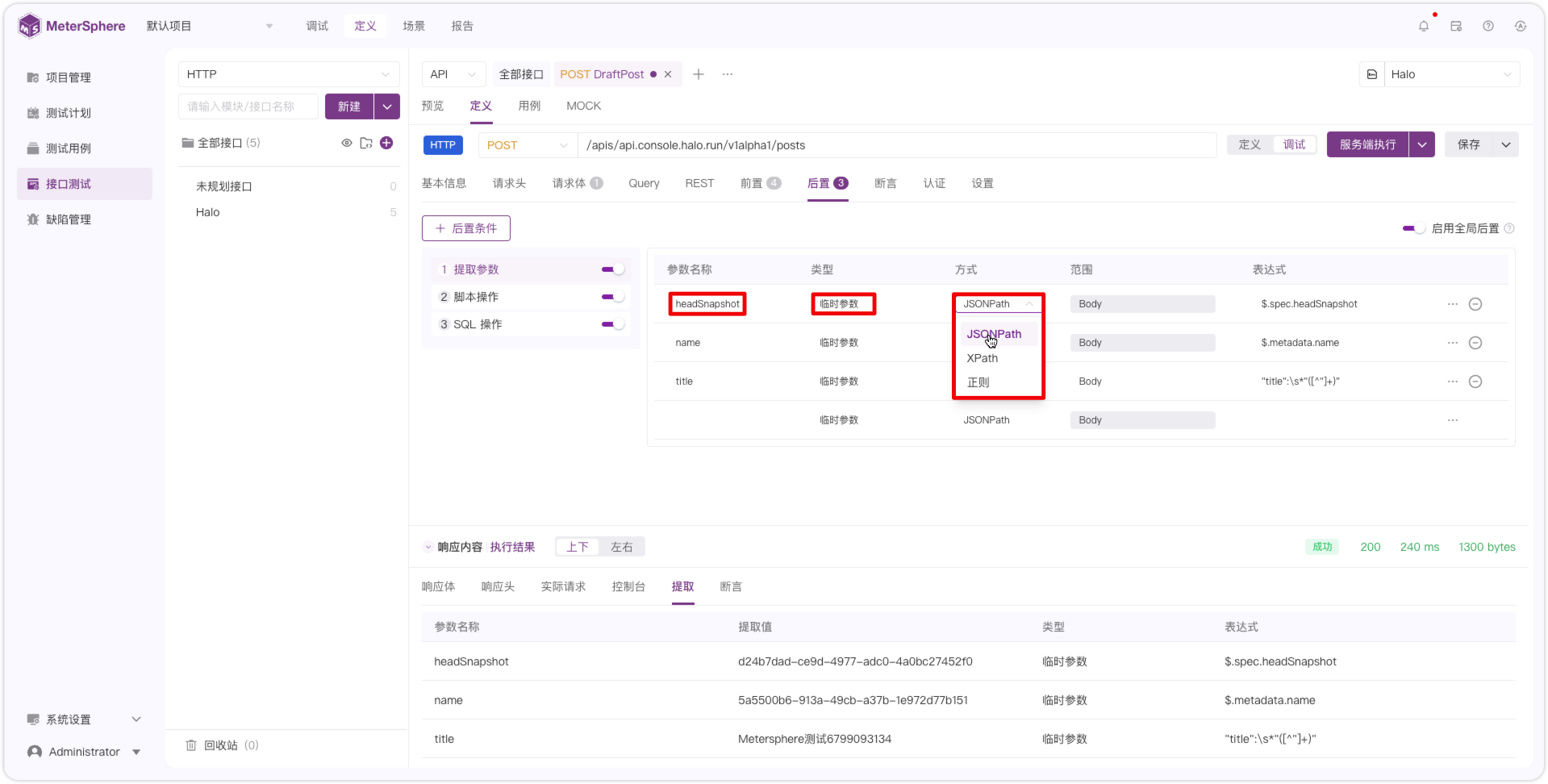
在表达式处输入 JSONPath 提取表达式或者点击【快捷提取】图标打开快捷提取页面。
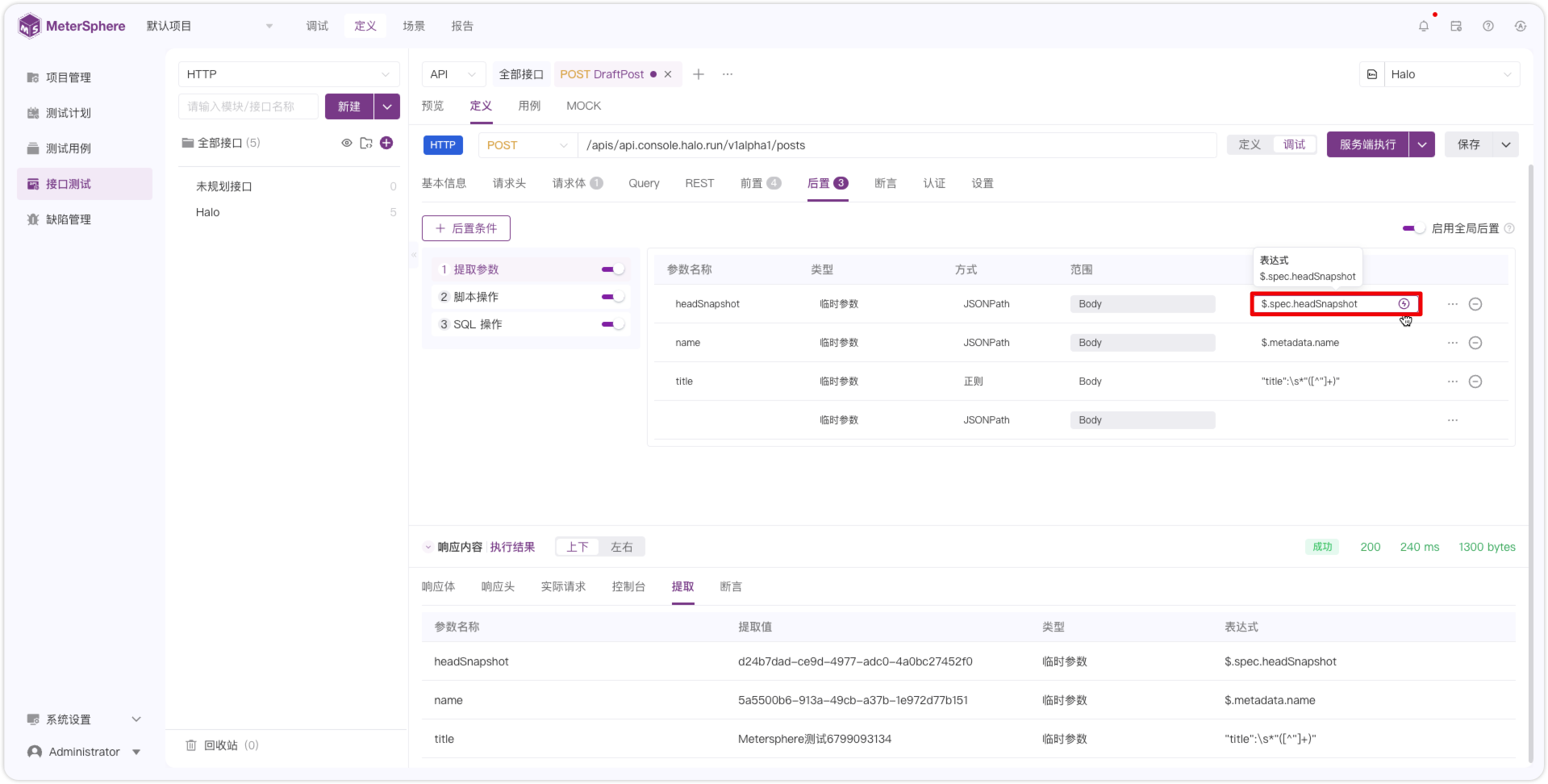
在【快捷提取】页面,点击预期提取的字段快速生成 JSONPath 表达式,测试通过后设置【结果匹配规则】后点击【确认】。
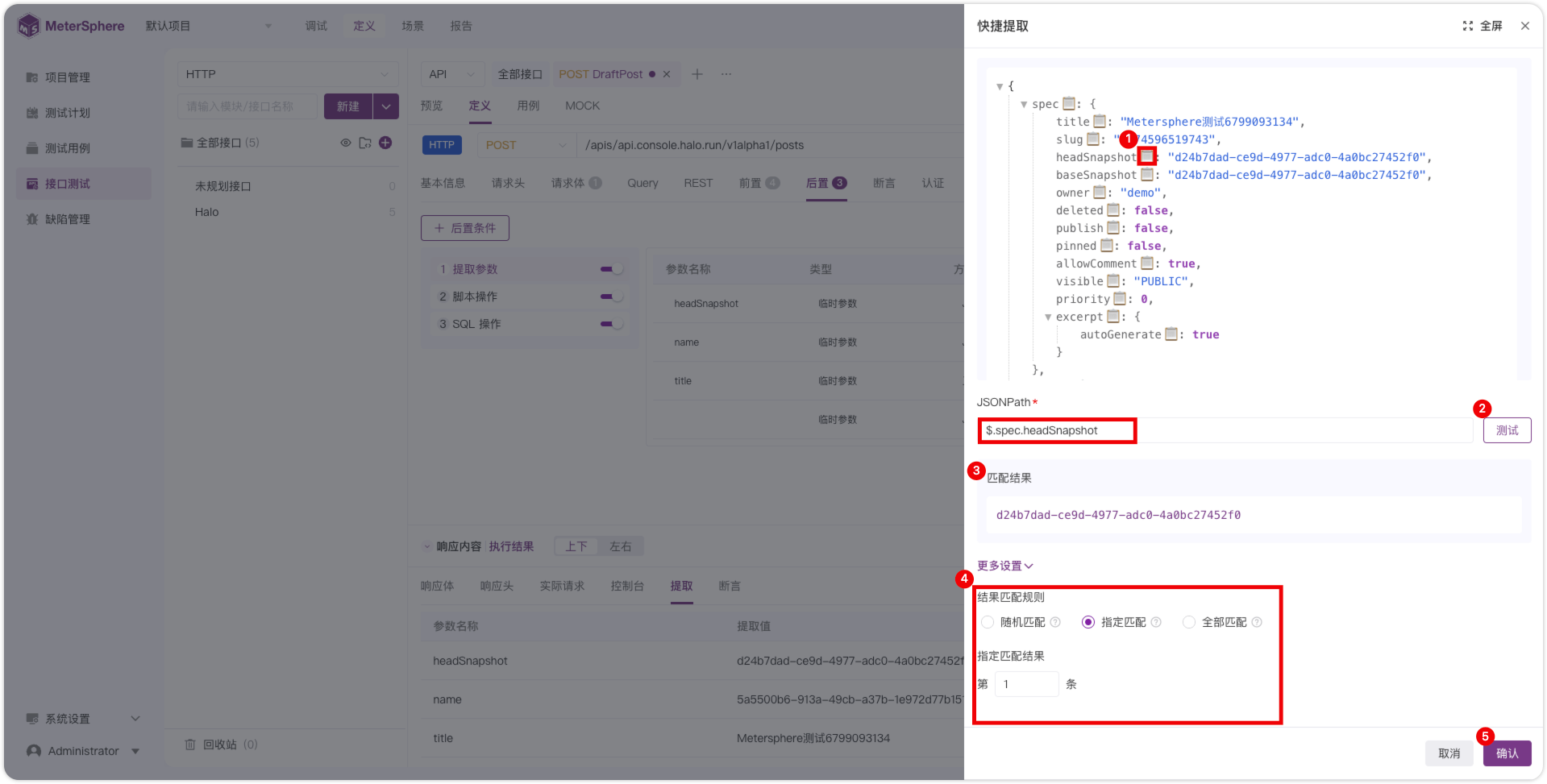
- 随机匹配:获取任意一条匹配结果。
- 指定匹配:需要指定匹配的第N条结果,如果超出指定则返回为空。
- 全部匹配:返回的是一个匹配结果数组。
以上匹配规则均基于表达式提取结果集进行再匹配。
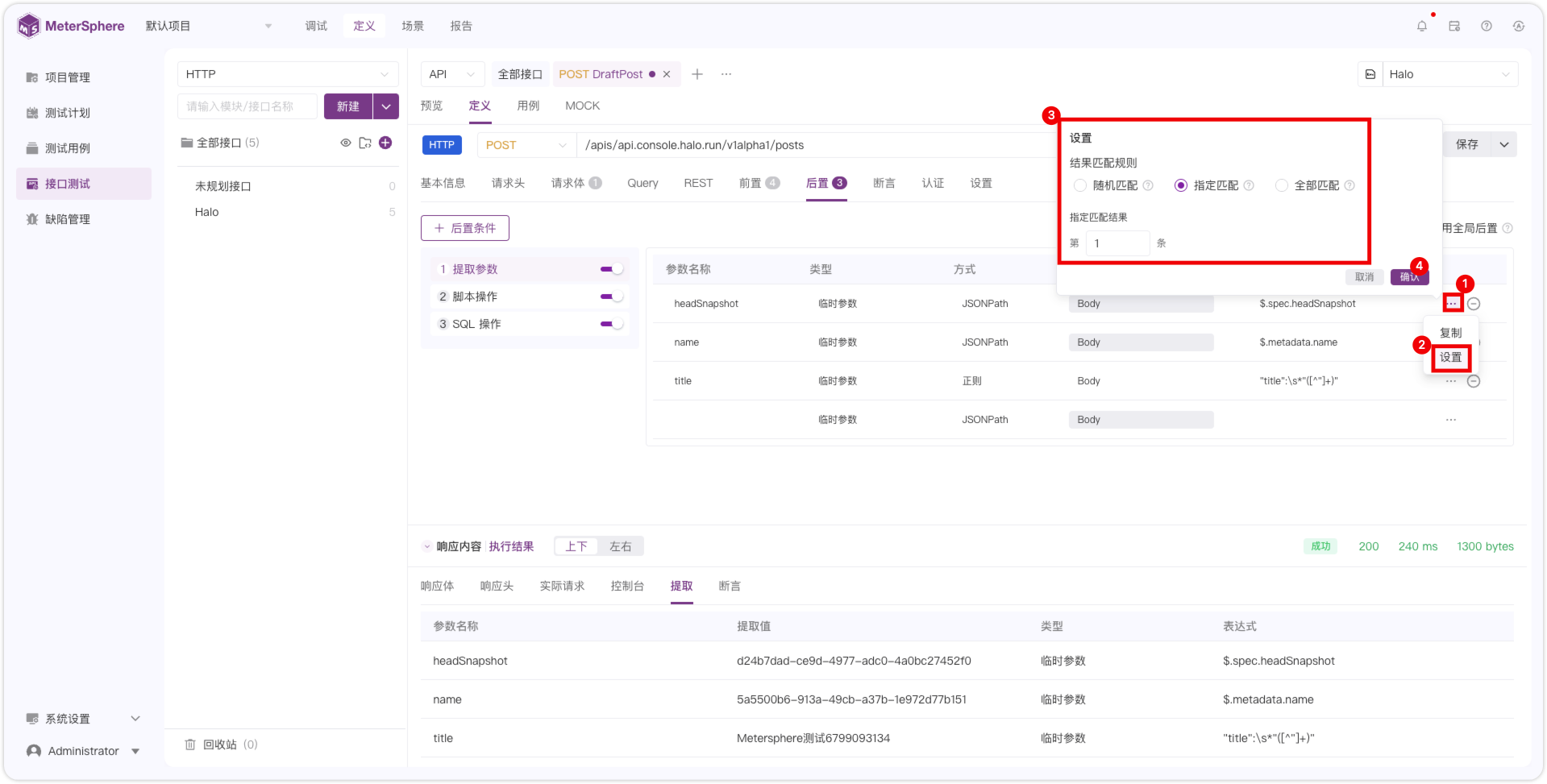
在提取参数列表处,点击【...】可快捷设置【匹配结果规则】。
- XPath 提取。
输入【参数名称】,选择【参数类型】,选择【XPath】提取方式。
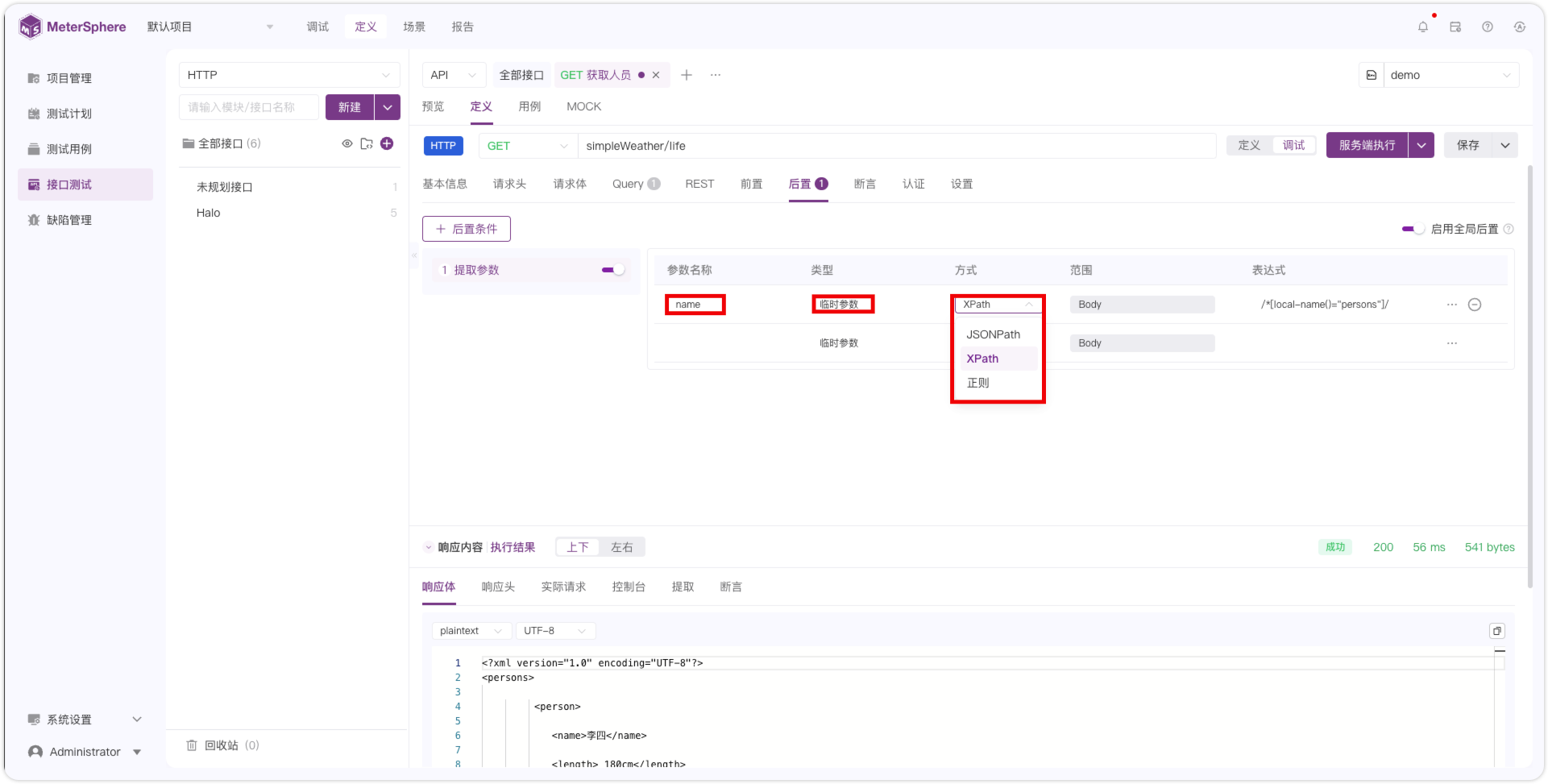
在表达式处输入 XPath 提取表达式或者点击【快捷提取】图标打开快捷提取页面。
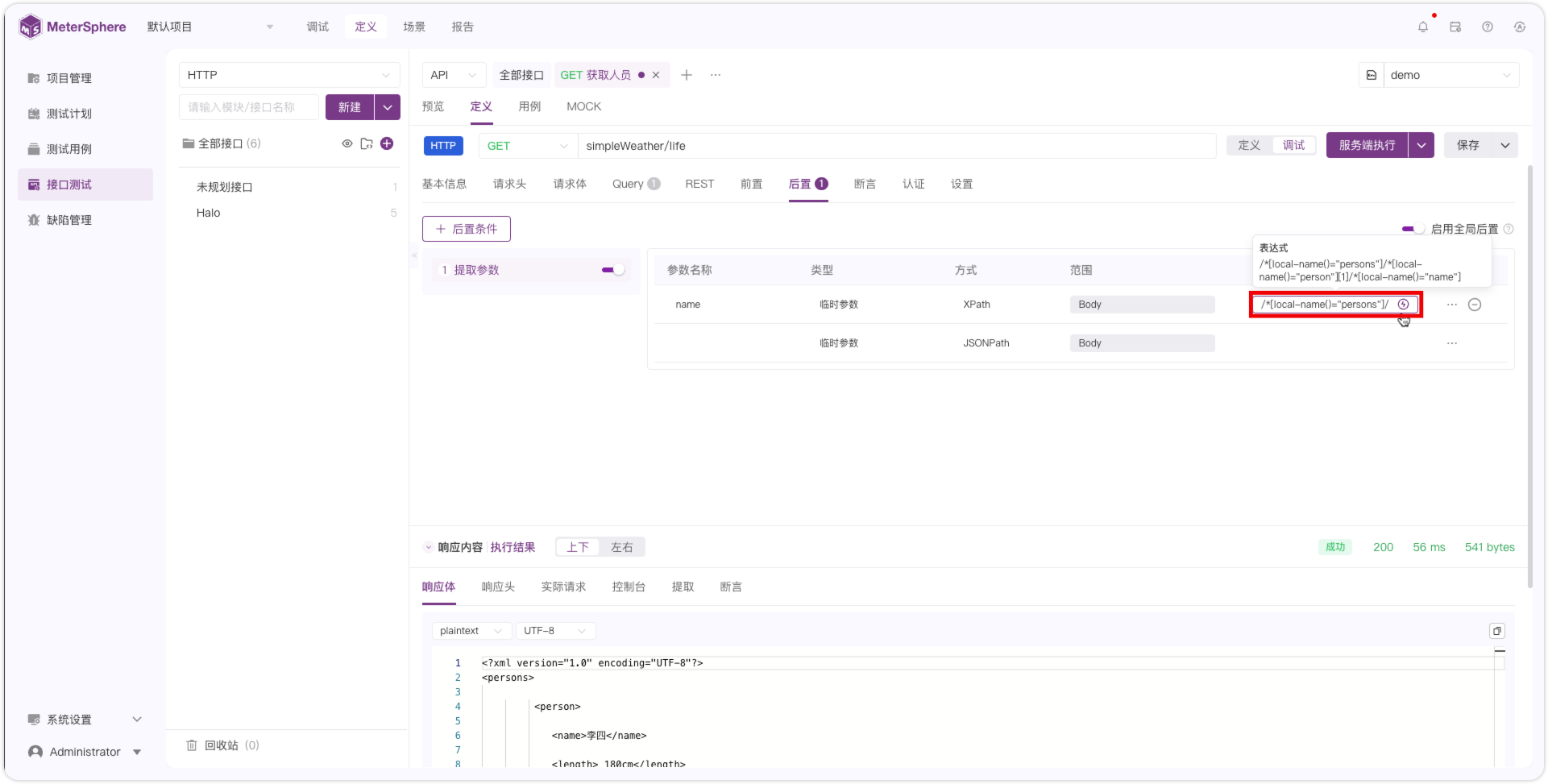
在【快捷提取】页面,输入 XPath 表达式,测试通过后设置【结果匹配规则】和【响应内容格式】,然后点击【确认】。
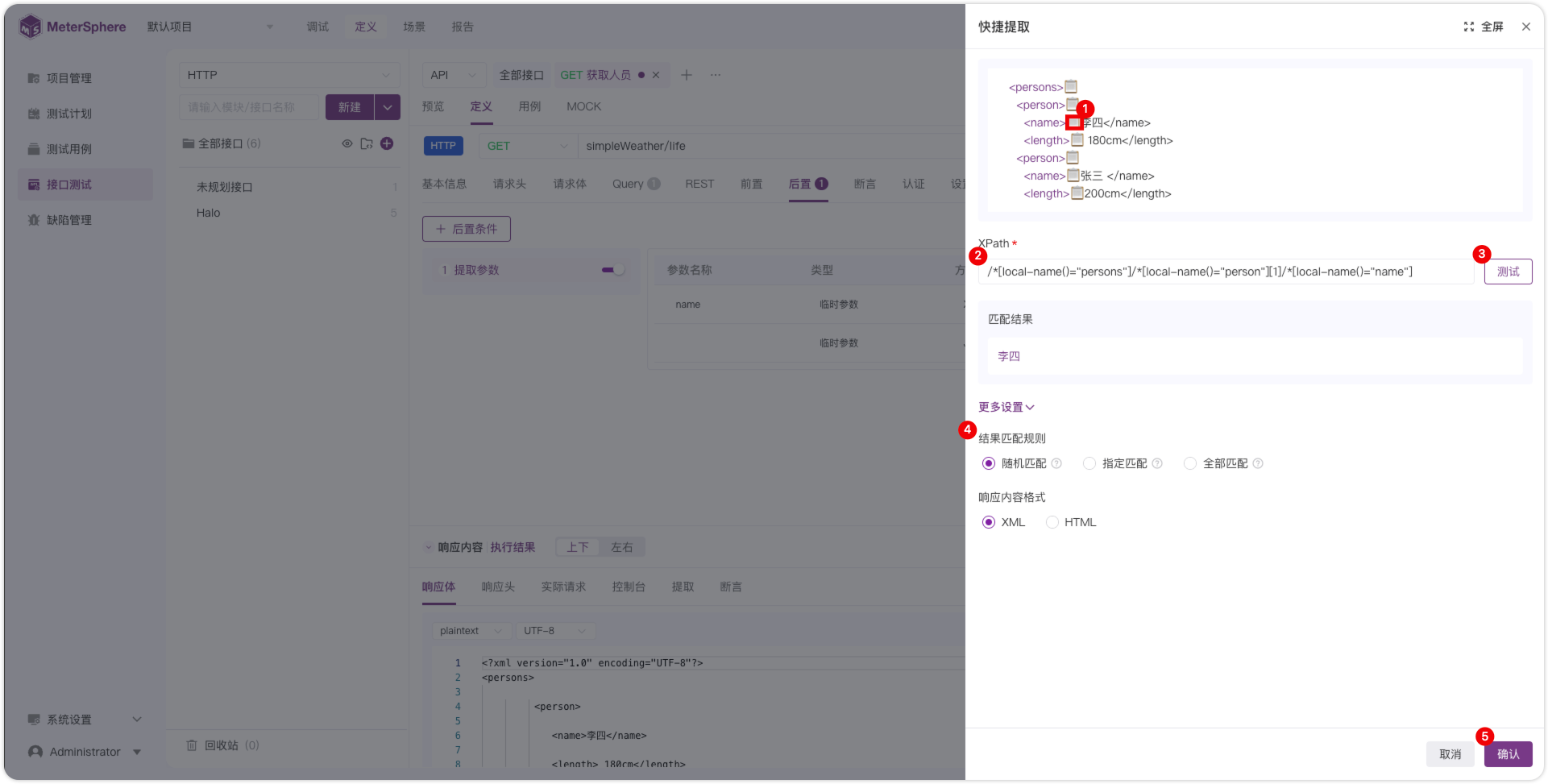
在提取参数列表处,点击【...】可快捷设置【匹配结果规则】和【响应内容格式】。
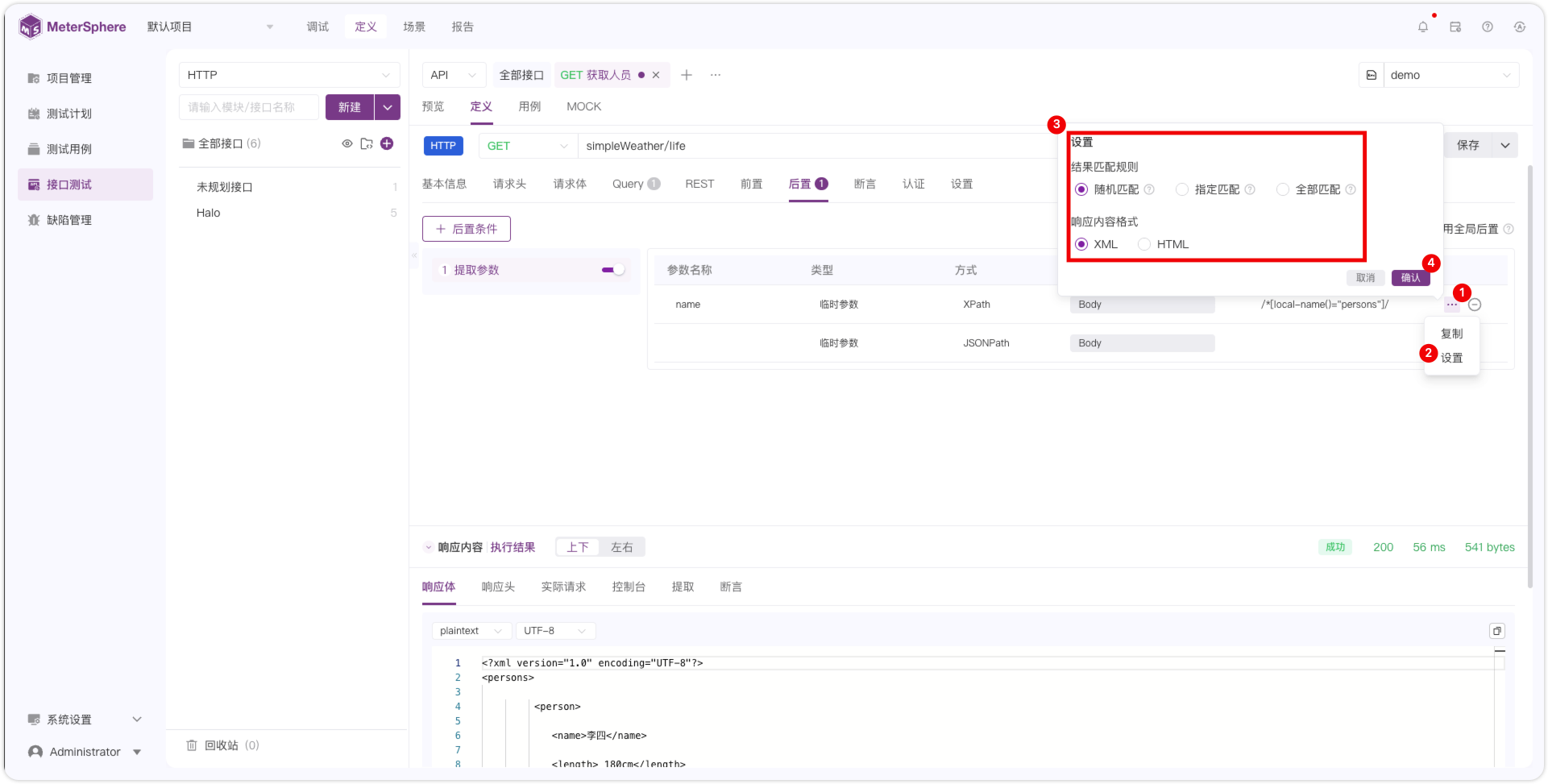
- 环境参数:提取的参数会同步设置到当前执行环境的环境参数里。
- 临时参数:提取的参数仅当前测试步骤或者场景可用。
7.4 启用全局后置
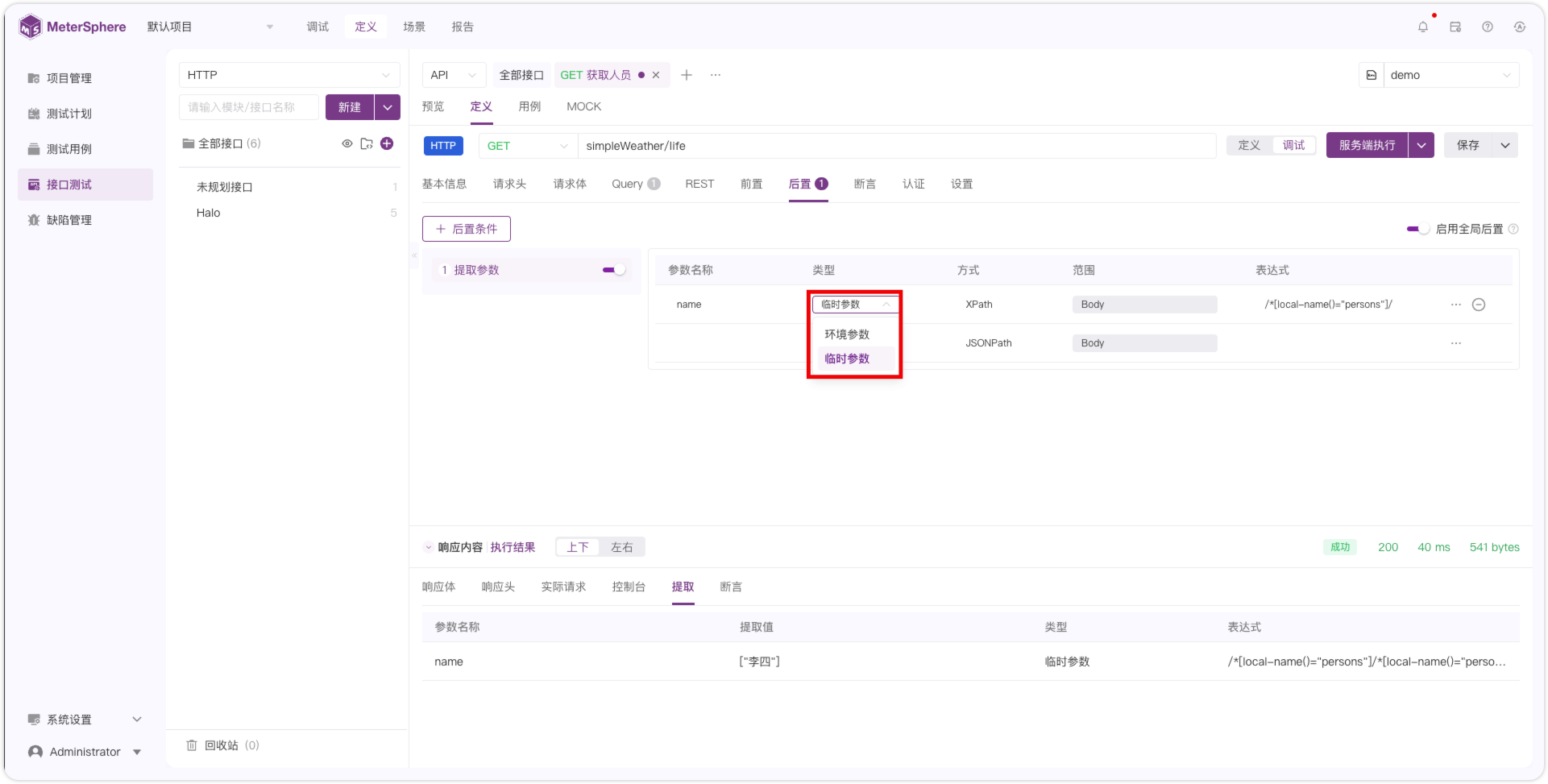
点击 启用或关闭【全局后置】。
默认开启,关闭则运行该接口时不执行全局后置。
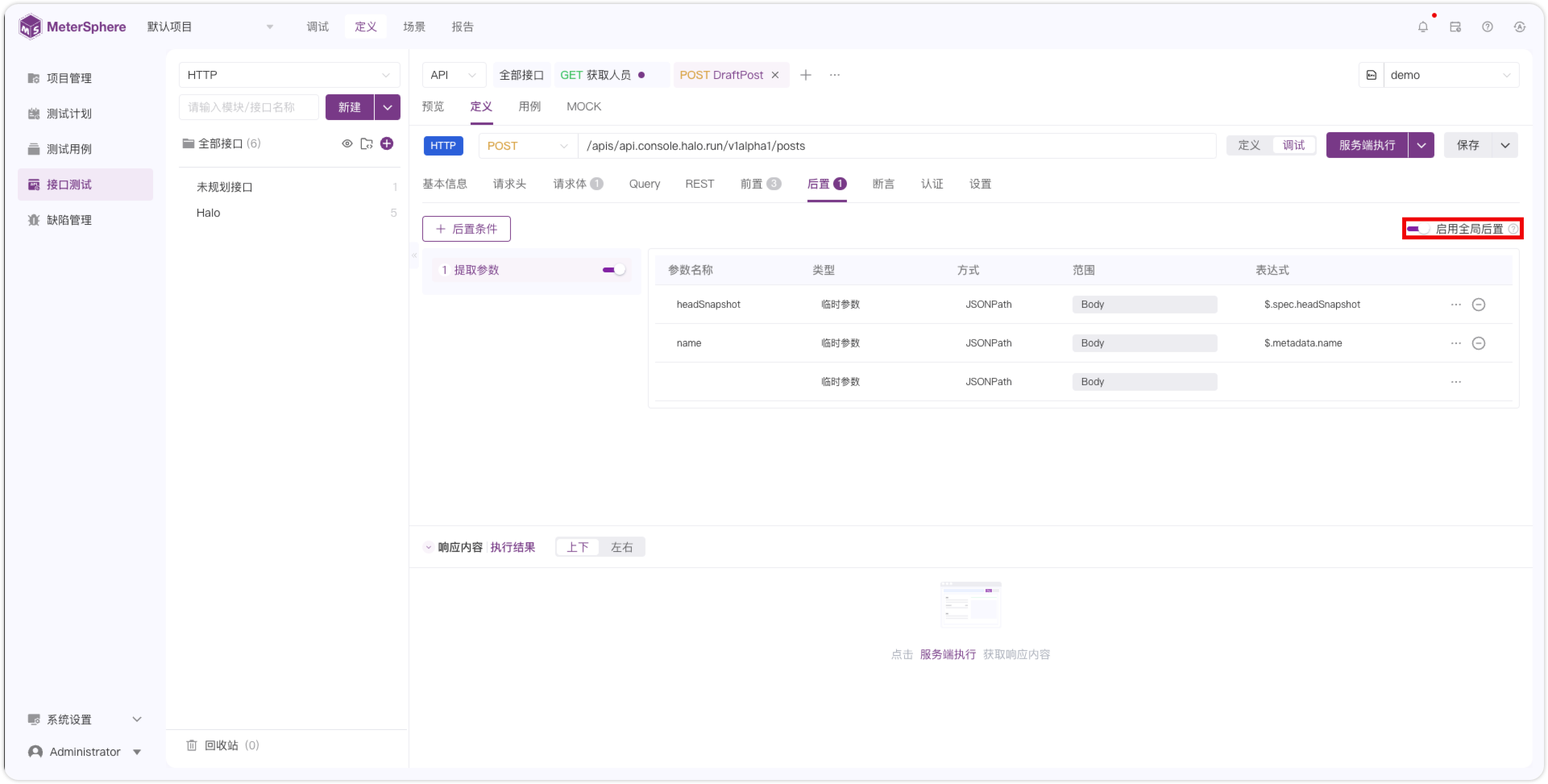
【全局后置】相关配置请参考: 全局后置。
7.5 代码片段快捷功能
- 同上 代码片段快捷功能。
8 断言
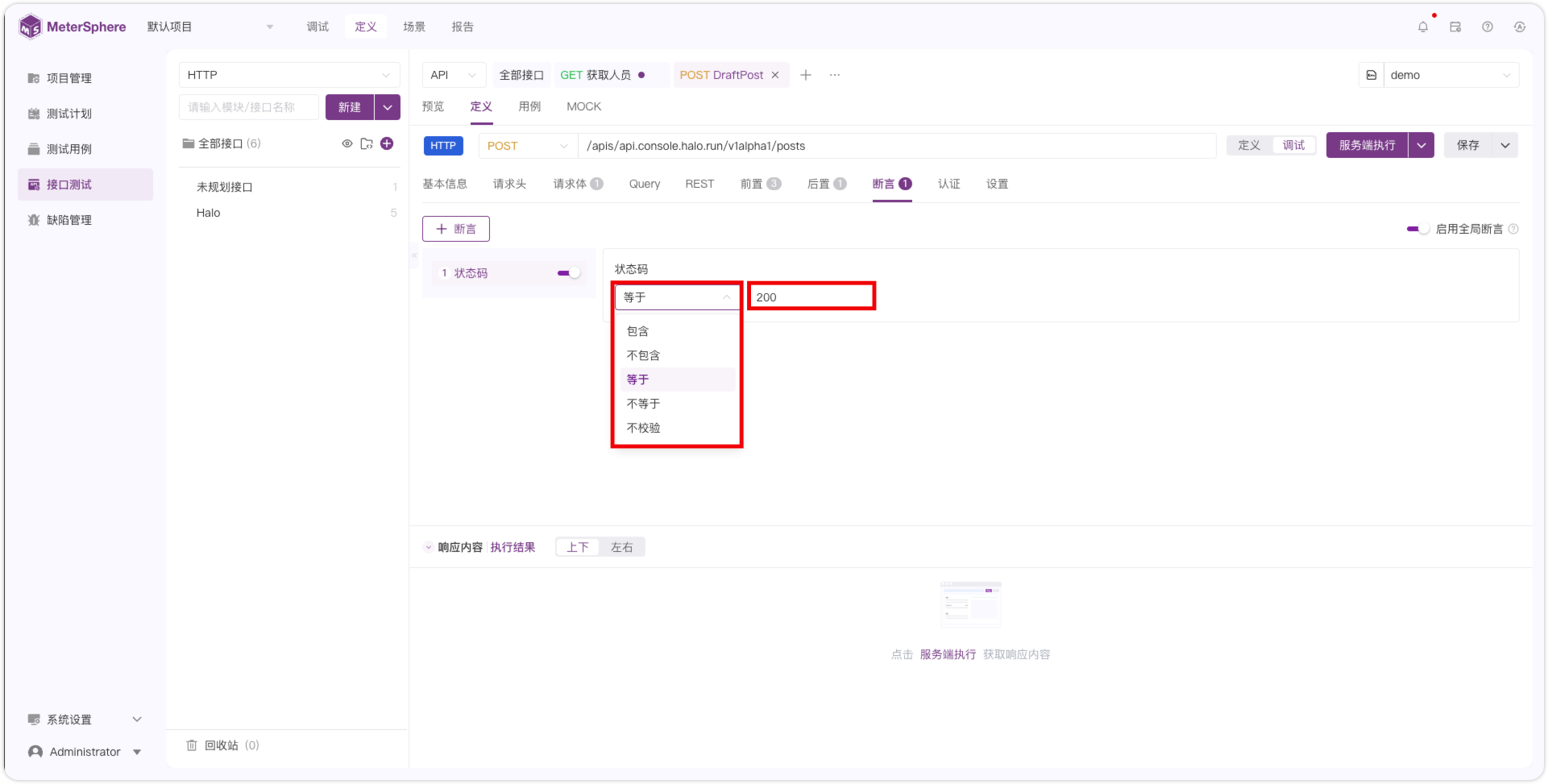
8.1 状态码
设置要断言的状态码及其匹配条件。
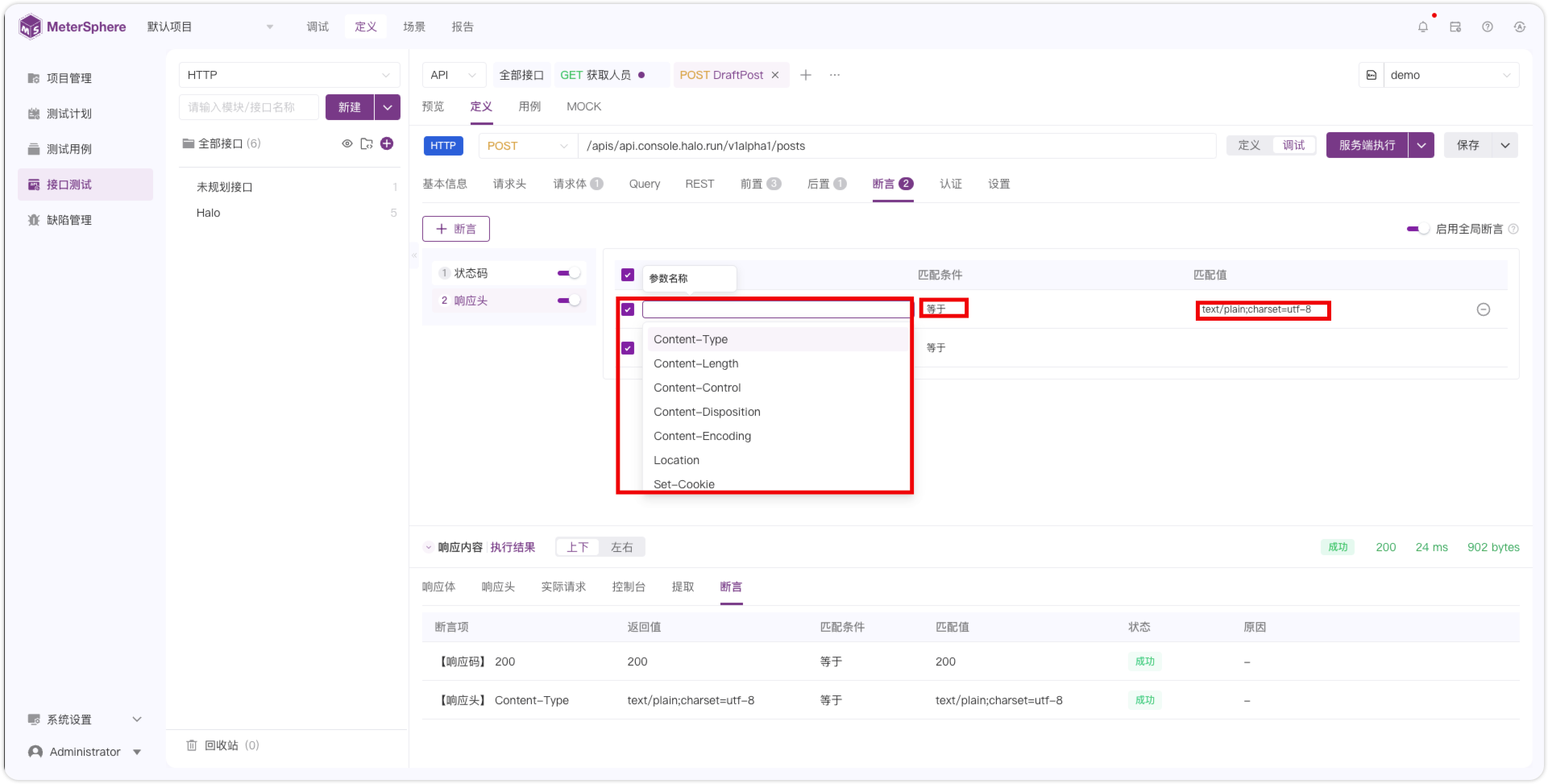
8.2 响应头
下拉选择响应头的参数名称、匹配条件和匹配值。
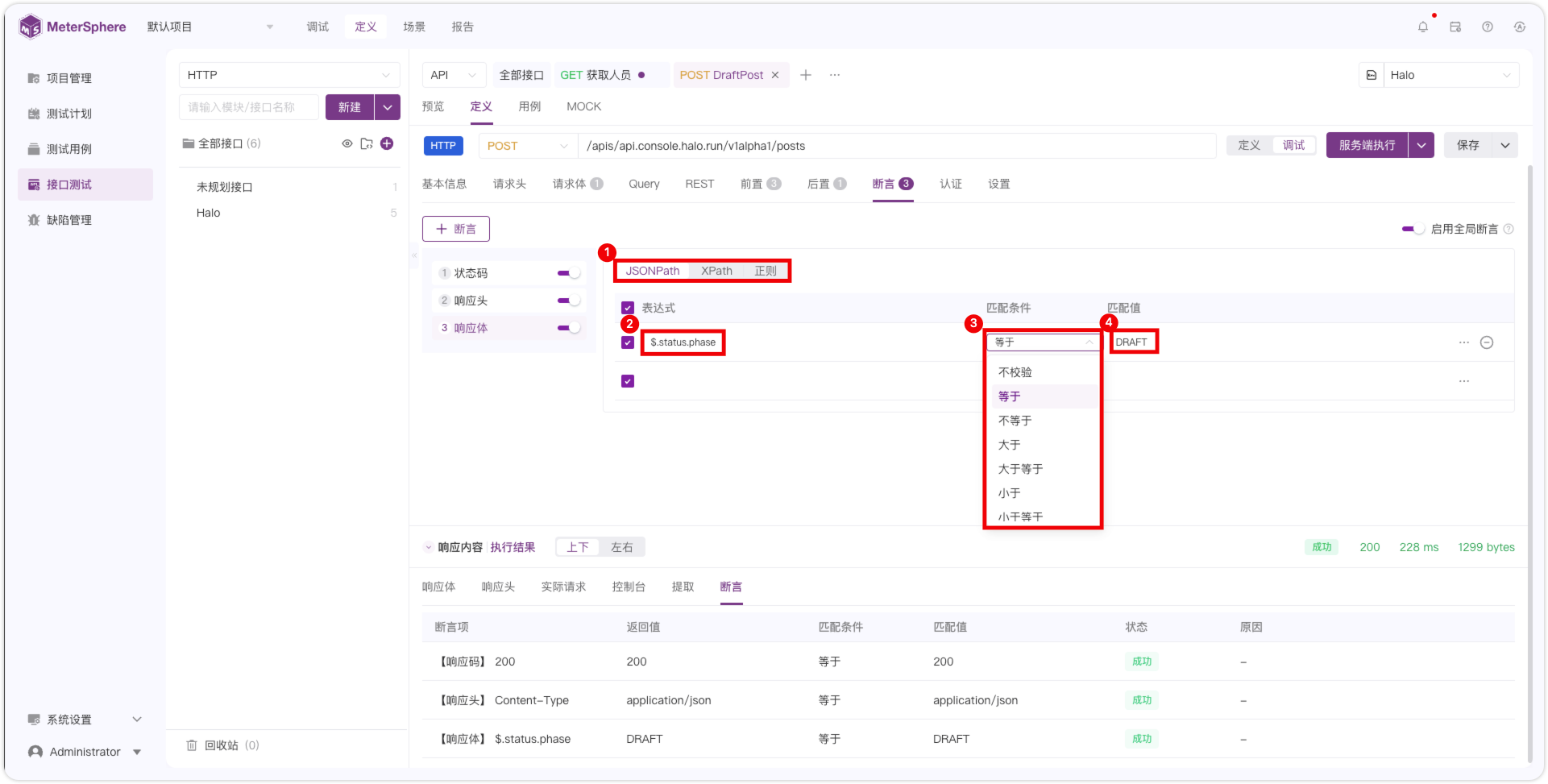
8.3 响应体
选择表达式类型,输入表达式和匹配值,选择匹配条件;具体不同表达式的生成方式同上 提取参数。
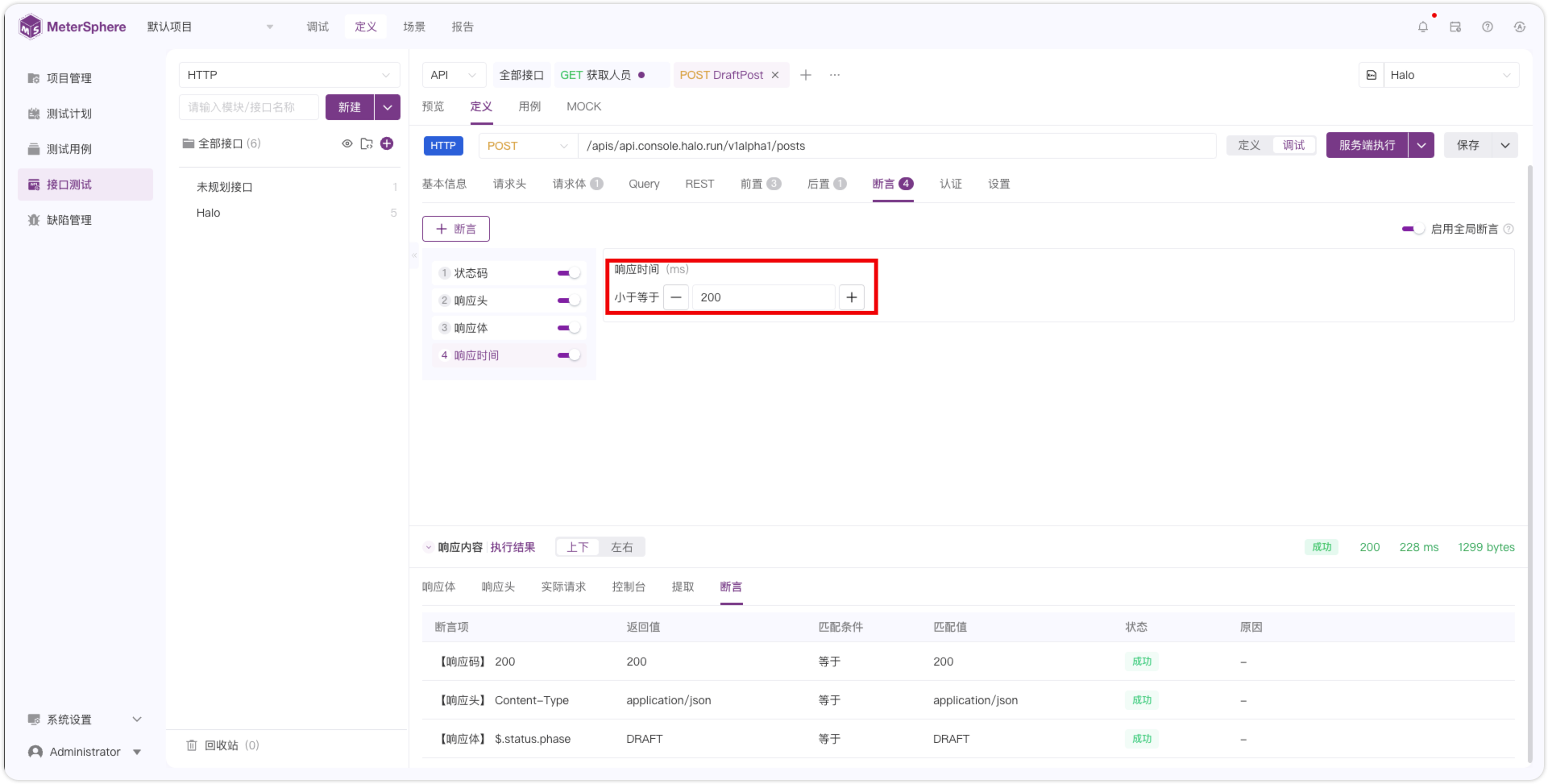
8.4 响应时间
输入要断言的响应时间(单位 ms )。
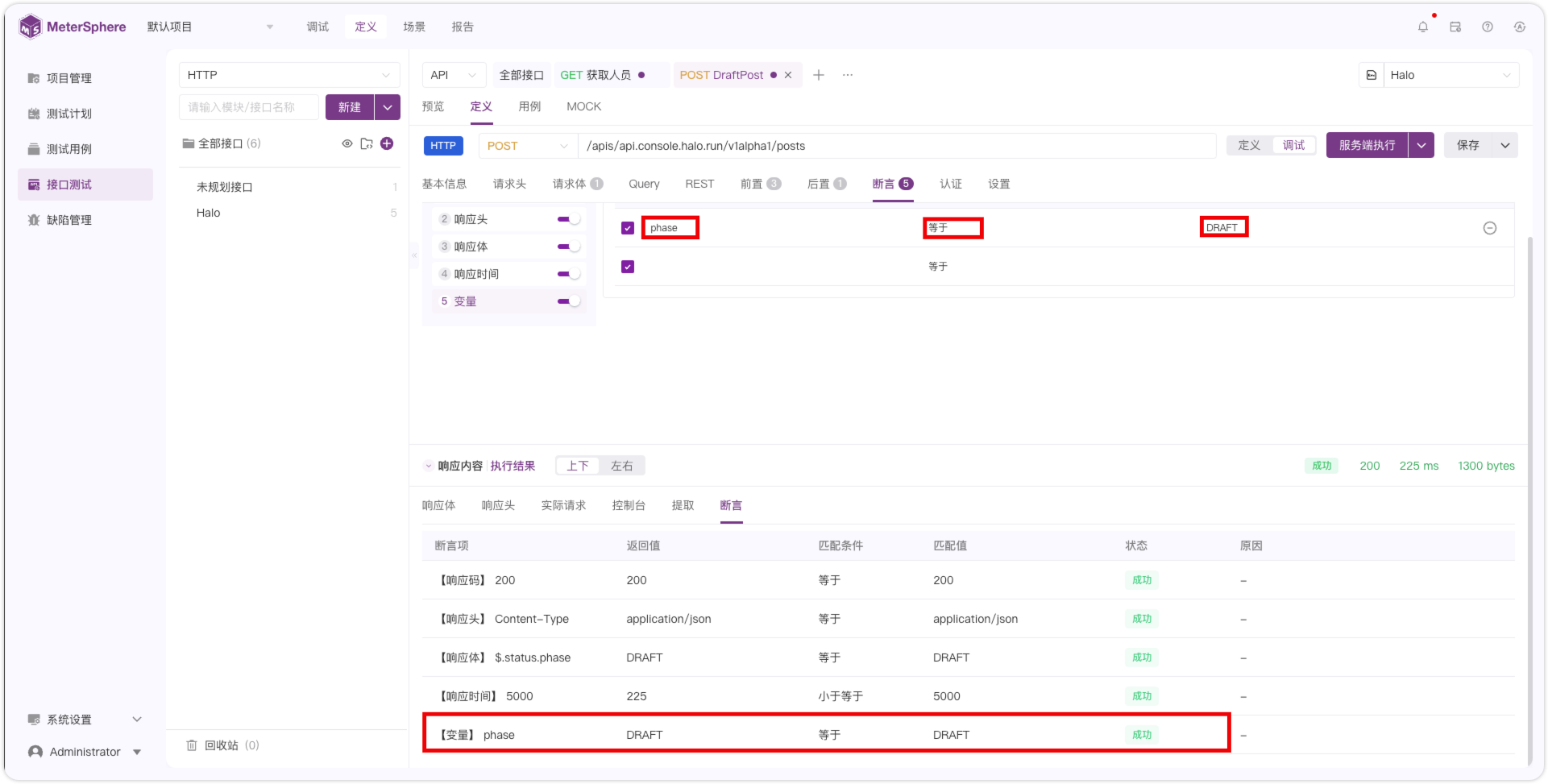
8.5 变量
输入要断言的变量名、匹配条件和匹配值。
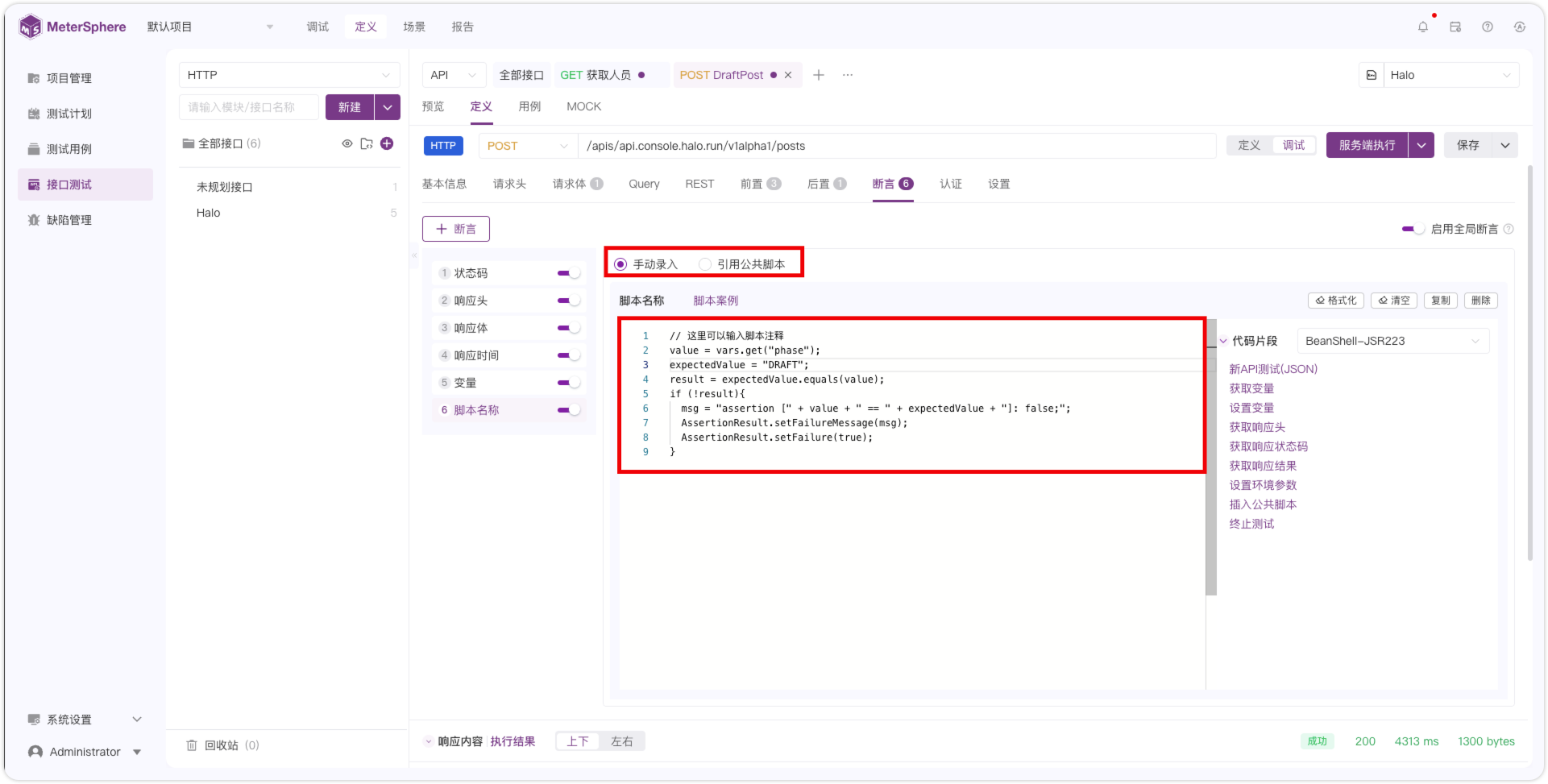
8.6 脚本
选择【手动录入/引用公共脚本】,输入断言脚本。
9 认证
选择接口 Auth 认证方式,并输入用户名、密码。
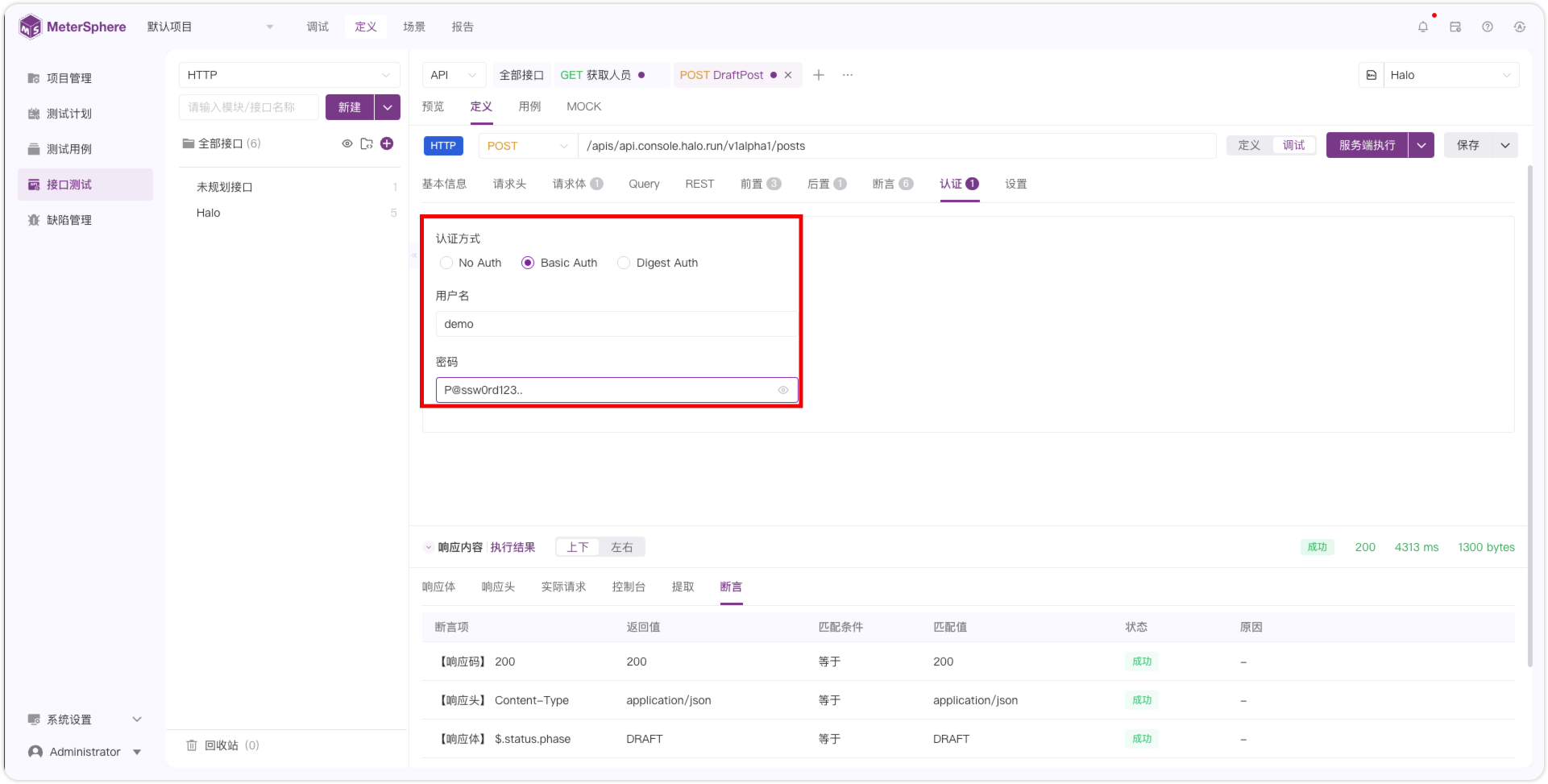
- No Auth:非 Auth 认证方式。
- Basic Auth:一种简单的用户名+密码的认证方式,多以明文发送。
- Digest Auth:对 Basic Auth 的一种增强,会将用户名和密码加密后发送。
10 设置
设置接口的 【连接超时】、【响应超时】时间,设置【重定向】方式。
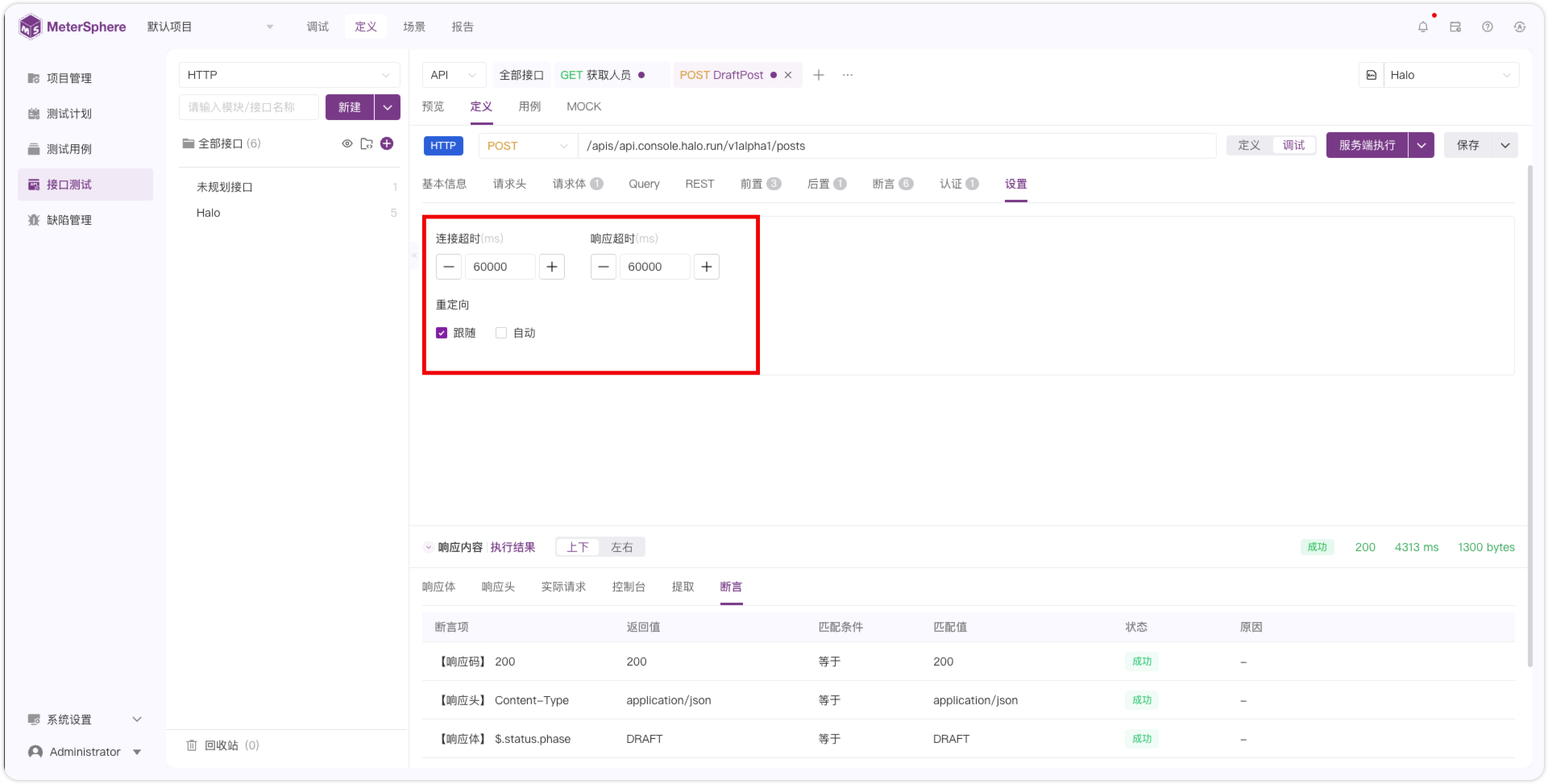
- 连接超时时间:接口请求和客户端建立连接的超时时间,默认 60s。
- 响应超时时间:接口请求接收客户端响应的超时时间,默认 60s。
- 跟随重定向:当响应码是3XX时(如301或302,代表页面发生了重定向),会自动跳转到目标地址,并记录重定向过程中的所有请求的响应结果;系统默认设置为【跟随重定向】。
- 自动重定向:当响应码是3XX时(如301或302,代表页面发生了重定向),会自动跳转到目标地址,不会记录重定向的过程内容,只返回最终的响应结果,没有中间步骤的记录。