文件管理
可上传测试所需的 JAR 包、脚本、相关文件,在项目级别统一管理。
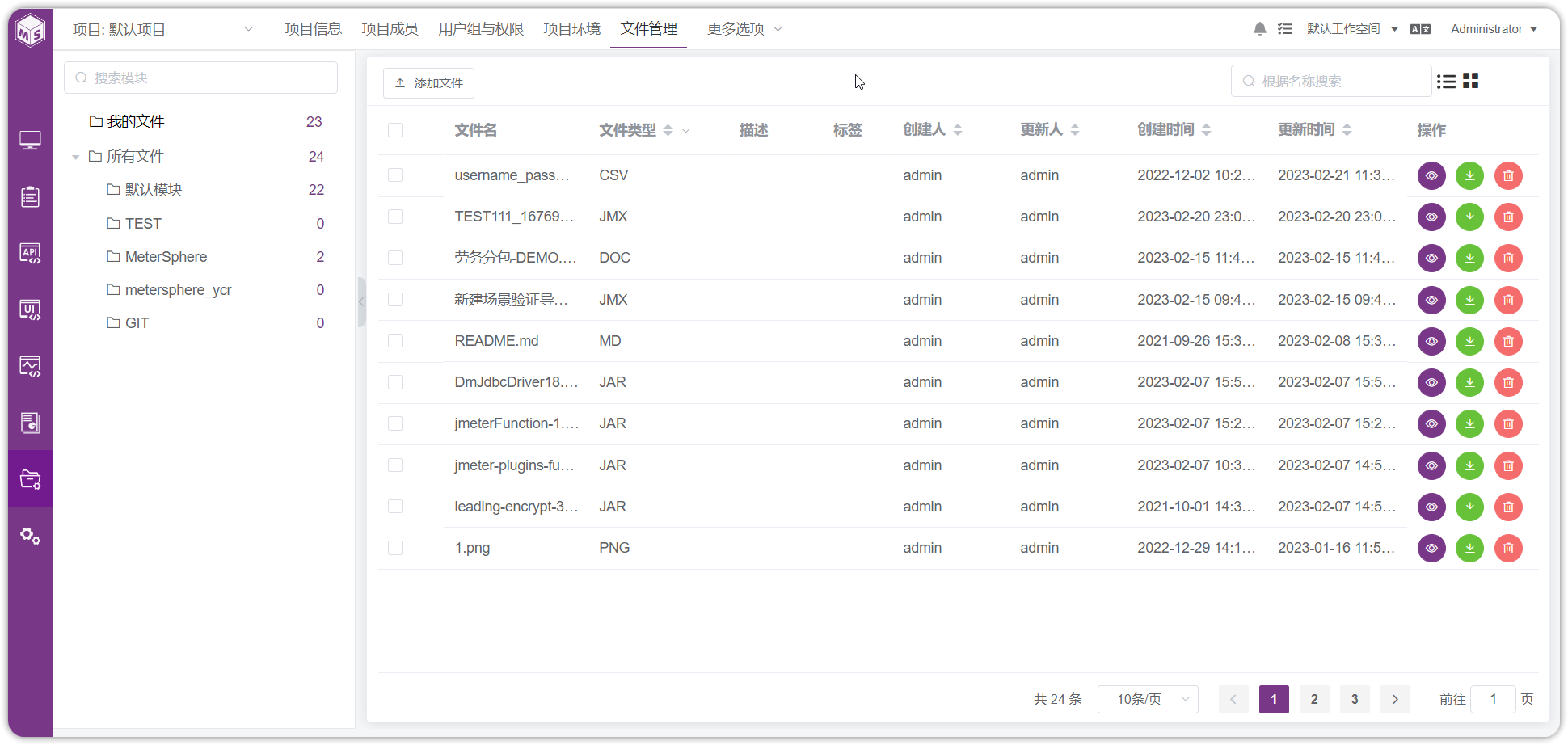 { width="900px" }
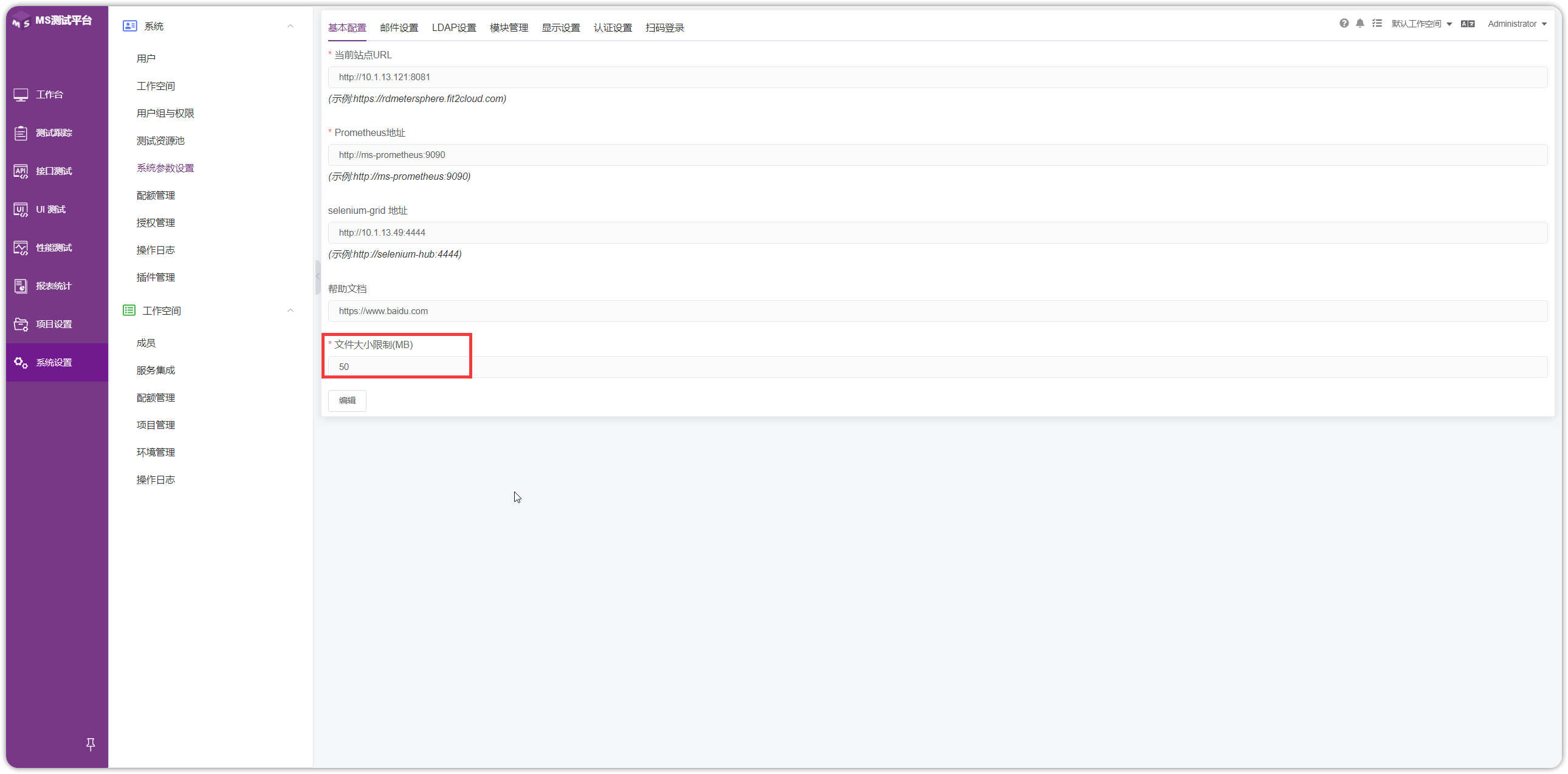
上传文件大小可在【系统设置-系统参数设置-基本配置】处进行调整。
 { width="900px" }
1 模块管理
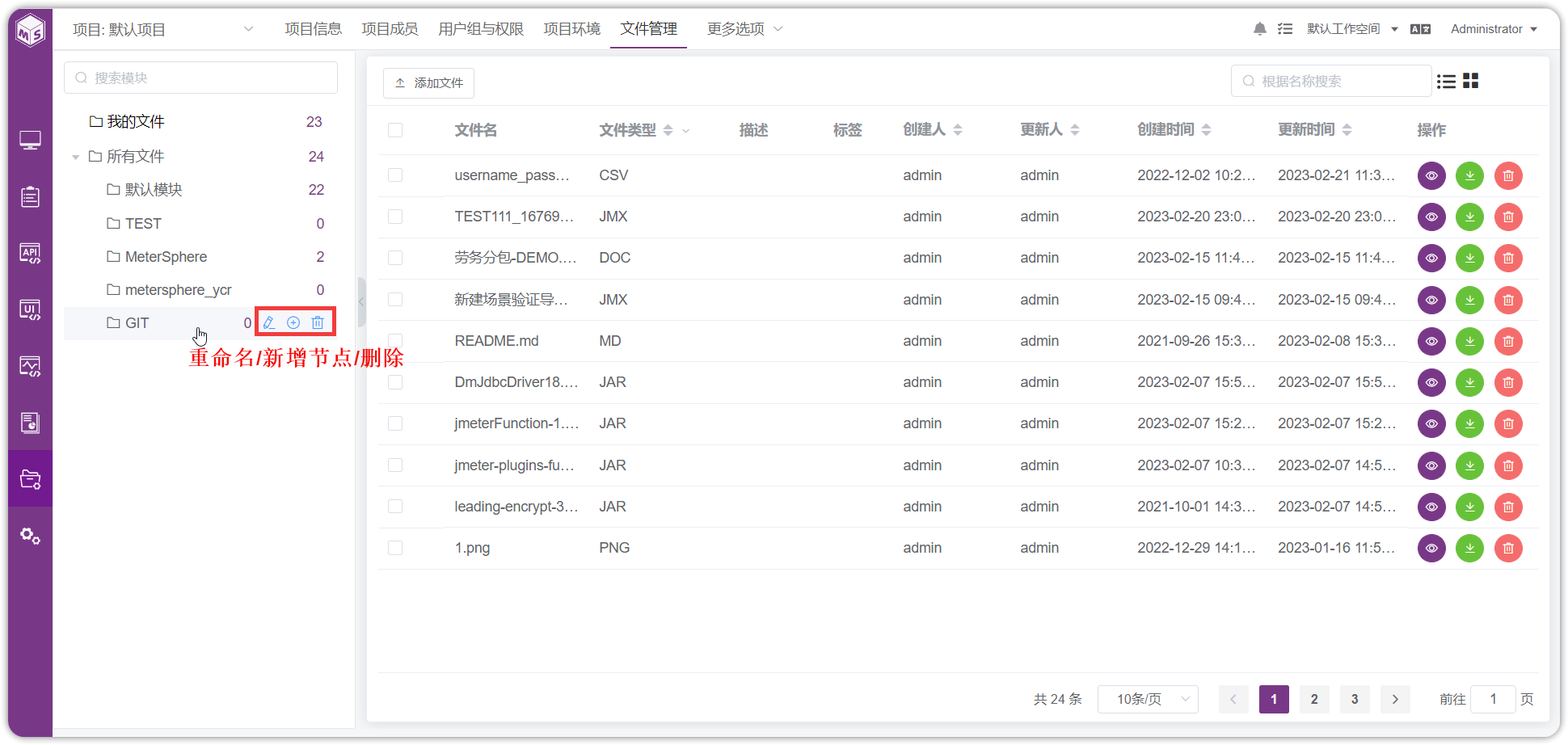
新建模块时,选择【模块】,可对模块目录进行重命名、新增、删除等操作
 { width="900px" }
2.上传文件
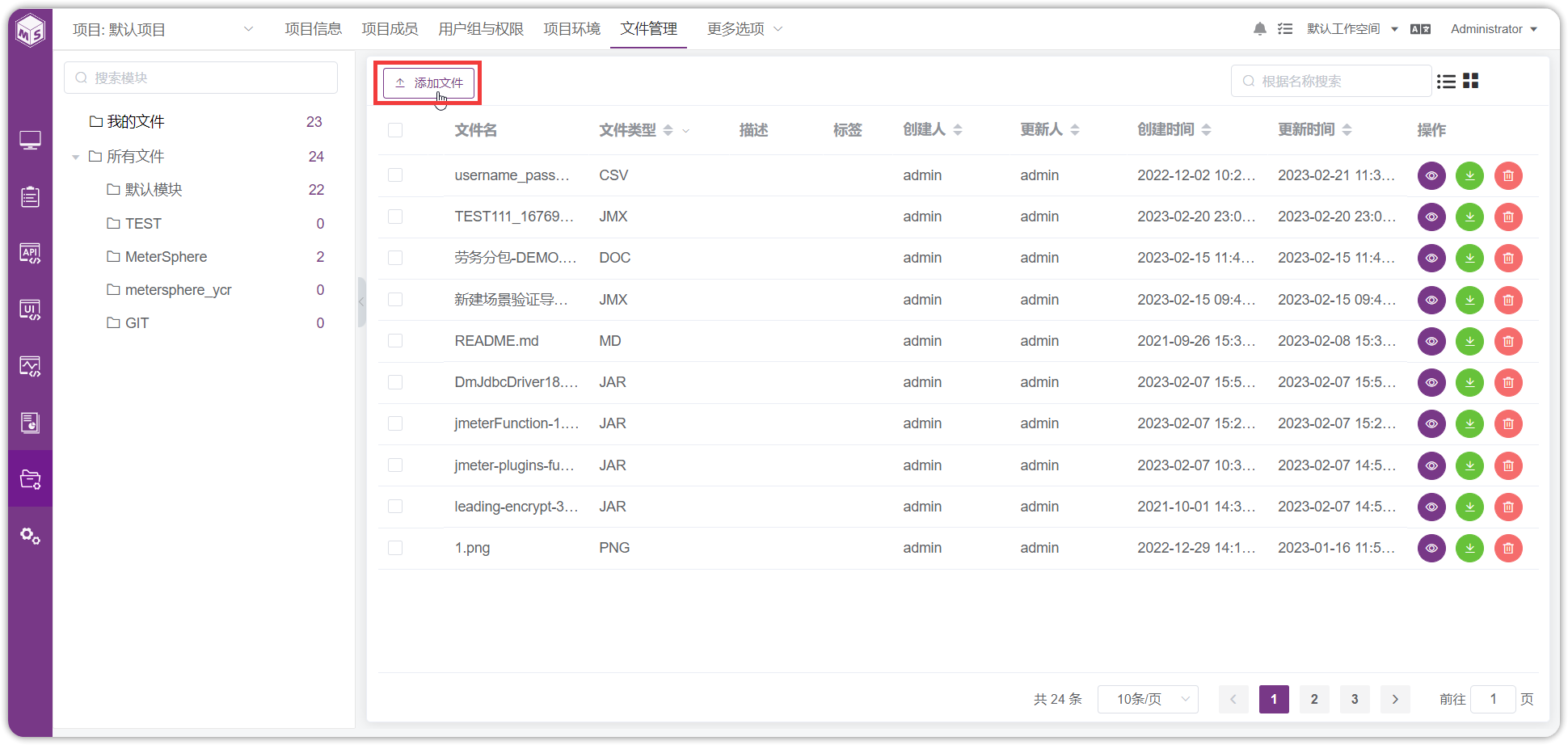
可上传 JAR、CSV、TXT、JMX、XLSX 等多种格式的文件,上传的 JAR 可在接口前后置脚本中进行使用
 { width="900px" }
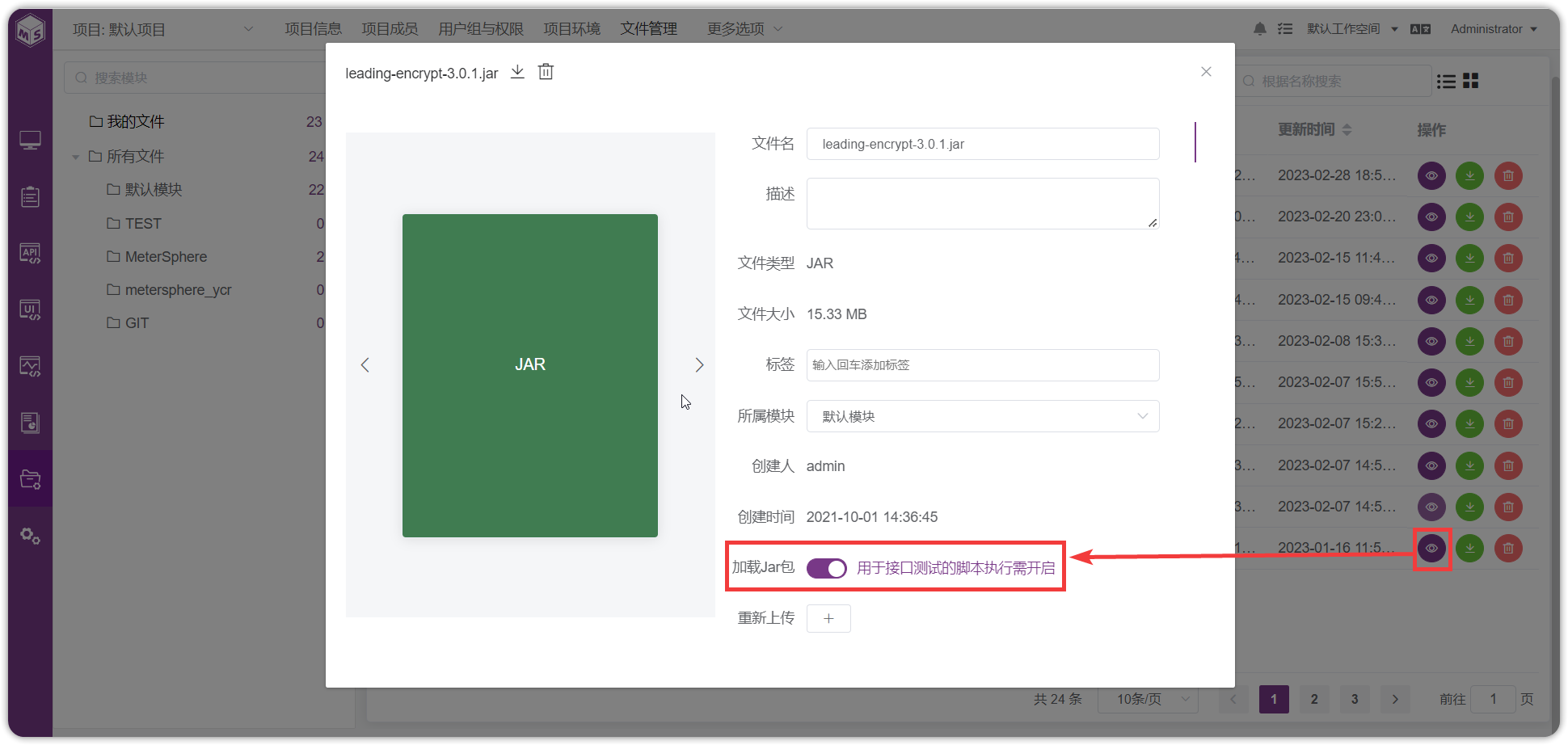
用于接口测试的要开启加载 Jar 包的 Switch 开关,否则在接口前后置脚本中引用该 Jar 包不生效
 { width="900px" }
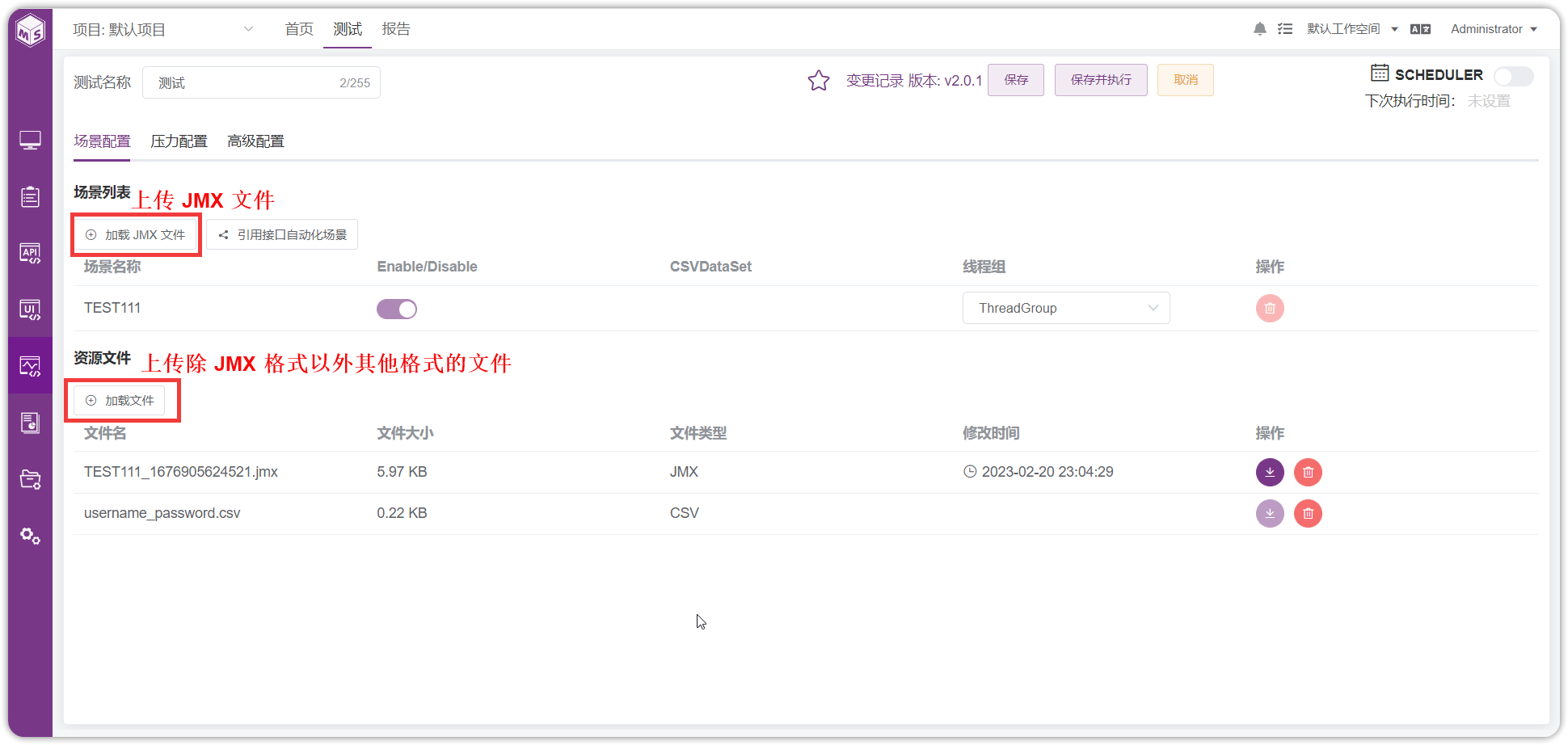
上传的文件可在性能测试页面进行选择
 { width="900px" }
3 查看文件
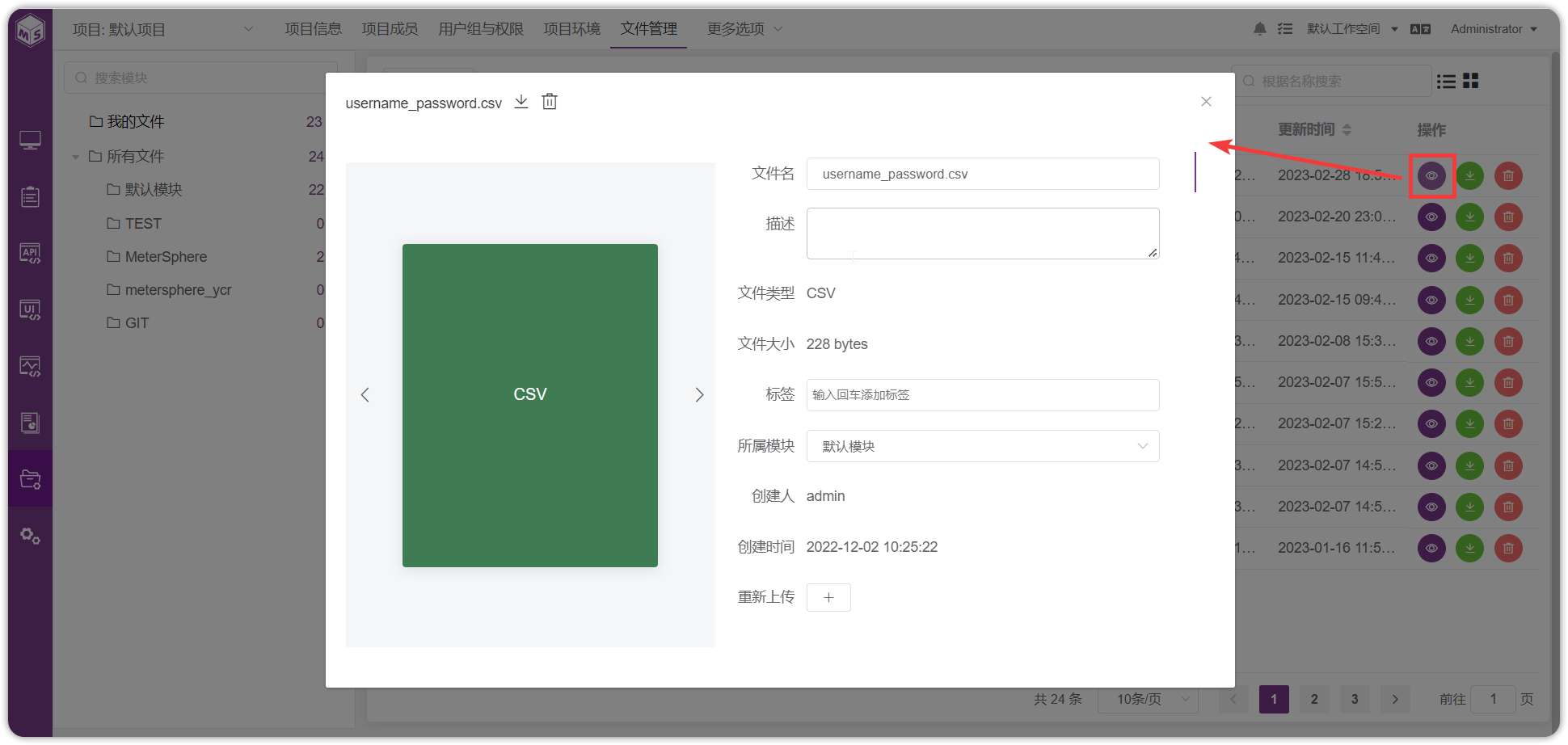
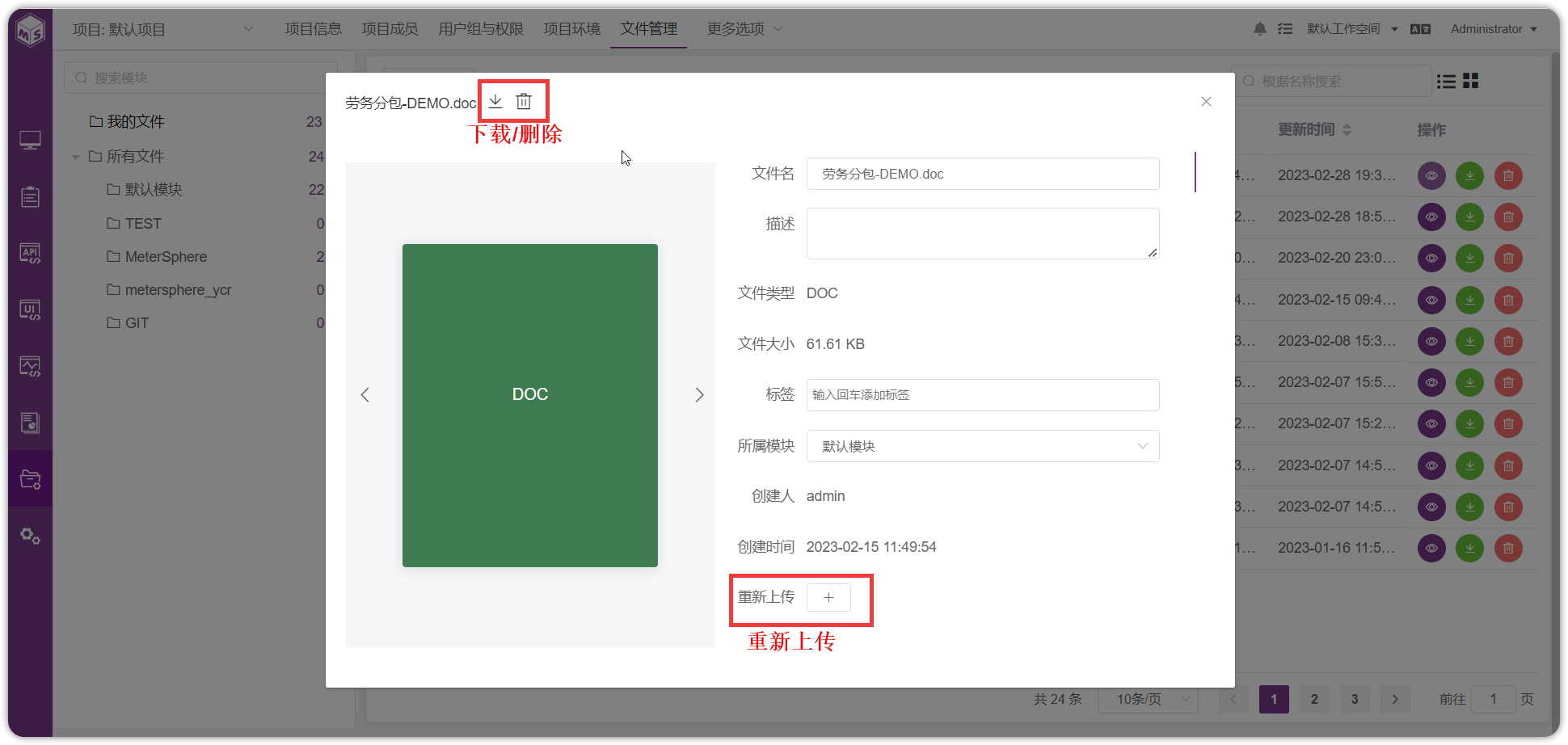
点击查看按钮,可查看该文件的详细信息,也可在该页面增加文件的描述
 { width="900px" }
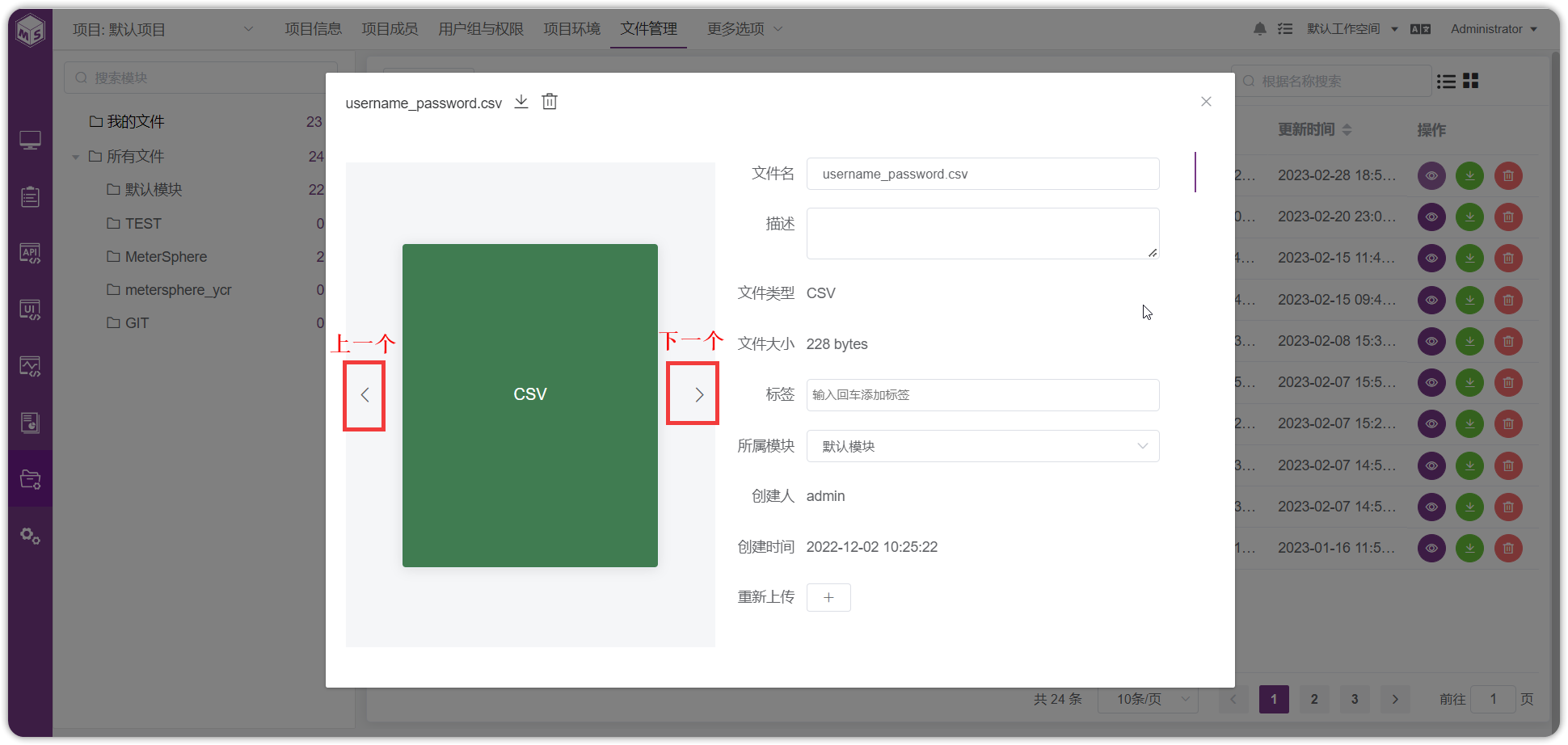
可点击上一个/下一个按钮,切换当前查看的文件
 { width="900px" }
可对该文件出现上传,下载,删除等操作
 { width="900px" }
4 文件下载
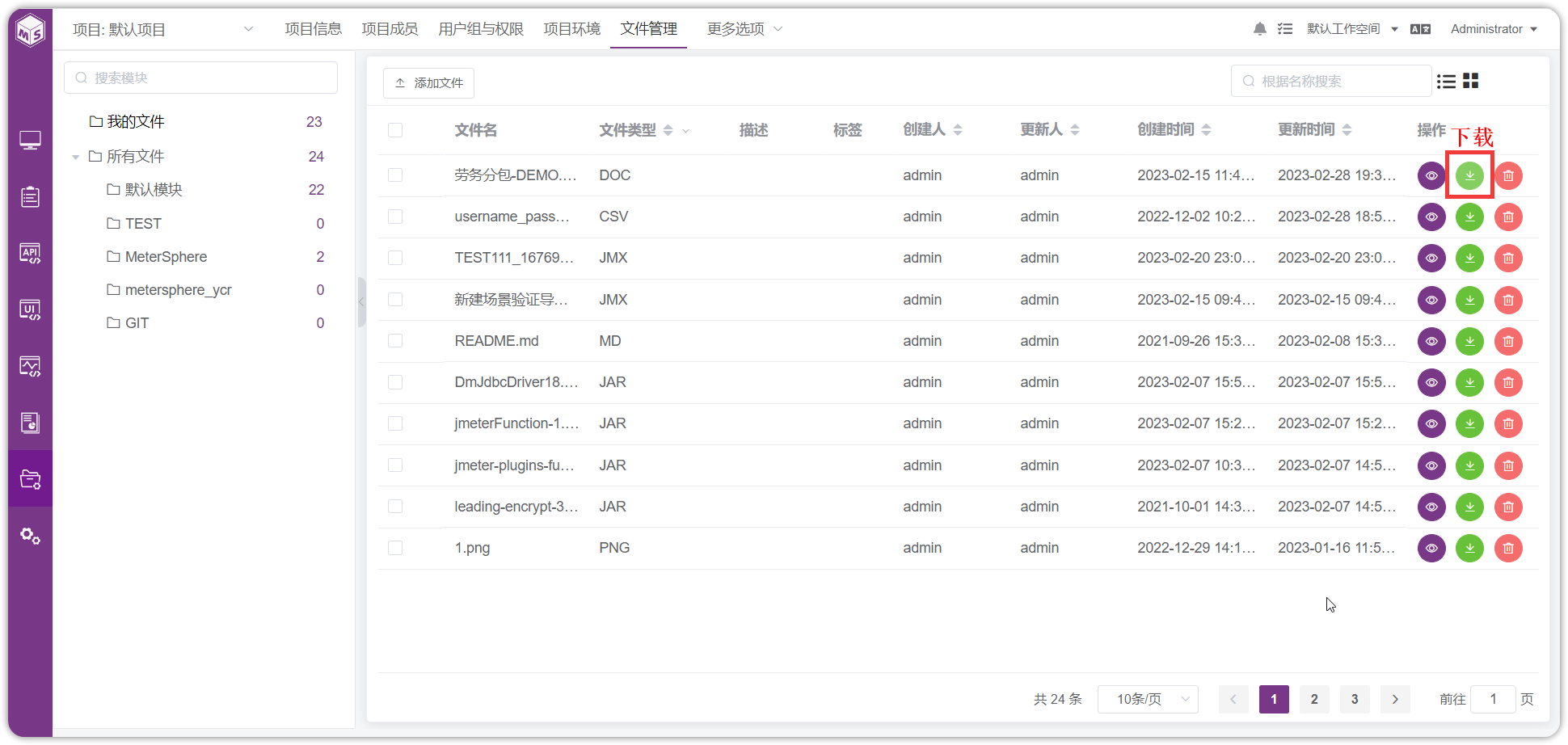
可点击列表后面下载按钮进行文件下载,也可在文件查看页面进行文件下载
 { width="900px" }
5 文件删除
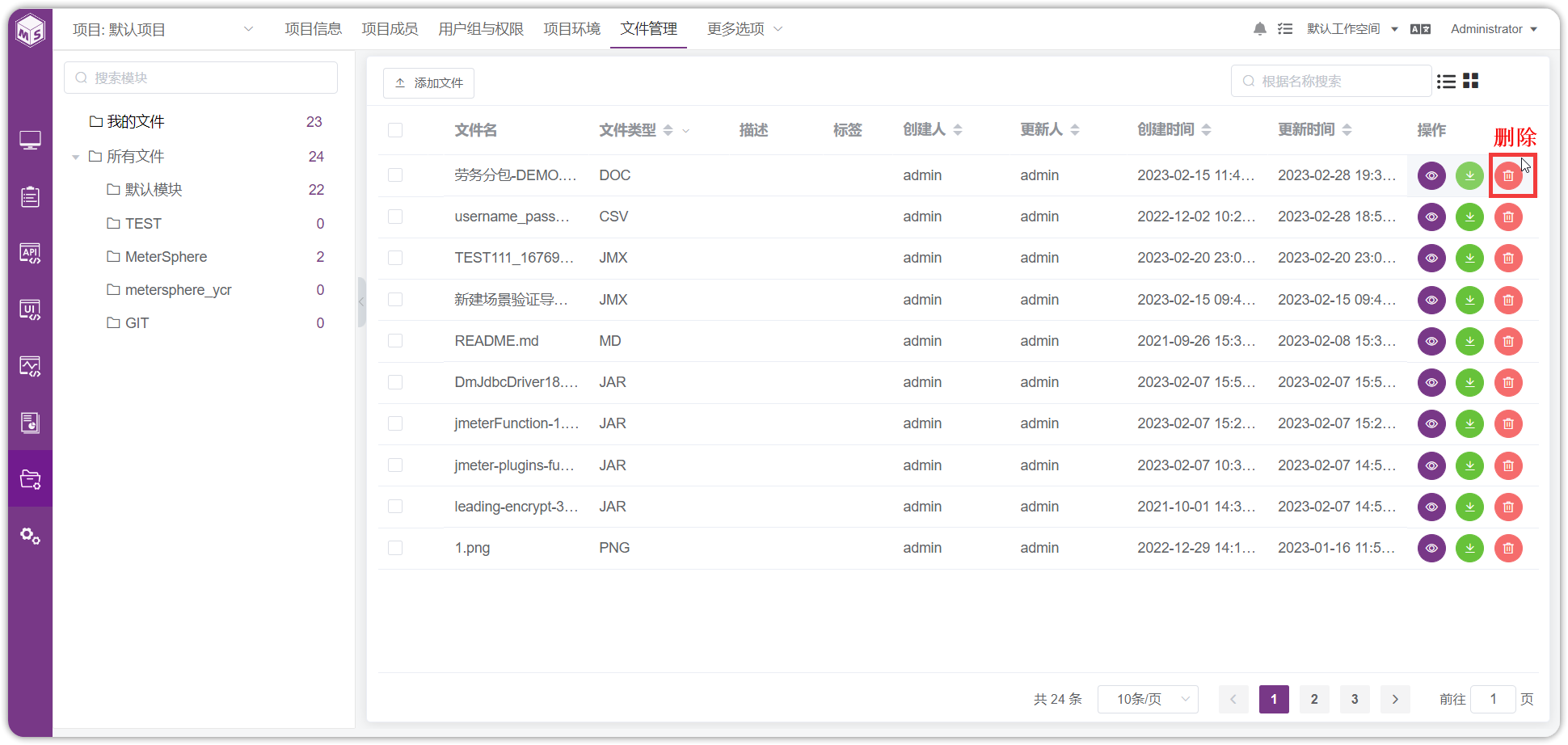
可点击列表后面删除按钮进行文件删除,也可在文件查看页面进行文件删除
 { width="900px" }
6 第三方仓库
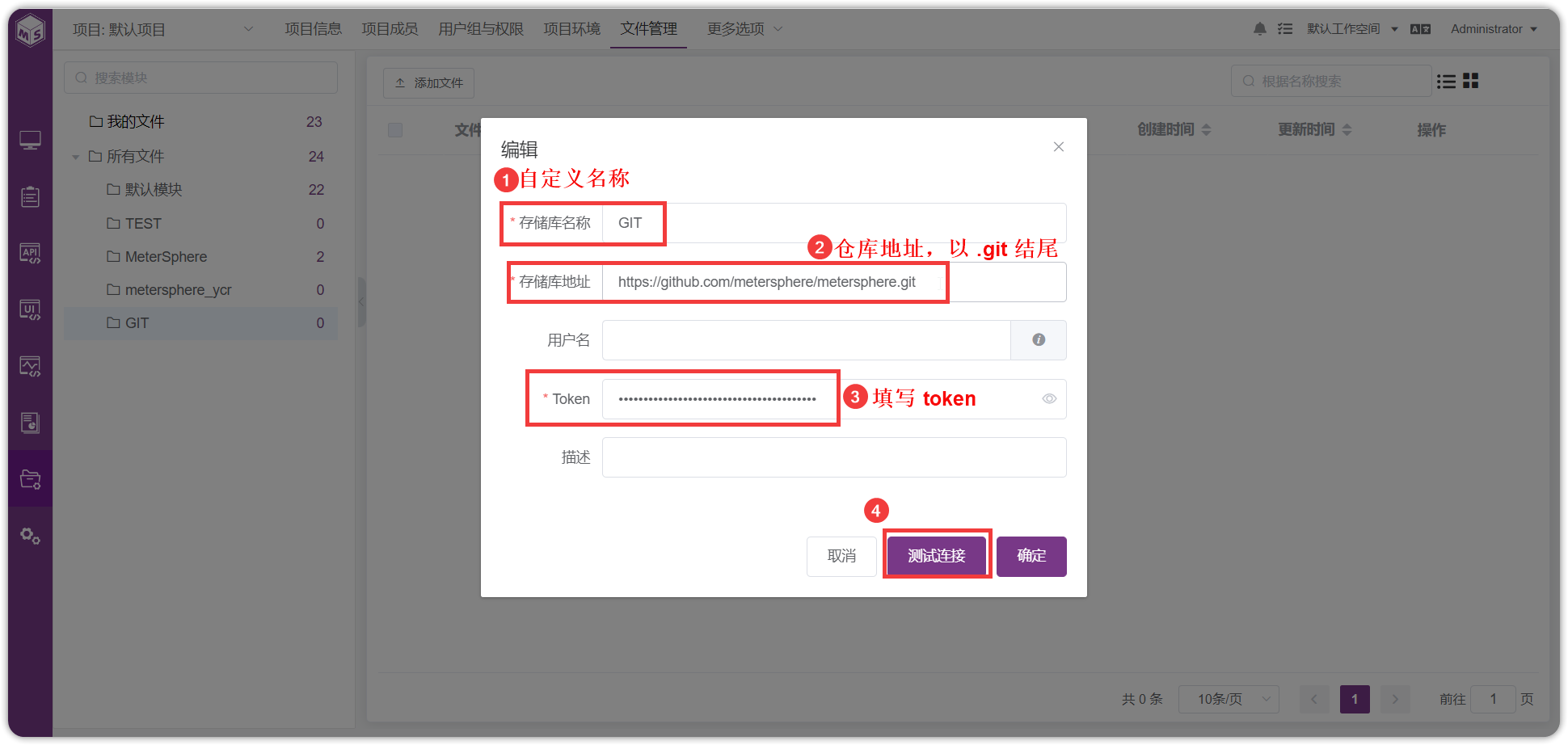
新建模块时,选择【存储库】,支持对接第三方仓库(如 GitHub、GitLab 和 Gitee),填写相应信息。
 { width="900px" }
点击【上传文件】按钮,填写相关信息,点击确定按钮即可
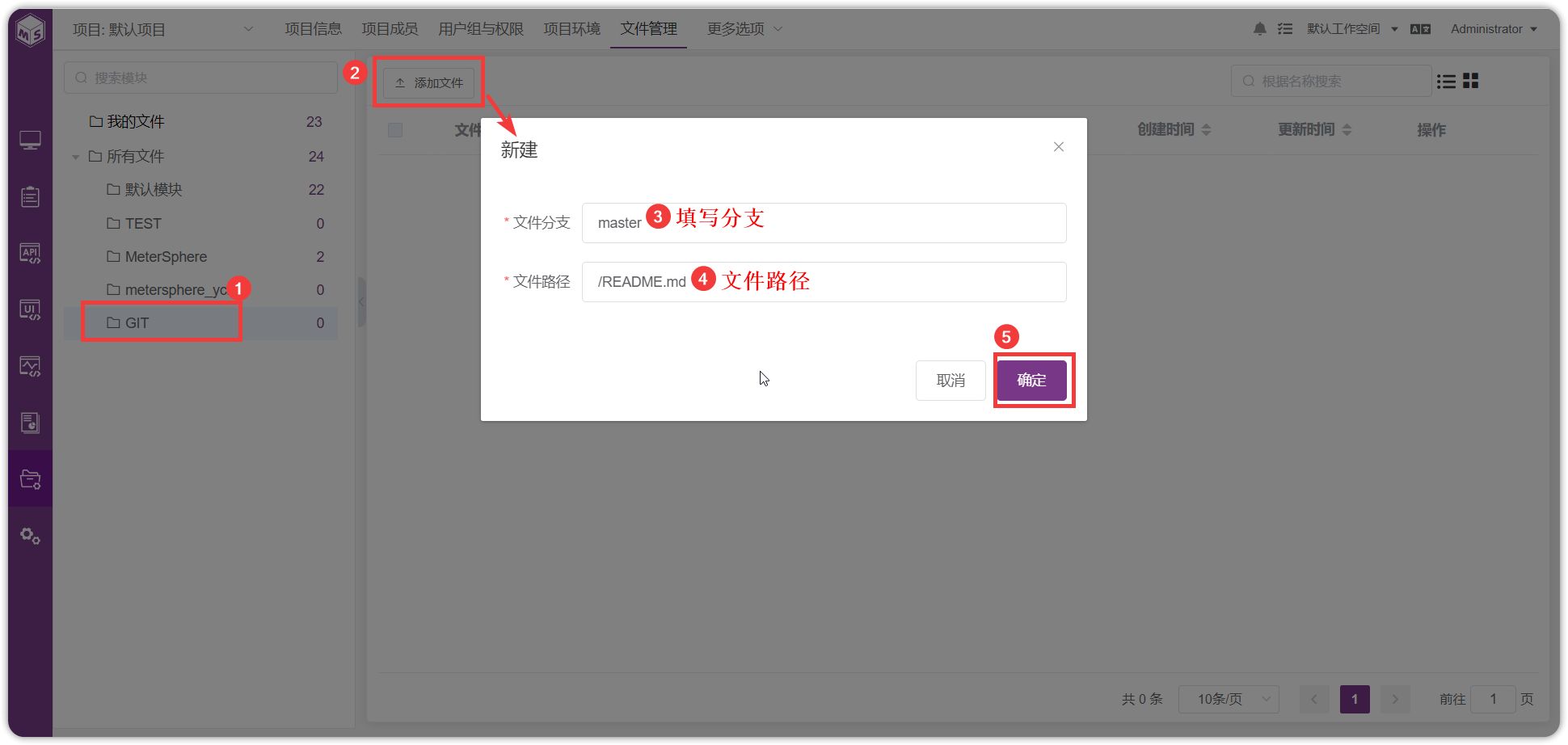 { width="900px" }
点击【查看】按钮,可查看文件详细信息
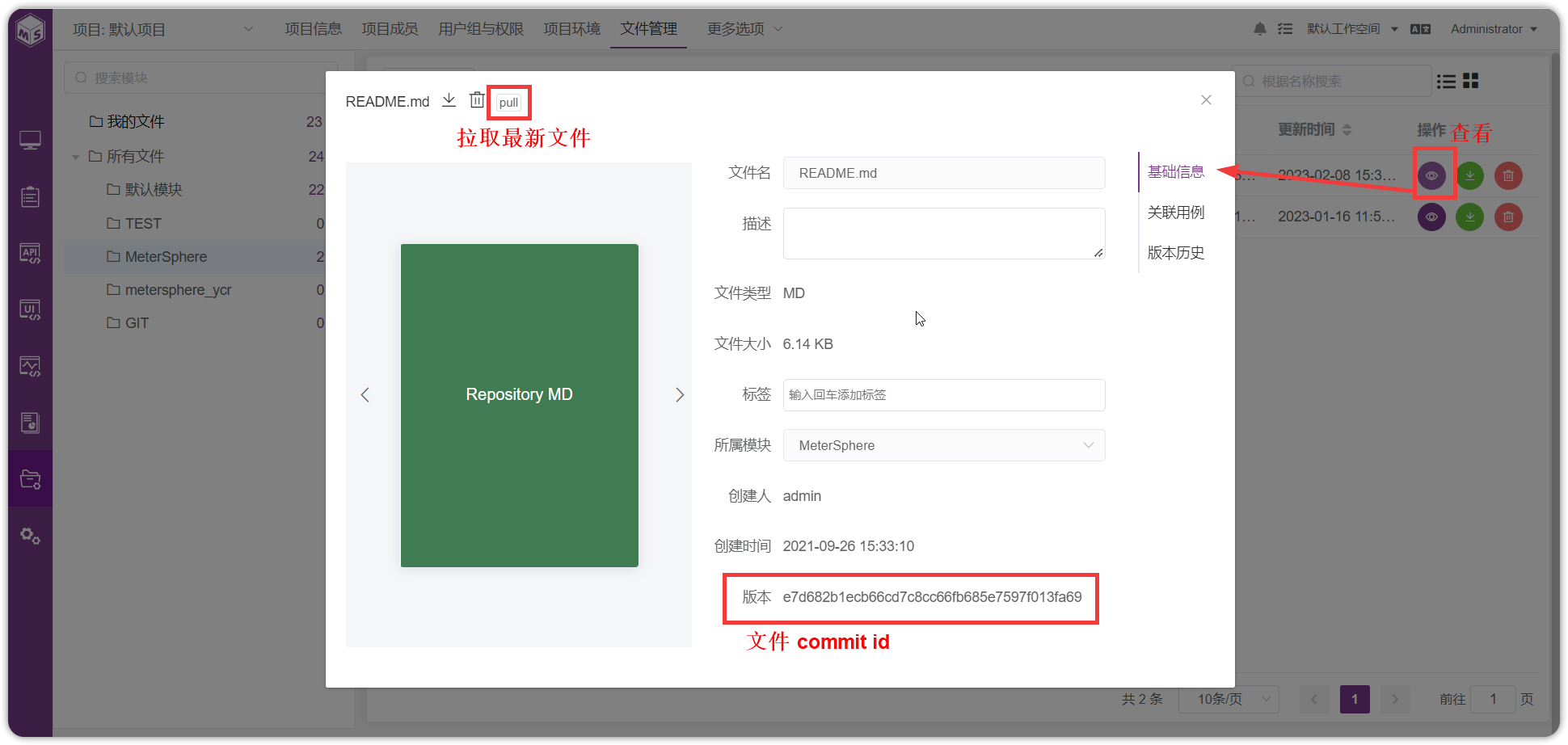 { width="900px" }
切换到【关联用例】和【版本历史】页面,可查看具体详细信息
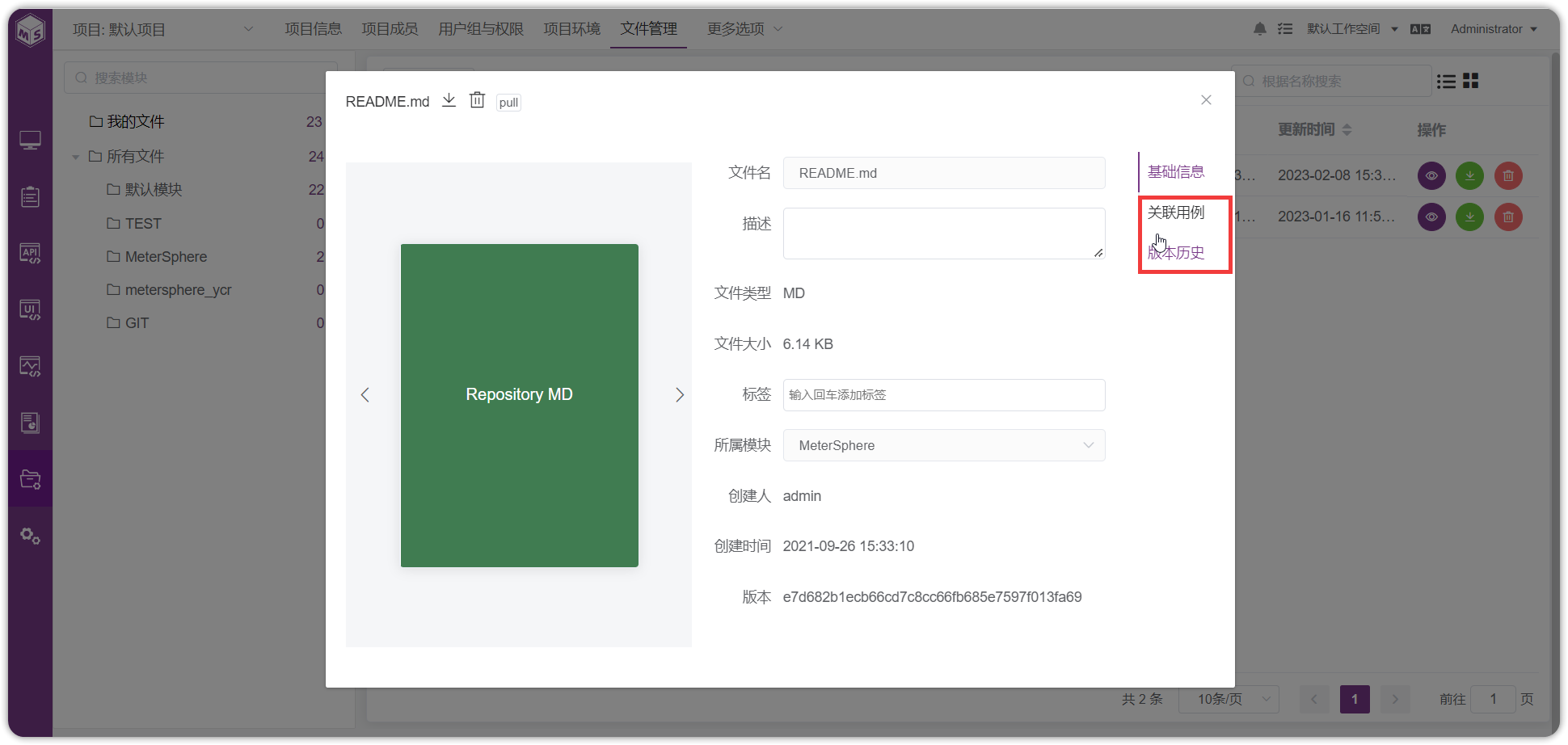 { width="900px" }