项目报告
用户创建报表进行保存后,可在测试报告内容中将报表添加进来进行发送。
1 项目报告 (X-Pack)
- 创建报告
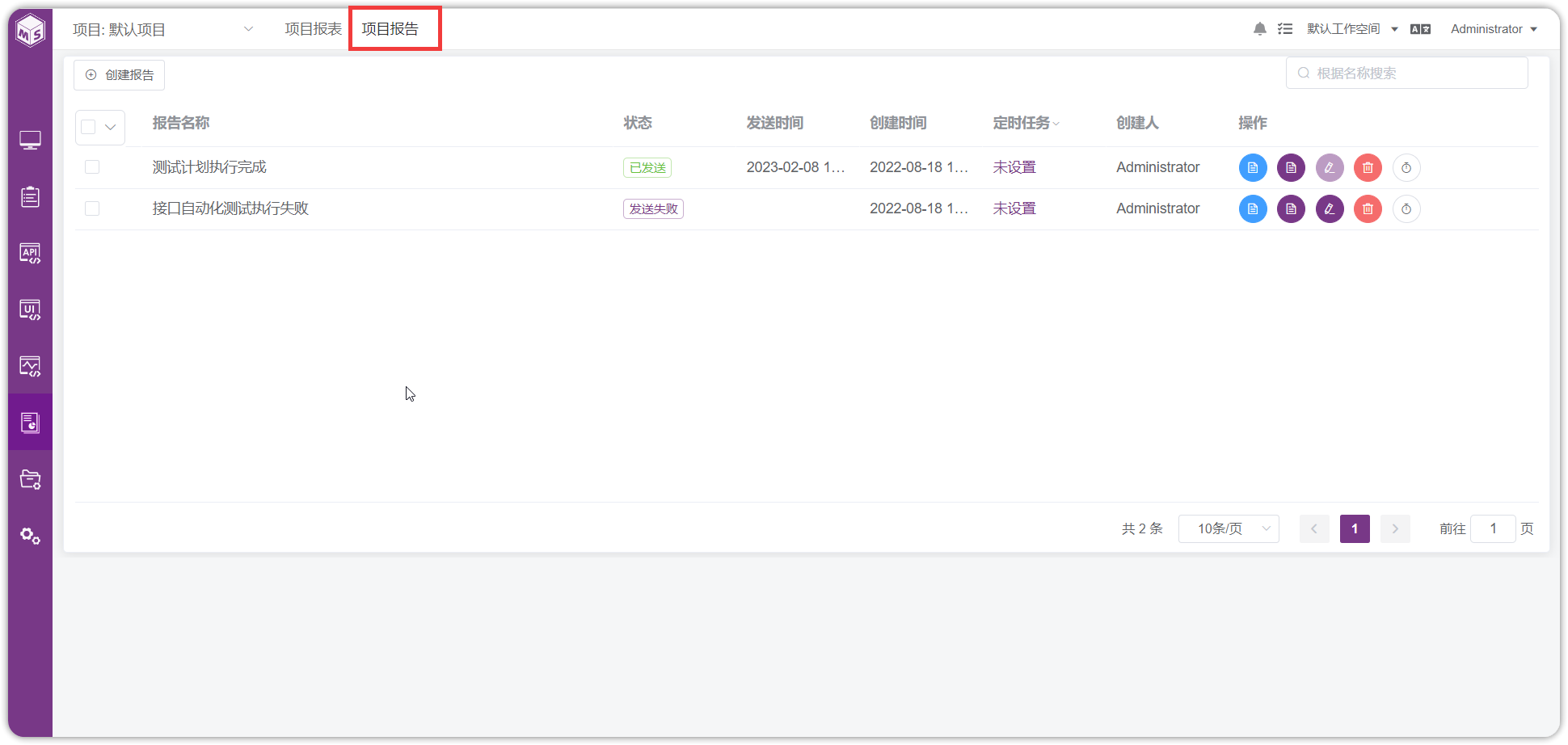
切换到【项目报告】页面,点击【创建报告】,进入报告配置页面
 { width="900px" }
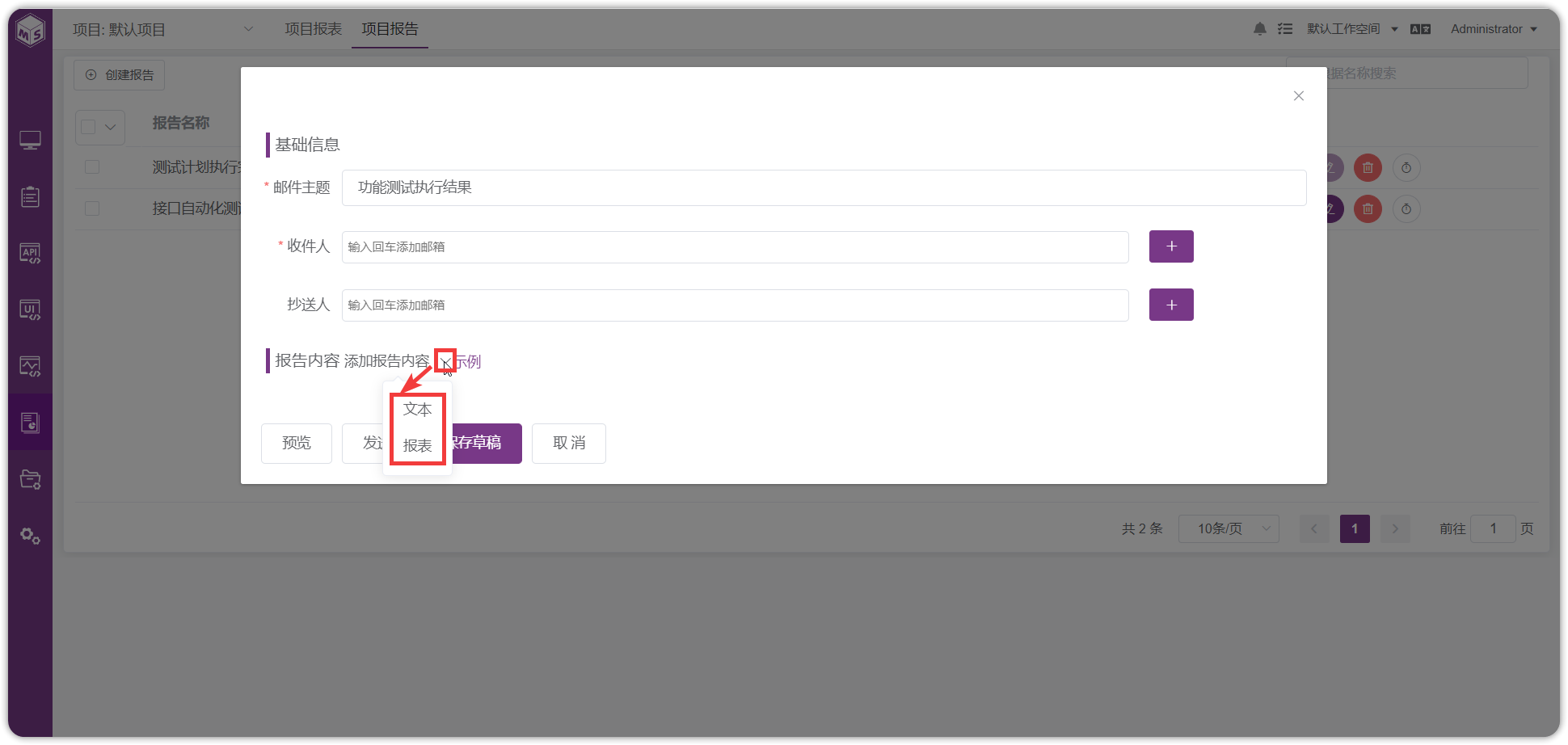
填写报告的基础信息,鼠标悬浮到【示例】前面的小图标,可看到内容为【文本】和【报表】,根据需要进行配置。
 { width="900px" }
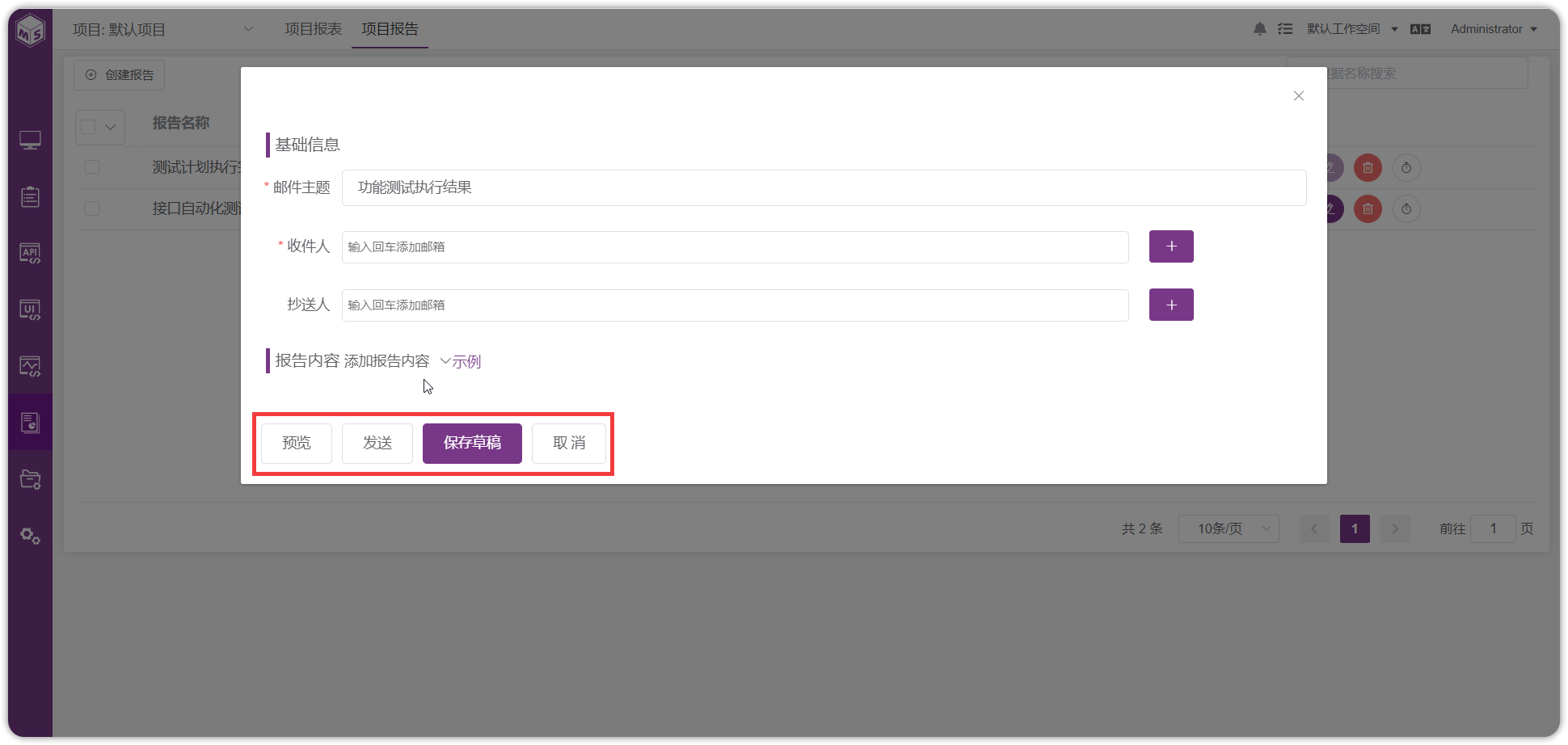
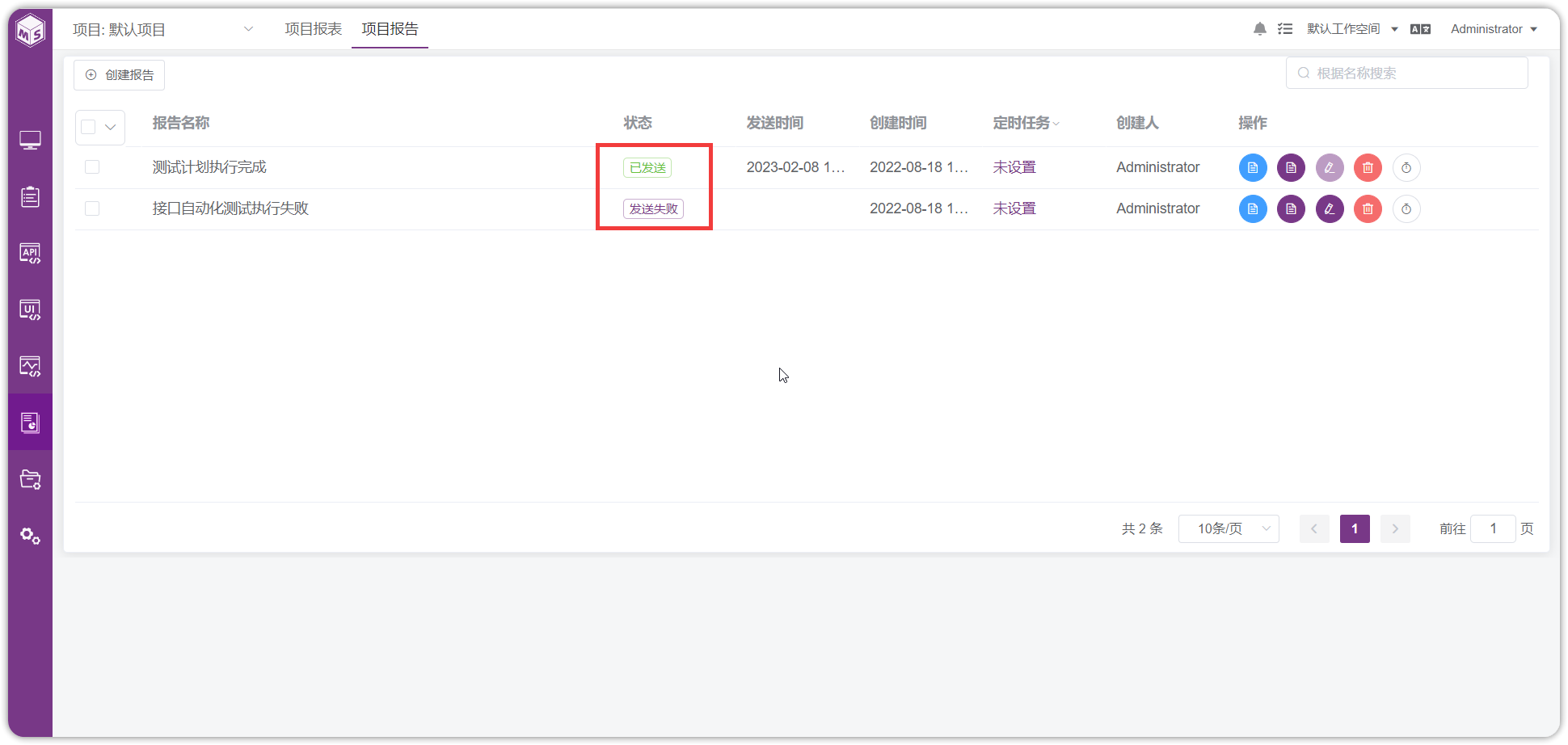
报告配置完成可点击【预览】、【发送】、【保存草稿】、【取消】按钮,点击【发送】、【保存草稿】的报告会出现在报告列表中
 { width="900px" }
 { width="900px" }
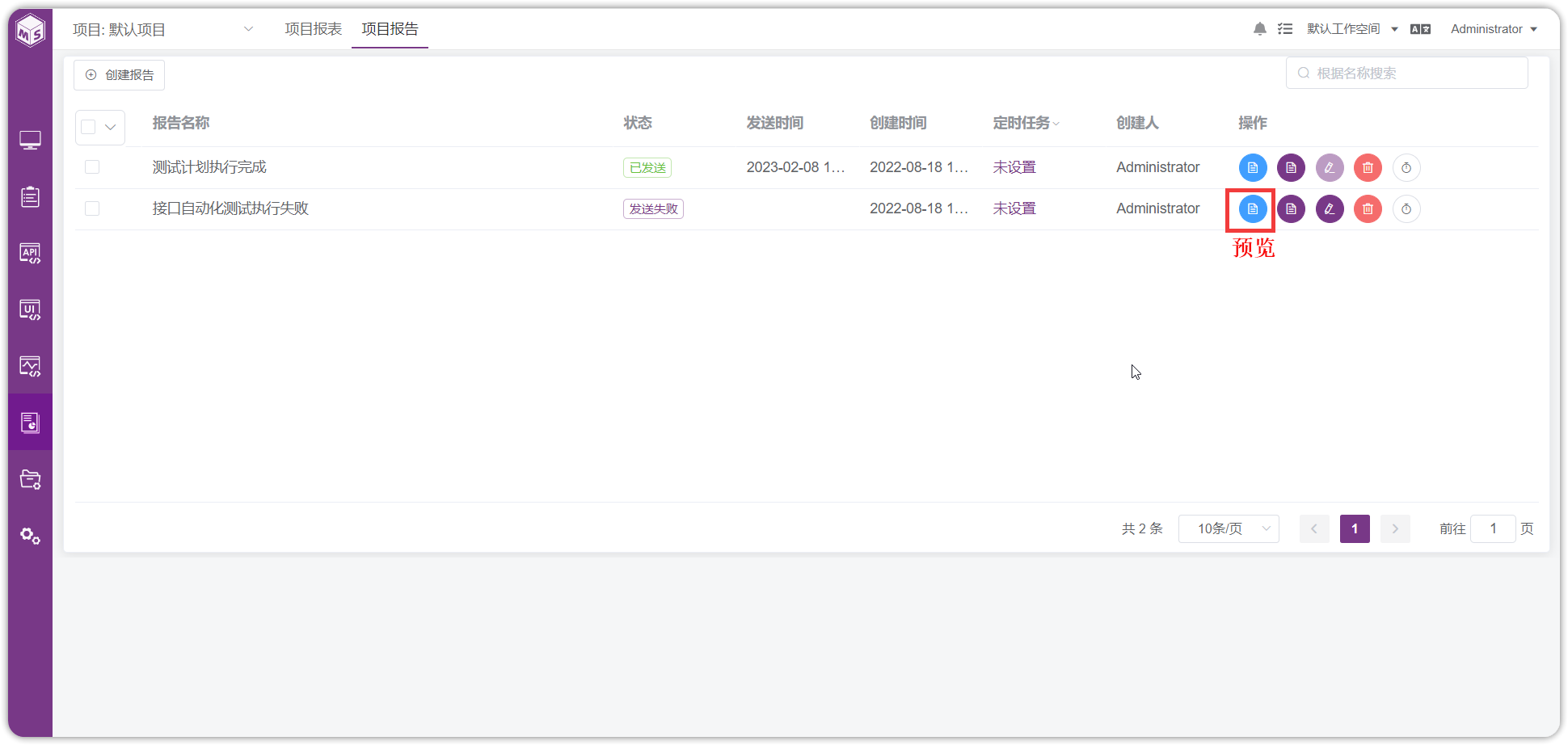
- 预览报告
点击【预览】按钮,即可预览该报告的内容
 { width="900px" }
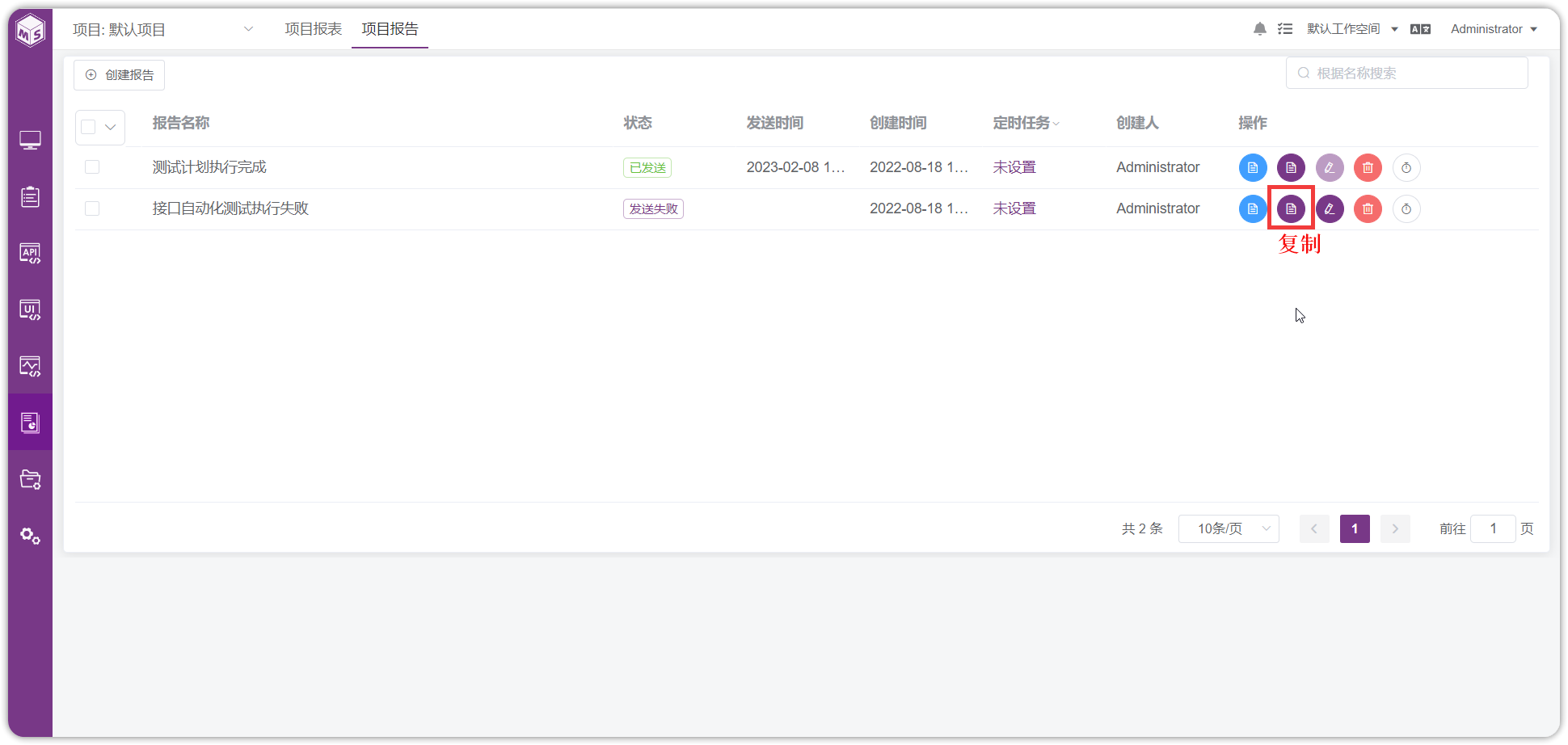
- 复制报告
点击【复制】按钮,即可复制该报告,显示在列表上方
 { width="900px" }
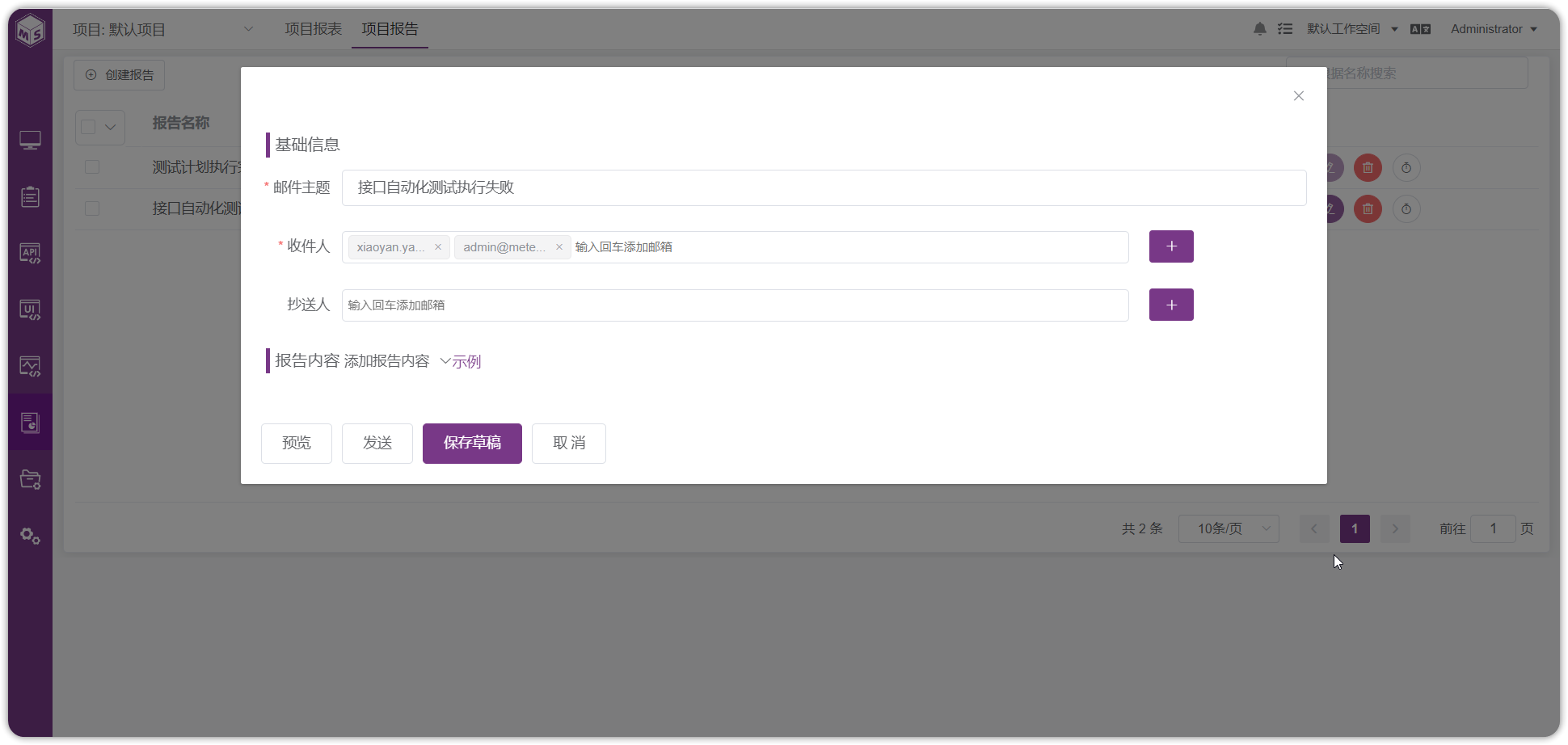
- 编辑报告
点击【编辑】按钮,即可修改该报告的内容,编辑完成后点击【保存草稿】或【发送】
 { width="900px" }
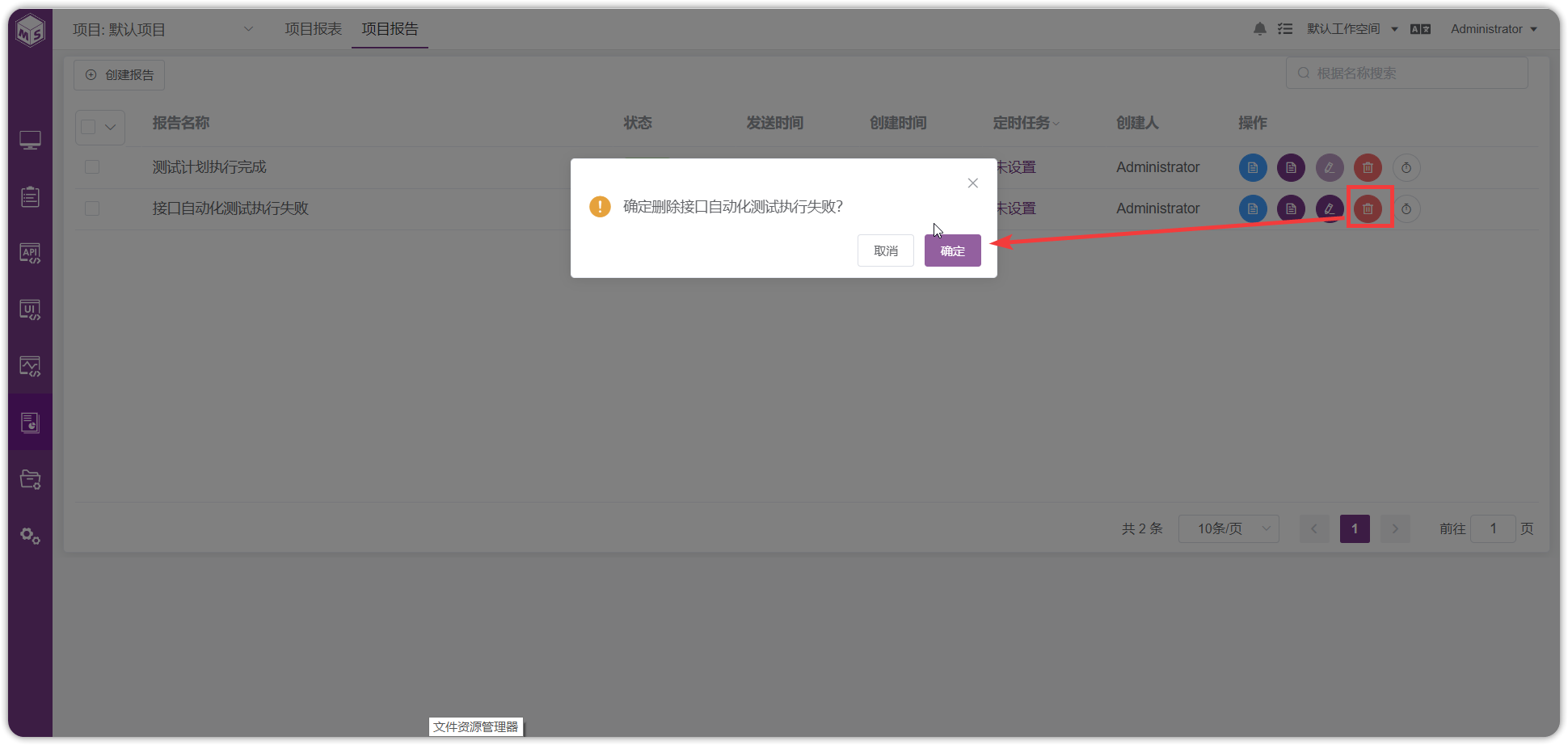
- 删除报告
点击【删除】按钮,即可删除该报告
 { width="900px" }
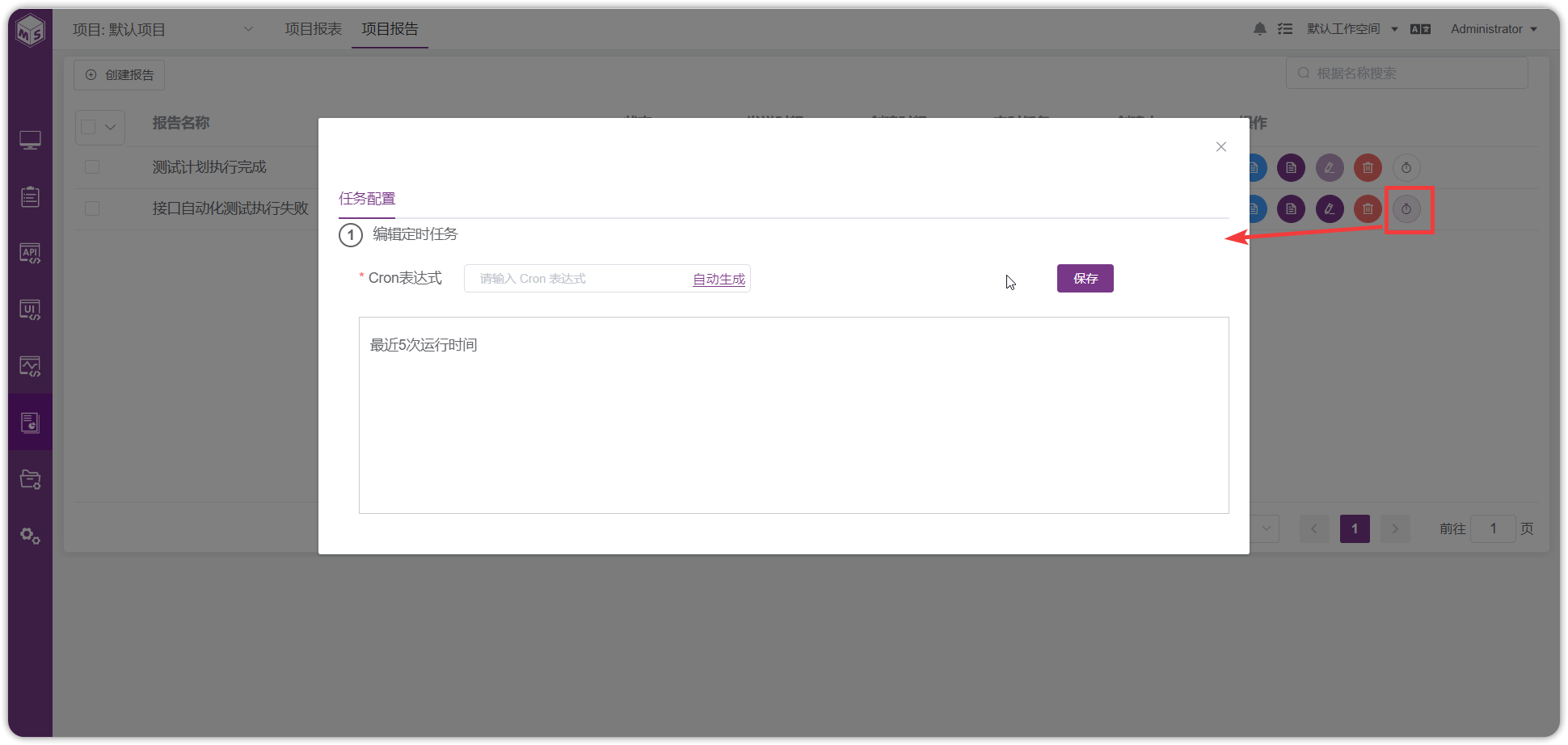
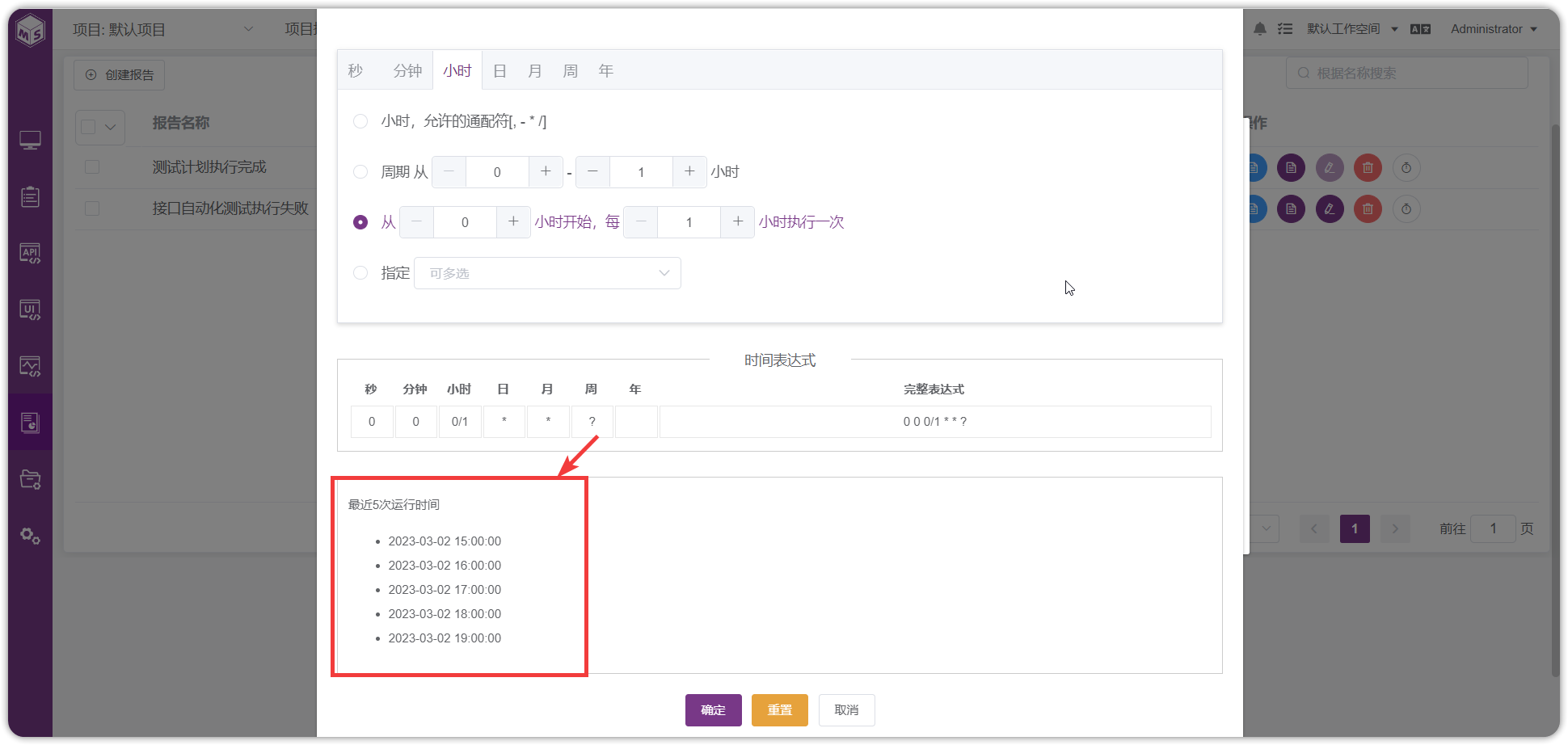
- 定时发送
点击【定时发送】按钮,即可配置定时任务发送报告
 { width="900px" }
 { width="900px" }