1Panel 安装
1 安装 1Panel
关于 1Panel 的安装部署与基础功能介绍,请参考 1Panel 文档 。完成 1Panel 的安装部署后,根据提示网址打开浏览器进入 1Panel,界面如下。
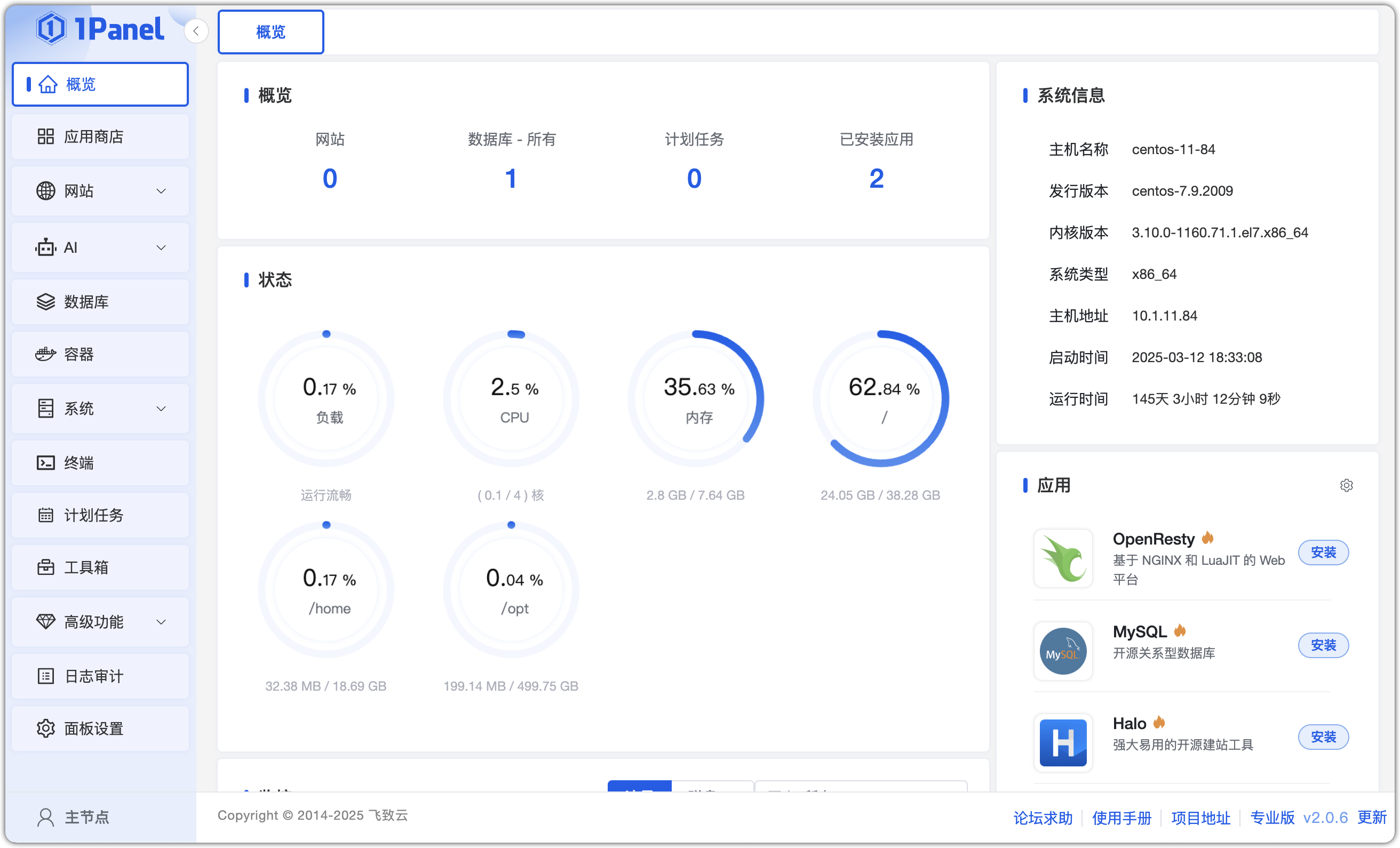
图 1 1Panel
2 安装 SQLBot
安装好 PostgreSQL 后,进入应用商店应用列表,找到 SQLBot 应用进行安装。
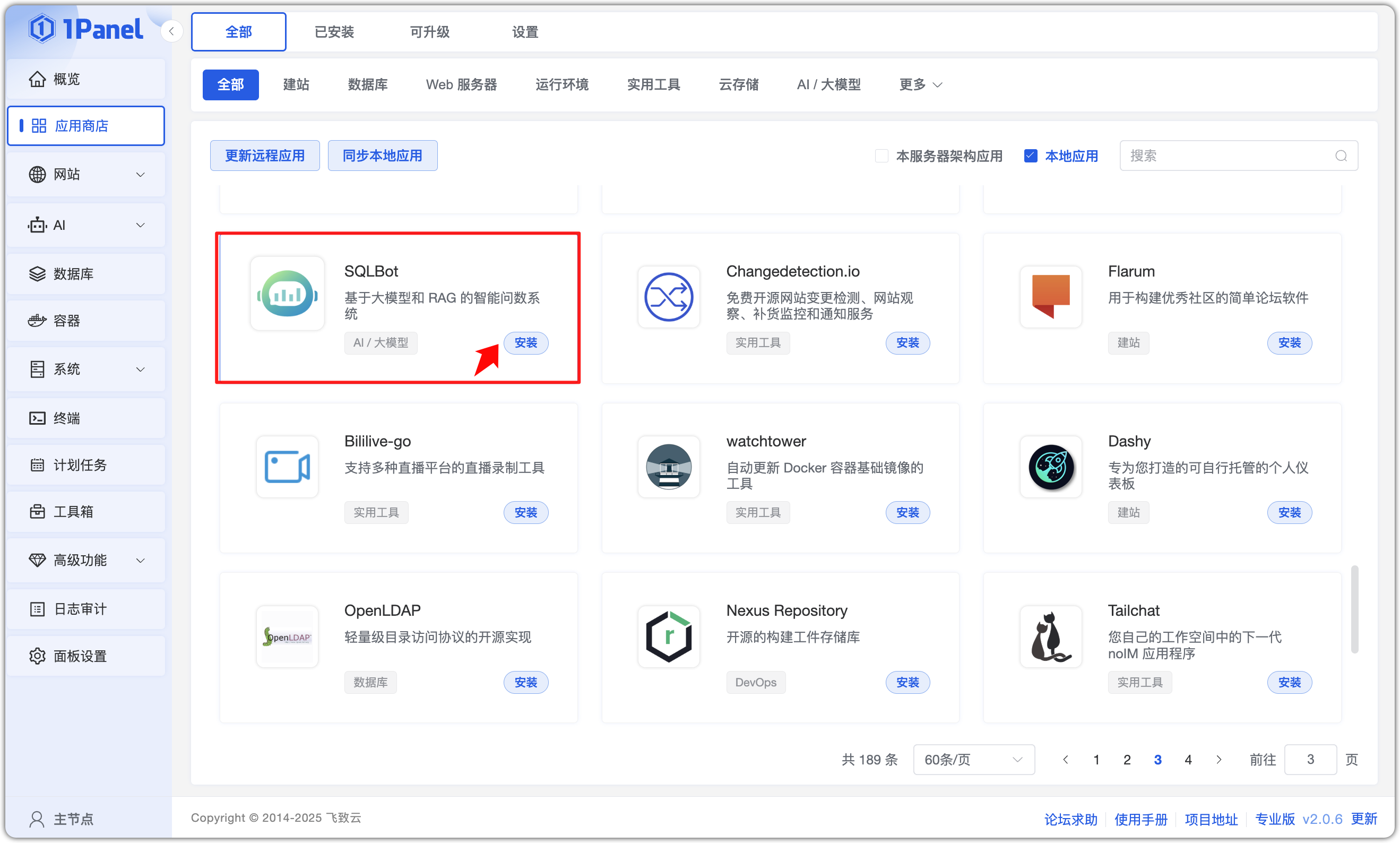
图 2 安装 SQLBot
在应用详情页选择最新的 SQLBot 版本进行安装,进行相关参数设置。
- 名称:要创建的 SQLBot 应用的名称。
- 管理员:SQLBot 应用初始化创建的超级管理员用户名。
- 管理员密码:SQLBot 应用初始化创建的超级管理员密码(后续登录系统可以更改)。
- 端口:SQLBot 应用的服务端口设置为 8000,MCP 服务端口设置为 8001。
- 图片服务器地址:**
http://xx.xx.xx.xxx:8001/images/** - 端口外部访问:SQLBot 应用可以使用 IP:PORT 进行访问(SQLBot 应用必须打开外部端口访问)。
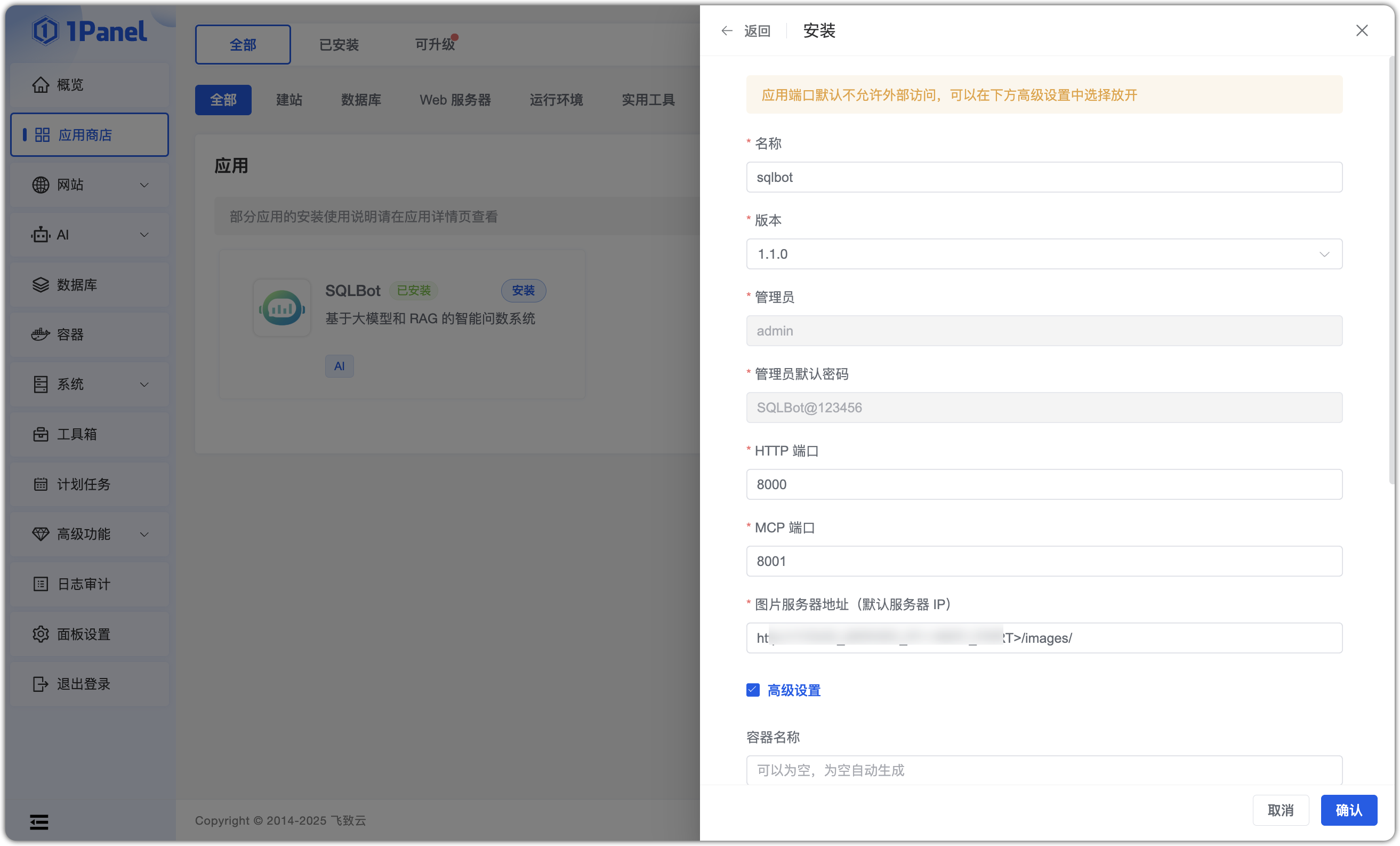
图 3 SQLBot 参数设置
点击开始安装后,页面自动跳转到已安装应用列表,等待安装的 SQLBot 应用状态变为已启动。

图 4 SQLBot 安装状态
3 访问 SQLBot
安装成功后即可通过浏览器访问地址 http://目标服务器 IP 地址:8000,并使用默认的管理员用户和密码登录 SQLBot。
用户名: admin

密码: SQLBot@123456
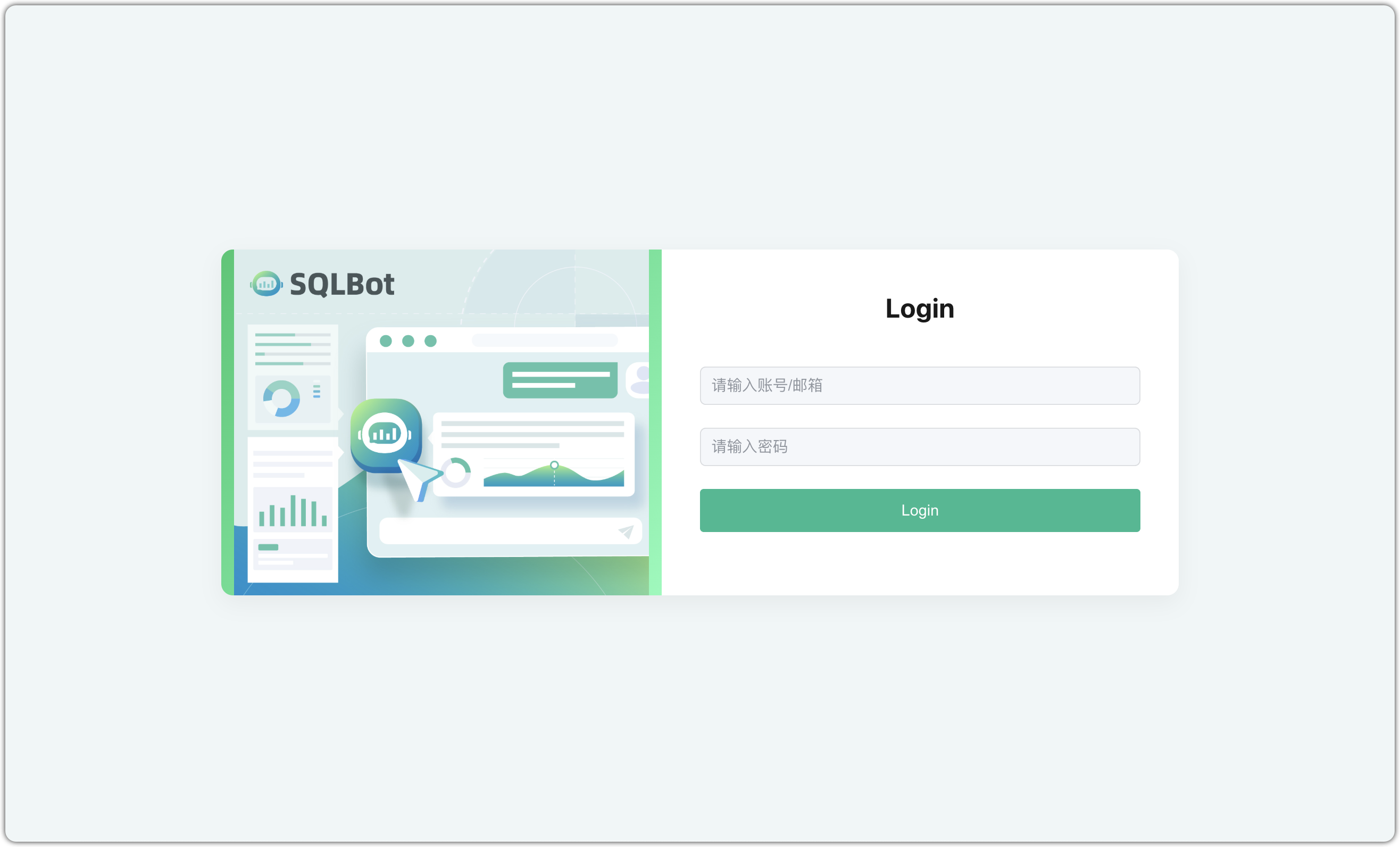
图 5 访问 SQLBot