Windows 下安装
1 环境要求
部署服务器要求:
- CPU/内存: 4 核 8 G
- 磁盘空间: 100G
- 服务器架构: amd64 或 arm64
2 端口要求
在线部署 SQLBot 需要开通的访问端口说明如下:
表 1 Windows 部署端口要求
| 端口 | 作用 | 说明 |
|---|---|---|
| 8000 | Web 服务端口 | 默认 Web 服务访问端口,可根据实际情况进行更改 |
| 8001 | MCP 服务端口 | 默认 MCP 服务访问端口,可根据实际情况进行更改 |
3 Docker desktop 安装
网络上有很多 Docker desktop 的详细安装教程,大家可以根据不同的操作系统版本,去查询不同的安装教程。这里例举几个写的比较详细的主流操作系统的链接:
- Windows Docker 安装
- 【2025 最新版】Win11 安装 Docker Desktop 超详细图文教程(小白也能学会)
- Docker安装(Windows/Windows Server)
4 安装部署
安装完 docker 环境之后,进行以下操作:
docker run -d \
    --name sqlbot \
    --restart unless-stopped \
    -p 8000:8000 \
    -p 8001:8001 \
    -v D:\data\sqlbot\excel:/opt/sqlbot/data/excel \
    -v D:\data\sqlbot\file:/opt/sqlbot/data/file \
    -v D:\data\sqlbot\images:/opt/sqlbot/images \
    -v D:\data\sqlbot\logs:/opt/sqlbot/logs \
    -v D:\data\postgresql:/var/lib/postgresql/data \
    --privileged=true \
    dataease/sqlbot
如果执行过程中遇到镜像无法拉取的情况,可以替换一下镜像地址:
docker run -d \
    --name sqlbot \
    --restart unless-stopped \
    -p 8000:8000 \
    -p 8001:8001 \
    -v D:\data\sqlbot\excel:/opt/sqlbot/data/excel \
    -v D:\data\sqlbot\file:/opt/sqlbot/data/file \
    -v D:\data\sqlbot\images:/opt/sqlbot/images \
    -v D:\data\sqlbot\logs:/opt/sqlbot/logs \
    -v D:\data\postgresql:/var/lib/postgresql/data \
    --privileged=true \
    registry.cn-qingdao.aliyuncs.com/dataease/sqlbot
如果需要使用 MCP 功能的话,在启动命令中加上 SERVER_IMAGE_HOST 参数,注意将 IP 和端口替换成自己的实际 IP 和端口:
docker run -d \
    --name sqlbot \
    --restart unless-stopped \
    -p 8000:8000 \
    -p 8001:8001 \
    -e SERVER_IMAGE_HOST=http://47.92.75.231:8001/images/ \
    -v D:\data\sqlbot\excel:/opt/sqlbot/data/excel \
    -v D:\data\sqlbot\file:/opt/sqlbot/data/file \
    -v D:\data\sqlbot\images:/opt/sqlbot/images \
    -v D:\data\sqlbot\logs:/opt/sqlbot/logs \
    -v D:\data\postgresql:/var/lib/postgresql/data \
    --privileged=true \
    dataease/sqlbot
4 登录访问
安装成功后即可通过浏览器访问地址 http://目标服务器 IP 地址:8000,并使用默认的管理员用户和密码登录 SQLBot。
用户名:admin

默认密码:SQLBot@123456
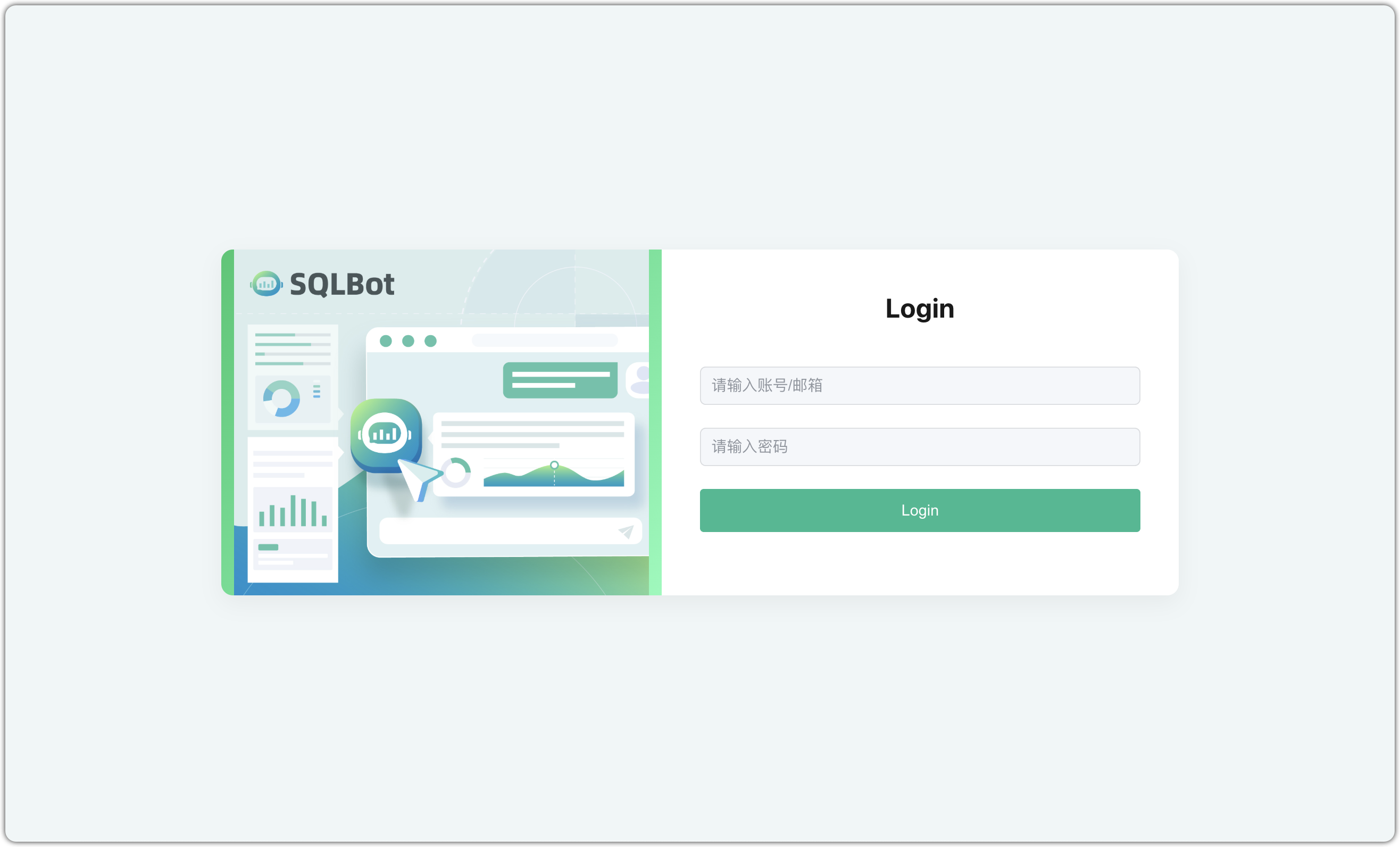
图 1 访问 SQLBot